


Anda membuka Outlook karena membutuhkan daftar dengan cepat. Mungkin tim penjualan menginginkan setiap prospek yang sudah pernah dihubungi tim Anda. Mungkin pemasaran membutuhkan segmen re-engagement sebelum migrasi CRM. Lalu Anda menyadari masalahnya: folder Contacts hanya menyimpan sebagian informasi, sementara riwayat alamat tersebar di Sent Items, rangkaian pesan Inbox, dan folder akun lama.
Di situlah sebagian besar proyek ekstraksi Outlook mulai bermasalah. Orang-orang mengekspor kontak, mengira tugasnya selesai, lalu mengunggah file yang berantakan ke platform pengiriman. Dalam praktiknya, cara mengekstrak alamat email dari Outlook bergantung pada kebutuhan Anda: kontak tersimpan, alamat dari riwayat pesan, atau keduanya. Setelah itu, pekerjaan dimulai. Anda membersihkan file, menghapus duplikat, dan memverifikasi keterkiriman sebelum siapa pun mengirimkan kampanye.
Mengapa Mengekstrak Alamat Email dari Outlook Itu Penting
Pemicu umumnya bersifat operasional, bukan teknis. Seorang manajer penjualan mengambil alih kotak surat bersama. Seorang pemasar membutuhkan daftar reaktivasi yang aman dari suppression. Seorang pemimpin operasional memindahkan data ke HubSpot atau Salesforce dan menyadari bahwa buku alamat Outlook hanya mencerminkan kontak yang seseorang repot-repot simpan.
Kesenjangan itu penting karena Outlook menyimpan dua jenis data alamat yang berguna. Salah satunya berada di penyimpanan Contacts. Yang lainnya terdapat dalam riwayat email, termasuk pesan terkirim, diterima, diteruskan, dan dibalas. Jika Anda hanya mengekspor kontak, Anda akan melewatkan orang-orang yang benar-benar pernah berkorespondensi tetapi tidak pernah menjadi catatan resmi.
Saya paling sering melihat hal ini pada tim outbound. SDR mengirim banyak email dari Outlook, tetapi jarang menyimpan setiap penerima sebagai kontak. Hasilnya mudah ditebak: folder Contacts terlihat rapi tetapi tidak lengkap, sementara Sent Items menyimpan daftar kerja yang sebenarnya.
Aturan praktis: Perlakukan ekstraksi sebagai pengumpulan data, bukan kesiapan daftar.
Ekstraksi Outlook yang tepat biasanya mendukung salah satu pekerjaan berikut:
- Migrasi CRM: Anda membutuhkan nama dan alamat dalam CSV terstruktur.
- Pembuatan daftar: Anda ingin mengidentifikasi semua orang yang pernah dihubungi oleh seorang tenaga penjualan atau kotak masuk bersama.
- Pengayaan catatan: Anda mengisi kolom email yang kosong dalam catatan akun atau prospek.
- Perencanaan keterlibatan kembali: Anda mengumpulkan koresponden lama sebelum melakukan segmentasi dan verifikasi.
Data yang diperoleh dari Outlook jarang siap dikirim. Ekspor kontak dapat mencakup nama, alamat email, nomor telepon, dan bidang lainnya, bergantung pada apa yang tersimpan dalam catatan kontak, seperti dijelaskan Microsoft dalam panduannya untuk mengekspor kontak di Outlook. Ekstraksi riwayat pesan menghasilkan jenis kekacauan yang berbeda, biasanya berupa penerima duplikat, nama tampilan, alias, dan alamat internal.
Empat metode biasanya mencakup kebutuhan ini: ekspor bawaan, ekstraksi berbasis pencarian, pengambilan berbasis aturan, dan scripting. Masing-masing dapat berfungsi. Namun, masing-masing juga gagal jika digunakan pada kotak surat yang keliru.
Mengekspor Kontak dari Outlook Desktop dan Web
Folder Kontak yang tersimpan adalah kasus yang mudah. Jika pemilik mailbox memelihara catatan kontak, ekspor bawaan Outlook memberi Anda CSV yang lebih rapi daripada apa pun yang diambil dari folder pesan, karena Anda memulai dengan kolom terstruktur, bukan data header yang diambil secara scraping.
Keuntungan itu ada batasnya. Ekspor bawaan hanya mengambil data yang disimpan sebagai kontak. Ekspor ini tidak memulihkan kumpulan orang yang lebih besar dan tersembunyi di riwayat Item Terkirim dan Kotak Masuk. Karena itu, tim yang mencari tahu cara mengekstrak alamat email sering menyadari bahwa mereka sedang menyelesaikan dua masalah berbeda: mengekspor catatan kontak dan memulihkan koresponden dari riwayat email.
Outlook Klasik di Windows
Di Outlook klasik pada Windows, gunakan:
File > Buka & Ekspor > Impor/Ekspor > Ekspor ke file > Nilai yang Dipisahkan Koma
Kemudian pilih folder Kontak yang tepat, simpan CSV, dan selesaikan wizard. Microsoft mendokumentasikan urutan tersebut dalam langkah-langkah ekspor kontak Outlook.
Periksa pemetaan kolom sebelum mengeklik Selesai, terutama jika mailbox memiliki kolom kontak khusus atau riwayat sinkronisasi dari CRM. Kolom yang biasanya penting adalah:
- Nama Depan
- Nama Belakang
- Alamat Email
- Perusahaan
Saya biasanya mengekspor file uji kecil terlebih dahulu ketika tim penjualan memiliki beberapa mailbox bersama atau migrasi Exchange lama di latar belakang. Menemukan pemetaan kolom yang salah sejak awal lebih cepat daripada membersihkan CSV lengkap setelahnya.
Outlook di Web
Outlook di web lebih sederhana jika kontak sudah tersimpan di sana. Buka Orang, lalu pilih Kelola kontak > Ekspor kontak. Microsoft mencatat dalam panduan ekspor kontak Outlook di web bahwa Anda dapat mengekspor semua kontak atau folder tertentu, dan file tersebut akan diunduh ke komputer Anda.
Pilihan folder itu penting dalam lingkungan aktif. Jika satu pengguna menyimpan vendor di satu folder dan pelanggan di folder lain, ekspor keduanya secara terpisah. Hal ini menjaga kepemilikan dan segmentasi tetap lebih rapi serta mengurangi pekerjaan pembersihan nantinya.
Masalah yang Biasanya Terjadi
Pemilihan folder menyebabkan kesalahan terbesar. Di Outlook klasik, mengekspor dari Kontak akan memberi Anda catatan kontak. Memilih folder email dapat menghasilkan item email, seperti yang dijelaskan Microsoft dalam panduan Answers tentang ekspor kontak.
Beberapa titik kegagalan lain yang sering muncul dalam pekerjaan operasional:
- Subfolder terlewat: kontak mungkin tersebar di beberapa folder, akun, atau mailbox bersama.
- Daftar distribusi tetap tergabung: ekspor mungkin menyertakan objek daftar tanpa memisahkan setiap alamat anggotanya.
- Jenis alamat bervariasi: beberapa lingkungan menampilkan nilai bergaya Exchange, bukan alamat SMTP yang diharapkan pengguna.
- Format CSV berubah berdasarkan wilayah: pengaturan pemisah dapat berubah antara koma dan titik koma.
Ekspor setiap folder Kontak yang relevan sebagai file terpisah jika mailbox mencakup beberapa akun. Hal ini memudahkan deduplikasi dan verifikasi nantinya, yang penting karena ekspor kontak yang bersih pun tetap hanya merupakan file sumber. Sebelum pengiriman apa pun, daftar tersebut tetap perlu dibersihkan dan alamatnya diverifikasi untuk menghindari bounce serta masalah reputasi yang sebenarnya dapat dicegah.
Satu pemeriksaan operasional terakhir juga membantu. Impor ulang CSV ke folder Kontak sementara untuk pengujian dan pastikan nama, kolom perusahaan, serta alamat email kembali ke kolom yang benar. Jika proses bolak-balik tersebut gagal, perbaiki pemetaan sebelum file itu menjadi daftar kerja Anda.
Menarik Alamat Email Dari Riwayat Pesan Outlook
Ekspor kontak rapi. Ekstraksi riwayat email adalah tempat sebagian besar pemulihan alamat yang sebenarnya berlangsung.
Jika tujuannya adalah menangkap semua orang yang pernah diajak berkomunikasi oleh sebuah mailbox, Anda perlu bekerja dari Inbox, Sent Items, atau folder pesan lainnya. Panduan dukungan dan komunitas Microsoft memberikan batasan yang jelas: ekspor kontak standar mencakup kontak yang tersimpan, sedangkan ekstraksi alamat dari riwayat email memerlukan pemilihan folder pesan dan pemetaan kolom terkait alamat seperti From:(Address), To:(Address), CC:(Address), dan BCC:(Address) dalam alur kerja ekspor CSV yang dijelaskan di Microsoft Answers tentang ekstraksi alamat email lengkap.
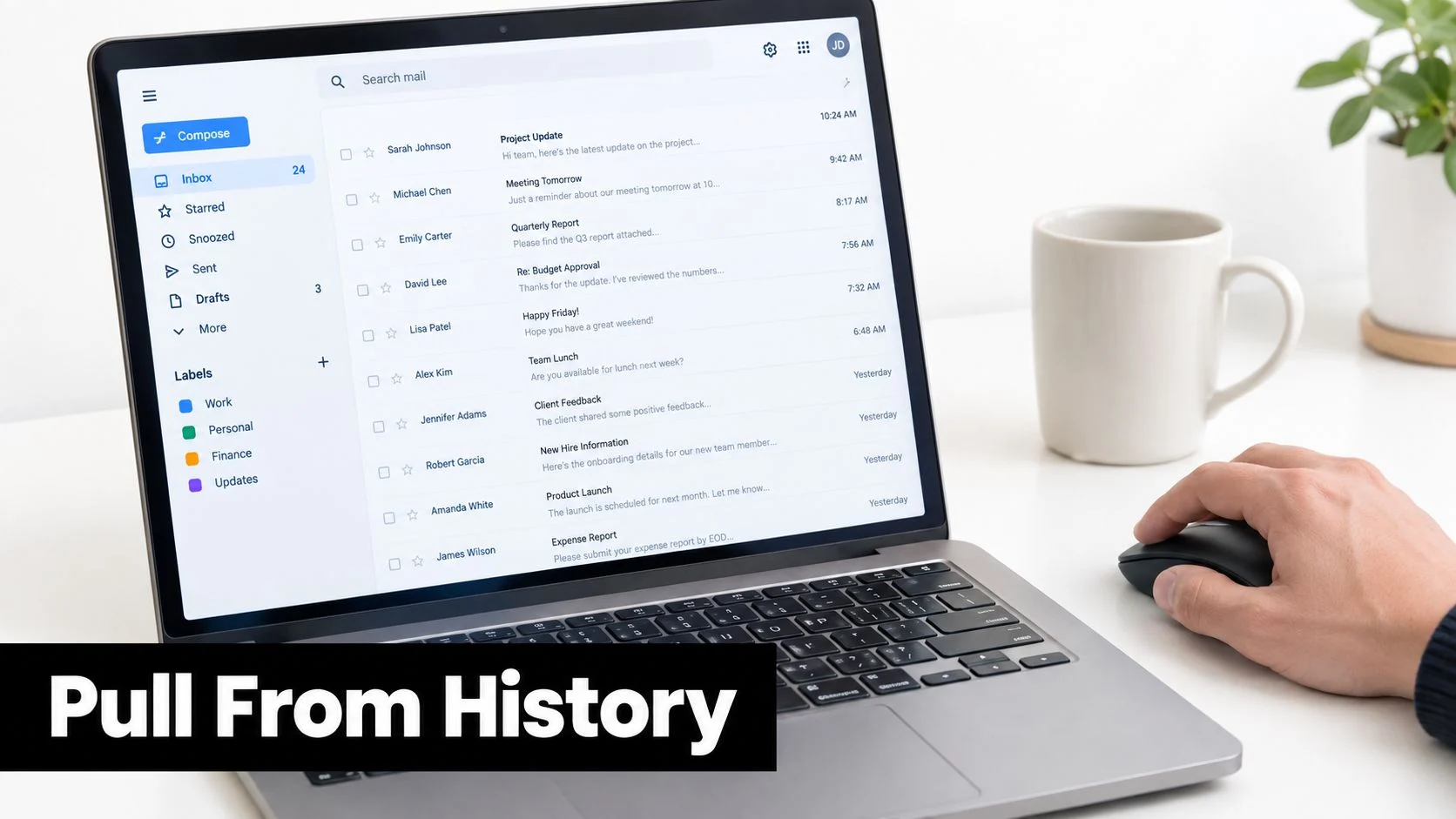
Metode Satu Dengan Advanced Find
Di Outlook desktop, buka folder yang Anda perlukan terlebih dahulu. Lalu buka:
Search > Search Tools > Advanced Find
Atur Look in ke folder yang dipilih, biasanya Sent Items jika Anda menginginkan penerima keluar atau Inbox jika Anda menginginkan pengirim masuk. Cakupan folder sangat mengubah hasil. Sent Items cenderung lebih kaya untuk pemulihan riwayat kampanye dan penjualan. Inbox lebih baik untuk menangkap prospek, menjangkau mitra, dan menelusuri riwayat dukungan.
Jika Anda memerlukan pemeriksaan forensik cepat terhadap pengirim yang mencurigakan atau ingin memeriksa detail perutean sebelum mempercayai suatu alamat, BillionVerify juga menyediakan alat header email BillionVerify, yang berguna untuk peninjauan tingkat header, bukan ekstraksi massal.
Metode Dua Dengan Pencarian di Outlook di Web
Outlook di web tidak menawarkan kedalaman ekstraksi bergaya desktop yang sama, tetapi tetap berguna untuk pekerjaan yang lebih kecil. Operator pencarian seperti from: dan to: dapat mempersempit mailbox dengan cepat. Setelah itu, Anda dapat mengurutkan hasil dan menyalin alamat dari header pesan atau daftar yang terlihat.
Cara ini berfungsi baik ketika Anda mengumpulkan segmen yang spesifik, seperti semua penerima yang terkait dengan satu manajer akun atau satu rangkaian kampanye. Prosesnya menjadi lambat ketika mailbox luas dan berantakan.
Pencarian cocok untuk penarikan yang terfokus. Cara ini tidak berskala baik ketika mailbox menjadi dataset.
Panduan visual membantu jika Anda belum pernah menggunakan antarmuka tingkat pesan Outlook untuk ekstraksi semacam ini.
Metode Tiga Dengan Kolom Kustom
Di banyak tampilan Outlook, Anda dapat mengeklik kanan header kolom, membuka Field Chooser, lalu menyeret kolom yang menampilkan informasi alamat pengirim atau penerima. Kemudian pilih baris yang terlihat dan salin ke Excel.
Metode ini cukup untuk pekerjaan satu kali. Metode ini bermasalah ketika nama tampilan menyembunyikan alamat SMTP, atau ketika Outlook menampilkan nama yang mudah dikenali alih-alih nilai mailbox mentah. Pada titik itulah scripting menjadi lebih andal.
Untuk mailbox besar, ekstraksi riwayat pesan dapat memerlukan waktu, terutama jika Anda hanya memetakan kolom alamat untuk menghindari ekspor yang penuh gangguan. Hapus pemetaan kolom default terlebih dahulu dan tambahkan hanya kolom yang Anda perlukan. Jika tidak, CSV akan berubah menjadi tumpukan metadata pesan yang tidak relevan.
Membandingkan Ekspor Bawaan, Pencarian, Aturan, dan Skrip
Tidak memerlukan setiap metode ekstraksi. Mereka membutuhkan metode yang sesuai dengan kotak surat dan pekerjaannya.
Ekspor bawaan adalah opsi dengan hambatan paling rendah. Pencarian adalah metode ad hoc tercepat. Aturan membantu jika Anda ingin alamat ditangkap mulai sekarang. Skrip digunakan ketika kotak surat terlalu besar atau terlalu tidak konsisten untuk dikerjakan secara manual.
Perbandingan Metode Ekstraksi Email Outlook
| Metode | Kasus Penggunaan Terbaik | Tingkat Keahlian | Format Output | Batasan Utama |
|---|---|---|---|---|
| Ekspor CSV bawaan | Daftar kontak tersimpan | Rendah | CSV | Hanya mencakup kontak, bukan riwayat pesan |
| Cari dan salin | Pengambilan kecil satu kali dari Kotak Masuk atau Item Terkirim | Rendah | Teks yang disalin atau tempelan spreadsheet | Manual dan mudah melewatkan alamat tersembunyi |
| Aturan | Penangkapan email masuk berkelanjutan | Menengah | Email yang diteruskan, folder terorganisir, ekspor lanjutan | Tidak mengisi kembali utas lama |
| Skrip | Peninjauan seluruh kotak surat, audit, migrasi | Tinggi | CSV atau output terstruktur | Membutuhkan kenyamanan dengan pembuatan skrip dan kontrol izin |
Yang Paling Efektif Berdasarkan Skenario
Jika tujuannya adalah daftar newsletter yang dibuat dari catatan kontak nyata, ekspor bawaan biasanya menjadi pilihan terbaik. Formatnya terstruktur, dapat diulang, dan tidak memaksa Anda menelusuri riwayat email.
Ekstraksi berbasis pencarian masuk akal ketika audiens berada di kotak surat, bukan di buku alamat. Hal ini umum dalam aktivitas SDR, penjualan yang dipimpin pendiri, dan kotak masuk kemitraan bersama.
Aturan berada di tengah-tengah. Aturan berguna ketika Anda ingin lalu lintas email masuk di masa mendatang diberi tag, dialihkan, atau dikumpulkan ke dalam alur kerja penangkapan. Aturan jauh kurang berguna ketika seseorang meminta daftar historis sebelum akhir hari.
Kapan Skrip Layak Digunakan
Skrip adalah jawaban yang tepat ketika volume atau konsistensi melampaui kemampuan UI Outlook. Makro VBA dan pendekatan PowerShell dapat menjangkau data kotak surat yang lebih dalam, tetapi juga menimbulkan kekhawatiran operasional. Seseorang perlu meninjau izin, melindungi file yang diekspor, dan menentukan folder mana yang dianggap sebagai sumber data yang sah.
Satu hal penting untuk diperhatikan: dokumentasi Microsoft yang lebih luas kini membagi instruksi antara Outlook klasik, Outlook di web, dan klien lainnya. Akibatnya, beberapa kasus khusus ekstraksi tetap belum terselesaikan ketika ekspor PST, akses pelengkapan otomatis, atau hak admin tidak tersedia, sebagaimana tercermin dalam ikhtisar impor dan ekspor Outlook dari Microsoft.
Jika tujuan akhir Anda adalah data outreach yang bersih setelah ekstraksi, jangan berhenti pada pengumpulan. Bersihkan file terlebih dahulu, lalu verifikasi email dengan BillionVerify atau alur kerja validasi lainnya sebelum mengimpor alamat ke pengirim mana pun.
Membersihkan dan Mendeduplikasi Daftar Alamat yang Diekspor
Langkah pembersihan adalah saat ekspor kontak Outlook dan ekstraksi kotak surat akhirnya bertemu. Kontak biasanya memiliki kolom yang lebih jelas. Alamat yang diambil dari riwayat pesan lebih berantakan, karena orang yang sama dapat muncul sebagai pengirim, penerima, kontak yang diteruskan, atau nama tampilan yang ditempelkan ke dalam kolom.
Anggap pemeriksaan pertama sebagai triase data, bukan pemformatan.
Mulai dengan memisahkan nilai email yang sebenarnya
Buka file di Excel dan masukkan kolom Email Address ke dalam kolom bersih tersendiri sebelum melakukan hal lain. Jika satu sel berisi beberapa alamat, pisahkan menggunakan Text to Columns dengan pemisah yang digunakan ekspor Anda, biasanya koma atau titik koma. Jika nilainya mencakup nama tampilan seperti Jane Smith <jane@company.com>, hapus bagian nama tersebut agar Anda mendeduplikasi berdasarkan kotak suratnya, bukan berdasarkan cara Outlook menampilkannya.
Kemudian salin hanya kolom yang ingin Anda pertahankan ke lembar kerja baru. Untuk daftar penjangkauan, biasanya kolomnya adalah:
- Nama Depan
- Nama Belakang
- Email Address
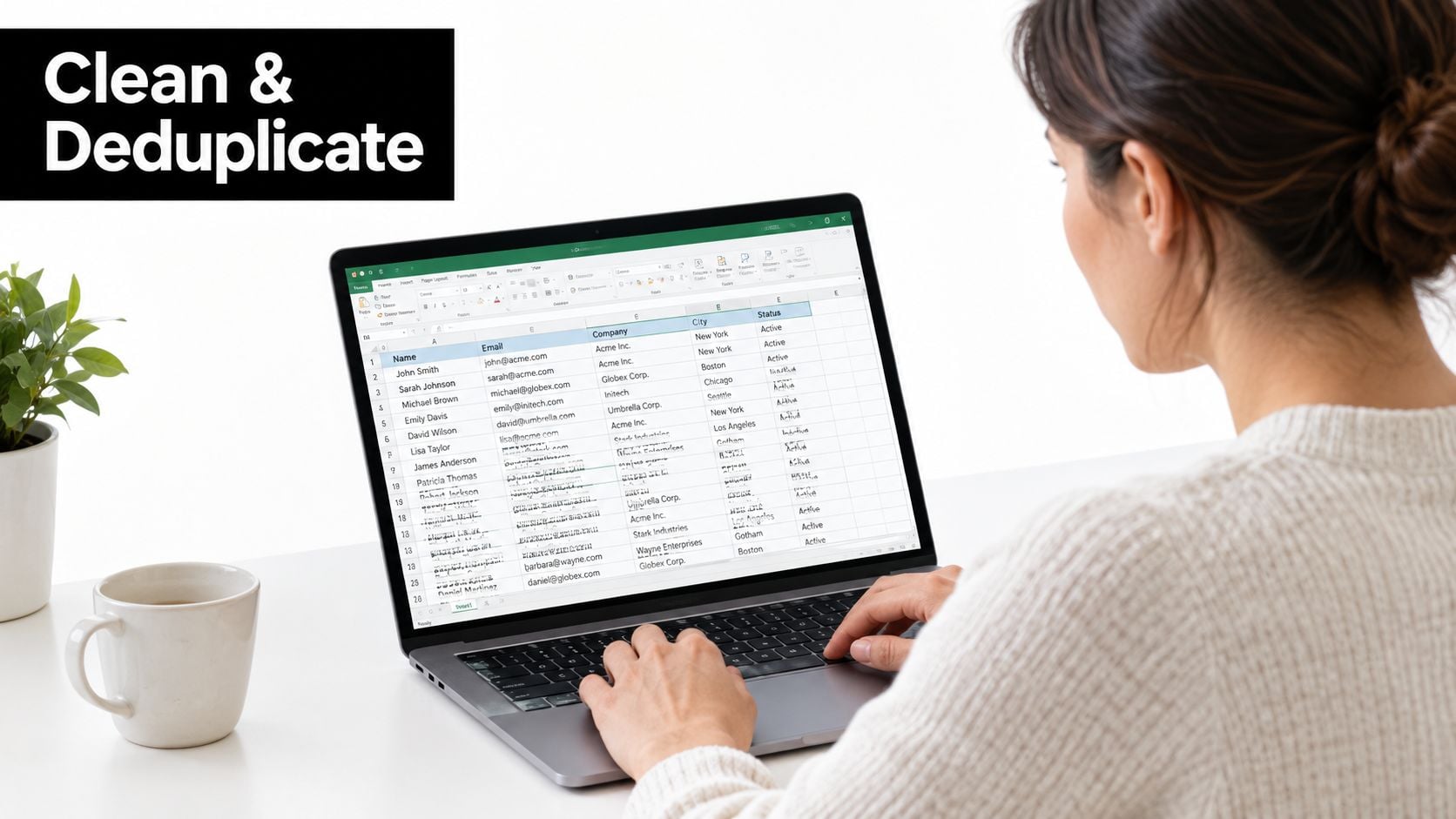
Hapus duplikat dengan cara yang sesuai dengan sumbernya
Jika daftar berasal dari Kontak, baris duplikat biasanya mudah ditangani. Jika berasal dari riwayat pesan, perkirakan adanya variasi. Kotak surat yang sama dapat muncul sekali dalam huruf kecil, sekali dalam kombinasi huruf besar-kecil, dan sekali dengan nama yang berbeda.
Gunakan pendekatan dua tahap:
- Normalkan kolom email terlebih dahulu: Hapus spasi, ubah menjadi huruf kecil, dan hapus pembungkus yang jelas seperti tanda kurung sudut.
- Sorot duplikat secara visual: Pemformatan Bersyarat membantu menemukan kasus ketika satu alamat dikaitkan dengan beberapa nama atau perusahaan.
- Jalankan Remove Duplicates pada kolom email yang telah dinormalkan: Ini menyisakan satu baris untuk setiap kotak surat, yang biasanya merupakan aturan yang tepat untuk impor kampanye.
- Tinjau pengecualian secara manual: Kotak masuk bersama, alias, dan akun berbasis peran mungkin memerlukan keputusan terpisah.
Baris duplikat tidak hanya membuat lembar kerja berantakan. Baris tersebut dapat mengacaukan segmentasi, meningkatkan jumlah prospek secara tidak akurat, dan menyebabkan pengiriman berulang jika file masuk ke pengirim tanpa perubahan.
Normalkan sebelum verifikasi
Setelah duplikat dihapus, bersihkan berdasarkan kesesuaian, bukan hanya format. Tim penjualan sering menginginkan alamat perusahaan saja. Tim kemitraan atau dukungan mungkin memutuskan untuk tetap menyimpan akun berbasis peran. Tidak ada satu aturan yang benar untuk semua kondisi. Filter yang tepat bergantung pada siapa yang akan menggunakan file tersebut dan jenis pesan yang akan mereka kirim.
Urutan praktisnya terlihat seperti ini:
- Pisahkan kolom gabungan
- Hapus nama tampilan
- Ubah kolom email menjadi huruf kecil dan hapus spasi
- Hapus kotak surat duplikat
- Beri tanda pada alamat pribadi atau berbasis peran
- Saring entri yang tidak valid, termasuk baris yang tidak memiliki
@
Simpan lembar kerja yang sudah selesai sebagai CSV UTF-8 sebelum diimpor. Ini mempertahankan karakter khusus dan mengurangi masalah pemetaan kolom di kemudian hari. Jika Anda menginginkan pemeriksaan kedua sebelum file masuk ke pengirim, jalankan melalui alat verifikasi email massal.
Memverifikasi dan Mengamankan Daftar Anda Sebelum Mengirim
CSV yang sudah dibersihkan tetap belum aman untuk dikirimi email. Daftar itu hanya menjadi lebih teratur.
Verifikasi adalah proses memisahkan alamat yang dapat digunakan dari alamat yang dapat merusak keterkiriman, meningkatkan risiko bounce, atau menimbulkan masalah kepatuhan. Salah satu pemeriksaan teknis dasar dilakukan pada tingkat domain: sistem verifikasi harus mengonfirmasi bahwa record MX tersedia, karena domain tanpa record MX sama sekali tidak dapat menerima email, seperti yang dijelaskan dalam ikhtisar cara kerja verifikasi email.
Yang Harus Diperiksa Sebelum Mengimpor ke Pengirim
Unggah CSV yang sudah dibersihkan ke alur kerja verifikasi Anda, petakan bidang Alamat Email, dan tinjau status yang dikembalikan sebelum mengirim apa pun. Anda perlu menekan alamat yang jelas tidak valid dan meninjau alamat yang ambigu secara terpisah.
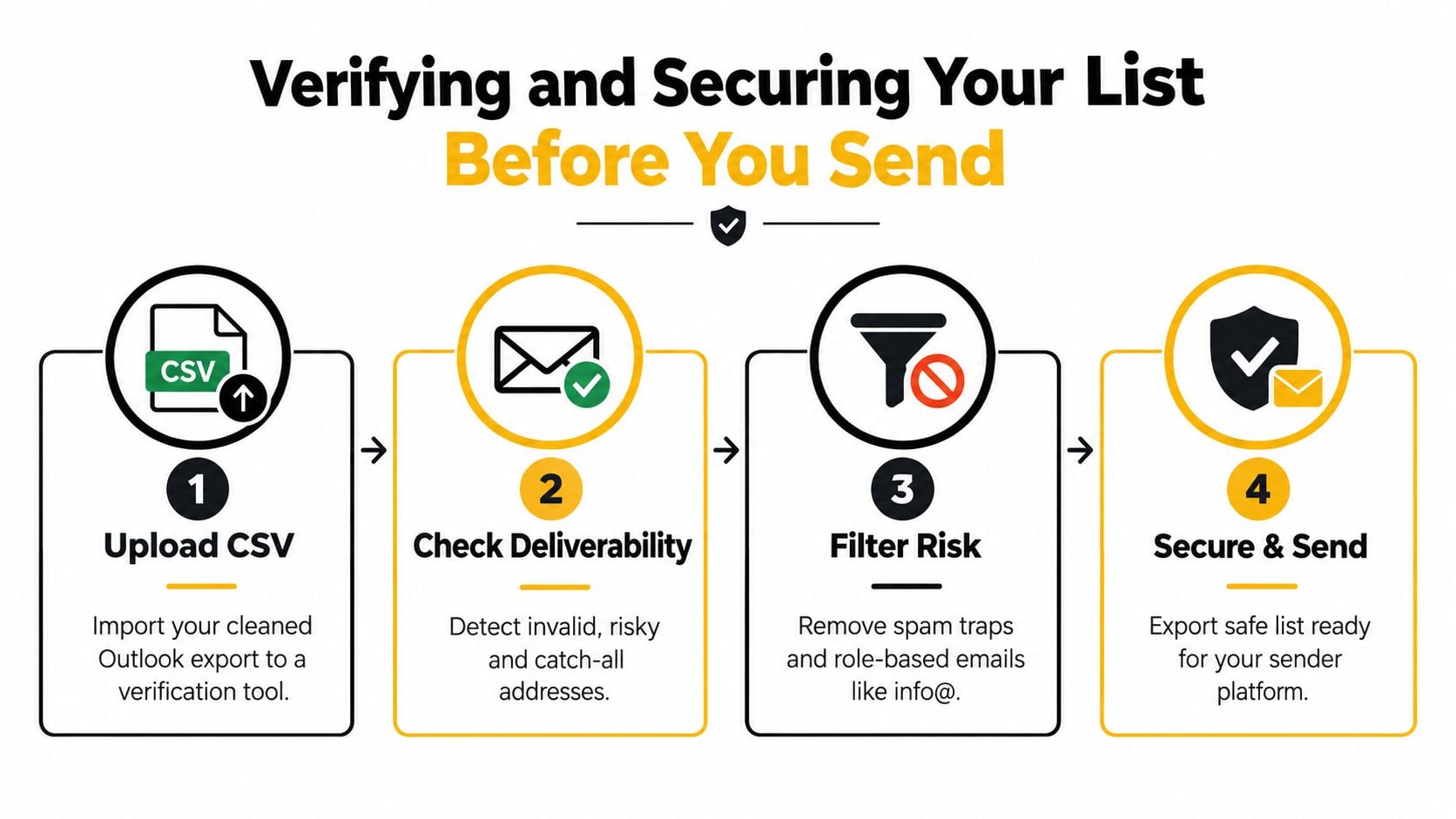
Pemeriksaan praktis biasanya mencakup:
- Alamat tidak valid: Hapus sebelum mengimpor.
- Domain catch-all: Tinjau dengan hati-hati jika proses Anda menandainya.
- Kotak surat sekali pakai: Kecualikan dari sebagian besar alur kerja kampanye.
- Akun peran: Tentukan apakah alamat seperti info@ atau support@ termasuk dalam audiens Anda.
Jika Anda juga berusaha mengurangi penyalahgunaan dan pendaftaran sekali pakai sebelum pertumbuhan daftar mencapai Outlook, panduan tentang cara melindungi program referral Square Anda ini merupakan contoh berguna tentang pentingnya deteksi email sekali pakai sejak awal.
Perlakukan File sebagai Data Sensitif
Kesalahan privasi terkait ekspor sering terjadi dan dapat dihindari. Hapus CSV sementara, file kerja, dan salinan PST apa pun yang Anda buat setelah proses verifikasi selesai. Simpan laporan akhir di lokasi dengan akses terbatas, bukan di drive bersama yang dapat dijelajahi oleh separuh tim.
Jika Anda perlu mengotomatiskan pemeriksaan dalam alur pendaftaran atau pengayaan data setelah pekerjaan ekstraksi manual, API Validasi Email dapat mendorong verifikasi ke tahap awal sehingga alamat buruk terdeteksi sebelum masuk ke CRM atau alat kampanye.
Ini bukan pilihan. Daftar yang diekstrak dari Outlook tanpa verifikasi dapat dengan cepat merusak reputasi pengirim. Daftar yang diekstrak tanpa dasar hukum dapat menimbulkan risiko hukum dengan cepat pula.
Daftar Periksa Singkat dan Pengingat Privasi
Saat tugas tiba di meja Anda, ikuti urutan di bawah ini dan jangan membuatnya rumit. Cara yang sederhana adalah cara yang berhasil.
Daftar Periksa Ekstraksi
- Identifikasi sumber terlebih dahulu: Tentukan apakah alamat berada di Kontak, riwayat pesan, atau keduanya.
- Pilih metode paling sederhana yang sesuai: Gunakan ekspor bawaan untuk kontak, pencarian untuk pengambilan satu kali, aturan untuk pengumpulan berkelanjutan, dan skrip untuk pekerjaan historis berskala besar.
- Ekspor ke CSV: Biarkan file mentah tidak berubah hingga Anda membuat salinan kerja yang sudah dibersihkan.
- Buka di Excel atau alat data Anda: Pisahkan bidang, isolasi kolom email, dan standarkan header.
- Hapus duplikat dan normalkan: Hapus entri berulang, singkirkan entri yang tidak valid, dan pisahkan alamat yang tidak sesuai dengan kampanye.
- Verifikasi sebelum mengimpor: Jangan memuat keluaran Outlook mentah langsung ke ESP atau alat pengurutan.
Pengingat Privasi dan Kepatuhan
Jaga batasan tetap ketat:
- Konfirmasikan dasar hukum: Periksa kewajiban Anda berdasarkan GDPR, CAN-SPAM, CASL, atau aturan yang berlaku di tempat Anda beroperasi.
- Tetap berada di dalam kotak surat yang berwenang: Jangan mengekstrak dari kotak masuk yang bukan milik atau tidak Anda kelola.
- Bersihkan kategori sensitif: Hapus alamat internal, akun peran, dan pesaing jika tidak termasuk dalam alur kerja.
- Hormati permintaan berhenti berlangganan dengan cepat: Jika seseorang telah berhenti berlangganan atau meminta untuk tidak dihubungi, segera kecualikan mereka.
- Lindungi file saat disimpan: Simpan CSV yang diekspor dengan aman dan hapus setelah verifikasi serta pengimporan.
- Dokumentasikan asal data: Catat tanggal ekstraksi dan folder sumber agar seseorang dapat mengaudit daftar tersebut nanti.
Verifikasi sebelum mengirim, setiap kali.
BillionVerify memberi tim cara praktis untuk menyelesaikan pekerjaan setelah ekstraksi Outlook dengan memeriksa apakah alamat yang Anda kumpulkan aman digunakan. Jika Anda memindahkan data kontak dari Outlook, membersihkannya, dan berupaya melindungi reputasi pengirim sebelum kampanye, kunjungi BillionVerify dan tinjau opsi verifikasinya untuk file massal serta pemeriksaan berbasis API.