

Pengunduh Gambar LinkedIn: Simpan Semua Foto dalam Postingan
Tempel tautan postingan LinkedIn publik dan unduh gambarnya. Pengunduh gambar LinkedIn ini memberi semua foto dalam postingan, bukan cuma yang pertama. Simpan satu per satu, sebagai ZIP, atau jadi satu PDF.
- Gratis
- Tanpa login
- Semua gambar dalam postingan
- Ponsel, tablet, atau komputer
Tempel URL postingan LinkedIn untuk mengunduh gambarnya
Apa Itu Pengunduh Gambar LinkedIn?
Pengunduh gambar LinkedIn menyimpan gambar dari postingan LinkedIn ke perangkat Anda. LinkedIn tidak punya tombol simpan untuk gambar postingan. Di ponsel, tekan lama sering tidak berfungsi. Di komputer, klik kanan paling banyak menyimpan pratinjau kecil.
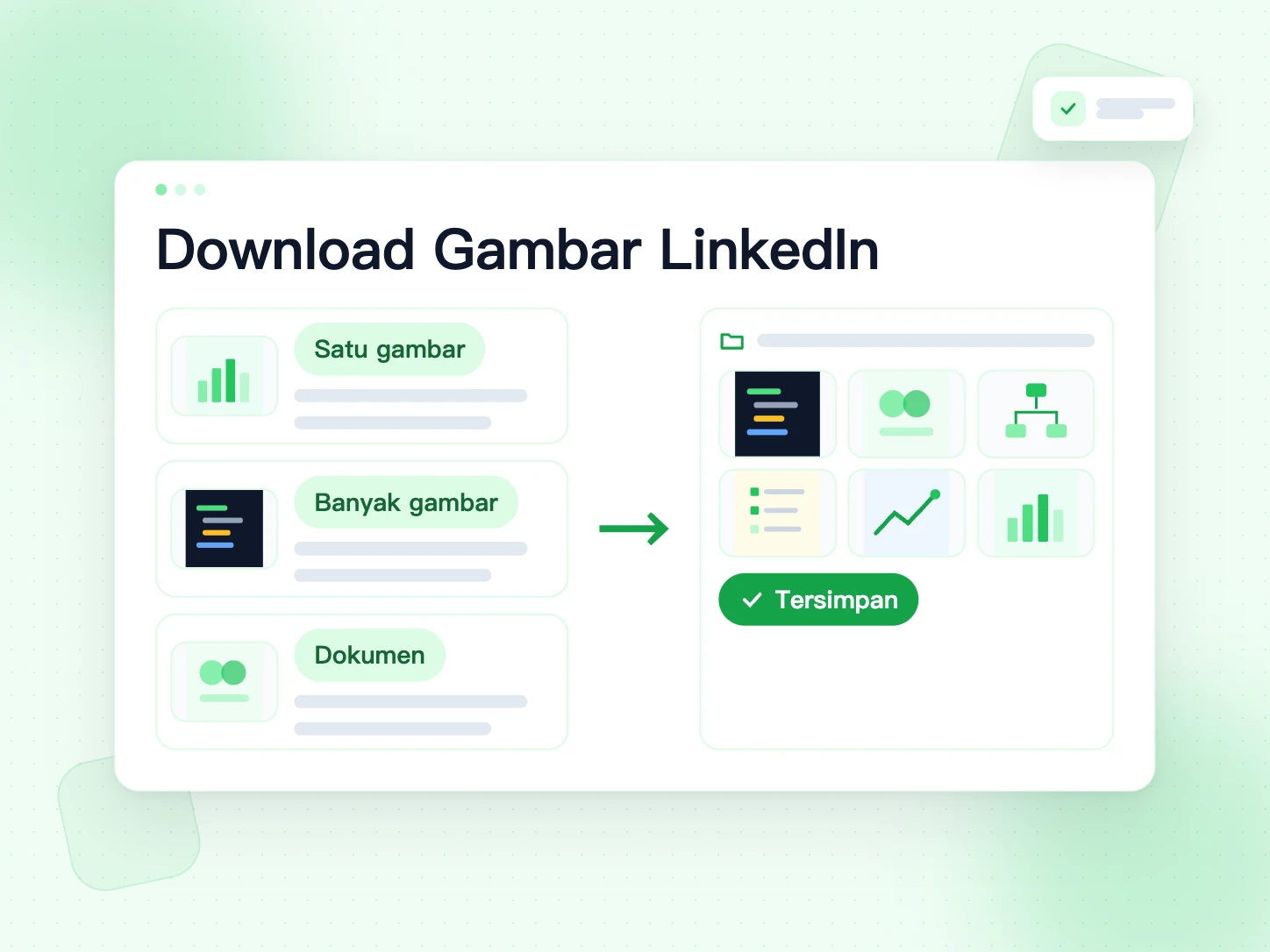
Alat ini membaca halaman postingan publik dan menampilkan semua gambarnya. Anda melihat gambarnya dulu, lalu menyimpan satu, semuanya sebagai ZIP, atau semuanya jadi satu PDF. Bisa untuk satu foto, postingan banyak gambar, dan postingan dokumen. Pada dokumen, setiap halaman muncul sebagai gambar, dan PDF aslinya juga tersedia.
Banyak alat hanya menyimpan gambar pertama. Itu masalah untuk postingan tutorial, karena langkahnya tersebar di lima atau sepuluh gambar. Pengunduh gambar LinkedIn kami menyimpan semuanya, sesuai urutan dari penulis.
Cara Mengunduh Gambar dari LinkedIn
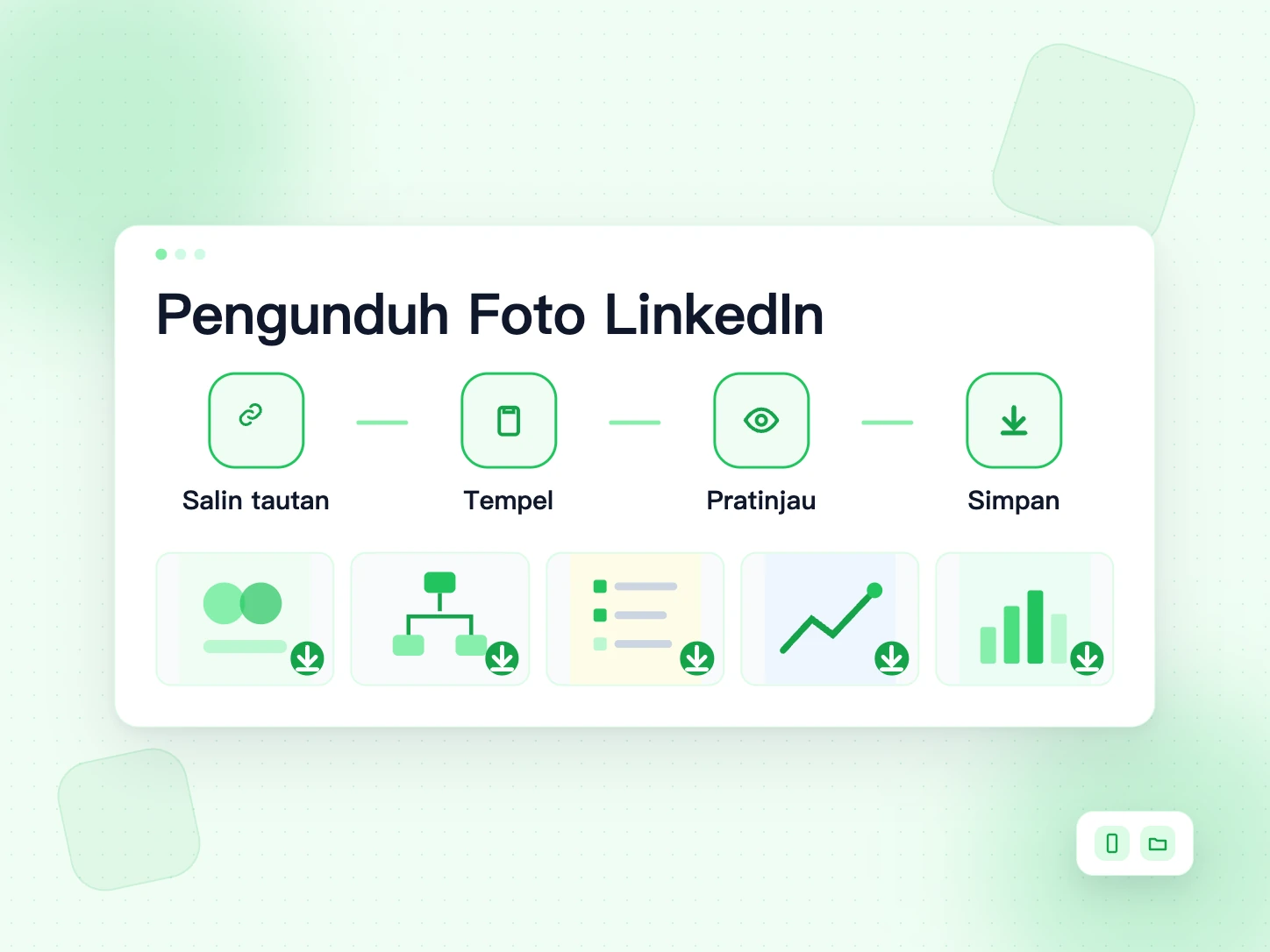
Empat langkah. Tanpa akun, tanpa ekstensi, tanpa instalasi.
Salin tautan postingan
Buka postingan di LinkedIn. Ketuk menu "..." atau tombol Bagikan, lalu pilih "Salin tautan ke postingan". Tautan pendek lnkd.in juga bisa.
Tempel di atas
Tempel tautan di kotak bagian atas halaman ini, lalu ketuk "Ambil Gambar".
Periksa gambarnya
Semua gambar muncul dalam grid, bernomor sesuai urutan penulis. Pastikan itu postingan yang Anda cari.
Unduh satu atau semua
Ketuk Unduh di bawah gambar mana pun. Untuk menyimpan semuanya, pilih "Unduh semua (ZIP)" atau "Unduh sebagai PDF". Setiap tombol menampilkan progresnya.
Satu per Satu, ZIP, atau PDF: Pilih yang Mana?
Ketiganya memberi gambar yang sama. Bedanya hanya cara file masuk ke perangkat Anda. Pilih sesuai yang akan Anda lakukan berikutnya.
Satu gambar per kali
Pakai tombol Unduh di bawah gambar jika hanya butuh satu atau dua. Setiap gambar disimpan sebagai file sendiri, biasanya JPG. Di ponsel, ini cara paling cepat.
Semua gambar dalam ZIP
Pilih ZIP jika postingan punya banyak gambar dan Anda ingin menyimpannya di komputer. Anda mendapat satu arsip berisi semua gambar, bernomor sesuai urutan penulis. Ekstrak, lalu atur filenya ke dalam folder.
Semua gambar jadi satu PDF
Pilih PDF jika ingin membaca gambar seperti buklet. Setiap gambar menjadi satu halaman, berurutan dan dengan ukurannya sendiri. PDF bisa dibuka di ponsel mana pun, mudah dicetak, dan dikirim ke teman dalam satu pesan.
Untuk postingan dokumen, tombol PDF memberi PDF asli dari penulis, bukan hasil susun ulang. Pengunduh Carousel LinkedIn
Kenapa Mengunduh Gambar LinkedIn?
Kebanyakan orang menyimpan gambar LinkedIn untuk dipelajari nanti. Beberapa alasan umum:
Simpan gambar tutorial untuk belajar
Cheat sheet, tips coding, diagram SQL, dan catatan wawancara sering dibagikan sebagai gambar. Unduh sekali, lalu ulangi pelajaran dari galeri, bahkan tanpa internet.
Buat catatan sendiri
Masukkan gambar ke aplikasi catatan atau folder per topik. Postingan cepat tenggelam di feed. Folder Anda tetap di tempatnya.
Cadangkan postingan sendiri
Kehilangan file asli gambar yang pernah Anda posting? Unduh kembali dari postingan dengan pengunduh foto LinkedIn ini.
Kumpulkan referensi desain
Kumpulkan tata letak, grafik, dan infografis yang Anda suka sebagai referensi. Pakai sebagai ide, bukan sebagai konten Anda sendiri.
Berbagi Catatan dengan Kelompok Belajar
Menyimpan satu set gambar yang bagus? Kirim PDF-nya ke kelompok belajar dalam satu pesan. Semua belajar dari halaman yang sama, dan nama penulis serta tautan postingan ikut terbawa.
Menyimpan Gambar Tutorial LinkedIn untuk Belajar
Banyak mahasiswa mengikuti LinkedIn untuk pelajaran singkat. Developer membagikan join SQL, trik Python, dan diagram desain sistem. Rekruter membagikan daftar persiapan wawancara. Pelajaran ini sering berupa satu set gambar, dan feed menenggelamkannya dalam hitungan jam.
Kebiasaan yang baik adalah menyimpan seluruh set sebagai satu PDF dan menamainya sesuai topik, misalnya "sql-joins.pdf". Buat satu folder per mata kuliah. Saat ujian atau wawancara tiba, Anda belajar dari perpustakaan sendiri, tanpa mencari lagi di LinkedIn.
Kalau lebih suka kartu belajar, unduh gambar satu per satu. Masukkan ke album foto atau aplikasi catatan seperti Notion atau OneNote, lalu tulis catatan Anda di bawah tiap gambar. Simpan juga tautan postingan agar bisa menemukan penulisnya nanti.
Sebelum minggu ujian, buka postingan yang Anda simpan di LinkedIn dan masukkan satu per satu ke pengunduh gambar LinkedIn. Sepuluh menit menyimpan menghasilkan folder yang bisa dibaca di bus, offline, tanpa terganggu feed.
Postingan LinkedIn Mana yang Didukung
Tempel tautan postingan publik apa pun. Alat ini mengenali jenisnya dan langsung memberi isi postingan di halaman ini.
Postingan satu gambar
Satu foto atau grafis. Anda mendapat gambar itu.
Postingan banyak gambar
Semua gambar, berurutan. Simpan satu per satu, sebagai ZIP, atau jadi satu PDF.
Postingan dokumen (carousel PDF)
Setiap halaman muncul sebagai gambar. PDF aslinya tinggal satu klik.
Postingan video
Tidak ada gambar untuk disimpan, jadi Anda mendapat videonya, dengan tombol unduh untuk setiap kualitas.
Postingan teks saja
Tidak ada gambar, jadi Anda mendapat teks postingan, siap disimpan sebagai file .md atau PDF.
Hanya postingan publik yang bisa. Postingan khusus koneksi, profil privat, komentar, dan LinkedIn Learning tidak dapat dijangkau.
Seberapa Besar Gambar yang Diunduh?
Anda mendapat file gambar yang sama dengan yang ditampilkan LinkedIn di postingan publik. Kami tidak mengubah ukuran, tidak mengompres ulang, dan tidak menambahkan watermark.
LinkedIn sering menyimpan salinan yang lebih kecil dari yang diunggah penulis. Jadi gambar yang tersimpan bisa lebih kecil dari aslinya. Jika butuh ukuran penuh, minta file-nya ke penulis.
Untuk dibaca di ponsel atau laptop, ukuran itu biasanya cukup. Teks di gambar tutorial tetap tajam karena LinkedIn menjaganya agar terbaca di feed. Jika ingin mencetak cheat sheet di kertas besar, PDF lebih cocok, karena setiap gambar mempertahankan halaman dan proporsinya.
Cara Mengunduh Gambar LinkedIn di Android dan iPhone
Tidak perlu aplikasi. Pengunduh gambar LinkedIn berjalan di browser yang sudah Anda pakai, seperti Chrome atau Safari.
Di Android
Di aplikasi LinkedIn, ketuk panah bagikan di bawah postingan dan pilih "Salin tautan". Buka halaman ini di Chrome, tempel tautan, lalu ketuk "Ambil Gambar". Gambar yang disimpan biasanya masuk ke folder Download. Buka aplikasi File atau Google Foto untuk melihatnya.
Di iPhone
Di aplikasi LinkedIn, ketuk panah bagikan dan pilih "Salin tautan". Buka halaman ini di Safari, tempel tautan, lalu ketuk "Ambil Gambar". Safari mungkin meminta konfirmasi untuk setiap unduhan. File muncul di aplikasi File pada Unduhan; dari sana Anda bisa menyimpan gambar ke Foto.
Perlu Login atau Instal Sesuatu?
Tidak. Alat ini tidak pernah meminta kata sandi LinkedIn Anda dan tidak pernah bertindak atas akun Anda. Alat ini hanya membaca versi publik postingan, halaman yang sama yang bisa dibuka siapa saja tanpa login.
Anda juga tidak perlu ekstensi browser. Semuanya berjalan di halaman ini, jadi cara pakainya sama di komputer kampus, laptop kantor, atau ponsel.
Hak Cipta dan Kredit
Gambar di LinkedIn milik orang yang membuatnya. Mengunduh gambar publik untuk pemakaian pribadi tidak masalah. Yang penting adalah apa yang Anda lakukan setelahnya.
Biasanya boleh
- Menyimpan gambar untuk belajar atau mengulang
- Mengunduh gambar dari postingan sendiri
- Menyimpan folder referensi pribadi
- Memposting ulang dengan izin dan kredit penulis
Tidak boleh
- Memposting gambar orang lain sebagai milik Anda
- Menjual atau memakainya di iklan tanpa izin
- Memotong watermark atau nama penulis
Selalu
- Sebutkan penulis dan tautkan postingan asli saat membagikan
- Tanya dulu jika ragu
Satu baris kredit sederhana sudah cukup: "Gambar oleh Rina Wijaya di LinkedIn" ditambah tautan ke postingan. Jika membagikan satu set gambar tutorial, sebutkan penulis sekali di awal dan sekali di akhir.
Pengunduh Gambar LinkedIn vs Screenshot dan Klik Kanan
Screenshot merekam layar, bukan gambarnya. Feed di sekitarnya ikut terambil, ukurannya salah, dan potongannya sering buram. Untuk postingan berisi sepuluh gambar, Anda butuh sepuluh screenshot dan sedikit edit.
Klik kanan berfungsi di komputer untuk sebagian gambar tunggal, tetapi sering hanya menyimpan pratinjau kecil. Klik kanan tidak bisa menyimpan halaman postingan dokumen dan sulit dipakai di ponsel.
Pengunduh gambar LinkedIn membaca postingan sekali dan memberi setiap gambar sebagai file bersih, berurutan. Karena itu alat ini menghemat waktu siapa pun yang menyimpan tutorial, slide, atau gambar referensi.
Sebelum Mengunduh: Daftar Periksa Singkat
- Postingan bersifat publik: buka tautan di jendela pribadi untuk mengecek.
- Anda menyalin tautan postingan, bukan tautan profil atau feed.
- Anda tahu yang dibutuhkan: file terpisah, ZIP, atau satu PDF.
- Ponsel Anda masih punya ruang kosong untuk gambar.
- Anda mencatat nama penulis dan tautan postingan untuk kredit.
Pemecahan Masalah
Tautan tidak diterima
Gunakan tautan postingan itu sendiri, dari "Salin tautan ke postingan". Tautan profil atau feed tidak bisa.
Muncul pesan harus login
Postingan tidak publik, atau LinkedIn meminta login. Hanya postingan yang bisa dilihat siapa saja tanpa login yang dapat disimpan.
Tidak ada gambar ditemukan
Pastikan postingan benar-benar berisi foto. Kartu pratinjau tautan bukan gambar dari penulis. Jika postingan hanya berisi video atau teks, Anda mendapat itu.
Gambar terbuka di tab baru
Beberapa browser memblokir unduhan langsung, sehingga gambar terbuka di tab baru. Tekan lama di ponsel, atau klik kanan di komputer, lalu simpan.
Gambar milik postingan lain
Tautan repost mengarah ke orang yang membagikannya. Jika gambarnya bukan yang Anda harapkan, buka postingan asli dan salin tautannya.
Muncul pesan terlalu banyak permintaan
Alat ini membaca hingga 20 tautan postingan per hari dari satu koneksi. Satu tautan bisa berisi banyak gambar, jadi unduh seluruh postingan sekaligus. Jika batas tercapai, coba lagi besok.
Tips Agar Unduhan Lebih Cepat
- Gambar mengikuti urutan penulis, jadi langkah 1 tetap langkah 1.
- Jika mengumpulkan banyak postingan satu topik, ganti nama file setelah disimpan.
- Di ponsel, gambar masuk ke Unduhan atau File. Pindahkan ke galeri jika ingin di sana.
- Postingan yang diunduh di kunjungan ini tetap tercantum di bawah alat. Ketuk salah satunya untuk memuat ulang.
- Gambar dan PDF yang disimpan bisa dibuka tanpa internet, berguna di kereta, di kos, dan saat ujian.
Alat Gratis Terkait
Cara lain menyimpan konten LinkedIn, dan beberapa alat BillionVerify untuk outreach Anda.
Pengunduh Postingan LinkedIn
Simpan teks postingan sebagai file Markdown (.md) atau PDF.
Pengunduh Carousel LinkedIn
Simpan postingan dokumen sebagai PDF asli atau sebagai slide.
Pengunduh Video LinkedIn
Simpan video dari postingan publik sebagai MP4.
Email Finder
Temukan email kerja orang yang Anda kenal di LinkedIn.
FAQs Pengunduh Gambar LinkedIn
1. Apa itu pengunduh gambar LinkedIn?
Pengunduh gambar LinkedIn adalah alat yang menyimpan gambar dari postingan LinkedIn ke perangkat Anda. Anda menempel tautan postingan, lalu alat ini menampilkan gambarnya untuk diunduh.
2. Apakah pengunduh gambar LinkedIn ini gratis?
Ya. Pengunduh gambar LinkedIn dari BillionVerify gratis. Anda tidak perlu akun, kartu kredit, atau aplikasi.
3. Bisakah saya mengunduh semua gambar dari postingan banyak gambar?
Bisa. Alat ini memberi setiap gambar sesuai urutan penulis. Pakai "Unduh semua (ZIP)" untuk file terpisah, atau "Unduh sebagai PDF" untuk satu file.
4. Bagaimana cara mengunduh gambar dari postingan dokumen LinkedIn?
Tempel tautan postingan dokumen di sini. Setiap halaman muncul sebagai gambar, dan Anda juga bisa mengunduh PDF aslinya.
5. Apakah bisa dipakai sebagai pengunduh foto LinkedIn di ponsel?
Bisa. Alat ini berjalan di browser Android dan iPhone. Salin tautan dari aplikasi LinkedIn, tempel di sini, lalu unduh.
6. Bisakah mengunduh gambar dari postingan privat?
Tidak. Alat ini hanya bisa membaca postingan yang dapat dilihat siapa saja tanpa login. Postingan khusus koneksi tetap privat.
7. Apakah ada watermark?
Tidak. Kami tidak menambahkan watermark dan tidak mengubah gambar. Anda mendapat file yang sama dengan yang ditampilkan LinkedIn di postingan publik.
8. Apakah mengunduh gambar LinkedIn itu legal?
Menyimpan gambar publik untuk pemakaian pribadi umumnya tidak masalah. Memposting ulang atau memakainya lagi butuh izin pemiliknya. Selalu cantumkan penulisnya.
9. Gambarnya dalam format apa?
Gambar tetap dalam format yang diberikan LinkedIn, biasanya JPG. Jika Anda memilih "Unduh sebagai PDF", semua gambar masuk ke satu PDF, satu gambar per halaman.
10. Berapa banyak postingan yang bisa diunduh?
Anda bisa membaca hingga 20 tautan postingan per hari dari satu koneksi. Jumlah gambar di dalam setiap postingan tidak dibatasi.
11. Bisakah mengunduh gambar dari artikel atau newsletter LinkedIn?
Alat ini dibuat untuk postingan. Artikel dan newsletter adalah halaman terpisah di LinkedIn, jadi tidak didukung.
12. Kenapa gambar terlihat lebih kecil daripada di LinkedIn?
Di layar besar, LinkedIn bisa merentangkan gambar. File yang diunduh berukuran sesuai yang disimpan LinkedIn untuk pengunjung publik. Kami tidak pernah mengecilkannya, tetapi LinkedIn sering menyimpan salinan yang lebih kecil dari unggahan asli.
Kenal seseorang di LinkedIn? Hubungi lewat email
Email Finder mengubah nama dan perusahaan menjadi email kerja yang sudah diverifikasi. Lalu periksa seluruh daftar Anda sebelum mengirim.
Bayar hanya jika email ditemukan · Hasil unknown gratis · Kredit tidak pernah kedaluwarsa