

Pengunduh Postingan LinkedIn: Simpan Postingan Apa Pun ke .md atau PDF
Tempel tautan postingan LinkedIn publik. Pengunduh postingan LinkedIn ini memberi teks lengkap, tanpa terpotong "lihat selengkapnya", sebagai file Markdown atau PDF. Gambar dalam postingan ikut tersedia.
- Gratis
- Tanpa login
- Markdown (.md) atau PDF
- Salin teks dengan sekali klik
Tempel URL postingan LinkedIn untuk mengunduhnya
Apa Fungsi Pengunduh Postingan LinkedIn?
Pengunduh postingan LinkedIn menyimpan postingan dari LinkedIn ke perangkat Anda. LinkedIn memang bisa menyimpan postingan, tetapi simpanan itu tetap ada di dalam LinkedIn. Jika penulis mengedit atau menghapusnya, salinan Anda ikut hilang.
Alat ini membaca postingan publik dan memberi teks lengkapnya. Anda bisa mengunduh postingan LinkedIn sebagai file .md, menyimpannya sebagai PDF, atau menyalin teksnya. Setiap file diawali judul, penulis, tanggal, dan tautan ke postingan asli.
Postingan dengan foto, slide, atau video juga bisa. Teksnya muncul lebih dulu. Gambar atau video ada di halaman yang sama, siap diunduh.
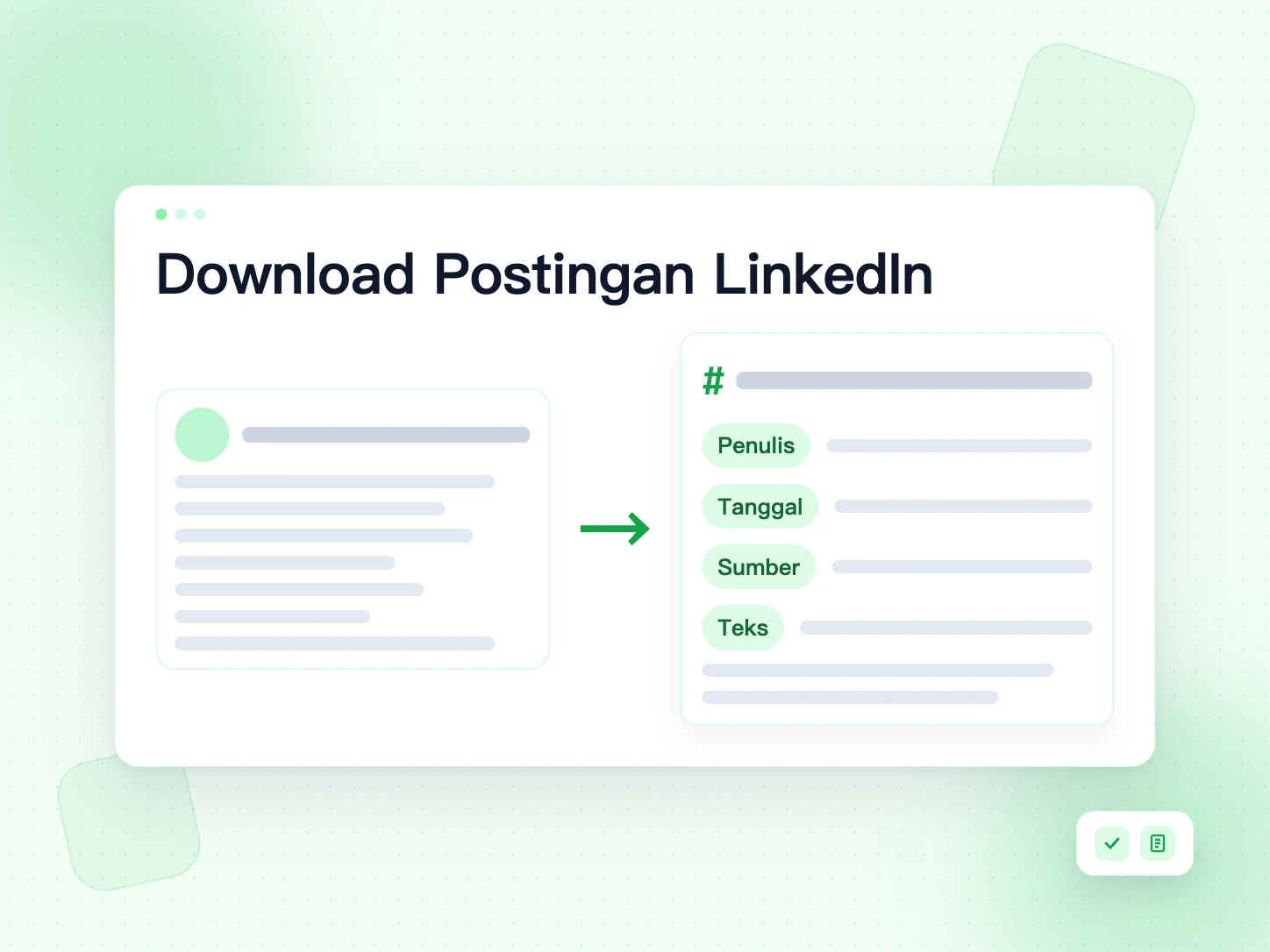
Cara Mengunduh Postingan LinkedIn
Empat langkah, di ponsel atau komputer.
Salin tautan postingan
Di LinkedIn, buka menu "..." postingan atau tombol Bagikan, lalu pilih "Salin tautan ke postingan". Tautan pendek lnkd.in juga bisa.
Tempel di atas
Tempel tautan di kotak bagian atas halaman ini, lalu ketuk "Ambil Postingan".
Periksa pratinjau
Teks lengkap muncul bersama penulis dan tanggal, jadi Anda bisa memastikan itu postingan yang benar.
Unduh atau salin
Pilih "Unduh .md" atau "Unduh PDF", atau salin teksnya. Gambar dalam postingan bisa disimpan dari halaman yang sama.
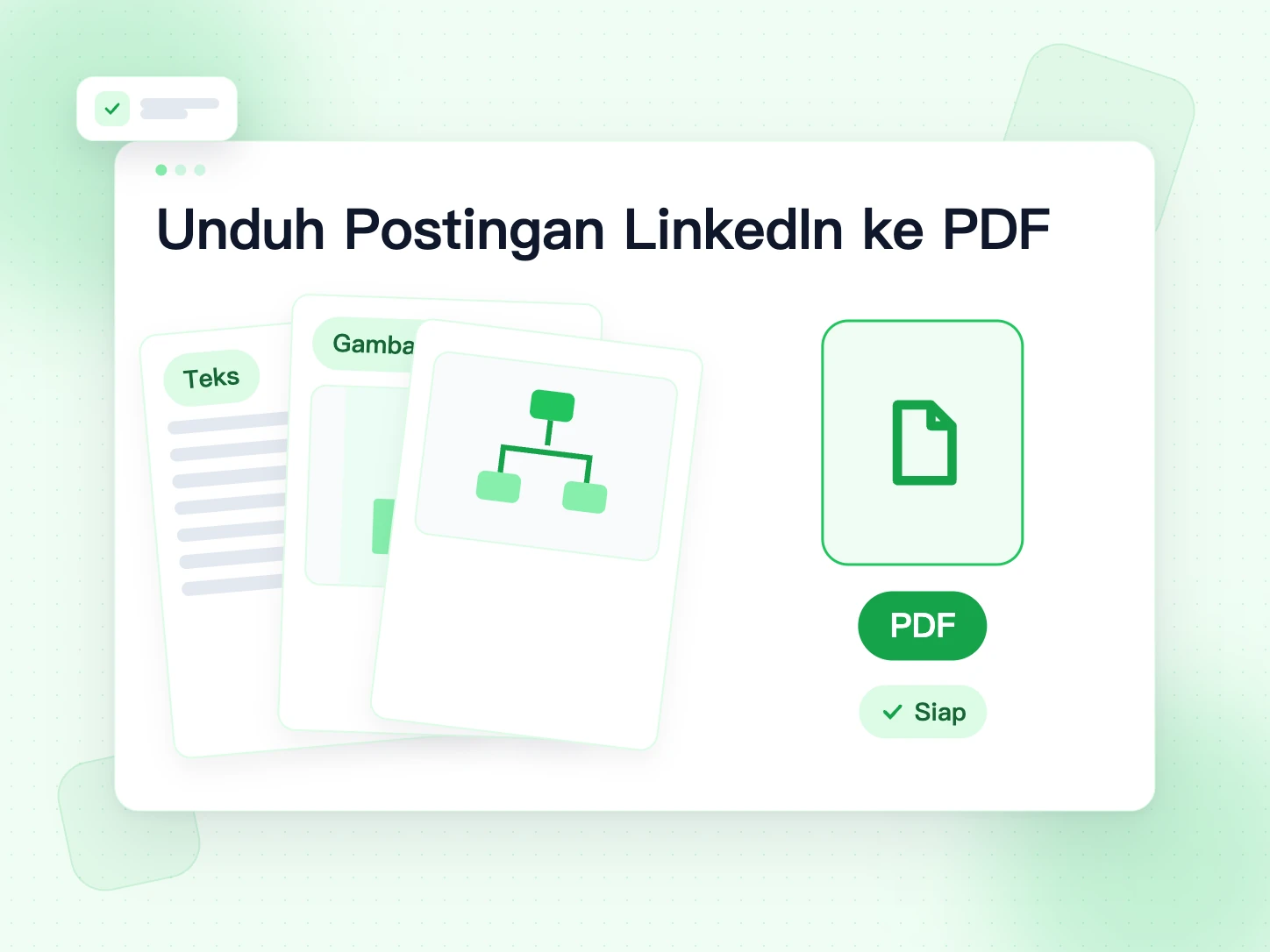
Isi File .md
File Markdown adalah teks biasa dengan sedikit struktur. Bentuknya seperti ini:
# Tiga pelajaran dari 40.000 cold email
- **Penulis:** Rina Wijaya
- **Diposting:** 2 November 2026
- **Postingan asli:** <https://www.linkedin.com/posts/...>
Tiga pelajaran dari 40.000 cold email:
1. Bersihkan daftar dulu.
2. Tulis subjek yang singkat.
## Gambar
Baris baru, daftar, dan emoji tetap seperti yang ditulis penulis. Gambar dicantumkan sebagai tautan ke server LinkedIn. LinkedIn bisa mengubah atau menghapus tautan itu, jadi unduh juga gambarnya jika nanti Anda membutuhkannya.
Markdown atau PDF: Mana yang Harus Diunduh?
Kedua file berisi postingan yang sama. Pilihan yang tepat tergantung pada apa yang akan Anda lakukan.
Pilih .md untuk mengolah teks
File Markdown adalah teks biasa. Anda bisa mengeditnya, mencarinya, menyalin satu paragraf, atau menempelkannya ke asisten AI. Ini pilihan terbaik untuk catatan, riset, dan draf. Filenya kecil sekali dan bisa dibuka di perangkat apa pun.
Pilih PDF untuk salinan tetap
PDF terlihat sama di mana saja. Gunakan untuk mencetak postingan, melampirkannya di email, atau menyimpan arsip yang tidak berubah. Gambar dari postingan ditambahkan sebagai halaman, jadi PDF sudah lengkap dengan sendirinya.
Ragu? Unduh keduanya. Masing-masing hanya butuh sedetik dan gratis.
Isi File Ekspor
Setiap file .md dan PDF diawali data yang sama, lalu postingan lengkap:
- Judul: judul yang ditampilkan LinkedIn untuk postingan, atau baris pertama jika tidak ada judul.
- Penulis: nama orang atau halaman yang memposting.
- Tanggal: kapan postingan diterbitkan, dalam bahasa Anda.
- Postingan asli: tautan kembali ke postingan di LinkedIn.
- Teks: postingan lengkap, dengan baris baru, daftar, tagar, dan emoji seperti yang ditulis penulis.
- Gambar: tautan ke setiap gambar atau halaman dokumen, jika ada.
Komentar, reaksi, dan jumlah tayangan tidak ikut diekspor. Tautan di dalam postingan tetap sebagai teks, sering dalam bentuk pendek lnkd.in dari LinkedIn.
Unduh Postingan LinkedIn sebagai PDF
Ketuk "Unduh PDF" untuk menyimpan postingan sebagai dokumen yang bisa dicetak atau dibagikan. PDF berisi judul, penulis, tanggal, tautan ke postingan asli, dan teks lengkap. Jika postingan punya gambar, setiap gambar ada di halaman tersendiri.
Browser Anda menggambar teks dengan font yang sama seperti di layar. Karena itu bahasa Hindi, Mandarin, Jepang, Korea, dan emoji tampil dengan benar. Teks di PDF berupa gambar, jadi gunakan file .md jika ingin mengedit atau mencari.
Kenapa Markdown?
File .md adalah cara paling berguna menyimpan teks yang ingin Anda olah lagi:
- Bisa dibuka di editor teks apa pun, juga di Notion, Obsidian, VS Code, dan Google Docs.
- Anda bisa mencari, mengedit, dan menyalin sebagian isinya.
- Mudah ditempel ke ChatGPT, Claude, atau Gemini untuk diringkas atau ditulis ulang.
- Ukuran filenya kecil sekali, jadi ratusan postingan muat dalam satu folder.
- File teks biasa akan tetap bisa dibuka dua puluh tahun lagi, saat aplikasi masa kini sudah berubah.
Salin Teks Postingan LinkedIn Tanpa Terpotong "Lihat Selengkapnya"
Postingan panjang terpotong setelah beberapa baris. Menyalin manual berarti membuka, memilih, dan merapikan baris baru. Di sini Anda mendapat teks lengkap sekaligus. Ketuk "Salin teks" dan tempel di mana saja, dengan baris baru aslinya.
Menyalin juga cara tercepat memakai ulang postingan di balasan, dokumen, atau prompt. Pengunduh postingan LinkedIn mempertahankan emoji, daftar, dan tagar, jadi hasil tempelan terlihat seperti yang ditulis penulis.
Impor Postingan LinkedIn ke Notion, Obsidian, dan Aplikasi Catatan Lain
Markdown dari pengunduh postingan LinkedIn ini adalah format yang dipahami hampir semua aplikasi catatan. Begini cara memasukkan postingan yang disimpan.
Notion
Di Notion, pilih Impor, lalu Text & Markdown, dan pilih file .md. Notion mengubah judul, daftar, dan tautan menjadi blok. Anda juga bisa menempelkan teks yang disalin langsung ke halaman.
Obsidian
Pindahkan file .md ke folder vault Anda. File langsung muncul di Obsidian. Tambahkan tag seperti #linkedin di bagian atas agar semua postingan tersimpan mudah dicari.
Aplikasi lain
Bear, Logseq, Typora, dan VS Code bisa langsung membuka file .md. Aplikasi tanpa dukungan Markdown tetap bisa memakai teks yang disalin, karena baris barunya terjaga.
Simpan Arsip Postingan LinkedIn Anda Sendiri
Postingan Anda adalah bagian dari riwayat kerja Anda. Postingan menunjukkan apa yang Anda ketahui, apa yang Anda bangun, dan cara Anda berpikir. Menyimpan salinannya membantu saat memperbarui portofolio, bersiap untuk wawancara, atau memakai ulang ide dalam presentasi.
Pengunduh postingan LinkedIn ini menyimpan satu postingan per tautan, cocok untuk postingan yang paling penting bagi Anda. Untuk riwayat lengkap, ekspor data LinkedIn di Pengaturan bisa mengirim file berisi semua postingan Anda. Keduanya saling melengkapi: ekspor untuk semuanya, alat ini untuk salinan rapi postingan terbaik.
Simpan setiap postingan penting tepat setelah Anda menerbitkannya. Dengan begitu, suntingan, akun yang hilang, atau postingan yang dihapus tidak ikut menghapus tulisan Anda.
Kenapa Menyimpan Postingan LinkedIn?
Feed bergerak cepat. Postingan yang Anda suka hari ini sulit ditemukan bulan depan.
Catatan belajar
Tips karier, soal wawancara, dan penjelasan teknis sering diposting sebagai teks. Simpan postingan LinkedIn dan pelajari lagi dari catatan Anda sendiri.
Kumpulan ide menulis
Simpan pembuka dan struktur yang berhasil. Baca lagi sebelum menulis postingan berikutnya.
Arsip postingan sendiri
Ekspor postingan LinkedIn yang Anda tulis, satu tautan per kali, dan simpan salinannya di luar LinkedIn.
Kutipan dengan sumber
Setiap file menyimpan penulis, tanggal, dan tautan asli, jadi Anda bisa mengutip dan mencantumkan sumber dengan benar.
Berbagi Postingan dengan Tim
Menemukan postingan yang perlu dibaca tim Anda? Kirim PDF-nya lewat chat atau lampirkan ke tiket. Semua orang melihat teks yang sama, bahkan yang tidak punya akun LinkedIn.
Postingan LinkedIn Mana yang Didukung
Postingan publik apa pun. Anda selalu mendapat teksnya, plus isi lain dari postingan itu.
Postingan teks
Teks lengkap sebagai .md atau PDF, atau disalin.
Postingan dengan gambar
Teks, plus setiap gambar. PDF menambahkan gambar sebagai halaman.
Postingan dokumen
Teks, plus setiap halaman sebagai gambar dan PDF aslinya.
Postingan video
Teks, plus videonya dengan tombol unduh untuk setiap kualitas.
Hanya postingan publik yang bisa. Postingan khusus koneksi, komentar, profil privat, dan LinkedIn Learning tidak bisa dibaca.
Cara Mengutip Postingan LinkedIn Orang Lain
Mengutip boleh asalkan Anda mencantumkan sumber dan menjaganya singkat. Ambil beberapa kalimat, bukan seluruh postingan. Sebutkan penulis, tanggal, dan tautkan ke aslinya. Jangan mengubah kata sampai maknanya berubah.
Jika ingin membagikan seluruh postingan, gunakan tombol repost LinkedIn atau tanyakan dulu ke penulisnya. Banyak orang senang mengizinkan jika diminta.
Emoji, Teks Tebal, dan Aksara Non-Latin
Emoji disimpan sebagai emoji asli, jadi tampil di aplikasi apa pun yang mendukungnya. Aksara Hindi, Mandarin, Jepang, Korea, Arab, dan lainnya juga disimpan sebagai teks biasa.
Sebagian penulis meniru teks tebal atau miring dengan huruf Unicode khusus, seperti 𝐛𝐨𝐥𝐝. Karakter itu dipertahankan apa adanya. Tampilannya benar di sebagian besar aplikasi, tetapi pencarian dan pembaca layar mungkin tidak membacanya sebagai kata biasa. Jika butuh teks bersih untuk catatan, ketik ulang kata-kata itu.
Di PDF, teks digambar dengan font di perangkat Anda. Jika ada karakter yang tampil sebagai kotak kosong, perangkat Anda tidak punya font untuk karakter itu. File .md tetap menyimpan karakter yang benar.
Hak Cipta dan Kredit
Postingan milik orang yang menulisnya. Menyimpannya untuk diri sendiri tidak masalah. Menerbitkannya adalah hal lain.
Biasanya boleh
- Menyimpan postingan untuk dibaca dan dipelajari
- Mengekspor postingan sendiri
- Mengutip sebagian kecil dengan nama penulis dan tautan
Tidak boleh
- Memposting teks orang lain sebagai milik Anda
- Menjual atau menerbitkan ulang tanpa izin
Selalu
- Sebutkan penulis dan tautkan postingan asli
- Minta izin dulu jika ingin memakai seluruh postingan
Pengunduh Postingan LinkedIn vs Salin-Tempel dan Screenshot
Menyalin postingan secara manual berarti membuka "lihat selengkapnya", memilih teks, lalu merapikan baris baru. Penulis, tanggal, dan tautan juga hilang kecuali Anda menambahkannya sendiri.
Screenshot menyimpan tampilan postingan, tetapi tidak bisa dicari, diedit, atau ditempel ke alat lain. Postingan panjang butuh beberapa screenshot.
Pengunduh postingan LinkedIn memberi teks lengkap dan data postingan dalam satu file, dalam sedetik. Gunakan file .md untuk catatan dan PDF saat butuh salinan tetap.
Sebelum Mengunduh Postingan: Daftar Periksa Singkat
- Postingan bersifat publik: buka tautan di jendela pribadi untuk mengecek.
- Anda menyalin tautan postingan, bukan tautan profil, komentar, atau feed.
- Anda memilih file yang tepat: .md untuk diedit, PDF untuk disimpan atau dicetak.
- Jika postingan berisi gambar, pertimbangkan apakah Anda juga perlu gambar atau PDF-nya.
- Anda akan mencantumkan penulis saat mengutip postingan.
Pemecahan Masalah
Tautan tidak diterima
Gunakan tautan postingan itu sendiri, dari "Salin tautan ke postingan". Tautan profil, feed, atau pencarian tidak bisa.
Muncul pesan harus login
Postingan tidak publik, atau LinkedIn meminta login. Hanya postingan yang bisa dilihat siapa saja tanpa login yang dapat disimpan.
PDF tidak mulai
Membuat PDF dengan banyak gambar butuh beberapa detik. Tunggu sampai penghitungnya selesai. Jika gagal, unduh file .md dan gambarnya secara terpisah.
Alat Gratis Terkait
Cara lain menyimpan konten LinkedIn, dan beberapa alat BillionVerify untuk outreach Anda.
Pengunduh Gambar LinkedIn
Simpan semua foto dari postingan, sebagai file terpisah atau satu PDF.
Pengunduh Carousel LinkedIn
Simpan postingan dokumen sebagai PDF asli atau sebagai slide.
Pengunduh Video LinkedIn
Simpan video dari postingan publik sebagai MP4.
Email Finder
Temukan email kerja orang yang Anda kenal di LinkedIn.
FAQs Pengunduh Postingan LinkedIn
1. Apa itu pengunduh postingan LinkedIn?
Pengunduh postingan LinkedIn adalah alat yang menyimpan postingan LinkedIn ke perangkat Anda. Alat ini menyimpan teks postingan sebagai file Markdown (.md) atau PDF, lengkap dengan penulis, tanggal, dan tautan ke aslinya.
2. Apakah pengunduh postingan LinkedIn ini gratis?
Ya. Pengunduh postingan LinkedIn dari BillionVerify gratis. Anda tidak perlu akun, kartu kredit, atau ekstensi.
3. Bagaimana cara mengunduh postingan LinkedIn sebagai PDF?
Tempel tautan di atas, ketuk "Ambil Postingan", lalu ketuk "Unduh PDF". PDF berisi detail postingan, teks lengkap, dan semua gambar.
4. Bisakah saya mengunduh gambar atau video dalam postingan?
Bisa. Jika postingan berisi gambar, dokumen, atau video, semuanya muncul di halaman yang sama dengan tombol unduh masing-masing.
5. Apakah postingan panjang didapat teks lengkapnya?
Ya. Anda mendapat seluruh postingan, bukan versi pendek sebelum "lihat selengkapnya". Baris baru tetap terjaga.
6. Bisakah mengunduh postingan dari profil privat?
Tidak. Alat ini hanya bisa membaca postingan yang dapat dilihat siapa saja tanpa login. Postingan khusus koneksi tetap privat.
7. Bisakah komentar ikut disimpan?
Tidak. Alat ini hanya menyimpan postingannya: teks, gambar, dokumen, atau video. Komentar tidak disertakan.
8. Apakah mengunduh postingan LinkedIn itu legal?
Menyimpan postingan publik untuk pemakaian pribadi umumnya tidak masalah. Menerbitkan ulang butuh izin penulis. Selalu cantumkan penulis saat mengutip.
9. Bisakah mengunduh beberapa postingan sekaligus?
Alat ini memproses satu tautan postingan per kali. Anda bisa membaca hingga 20 tautan postingan per hari dari satu koneksi. Untuk arsip lengkap postingan Anda sendiri, gunakan ekspor data LinkedIn di Pengaturan.
10. Apakah tautan di dalam postingan tetap ada?
Ya. Tautan tetap berupa teks di dalam file. LinkedIn sering memendekkannya menjadi tautan lnkd.in, yang tetap membuka halaman aslinya.
11. Bisakah mengunduh artikel atau newsletter LinkedIn?
Alat ini dibuat untuk postingan. Artikel dan newsletter adalah halaman terpisah di LinkedIn, jadi tidak didukung.
12. Bisakah membuka file .md di ponsel?
Bisa. Aplikasi catatan atau editor teks apa pun bisa membukanya. Di iPhone, aplikasi File menampilkan pratinjau, begitu juga sebagian besar pengelola file Android.
Ingin menghubungi penulisnya? Temukan email kerjanya
Email Finder mengubah nama dan perusahaan menjadi email kerja yang sudah diverifikasi. Lalu periksa seluruh daftar Anda sebelum mengirim.
Bayar hanya jika email ditemukan · Hasil unknown gratis · Kredit tidak pernah kedaluwarsa