


您開啟 Outlook,是因為需要快速取得一份清單。也許銷售團隊想要每一位團隊曾經接觸過的潛在客戶。也許行銷團隊需要在 CRM 遷移前建立重新互動客群。接著您注意到問題所在:您的「連絡人」資料夾只包含部分資訊,而地址紀錄則散落在「寄件備份」、收件匣郵件串和舊帳號資料夾中。
這正是大多數 Outlook 擷取專案開始出問題的地方。人們匯出連絡人,以為工作已經完成,然後將一份混亂的檔案上傳至寄件平台。實際上,如何從 Outlook 擷取電子郵件地址取決於您的需求:已儲存的連絡人、郵件紀錄中的地址,或兩者皆需要。接著才真正開始工作。您需要清理檔案、移除重複項目,並在任何人寄送行銷活動前驗證寄送能力。
為什麼從 Outlook 擷取電子郵件地址很重要
通常的觸發原因是營運需求,而不是技術需求。銷售經理接手了一個共用信箱。行銷人員需要一份可安全避開抑制名單的重新啟用清單。營運主管正將資料移至 HubSpot 或 Salesforce,卻發現 Outlook 通訊錄只反映出有人特意儲存的聯絡人。
這個落差很重要,因為 Outlook 會儲存兩種不同且有用的地址資料。一種位於「連絡人」儲存區,另一種則存在於寄出、接收、轉寄及回覆郵件的電子郵件歷史記錄中。如果你只匯出連絡人,就會漏掉那些曾是真實通信對象、卻從未成為正式記錄的人員。
我最常在外呼團隊中看到這種情況。 SDR 會透過 Outlook 大量寄送電子郵件,但很少將每位收件者都儲存為連絡人。結果很明顯:「連絡人」資料夾看起來整潔卻不完整,而「寄件備份」則保留了實際使用中的名單。
實務規則: 將擷取視為資料蒐集,而不是可立即使用的名單。
適當的 Outlook 擷取通常可以支援以下其中一項工作:
- CRM 遷移: 你需要將姓名和地址整理成結構化的 CSV。
- 建立名單: 你想找出某位業務代表或共用收件匣曾接觸過的所有人。
- 豐富記錄: 你正在補齊帳戶或潛在客戶記錄中缺少的電子郵件欄位。
- 重新互動規劃: 你正在收集過往的通信對象,之後再對他們進行分群和驗證。
從 Outlook 匯出的資料很少能直接用於寄送。連絡人匯出內容可能包含姓名、電子郵件地址、電話號碼及其他欄位,具體取決於連絡人記錄中儲存了哪些內容,Microsoft 在其Outlook 匯出連絡人的指南中也有說明。從郵件歷史記錄擷取的資料則會產生另一類混亂,通常包括重複的收件者、顯示名稱、別名及內部地址。
通常有四種方式可以完成這項工作:原生匯出、以搜尋為基礎的擷取、以規則為基礎的捕捉,以及撰寫指令碼。每種方式都有效,但如果用在不適合的信箱上,也都會失效。
從 Outlook 桌面版與網頁版匯出聯絡人
已儲存的「聯絡人」資料夾是最簡單的情況。如果信箱擁有者有維護聯絡人記錄,Outlook 的原生匯出功能會比從郵件資料夾擷取的任何內容產生更乾淨的 CSV,因為您一開始取得的是結構化欄位,而不是從標頭資料擷取的內容。
這項優勢也有其限制。原生匯出只能取得已儲存為聯絡人的資料。它無法找回埋藏在「寄件備份」和「收件匣」歷史記錄中的更多人員,這也是為什麼查詢 如何擷取電子郵件地址 的團隊,常常會發現自己其實是在解決兩個不同的問題:匯出聯絡人記錄,以及從電子郵件歷史記錄中找回通信對象。
Windows 上的傳統 Outlook
在 Windows 上的傳統 Outlook 中,請使用:
檔案 > 開啟與匯出 > 匯入/匯出 > 匯出至檔案 > 逗號分隔值
接著選擇正確的 聯絡人 資料夾,儲存 CSV,然後完成精靈。Microsoft 在其 Outlook 聯絡人匯出步驟中說明了這個流程。
在點選 完成 前,請檢查欄位對應,尤其是信箱包含自訂聯絡人欄位,或具有來自 CRM 的同步歷史記錄時。通常重要的欄位包括:
- 名字
- 姓氏
- 電子郵件地址
- 公司
如果銷售團隊有多個共用信箱,或背景中存在舊的 Exchange 移轉作業,我通常會先匯出一個小型測試檔案。及早發現錯誤的欄位對應,比事後清理完整 CSV 更快。
Outlook 網頁版
如果聯絡人已經存在於 Outlook 網頁版中,操作會更簡單。前往 人員,然後選取 管理聯絡人 > 匯出聯絡人。Microsoft 在其 Outlook 網頁版聯絡人匯出指南中指出,您可以匯出所有聯絡人或特定資料夾,而檔案會下載到您的電腦。
在實際環境中,資料夾選擇很重要。如果某位使用者將供應商放在一個資料夾,並將客戶放在另一個資料夾,請分別匯出。這能讓擁有權和區隔維持得更清楚,也能減少之後的清理工作。
通常會出現的問題
資料夾選擇會造成最大的錯誤。在傳統 Outlook 中,從 聯絡人 匯出會取得聯絡人記錄。若選取郵件資料夾,可能會改為取得電子郵件項目,Microsoft 在其 Answers 關於匯出聯絡人的說明中也有解釋。
在營運工作中,還常見以下幾個問題:
- 子資料夾被略過: 聯絡人可能分散在多個資料夾、帳號或共用信箱中。
- 通訊群組清單仍維持群組狀態: 匯出內容可能包含清單物件,但不會展開每位成員的地址。
- 地址類型有所不同: 某些環境會顯示 Exchange 格式的值,而不是使用者預期的 SMTP 地址。
- CSV 格式會因地區而異: 分隔符號設定可能在逗號和分號之間變動。
如果信箱跨越多個帳號,請將每個相關的「聯絡人」資料夾分別匯出為獨立檔案。這樣之後更容易進行去重複和驗證,而這一點很重要,因為即使是乾淨的聯絡人匯出檔,也仍然只是一個來源檔案。在進行任何寄送之前,清單仍需要清理和地址驗證,以避免不必要的退信和寄件者信譽問題。
最後還有一項營運檢查很有幫助。將 CSV 重新匯入暫時的測試「聯絡人」資料夾,確認名稱、公司欄位和電子郵件地址是否回到正確的欄位。如果來回匯入失敗,請先修正對應關係,再讓該檔案成為您的工作清單。
從 Outlook 郵件歷程記錄擷取電子郵件地址
聯絡人匯出內容很整齊。真正大部分的地址復原工作,發生在郵件歷程記錄擷取中。
當目標是擷取某個信箱曾經聯絡過的所有人時,你需要從 Inbox、Sent Items 或其他郵件資料夾著手。Microsoft 支援與社群指南在此有明確區分:標準聯絡人匯出涵蓋已儲存的聯絡人,而從電子郵件歷程記錄擷取地址,則需要選取郵件資料夾,並在 Microsoft Answers 的完整電子郵件地址擷取說明 所描述的 CSV 匯出流程中,對應 From:(Address)、To:(Address)、CC:(Address) 和 BCC:(Address) 等地址相關欄位。
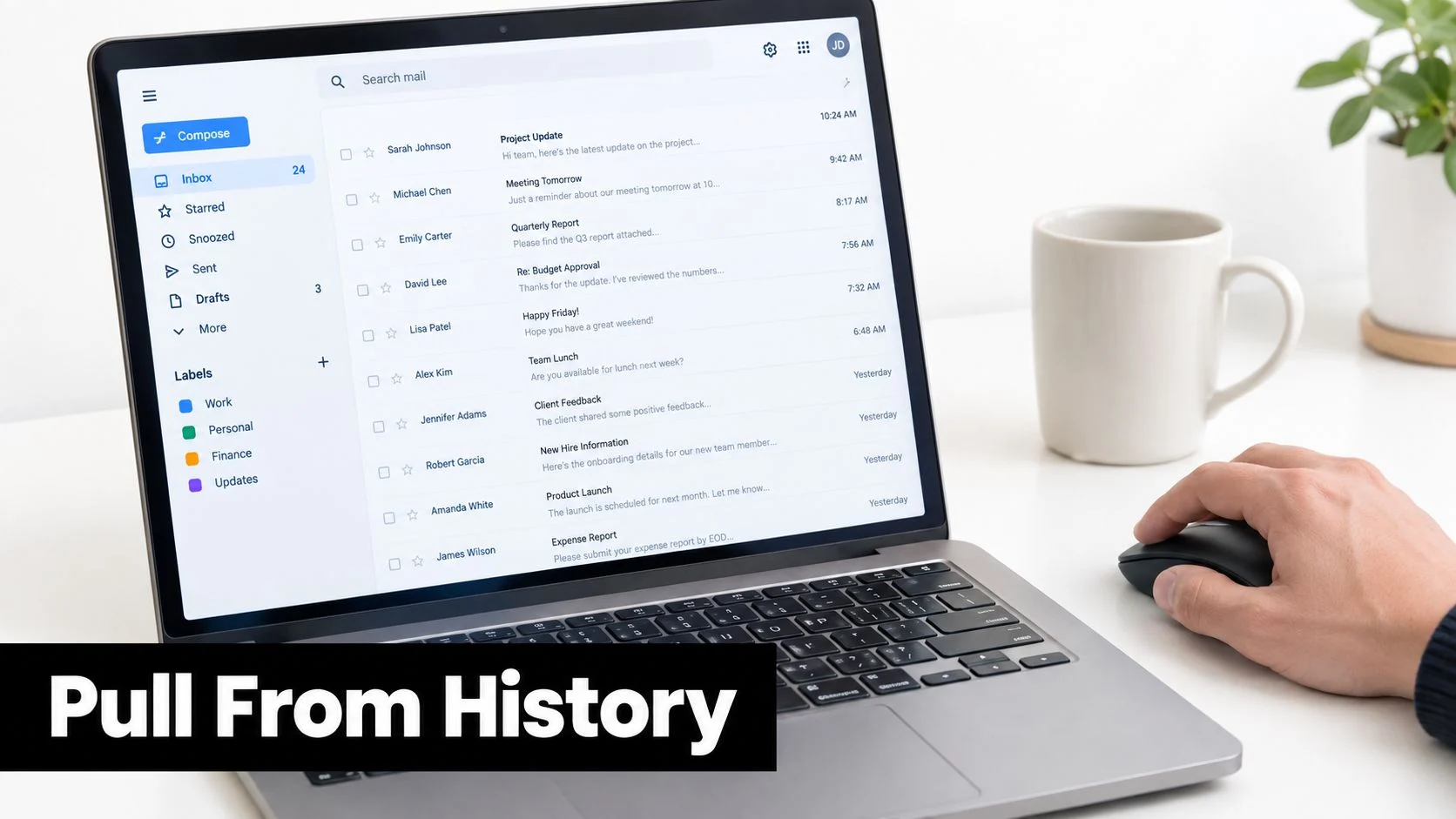
使用進階尋找的方法一
在 Outlook 桌面版中,先開啟你要處理的資料夾。接著前往:
Search > Search Tools > Advanced Find
將 Look in 設定為選定的資料夾;如果你要尋找寄出的收件者,通常選擇 Sent Items;如果你要尋找收到的寄件者,則選擇 Inbox。資料夾範圍會大幅改變結果。對於行銷活動與銷售歷程復原,Sent Items 通常能提供更豐富的資料。對於潛在客戶擷取、合作夥伴聯絡與支援歷程,Inbox 會更合適。
如果你需要快速鑑識可疑寄件者,或想在信任某個地址之前檢查路由詳細資料,BillionVerify 也提供 BillionVerify 的電子郵件標頭工具,適合進行標頭層級的檢查,而不是大量擷取。
使用 Outlook 網頁版搜尋的方法二
Outlook 網頁版沒有提供與桌面版相同深度的擷取功能,但對較小型的工作仍然很實用。使用 from: 和 to: 等搜尋運算子,可以快速縮小信箱範圍。接著你可以排序結果,並從郵件標頭或可見清單中複製地址。
當你要收集範圍較窄的區段時,這種方式效果很好,例如某位客戶經理或某個行銷活動主題串所涉及的所有收件者。當信箱範圍廣泛且雜亂時,處理速度就會變慢。
搜尋適合針對明確範圍進行擷取。當信箱就是整個資料集時,它不容易擴展。
如果你之前沒有使用 Outlook 的郵件層級介面進行這類擷取,視覺化操作指南會很有幫助。
使用自訂欄位的方法三
在許多 Outlook 檢視中,你可以以滑鼠右鍵按一下欄位標題,開啟 Field Chooser,然後拖曳一個能顯示寄件者或收件者地址資訊的欄位。接著選取可見的資料列,並將其複製到 Excel。
這種方法適合一次性的工作。但當顯示名稱隱藏 SMTP 地址,或 Outlook 顯示易讀名稱而非原始信箱值時,就會開始失效。這正是使用指令碼會更可靠的時候。
對於大型信箱,郵件歷程記錄擷取可能需要一些時間,尤其是當你只對應地址欄位以避免匯出過多雜訊時。請先清除預設欄位對應,再只加入你需要的欄位。否則,CSV 會變成一大堆無關郵件中繼資料的傾倒檔案。
比較原生匯出、搜尋、規則與指令碼
不需要每一種擷取方法。他們需要的是符合信箱與工作需求的方法。
原生匯出是阻力最低的選項。搜尋是最快的臨時方法。如果希望今後自動擷取地址,規則會很有幫助。當信箱過大,或內容過於不一致而不適合手動處理時,就可以使用指令碼。
Outlook 電子郵件擷取方法比較
| 方法 | 最適用情境 | 技能等級 | 輸出格式 | 主要限制 |
|---|---|---|---|---|
| 原生 CSV 匯出 | 已儲存的聯絡人清單 | 低 | CSV | 僅涵蓋聯絡人,不包含郵件記錄 |
| 搜尋並複製 | 從收件匣或寄件備份中少量、一次性的擷取 | 低 | 複製的文字或試算表貼上內容 | 需要手動處理,也容易漏掉隱藏的地址 |
| 規則 | 持續擷取傳入郵件 | 中 | 轉寄郵件、已整理的資料夾、下游匯出內容 | 不會回溯處理較舊的郵件串 |
| 指令碼 | 完整信箱檢查、稽核、遷移 | 高 | CSV 或結構化輸出 | 需要熟悉指令碼與權限控制 |
依情境判斷最適合的方法
如果目標是根據真實聯絡人記錄建立電子報清單,原生匯出通常是最佳選擇。它具備結構、可重複執行,也不會迫使你翻查郵件記錄。
當目標受眾存在於信箱,而不是通訊錄中時,基於搜尋的擷取就很合理。這在 SDR 活動、創辦人主導的銷售,以及共用合作夥伴信箱中相當常見。
規則位於兩者之間。當你希望未來的傳入流量被標記、重新導向,或收集到擷取工作流程中時,規則非常有用。但如果有人要求你在當天結束前提供歷史清單,規則的用處就小得多。
指令碼真正發揮價值的時機
當郵件量或一致性問題超出 Outlook 使用者介面的處理能力時,指令碼就是正確答案。VBA 巨集與 PowerShell 方法可以更深入地存取信箱資料,但也會帶來操作上的疑慮。需要有人檢查權限、保護匯出的檔案,並決定哪些資料夾可算是真正的來源資料。
這裡有一點需要注意:Microsoft 目前的完整文件已將相關指示分散在傳統版 Outlook、Outlook 網頁版及其他用戶端之間。當無法使用 PST 匯出、自動完成資料存取或管理員權限時,部分擷取邊界情況仍未獲得完整解決;這一點也反映在 Microsoft 的 Outlook 匯入與匯出總覽 中。
如果你的最終目標是在擷取後取得乾淨的外展資料,就不要在收集完成後停下來。先清理檔案,再使用 BillionVerify 驗證電子郵件 或其他驗證工作流程,然後再將地址匯入任何寄件工具。
清理與去重您匯出的地址清單
清理步驟是 Outlook 聯絡人匯出與信箱擷取終於接軌的地方。聯絡人通常會提供較清楚的欄位。從郵件記錄擷取的地址則較為混亂,因為同一個人可能會以寄件者、收件者、轉寄聯絡人,或貼入欄位的顯示名稱出現。
請將第一輪處理視為資料分流,而不是格式整理。
先隔離實際的電子郵件值
在 Excel 中開啟檔案,並在進行其他操作前,先將 Email Address 欄位整理到獨立且乾淨的欄位中。如果某個儲存格包含多個地址,請使用 文字分欄,並以匯出時使用的分隔符號拆分,通常是逗號或分號。如果值包含 Jane Smith <jane@company.com> 這類顯示名稱,請移除名稱部分,這樣去重時是依據信箱本身,而不是 Outlook 顯示的方式。
接著,只將您計畫保留的欄位複製到新的工作表。對外聯絡清單而言,通常包括:
- 名字
- 姓氏
- Email Address
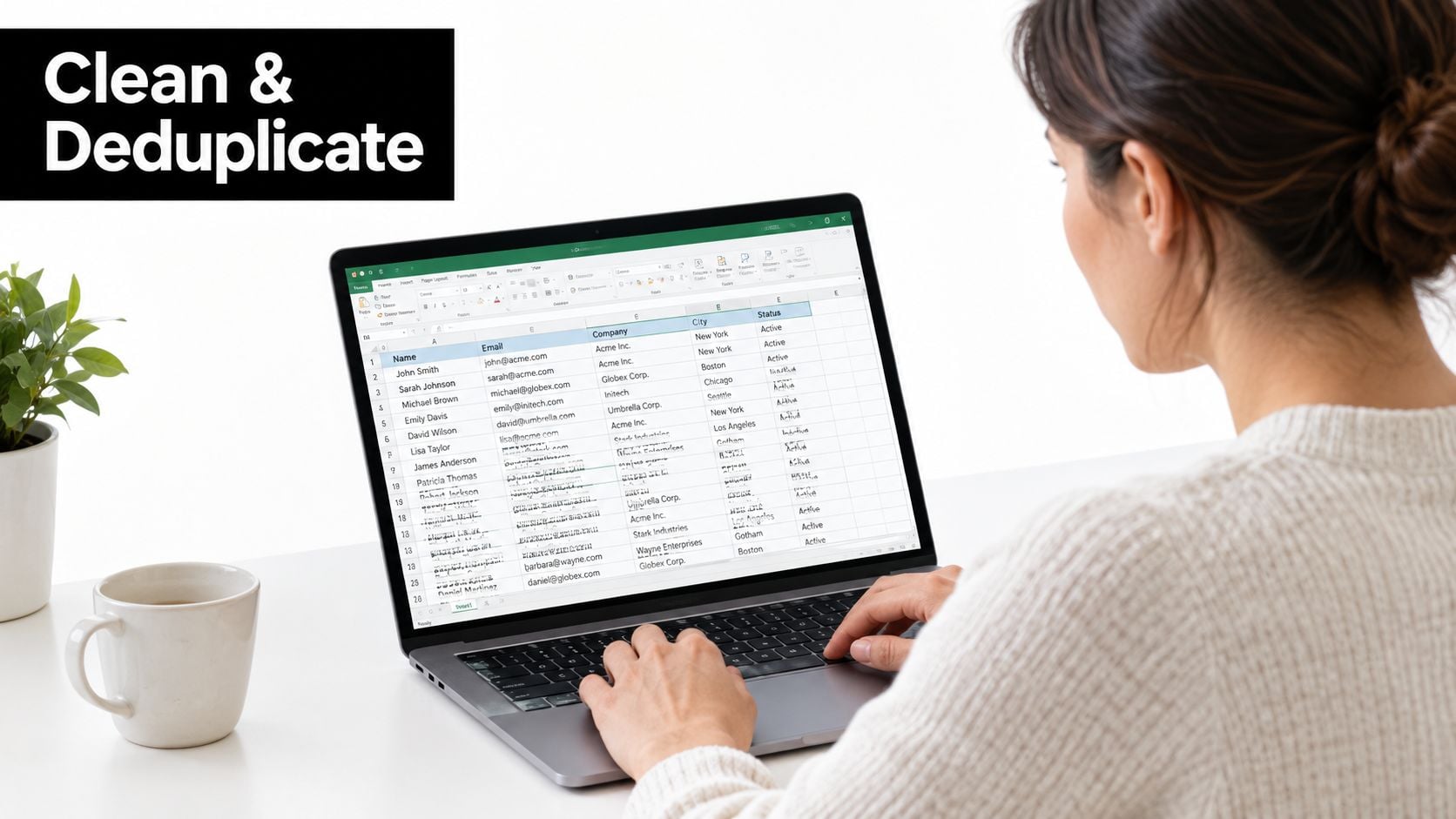
以符合來源的方式移除重複項目
如果清單來自 Contacts,重複列通常很容易處理。如果來自郵件記錄,請預期會有不同變體。同一個信箱可能一次以小寫出現,一次以大小寫混合出現,另一次則附帶不同的名稱。
請採用兩輪處理方式:
- 先標準化電子郵件欄位: 修剪空格、轉換為小寫,並移除角括號等明顯包裝符號。
- 以視覺方式標示重複項目: 條件式格式設定有助於找出同一個地址對應多個名稱或公司的情況。
- 在標準化的電子郵件欄位上執行移除重複項目: 每個信箱保留一列,這通常是匯入行銷活動時最適合的規則。
- 手動檢查例外: 共用收件匣、別名與角色帳號可能需要另外決定。
重複列不只是讓工作表變得雜亂。它可能扭曲分眾、誇大潛在客戶數量,並在檔案未經修改就交給寄件工具時造成重複寄送。
驗證前先標準化
移除重複項目後,請著重於適用性,而不只是格式清理。Sales 團隊通常只希望保留公司地址。Partnership 或支援團隊可能決定保留角色帳號。這裡沒有唯一正確的規則。適當的篩選條件取決於誰會使用檔案,以及他們計畫傳送哪類訊息。
實際處理順序如下:
- 拆分合併欄位
- 移除顯示名稱
- 將電子郵件欄位轉為小寫並修剪空格
- 移除重複信箱
- 標記個人地址或角色型地址
- 篩選格式錯誤的項目,包括缺少
@的列
匯入前,請將完成的工作表儲存為 CSV UTF-8。這能保留特殊字元,並降低之後的欄位對應問題。如果您希望在檔案交給寄件工具前再進行一次檢查,請使用 大量電子郵件驗證工具。
在寄送前驗證並保護您的清單
清理過的 CSV 仍不代表可以安全寄送。它只是變得更有條理。
驗證是將可用地址與可能損害寄達率、提高退信風險或造成合規問題的地址區分開來的步驟。其中一項基本技術檢查是在網域層級進行:驗證系統應確認 MX records 存在,因為沒有 MX records 的網域根本無法接收電子郵件,詳情可參閱這篇 電子郵件驗證運作方式 的概述。
匯入寄件工具前要檢查的事項
將清理過的 CSV 上傳至驗證流程,對應 Email Address 欄位,並在任何寄送前檢視回傳的狀態。您應排除明確無效的項目,並另外檢查有疑慮的項目。
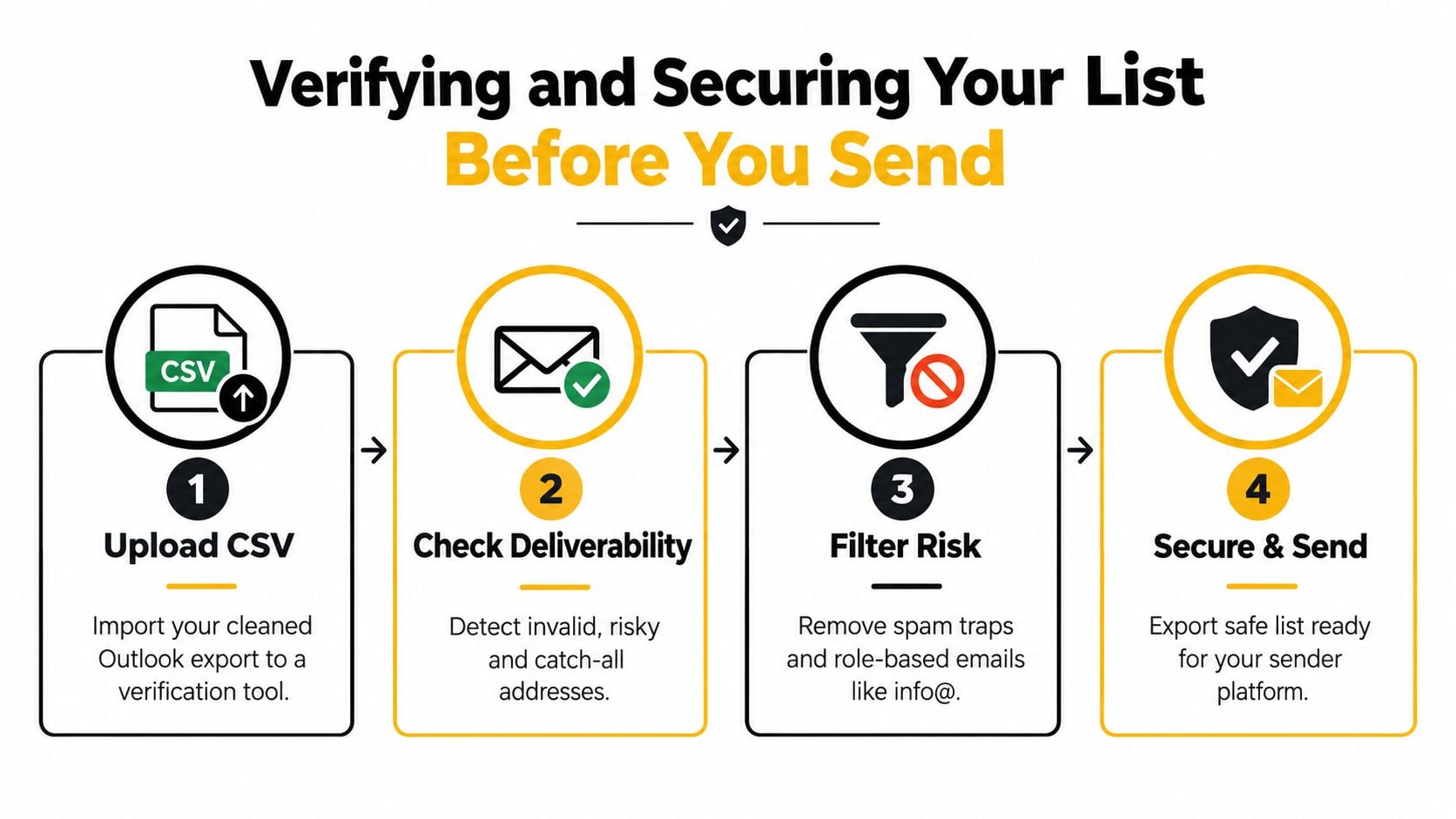
實際檢查通常包括:
- 無效地址: 在匯入前移除。
- Catch-all 網域: 若流程將其標記,請謹慎檢查。
- 拋棄式信箱: 從大多數行銷活動流程中排除。
- 角色帳號: 判斷 info@ 或 support@ 等地址是否屬於您的受眾。
如果您也想在名單成長到達 Outlook 之前,降低濫用與一次性註冊,這篇關於如何 保護您的 Square 推薦計畫 的指南,是說明為何拋棄式電子郵件偵測應在上游進行的實用範例。
將檔案視為敏感資料處理
與匯出檔案相關的隱私錯誤很常見,也可以避免。驗證作業完成後,刪除暫存 CSV、草稿檔案,以及您建立的任何 PST 副本。將最終報告存放在受存取控制的位置,而不是整個團隊有一半人都能瀏覽的共用磁碟機。
如果您需要在手動擷取資料後,將檢查自動化至註冊或資料豐富流程中,Email Validation API 可以將驗證流程提前,讓錯誤地址在進入 CRM 或行銷活動工具前就被偵測出來。
這不是可有可無的選項。未經驗證、從 Outlook 擷取的清單,可能迅速損害寄件者聲譽。未具備合法依據而擷取的清單,也可能同樣迅速造成法律風險。
快速檢查清單與隱私提醒
當工作交到你手上時,請依照以下順序進行,並讓流程保持簡單。簡單才有效。
擷取檢查清單
- 先確認來源: 判斷地址位於聯絡人、訊息記錄,還是兩者都有。
- 選擇合適的最輕量方法: 聯絡人使用原生匯出功能,單次擷取使用搜尋,持續擷取使用規則,大量歷史資料則使用指令碼。
- 匯出為 CSV: 在建立清理後的工作副本之前,請保持原始檔案不變。
- 在 Excel 或資料工具中開啟: 拆分欄位、單獨整理電子郵件欄位,並統一標題格式。
- 去除重複並標準化: 移除重複項目、刪除格式錯誤的項目,並分開不適合該行銷活動的地址。
- 匯入前進行驗證: 不要直接將 Outlook 的原始輸出載入 ESP 或序列化工具。
隱私與合規提醒
請嚴格遵守防護措施:
- 確認合法依據: 檢查你在 GDPR、CAN-SPAM、CASL 或營運所在地適用規則下的義務。
- 僅使用獲授權的信箱: 不要從你不擁有或不管理的收件匣中擷取資料。
- 清除敏感類別: 如果內部地址、角色帳號和競爭對手不屬於此工作流程,請將其移除。
- 迅速遵守退訂要求: 如果有人已取消訂閱或要求不要聯絡,請立即將其排除。
- 保護靜態檔案: 安全儲存匯出的 CSV,並在驗證與匯入後刪除。
- 記錄來源: 註明擷取日期與來源資料夾,方便日後稽核清單。
每次寄送前,都要進行驗證。
BillionVerify 提供團隊一種實用方式,透過檢查所收集的地址是否可安全使用,完成 Outlook 擷取後的後續工作。如果你正要從 Outlook 移出聯絡資料、進行清理,並在行銷活動前保護寄件者聲譽,請造訪 BillionVerify,查看其針對大量檔案與 API 驗證檢查的選項。