

Pemuat Turun Imej LinkedIn: Simpan Setiap Foto dalam Pos
Tampal pautan pos LinkedIn awam dan muat turun imejnya. Pemuat turun imej LinkedIn ini memberi setiap foto dalam pos, bukan hanya yang pertama. Simpan satu demi satu, sebagai ZIP atau sebagai satu PDF.
- Percuma
- Tanpa log masuk
- Setiap imej dalam pos
- Telefon, tablet atau komputer
Tampal URL pos LinkedIn untuk memuat turun imejnya
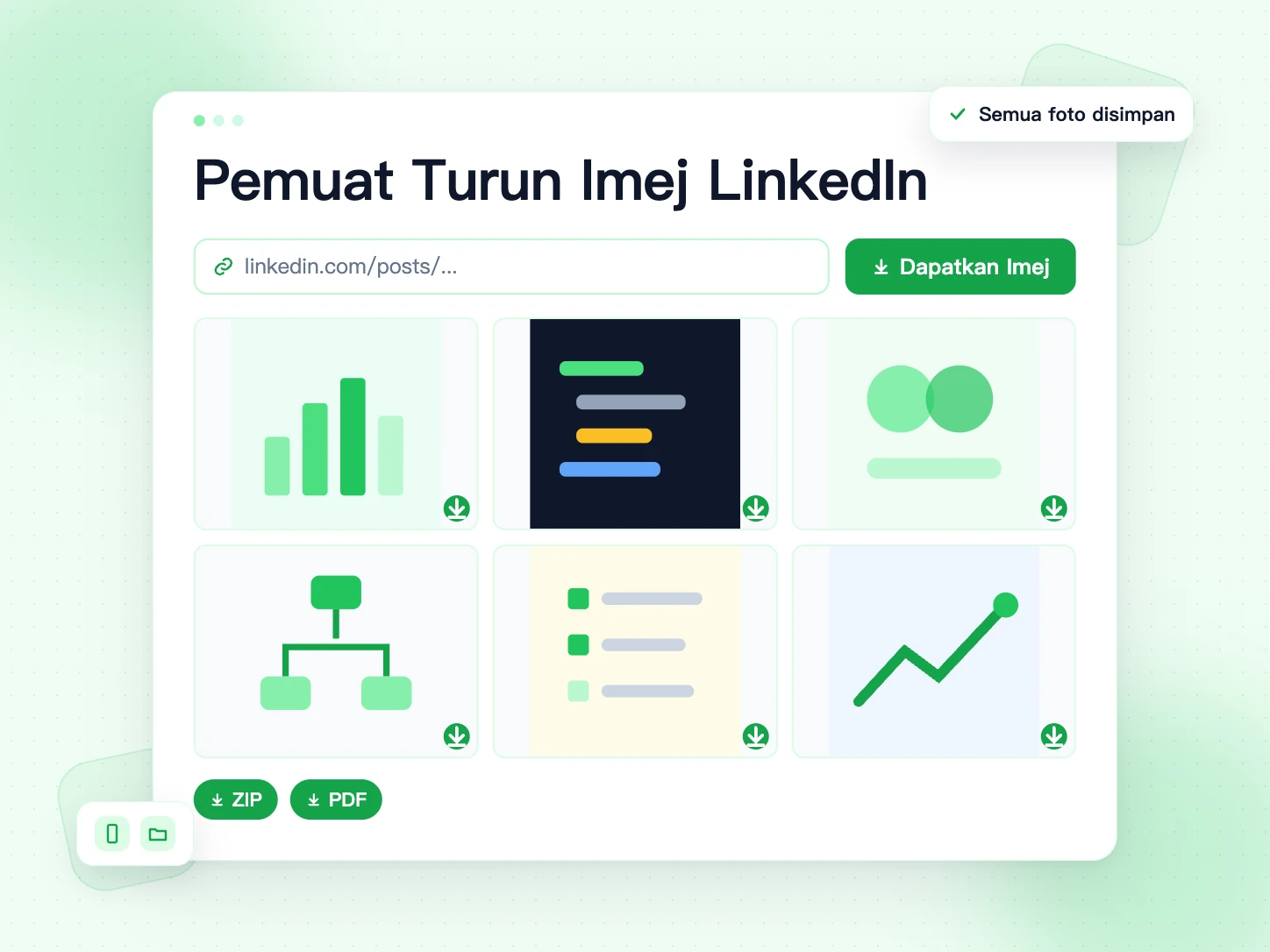
Apakah Itu Pemuat Turun Imej LinkedIn?
Pemuat turun imej LinkedIn menyimpan gambar daripada pos LinkedIn ke peranti anda. LinkedIn tiada butang simpan untuk imej pos. Di telefon, tekan lama selalunya tidak berbuat apa-apa. Di komputer, klik kanan paling banyak menyimpan pratonton kecil.
Alat ini membaca halaman pos awam dan menyenaraikan setiap imej di dalamnya. Anda melihat imej dahulu, kemudian menyimpan satu, semuanya sebagai ZIP atau semuanya sebagai satu PDF. Ia berfungsi untuk satu foto, pos berbilang imej dan pos dokumen. Untuk dokumen, setiap halaman diberi sebagai imej, dan PDF asal juga tersedia.
Banyak alat hanya menyimpan imej pertama. Itu masalah untuk pos tutorial, kerana langkahnya tersebar dalam lima atau sepuluh imej. Pemuat turun imej LinkedIn kami menyimpan setiap imej, mengikut susunan penulis.
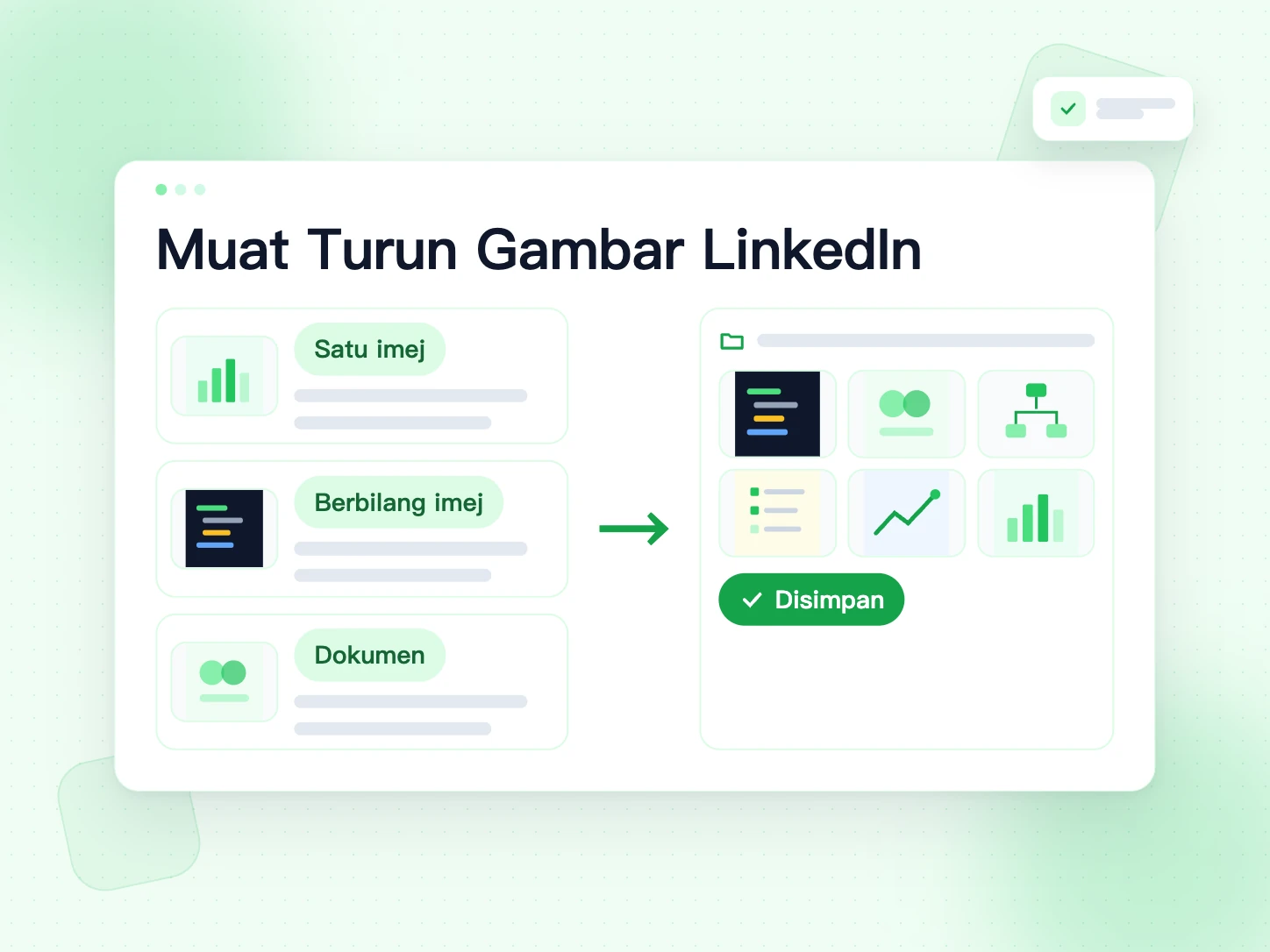
Cara Memuat Turun Imej daripada LinkedIn
Empat langkah. Tiada akaun, tiada sambungan, tiada apa-apa untuk dipasang.
Salin pautan pos
Buka pos di LinkedIn. Ketik menu "..." atau butang Kongsi dan pilih "Salin pautan ke pos". Pautan pendek lnkd.in juga boleh.
Tampal di atas
Tampal pautan dalam kotak di bahagian atas halaman ini dan ketik "Dapatkan Imej".
Semak imej
Setiap imej dalam pos dipaparkan dalam grid, bernombor mengikut susunan penulis. Pastikan itu pos yang anda mahu.
Muat turun satu atau semua
Ketik Muat turun di bawah mana-mana imej. Untuk menyimpan semuanya, pilih "Muat turun semua (ZIP)" atau "Muat turun sebagai PDF". Setiap butang menunjukkan kemajuannya.
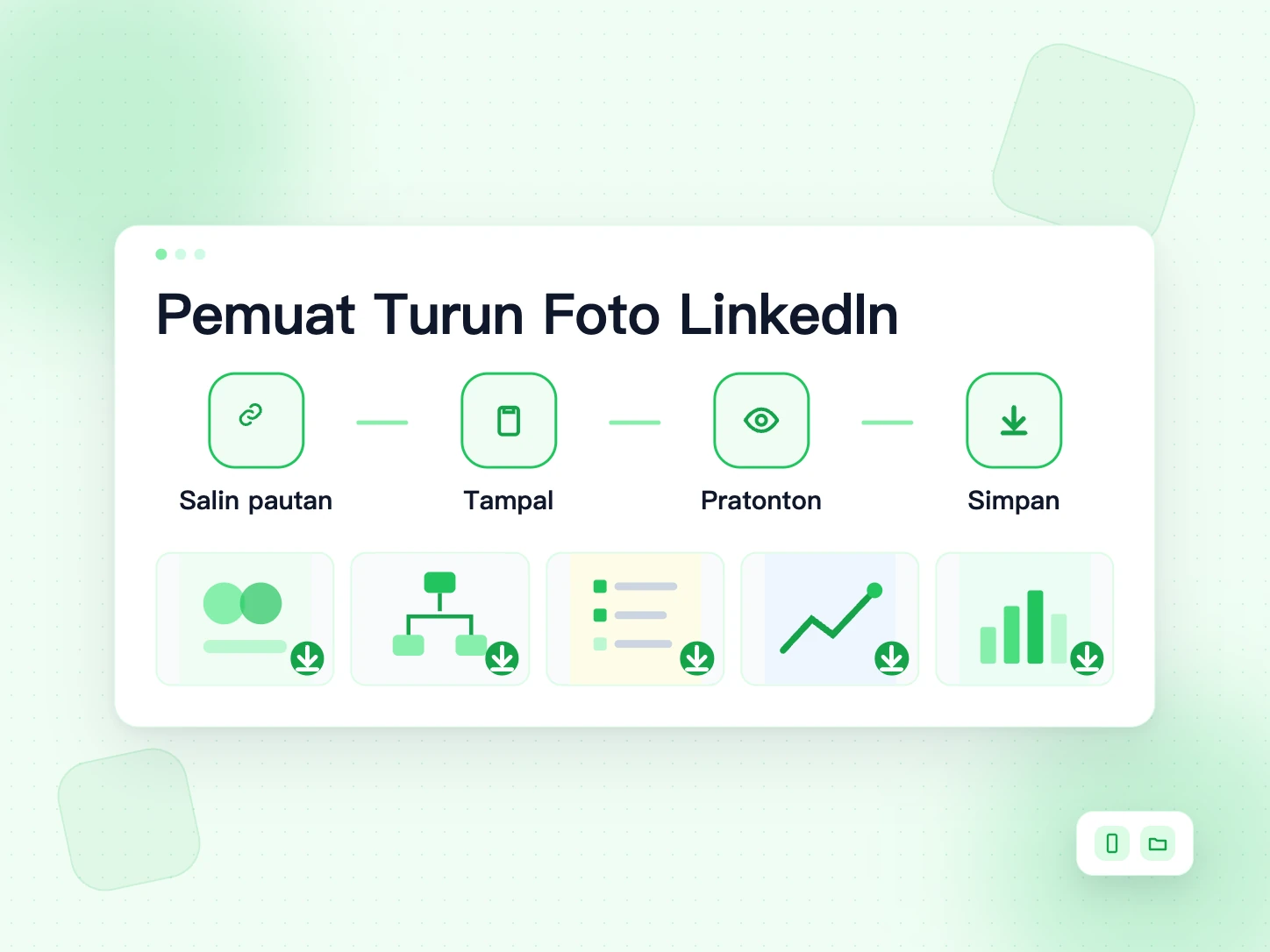
Satu demi Satu, ZIP atau PDF: Mana Satu?
Ketiga-tiganya memberi imej yang sama. Bezanya hanya cara fail sampai ke peranti anda. Pilih mengikut apa yang anda mahu buat seterusnya.
Satu imej pada satu masa
Gunakan butang Muat turun di bawah imej apabila anda hanya perlukan satu atau dua. Setiap imej disimpan sebagai fail sendiri, biasanya JPG. Di telefon, ini cara paling pantas.
Semua imej dalam ZIP
Pilih ZIP apabila pos ada banyak imej dan anda mahu menyimpannya di komputer. Anda dapat satu arkib dengan semua imej, bernombor mengikut susunan penulis. Ekstrak dan susun fail ke dalam folder.
Semua imej dalam satu PDF
Pilih PDF apabila anda mahu membaca imej seperti buku kecil. Setiap imej menjadi satu halaman, mengikut susunan dan saiznya sendiri. PDF boleh dibuka di mana-mana telefon, mudah dicetak dan dihantar kepada rakan dalam satu mesej.
Bagi pos dokumen, butang PDF memberi PDF asal penulis, bukan versi yang dibina semula. Pemuat Turun Karusel LinkedIn
Kenapa Muat Turun Imej LinkedIn?
Kebanyakan orang menyimpan imej LinkedIn untuk dipelajari kemudian. Beberapa sebab biasa:
Simpan imej tutorial untuk belajar
Helaian rujukan, tip pengekodan, rajah SQL dan nota temu duga sering dikongsi sebagai imej. Muat turun sekali dan ulang kaji dari galeri, walaupun tanpa internet.
Bina nota sendiri
Letakkan imej dalam aplikasi nota atau folder mengikut topik. Pos cepat tenggelam dalam suapan. Folder anda kekal di tempatnya.
Sandarkan pos sendiri
Hilang fail asal imej yang anda siarkan? Muat turun semula daripada pos dengan pemuat turun foto LinkedIn ini.
Kumpul rujukan reka bentuk
Kumpul susun atur, carta dan infografik yang anda suka sebagai rujukan kerja. Gunakan sebagai idea, bukan sebagai kandungan anda sendiri.
Kongsi Nota dengan Kumpulan Belajar
Menyimpan satu set imej yang bagus? Hantar PDF kepada kumpulan belajar dalam satu mesej. Semua orang mengulang kaji daripada halaman yang sama, dan nama penulis serta pautan pos turut dibawa bersama.
Menyimpan Imej Tutorial LinkedIn untuk Belajar
Ramai pelajar mengikuti LinkedIn untuk pelajaran ringkas. Pembangun berkongsi join SQL, helah Python dan rajah reka bentuk sistem. Perekrut berkongsi senarai semak temu duga. Pelajaran ini selalunya datang sebagai satu set imej, dan suapan menenggelamkannya dalam beberapa jam.
Tabiat yang baik ialah menyimpan seluruh set sebagai satu PDF dan menamakannya mengikut topik, contohnya "sql-joins.pdf". Simpan satu folder bagi setiap subjek. Apabila peperiksaan atau temu duga tiba, anda ulang kaji daripada perpustakaan sendiri tanpa mencari semula di LinkedIn.
Jika anda lebih suka kad imbas, muat turun imej satu demi satu. Letakkan dalam album foto atau aplikasi nota seperti Notion atau OneNote, dan tulis nota anda di bawah setiap imej. Simpan juga pautan pos supaya anda boleh mencari penulis kelak.
Sebelum minggu peperiksaan, semak pos yang anda simpan di LinkedIn dan masukkan satu demi satu ke pemuat turun imej LinkedIn. Sepuluh minit menyimpan menghasilkan folder yang boleh dibaca di dalam bas, tanpa internet dan tanpa gangguan suapan.
Pos LinkedIn Yang Disokong
Tampal pautan mana-mana pos awam. Alat ini mengenal pasti jenis pos dan memberi kandungannya terus di halaman ini.
Pos satu imej
Satu foto atau grafik. Anda dapat imej itu.
Pos berbilang imej
Setiap imej, mengikut susunan. Simpan satu demi satu, sebagai ZIP atau sebagai satu PDF.
Pos dokumen (karusel PDF)
Setiap halaman diberi sebagai imej. PDF asal hanya satu klik.
Pos video
Tiada imej untuk disimpan, jadi anda dapat video, dengan butang muat turun untuk setiap kualiti.
Pos teks sahaja
Tiada imej, jadi anda dapat teks pos, sedia untuk disimpan sebagai fail .md atau PDF.
Hanya pos awam yang berfungsi. Pos untuk sambungan sahaja, profil peribadi, komen dan LinkedIn Learning tidak dapat dicapai.
Berapa Besar Imej Yang Dimuat Turun?
Anda mendapat fail imej yang sama seperti yang dipaparkan LinkedIn pada pos awam. Kami tidak mengubah saiz, tidak memampatkan semula dan tidak menambah tera air.
LinkedIn selalunya menyimpan salinan yang lebih kecil daripada yang dimuat naik oleh penulis. Jadi imej yang disimpan mungkin lebih kecil daripada asal. Jika perlukan saiz penuh, minta fail itu daripada penulis.
Untuk dibaca di telefon atau komputer riba, saiz itu biasanya mencukupi. Teks dalam imej tutorial kekal jelas kerana LinkedIn memastikannya boleh dibaca dalam suapan. Jika anda mahu mencetak helaian rujukan pada kertas besar, PDF ialah pilihan lebih baik kerana setiap imej mengekalkan halaman dan nisbahnya.
Cara Memuat Turun Imej LinkedIn di Android dan iPhone
Anda tidak perlukan aplikasi. Pemuat turun imej LinkedIn berjalan dalam pelayar yang anda sudah guna, seperti Chrome atau Safari.
Di Android
Dalam aplikasi LinkedIn, ketik anak panah kongsi di bawah pos dan pilih "Salin pautan". Buka halaman ini dalam Chrome, tampal pautan dan ketik "Dapatkan Imej". Imej yang disimpan biasanya masuk ke folder Muat Turun. Buka aplikasi Fail atau Google Photos untuk melihatnya.
Di iPhone
Dalam aplikasi LinkedIn, ketik anak panah kongsi dan pilih "Salin pautan". Buka halaman ini dalam Safari, tampal pautan dan ketik "Dapatkan Imej". Safari mungkin meminta pengesahan bagi setiap muat turun. Fail muncul dalam aplikasi Fail di bawah Muat Turun; dari situ anda boleh menyimpan imej ke Foto.
Perlu Log Masuk atau Pasang Apa-apa?
Tidak. Alat ini tidak pernah meminta kata laluan LinkedIn anda dan tidak pernah bertindak ke atas akaun anda. Ia hanya membaca versi awam pos, halaman yang sama yang boleh dibuka sesiapa tanpa log masuk.
Anda juga tidak perlukan sambungan pelayar. Semuanya berlaku di halaman ini, jadi ia berfungsi sama di komputer sekolah, komputer riba pejabat atau telefon.
Hak Cipta dan Kredit
Imej di LinkedIn milik orang yang menghasilkannya. Memuat turun imej awam untuk kegunaan peribadi tidak mengapa. Yang penting ialah apa yang anda lakukan selepas itu.
Biasanya boleh
- Menyimpan imej untuk belajar atau ulang kaji
- Memuat turun imej daripada pos sendiri
- Menyimpan folder rujukan peribadi
- Menyiar semula dengan izin dan kredit penulis
Tidak boleh
- Menyiarkan imej orang lain sebagai milik anda
- Menjual atau menggunakannya dalam iklan tanpa izin
- Memotong tera air atau nama penulis
Sentiasa
- Nyatakan penulis dan pautkan pos asal apabila berkongsi
- Tanya dahulu jika ragu-ragu
Satu baris kredit ringkas sudah memadai: "Imej oleh Siti Aminah di LinkedIn" bersama pautan ke pos. Jika anda berkongsi satu set imej tutorial, nyatakan penulis sekali di awal dan sekali di akhir.
Pemuat Turun Imej LinkedIn vs Tangkapan Skrin dan Klik Kanan
Tangkapan skrin merakam skrin, bukan imej. Suapan di sekelilingnya turut terambil, saiznya salah dan potongannya selalu kabur. Untuk pos dengan sepuluh imej, anda perlukan sepuluh tangkapan skrin dan sedikit suntingan.
Klik kanan berfungsi di komputer untuk sesetengah imej tunggal, tetapi selalunya hanya menyimpan pratonton kecil. Ia tidak membantu untuk halaman pos dokumen dan sukar digunakan di telefon.
Pemuat turun imej LinkedIn membaca pos sekali dan memberi setiap imej sebagai fail yang bersih, mengikut susunan. Sebab itu ia menjimatkan masa sesiapa yang menyimpan tutorial, slaid atau imej rujukan.
Sebelum Memuat Turun: Senarai Semak Ringkas
- Pos itu awam: buka pautan dalam tetingkap peribadi untuk menyemak.
- Anda menyalin pautan pos, bukan pautan profil atau suapan.
- Anda tahu apa yang diperlukan: fail berasingan, ZIP atau satu PDF.
- Telefon anda masih ada ruang kosong untuk imej.
- Anda mencatat nama penulis dan pautan pos untuk kredit.
Penyelesaian Masalah
Pautan tidak diterima
Gunakan pautan pos itu sendiri, daripada "Salin pautan ke pos". Pautan profil atau suapan tidak berfungsi.
Tertera pos perlu log masuk
Pos itu bukan awam, atau LinkedIn meminta log masuk. Hanya pos yang boleh dilihat sesiapa tanpa log masuk boleh disimpan.
Tiada imej ditemui
Pastikan pos itu benar-benar ada gambar. Kad pratonton pautan bukan imej daripada penulis. Jika pos hanya ada video atau teks, anda akan dapat itu.
Imej dibuka dalam tab baharu
Sesetengah pelayar menyekat muat turun terus, jadi imej dibuka dalam tab baharu. Tekan lama di telefon, atau klik kanan di komputer, kemudian simpan.
Imej milik pos lain
Pautan siaran semula menghala kepada orang yang berkongsinya. Jika imej bukan seperti yang dijangka, buka pos asal dan salin pautannya.
Tertera terlalu banyak permintaan
Alat ini membaca sehingga 20 pautan pos sehari daripada satu sambungan. Satu pautan boleh mengandungi banyak imej, jadi muat turun seluruh pos sekali gus. Jika had dicapai, cuba lagi keesokan harinya.
Petua Muat Turun Lebih Pantas
- Imej kekal mengikut susunan penulis, jadi langkah 1 tetap langkah 1.
- Jika anda mengumpul banyak pos tentang satu topik, tukar nama fail selepas menyimpan.
- Di telefon, imej disimpan dalam Muat Turun atau Fail. Alihkan ke galeri jika mahu di sana.
- Pos yang dimuat turun dalam lawatan ini kekal tersenarai di bawah alat. Ketik salah satu untuk memuatkannya semula.
- Imej dan PDF yang disimpan boleh dibuka tanpa internet, berguna di dalam kereta api, di asrama dan semasa peperiksaan.
Alat Percuma Berkaitan
Lebih banyak cara menyimpan kandungan LinkedIn, dan beberapa alat BillionVerify untuk jangkauan anda.
Pemuat Turun Pos LinkedIn
Simpan teks pos sebagai fail Markdown (.md) atau PDF.
Pemuat Turun Karusel LinkedIn
Simpan pos dokumen sebagai PDF asal atau sebagai slaid.
Pemuat Turun Video LinkedIn
Simpan video daripada pos awam sebagai MP4.
Email Finder
Cari e-mel kerja seseorang yang anda kenali di LinkedIn.
FAQs Pemuat Turun Imej LinkedIn
1. Apakah pemuat turun imej LinkedIn?
Pemuat turun imej LinkedIn ialah alat yang menyimpan imej daripada pos LinkedIn ke peranti anda. Anda tampal pautan pos, dan alat ini menyenaraikan imejnya untuk dimuat turun.
2. Adakah pemuat turun imej LinkedIn ini percuma?
Ya. Pemuat turun imej LinkedIn daripada BillionVerify adalah percuma. Anda tidak perlukan akaun, kad kredit atau aplikasi.
3. Bolehkah saya memuat turun semua imej daripada pos berbilang imej?
Boleh. Alat ini memberi setiap imej mengikut susunan penulis. Gunakan "Muat turun semua (ZIP)" untuk fail berasingan, atau "Muat turun sebagai PDF" untuk satu fail.
4. Bagaimana memuat turun imej daripada pos dokumen LinkedIn?
Tampal pautan pos dokumen di sini. Setiap halaman diberi sebagai imej, dan anda juga boleh memuat turun PDF asal.
5. Bolehkah ia digunakan sebagai pemuat turun foto LinkedIn di telefon?
Boleh. Ia berjalan dalam pelayar Android dan iPhone. Salin pautan pos daripada aplikasi LinkedIn, tampal di sini dan muat turun.
6. Bolehkah saya memuat turun imej daripada pos peribadi?
Tidak. Alat ini hanya boleh membaca pos yang dapat dilihat sesiapa tanpa log masuk. Pos untuk sambungan sahaja kekal peribadi.
7. Adakah anda menambah tera air?
Tidak. Kami tidak menambah tera air dan tidak mengubah imej. Anda mendapat fail yang sama seperti yang dipaparkan LinkedIn pada pos awam.
8. Adakah sah memuat turun imej LinkedIn?
Menyimpan imej awam untuk kegunaan peribadi biasanya tidak mengapa. Menyiar semula atau menggunakannya semula memerlukan izin pemilik. Sentiasa berikan kredit kepada penulis.
9. Apakah format imej?
Imej kekal dalam format yang diberikan LinkedIn, biasanya JPG. Jika anda memilih "Muat turun sebagai PDF", semua imej dimasukkan ke dalam satu PDF, satu imej setiap halaman.
10. Berapa banyak pos yang boleh dimuat turun?
Anda boleh membaca sehingga 20 pautan pos sehari daripada satu sambungan. Bilangan imej dalam setiap pos tidak terhad.
11. Bolehkah saya memuat turun imej daripada artikel atau surat berita LinkedIn?
Alat ini dibina untuk pos. Artikel dan surat berita ialah halaman berasingan di LinkedIn, jadi ia tidak disokong.
12. Kenapa imej kelihatan lebih kecil daripada di LinkedIn?
Pada skrin besar, LinkedIn mungkin meregangkan imej. Fail yang dimuat turun bersaiz seperti yang disimpan LinkedIn untuk pelawat awam. Kami tidak pernah mengecilkannya, tetapi LinkedIn sering menyimpan salinan yang lebih kecil daripada muat naik asal.
Kenal seseorang di LinkedIn? Hubungi melalui e-mel
Email Finder menukar nama dan syarikat kepada e-mel kerja yang disahkan. Kemudian semak seluruh senarai anda sebelum menghantar.
Bayar hanya apabila e-mel ditemui · Keputusan unknown percuma · Kredit tidak pernah luput