


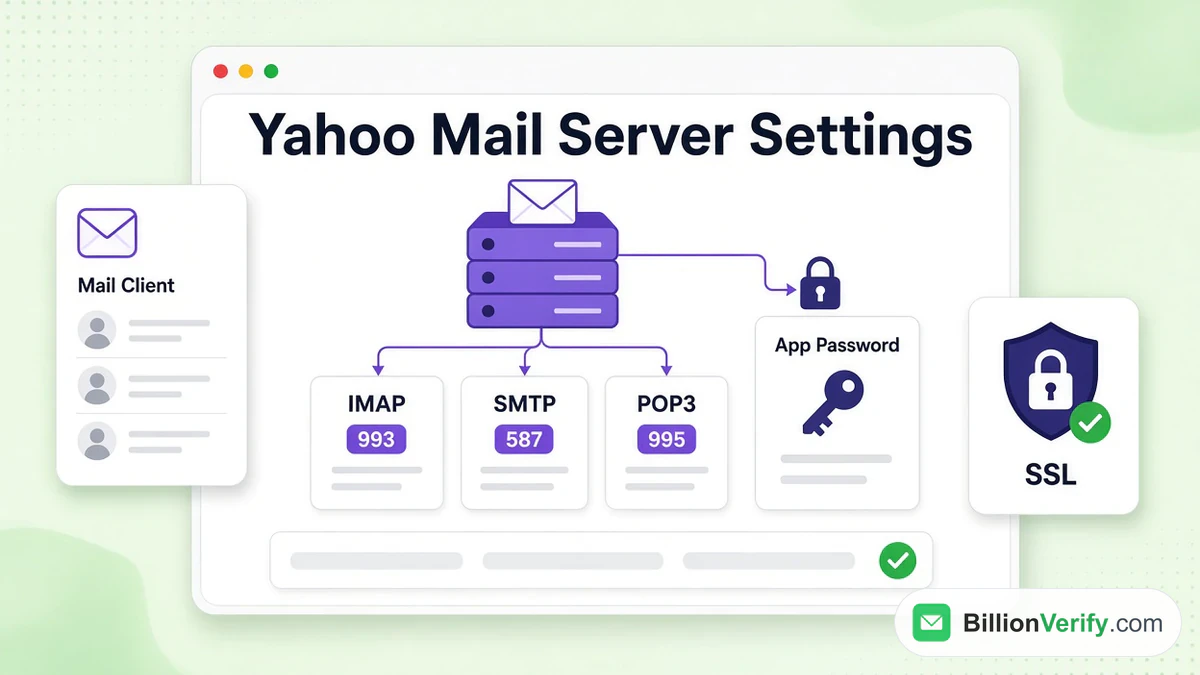
Yahoo メールのメールクライアント用サーバー設定は、IMAP で受信する場合は imap.mail.yahoo.com、送信する場合は smtp.mail.yahoo.com で、どちらも暗号化とパスワード保護が必要です。パスワードには、Yahoo ではアプリパスワードが求められます。これは、ウェブサイトで入力するパスワードの代わりに使うコードです。
このガイドでは、Yahoo のヘルプページに載っているすべての値を一覧にし、IMAP と POP3 の違いを説明し、コードの作成方法を紹介し、Outlook やスマートフォンで接続に失敗したときの対処法も取り上げます。値は 2026 年 11 月に閲覧した Yahoo の記事に基づいており、各ホストとポートは 11 月 7 日に当社自身で接続を確認しました。当社は Yahoo とは提携していません。BillionVerify はメール検証サービスであり、ガイドの最後の部分では、メールを送信する方にとってどのような場面で役立つかを説明します。
重要なポイント(2026 年 11 月に確認):
- Yahoo の記事によると、IMAP での受信メールには、SSL を使用してポート 993 の imap.mail.yahoo.com を使います。
- 送信メールには、SSL と認証を使用してポート 465 または 587 の smtp.mail.yahoo.com を使います。
- POP3 は、ポート 995 の pop.mail.yahoo.com からダウンロードし、こちらも SSL を使用します。
- Yahoo の各アプリパスワードは、メインのパスワードを変更した後も有効なままで、無効にするには削除するしかありません。
- 11 月 7 日の当社のテストでは、4 つのホストとポートの組み合わせすべてで接続を確立できました。
- BillionVerify は、アクティブな日ごとに 20 クレジットを無料で提供し、月あたり最大 600 クレジットまで利用できます。
Yahoo の IMAP 設定
現在、ほとんどのメールクライアントやスマートフォンは IMAP を使用しています。Yahoo の記事では、IMAP はサーバーからメールを取得し、双方向で同期する方式だと説明されています。そのため、プログラム上で行った操作は、どこでアカウントを開いても反映されます。ここでは、どのセットアップにも両方が必要なため、送信側も含めた Yahoo の IMAP 設定を紹介します。
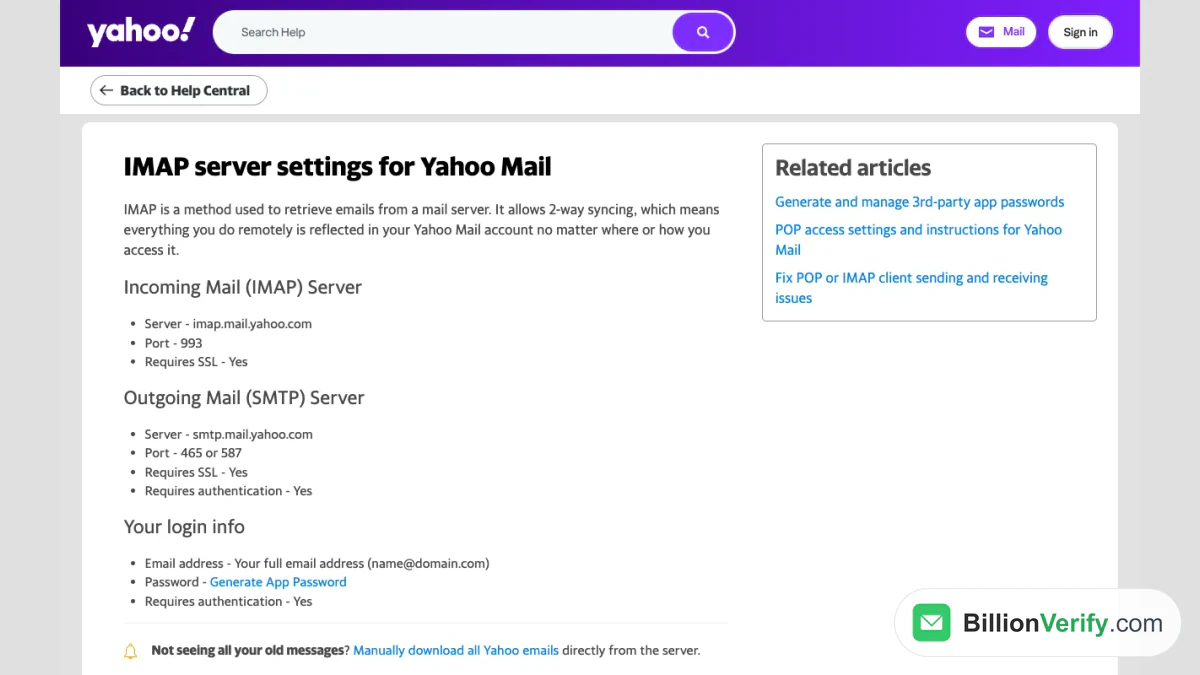
スクリーンショット: Yahoo ヘルプの IMAP に関する記事。
| 設定 | 値 |
|---|---|
| 受信ホスト | imap.mail.yahoo.com |
| 受信ポート | 993 |
| 送信ホスト | smtp.mail.yahoo.com |
| 送信ポート | 465 または 587 |
| 暗号化 | 両側とも SSL |
| ログイン | 完全なアドレス (例: name@yahoo.com) |
| パスワード | アプリパスワード |
ユーザー名はドメイン部分を含むアドレス全体です。古い ymail.com や rocketmail.com のアドレスにも同じルールが適用されます。また、Yahoo の IMAP ページには、過去のメッセージがすべて表示されない場合の注意書きもあり、サーバーからすべてを直接ダウンロードする手順へのリンクが掲載されています。
Yahoo の SMTP 設定
SMTP は送信側の設定であり、Yahoo の SMTP 設定は、IMAP で受信する場合でも POP3 で受信する場合でも変わりません。SSL を使う 465、または 587 を選んでください。認証が必須のため、クライアントは受信側と同じアドレスとコードで送信ホストにログインする必要があります。
POP のページには、IMAP のページにはない一文が Yahoo によって加えられています。可能であれば TLS も必要だというものです。プログラムが 587 で STARTTLS を提供している場合は、それをオンにしてください。SSL しか提供していない場合は、ポート 465 が適合します。Yahoo のページは送信用として、この 2 つのポートにしか触れておらず、ポート 25 を挙げることもありません。そのため、25 と 587 のどちらを使うべきかというよくある疑問にも、これで答えが出ます。
受信はできても送信できないクライアントは、たいてい、送信ホストがログインするように設定されていないか、まだ別のプロバイダーを指したままになっています。送信アカウントのホストが smtp.mail.yahoo.com になっていること、そして受信側と同じ情報が設定されていることを確認してください。
Yahoo POP3 設定
POP3 は Post Office Protocol の略で、従来から使われてきた方式です。Yahoo's POP article では、コピーをダウンロードして Yahoo メールをデスクトップアプリやモバイルアプリに取り込む方法と説明されています。取り込んだメールは、元のメールに影響を与えずに移動や削除ができます。
| 設定 | 値 |
|---|---|
| 受信ホスト | pop.mail.yahoo.com |
| 受信ポート | 995 |
| 暗号化 | SSL 必須 |
| 送信 | 上記の表と同じホスト、ポート、ログイン情報 |
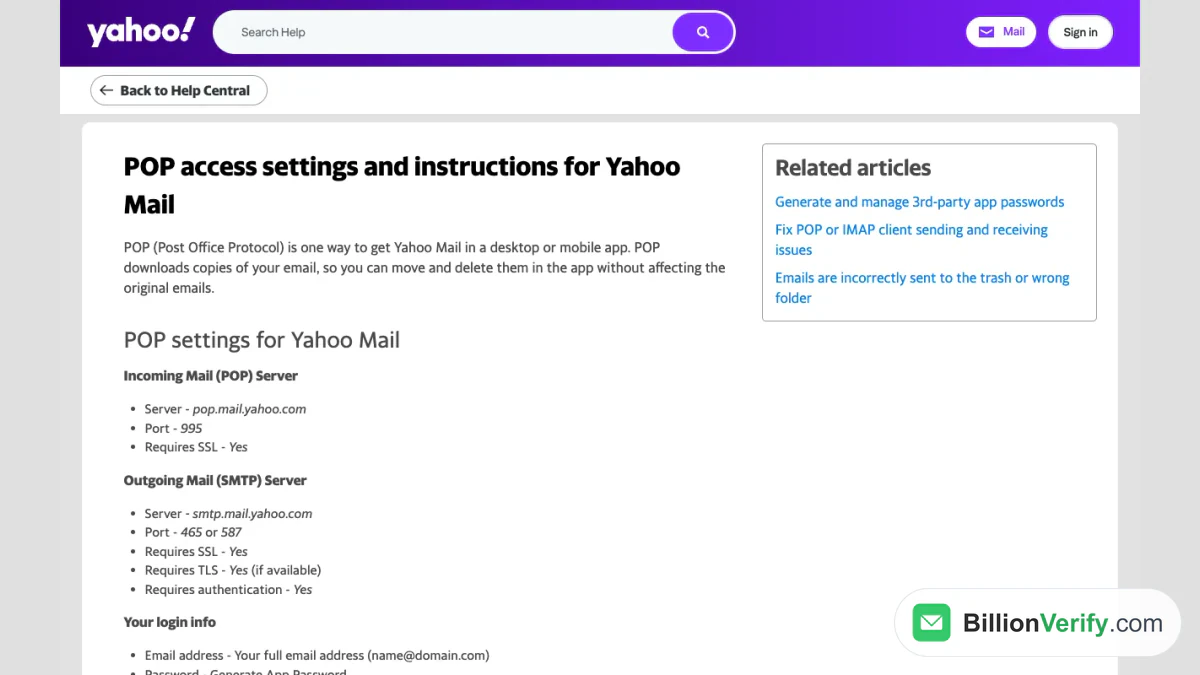
スクリーンショット:POP3 の記事。
IMAP と POP3:どちらを選ぶか
Yahoo は両者を並べて比較しています。IMAP はアプリとサーバーの状態を同期させます。メールはサーバーに残り、すべてのフォルダにアクセスでき、アプリで削除または移動したメッセージはサーバー側でも削除または移動されます。POP3 はサーバーから一方向にコピーするだけで、取得するのは受信トレイのみです。ローカルで削除しても、サーバーの内容は変わりません。オプションで、サーバーにコピーを残すか、ダウンロード後に削除するかを選べます。
ほとんどの人には IMAP が適しています。スマートフォン、ノートパソコン、ウェブを併用できるからです。POP3 は、メールをアーカイブする 1 台のコンピューターに向いています。POP3 の使用をやめるには、アプリ内の Yahoo のアカウントを削除してください。Yahoo 側で変更する必要はありません。この記事では、2007 から 2016 までの Outlook の各バージョン、Windows Live Mail、Mac Mail、Thunderbird の設定リンクを紹介しています。また、アプリ固有の問題については、アプリの開発元に問い合わせる必要があるとも付け加えています。Outlook から Yahoo に接続できるかという疑問への答えもここにあります。はい、これらの値とアプリパスワードがあれば接続できます。
Yahoo アプリパスワードを作成する
Yahoo 独自のサインインページを経由しないクライアントでは、普段のパスワードを使用できません。必要なのは Yahoo アプリパスワードで、1 つのアプリ専用に発行されるランダムな文字列です。Yahoo のアプリパスワードに関する記事に手順が掲載されています。
- Yahoo アカウントセキュリティのページにサインインします。
- 「外部接続」の下にある「アプリパスワードを作成」をクリックします。
- アプリの名前を入力し、「パスワードを生成」をクリックします。
- 表示された 1 回限りの文字列をクライアントに入力し、「完了」をクリックします。
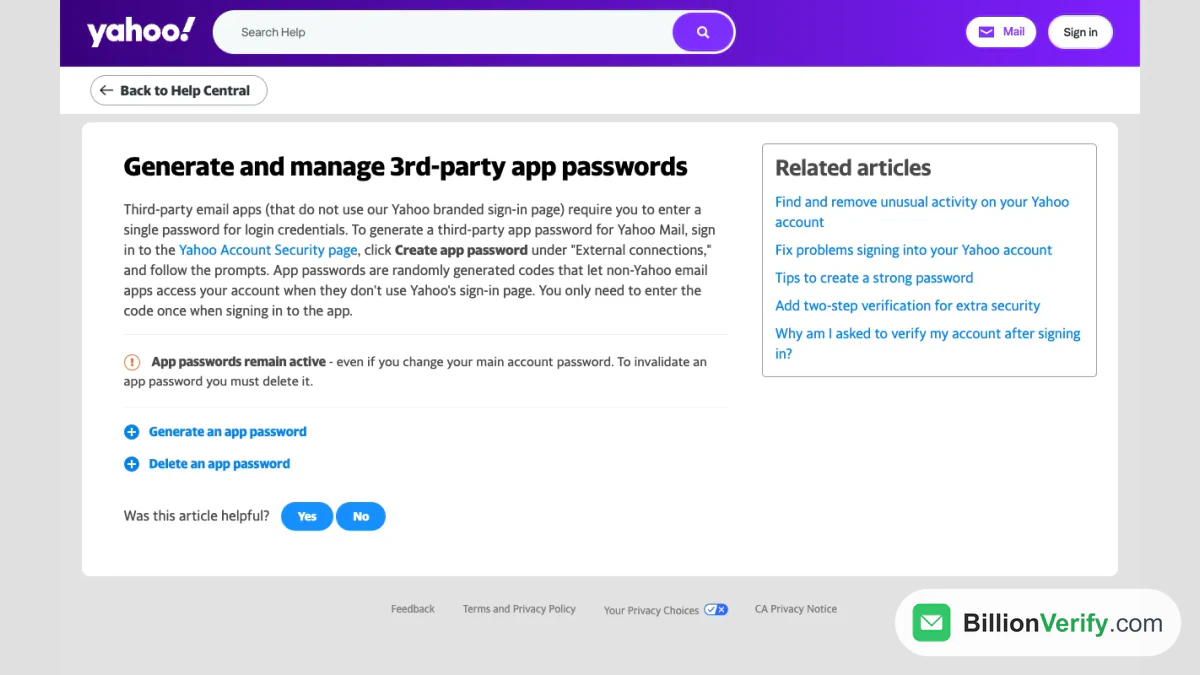
スクリーンショット: 生成されたコードに関する Yahoo のページ。
この記事から、2 つの注意点があります。まず、数日前から Yahoo へのサインインに使用しているブラウザーで作成し、シークレットモードは避けてください。それでも失敗する場合は、Webメールまたは Yahoo 独自のアプリを使用してください。カスタマーケアでも適格性チェックを覆すことはできません。さらに、メインのパスワードを変更してもアプリパスワードは有効なままなので、デバイスを紛失した場合は同じセキュリティページで削除してください。Yahoo メールのログインガイドでは、メインのパスワードと復旧の手順を説明しています。クライアントで Yahoo がパスワードを何度も要求してくる理由といった疑問への答えはこうです。必要なのは Web 用ではなく、アプリパスワードです。
プログラムが接続できない場合
Yahoo にはこの問題に対応する記事が1つあり、順番に確認していくよう案内しています。POP および IMAP クライアントのトラブルシューティング手順は、アカウントから始まり、アプリへと範囲を広げていきます。
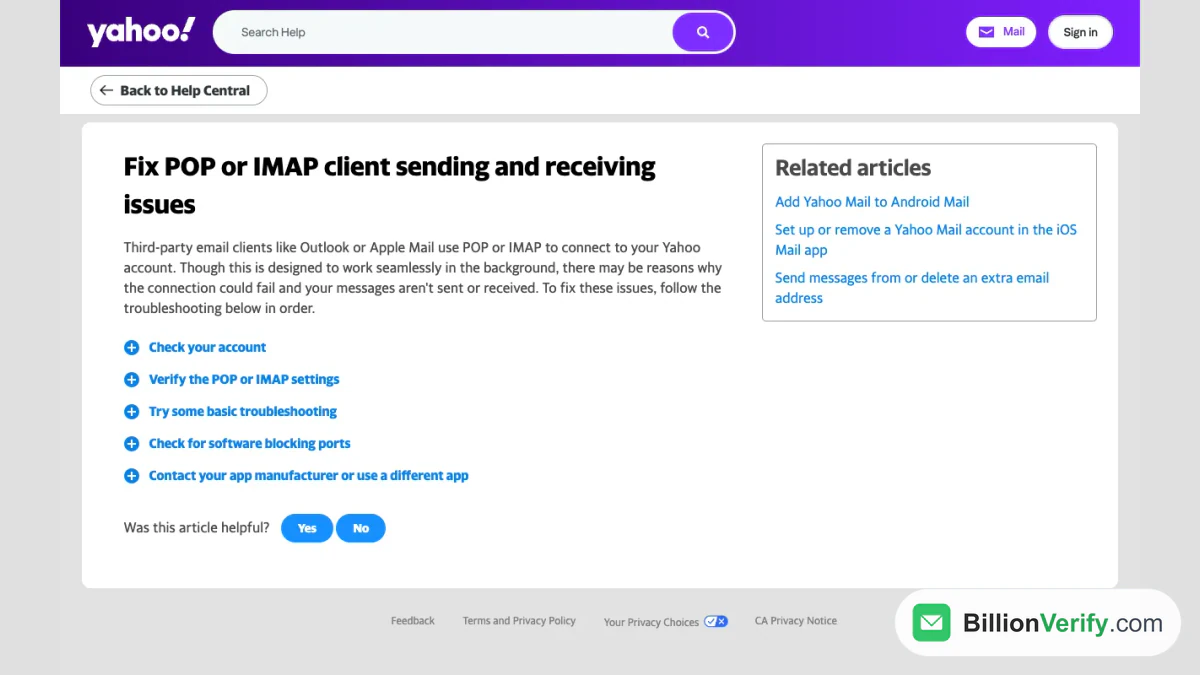
スクリーンショット: これらのクライアント向けの Yahoo のチェックリスト。
- アカウントを確認する。 パソコンでサインインした際に表示されるプロンプトをすべて解消し、ブラウザーから自分宛にテストメールを送信して、最大 5 分待ちます。
- 値を検証する。 クライアントの設定を、上記の Yahoo IMAP 設定と比較します。保存されたデータには、見た目が正しくても無効な文字が隠れていることがあるため、アプリから Yahoo アカウントを削除して、もう一度追加してください。
- 基本を試す。 アカウントキーまたは 2 段階認証が有効な場合は、アプリパスワードを使用します。未確認の追加アドレスがあると、送信時に 553 エラーが発生することがあるため注意してください。IMAP で受信する端末の数は少なく、最新の状態に保ちます。「Server password has changed」や「Authentication failed」などのメッセージは、アプリが古いことを意味するため、アプリを更新するか、アカウント設定で一時的なアクセスを許可してください。そのために Yahoo SMTP 設定を変更する必要はありません。
- ブロックされたポートを探す。 ファイアウォール、ウイルス対策ツール、ネットワークルールが 995、465、587 をブロックすると、クライアントは Yahoo に到達できません。ブロックの解除方法は、インターネットプロバイダーまたはセキュリティベンダーに確認できます。
- アプリの問題は最後に疑う。 他の環境でアカウントが動作し、上記のどれも効果がなかった場合、Yahoo は原因がアプリにあるとしています。アプリの開発元に問い合わせるか、別のアプリを選んでください。
ウェブサイト自体にアクセスできない場合は、Yahoo メールが停止しているかどうかに関するガイドをご覧ください。
バルクメールは別の話
ここで紹介した Yahoo メールのサーバー設定は、クライアントから個人のメールを送受信するためのものです。マーケティングキャンペーンの配信には対応していません。Yahoo の Sender Hub では、大量送信者に対してさらに厳しいルールが課されており、SPF と DKIM の両方、DMARC ポリシー、0.3% 未満のスパム率などが求められます。また、バルクメールは通常、自分で管理するドメインとサーバーから送信されます。これらの要件の全文は、Sender Hub の 送信者要件 のページに掲載されています。
何を送るにしても、受信側も同じくらい重要です。Yahoo アドレスのリストには、削除されたボックス、放置されたボックス、入力ミスのボックスが含まれており、Yahoo は送信者に無効な受信者を速やかに削除するよう求めています。BillionVerify の メール検証ツール は 1 件のアドレスを確認でき、一括メール検証 では送信前にリスト全体を確認できます。結果は、有効、無効、キャッチオール、不明のいずれかで返されます。有効と無効はそれぞれ 1 クレジットを消費し、不明は無料で、無料の再チェックは 24 時間利用できます。無料プランに有効期限はなく、REST API、MCP サーバー、25 以上の連携機能が含まれています。

BillionVerify のメールヘッダー分析ツール。
アドレスについて公開されている情報を確認するには 逆引きメール検索 を、リストと一緒に収集した電話番号には 電話番号検証ツール をお試しください。
よくある質問
Yahoo の IMAP 設定は何ですか?
受信メールは SSL を使用して 993 番ポートの imap.mail.yahoo.com を経由し、送信メールは smtp.mail.yahoo.com を経由します。完全なアドレスとアプリパスワードを使用してください。
Yahoo の SMTP 設定とポートは何ですか?
SSL では 465 を使用します。587 は TLS が提供されている場合に組み合わせます。ホストは smtp.mail.yahoo.com です。
Yahoo の POP3 設定は何ですか?
ホストは pop.mail.yahoo.com、ポートは 995 で、SSL が必須です。送信は引き続き SMTP ホスト経由で行われ、受信トレイから取得したコピーは元のサーバーに同期されません。
Outlook 用の Yahoo メールサーバー設定は何ですか?
上記と同じ IMAP の値を使用し、ユーザー名には完全なアドレスを入力します。Outlook はサードパーティ製アプリのため、通常のパスワードではなく Yahoo のアプリパスワードが必要です。
Outlook で Yahoo のパスワードが間違っていると表示されるのはなぜですか?
その特別なコードが必要だからです。セキュリティページで作成し、通常のパスワードの代わりに入力してください。
クライアントごとに Yahoo のアプリパスワードが必要ですか?
アプリごとに専用のものが必要で、入力は一度だけです。削除するまで有効であり、メインのパスワードを変更した後も使えます。
IMAP と POP3 を併用できますか?
各プログラムのアカウントごとに、どちらか一方を選んでください。IMAP はサーバーをミラーリングし、POP3 はコピーするだけです。
送信前に Yahoo のアドレスを検証すべきですか?
はい。古いメールボックスは削除されてバウンスするため、送信前にチェックしておくと評価を守れます。