


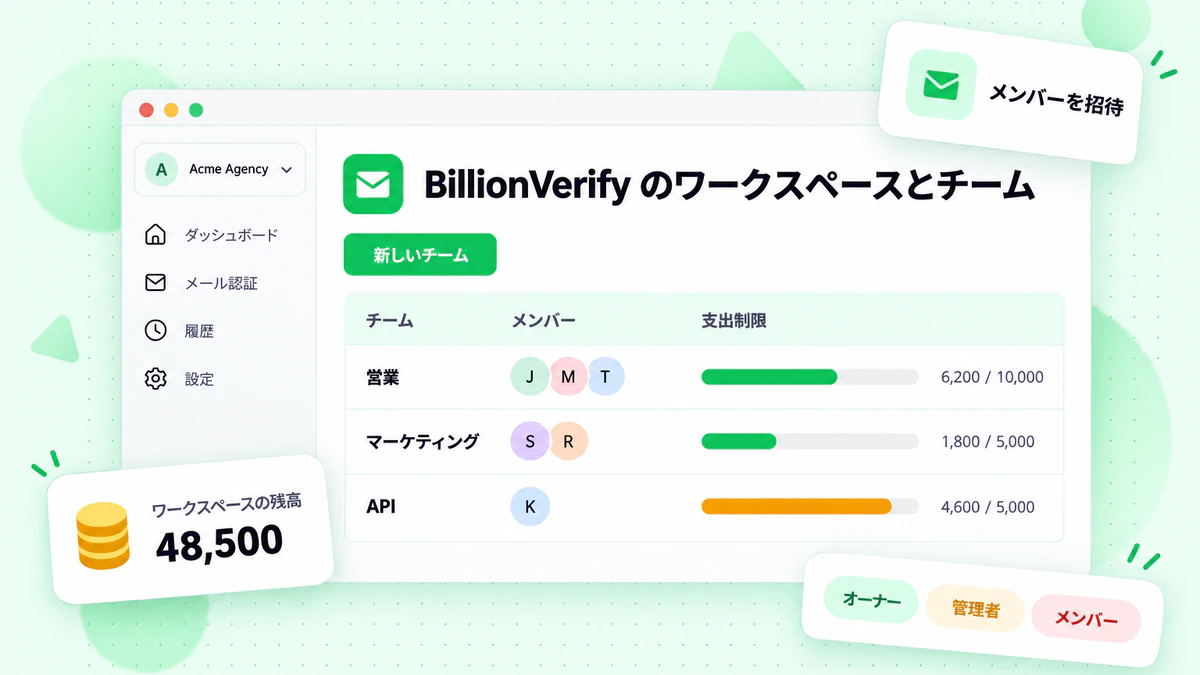
BillionVerify にワークスペースとチームが追加されました。ワークスペースは、請求用に分けられた個別のアカウントです。独自のクレジット残高、プラン、請求書、API キー、Webhook を持ちます。チームはワークスペース内にあり、誰が検証できるか、いくらまで使用できるか、誰の結果を閲覧できるかを決定します。複数のクライアント向けにリストを検証する場合、複数のブランドを運営する場合、または営業チームと 1 つの BillionVerify アカウントを共有する場合でも、1 人につき 1 つのログインや、請求を分けるためのスプレッドシートは不要になります。
新機能を使用するまで、既存のアカウントには何も変更ありません。現在のアカウントがデフォルトのワークスペースになり、これまでと同じ残高、プラン、API キー、履歴、自動トップアップが引き継がれます。
ワークスペース:クライアント、ブランド、ビジネスごとに 1 つの残高
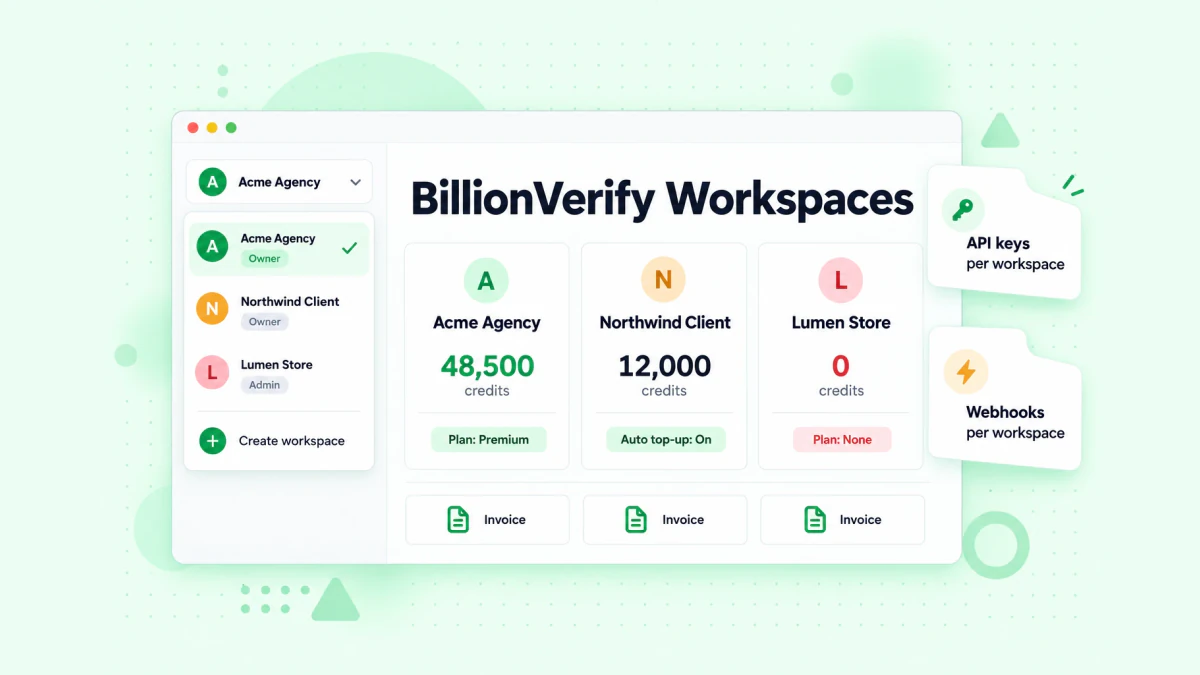
必要な数だけワークスペースを作成できます。それぞれに以下があります。
- クレジット残高とプラン
- 自動チャージと支払い方法
- 請求書
- API キーと Webhook
- 検証履歴と利用状況
サイドバー上部のワークスペース切り替えから、ワークスペースを切り替えられます。クイック検証から 200 万行のファイルアップロードまで、行うすべての操作は現在使用しているワークスペースで実行され、そのワークスペースのクレジットが消費されます。
作成する前に、次の 2 つのルールを確認してください。
- 新しいワークスペースは 0 クレジットから開始します。 そのワークスペース内でクレジットを購入するかプランを選択すると、請求書はそのワークスペースにのみ発行されます。
- 無料の 1 日クレジットはデフォルトのワークスペースに残ります。 ログインするたびに 20 クレジットを無料で受け取れます。これは 1 か月あたり最大 600 クレジットで、ワークスペースごとではなく、1 人につき 1 回適用されます。
ロール:オーナー、管理者、メンバー
メールでユーザーを招待し、ワークスペース内で各ユーザーにロールを付与します。
| ロール | できること |
|---|---|
| オーナー | 管理者ができるすべての操作に加え、ユーザーを管理者にする、ワークスペースを移管・削除する |
| 管理者 | 請求、請求書、ウェブフック、ユーザー、チーム、API キーを管理する。ワークスペース内のすべての結果を確認できる |
| メンバー | 所属チーム内でメールを検証・検索する。ワークスペースの残高は確認できず、自分のチームの残りのみ確認できる |
各ワークスペースにはオーナーが 1 人います。メンバーは少なくとも 1 つのチームに所属する必要があります。招待の有効期限は 7 日間です。招待されたユーザーがまだ BillionVerify アカウントを持っていない場合は、招待からアカウントを作成し、自分専用のデフォルトワークスペースも取得します。
チーム:支出制限、結果の共有、チーム API キー
ワークスペース内で、メンバーをチームに分けます。チームは独立した残高ではなく、支出と結果の範囲です。各チームには 3 つの設定があります。
支出制限
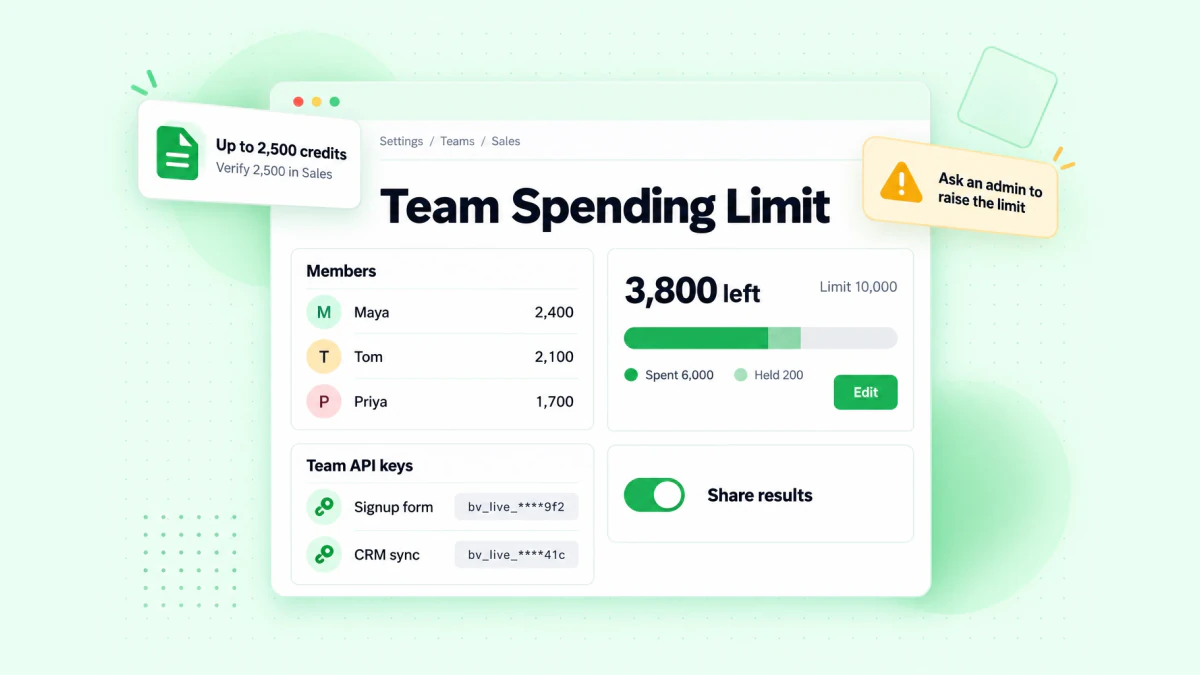
各チームには、ワークスペースの残高から割り当てられる支出制限、または制限なしを設定できます。これは累計額で、毎月リセットされません。チームが制限に達すると、所有者または管理者が制限を引き上げるまで、そのメンバーは新しいジョブを開始できません。他のチームは引き続き利用できます。
メンバーがファイルを送信する前に、BillionVerify は最大費用、チームの残りの利用可能額、差額を表示します。ファイルが残りの利用可能額を超える場合、メンバーは収まる最初の行まで検証するか、管理者に制限の引き上げを依頼できます。途中まで請求されることはありません。
結果を共有する切り替え
「結果を共有」をオンにすると、チームメンバーは互いの検証結果を確認できます。オフの場合、各メンバーは自分が実行したジョブのみ確認できます。所有者と管理者は、ワークスペース内のすべての結果を常に確認できます。
チーム API キー
チーム API キーは、そのチームのデータのみを読み取り、そのチームの制限から支出します。ワークスペースキーは、引き続きワークスペース全体を対象とします。これまでと同様、API キーの作成には有料ワークスペースが必要です。特定の連携やアプリが設定額を超えて支出しないようにするには、それ専用のチームとチームキーを用意します。
利用状況はチーム別および個人別に分けられます。また、履歴には「チーム」と「実行者」で絞り込めるフィルターがあるため、誰が何を検証し、いくらかかったかを確認できます。複数のチームに所属している場合、ジョブの送信時に、どのチームに請求するかを選択します。
ワークスペースとチームの対象者
クライアントのリストを検証する代理店
クライアントごとに 1 つのワークスペースを作成します。各クライアントのクレジット、請求書、結果は分けて管理されるため、リストクリーニングの請求は、そのワークスペースの請求書をダウンロードするだけで済みます。クライアントが業務を社内で行うようになったら、「所有権を移転」でワークスペースを引き渡せます。残高、チーム、API キー、結果、請求書履歴がすべて移行されます。
自社ブランドで検証を再販し、当社ブランドを使用しない場合は、ホワイトラベルのメール検証をご覧ください。
営業チームと SDR チーム
担当者を支出上限付きのチームに追加すれば、請求情報にアクセスせず、自分で見込み客リストを検証できます。担当者が自分のリストだけを見られるようにする場合は、「結果を共有」をオフにします。HubSpot や Salesforce からシーケンスを送信する前に連絡先を検証し、Instantly や Lemlist に届く前に、すべての見込み客リストを検証します。当社のコールドメール検証フレームワークでは、送信前チェックリスト全体をカバーしています。
複数のブランドを運営するマーケティングチーム
ブランドごとに、独自のプランと自動トップアップを設定したワークスペースを用意します。これにより、あるブランドの繁忙月に別のブランドの残高が消費されることを防げます。各ワークスペース内では、チームを使って、Mailchimp や Klaviyo でニュースレターのリストをクリーニングする担当者と、メール検証 API を使用する開発者を分けられます。
アプリと環境を分ける開発者
サインアップフォーム、CRM 同期、スケジュール済みのリストクリーニングには、それぞれ独自の上限を持つチームとチームキーを割り当てられます。バグによって 1 つのインテグレーションがループに入っても、ワークスペース全体の残高を消費せず、チームの上限で停止します。エンドポイントと Webhook は API リファレンスに記載されています。
ワークスペースとチーム間でのクレジットの仕組み
- 確定結果ごとに 1 クレジット。 有効な結果と無効な結果には、それぞれ 1 クレジットを使用します。不明な結果は無料です。
- 無料の再検証はワークスペース内でのみ適用されます。 同じアドレスを 24 時間以内に再度チェックする場合、同じワークスペース内では無料ですが、ワークスペース間では無料になりません。
- メンバーのジョブ開始前に 2 つのチェックを行います。 ワークスペースに十分なクレジットがあり、チームにも十分な残り上限が必要です。どちらか一方でも不足している場合、ジョブは開始されず、料金も発生しません。
- 実行中のジョブは完了します。 ファイルジョブは開始時にクレジットを確保し、実際の使用量に基づいて精算します。メンバーの削除、上限の引き下げ、チームの削除を行っても、すでに実行中のジョブは停止しません。
- Webhook はワークスペースに属します。 チームのジョブについても、ワークスペースに設定された Webhook に通知されます。
ワークスペースやチームに対する個別の料金はありません。クレジットプランについては 料金 をご覧ください。
設定の移動先
プラン、請求書、API キー、Webhook、プロフィールは、サイドバー下部の「設定」に移動しました。新しく追加された「メンバー」、「チーム」、「利用状況」ページの隣にあります。以前のリンクも引き続き使用できます。サイドバーには現在、ダッシュボード、メール検証、メール検索、到達率テスト、履歴のみが表示されます。
ワークスペースで Claude の BillionVerify を使用する
BillionVerify は、Claude の公式コネクターディレクトリにある claude.ai/directory/billionverify で利用できます。Claude コネクターは、サイト上で切り替えているワークスペースにかかわらず、常にデフォルトのワークスペースとそのクレジットを使用します。設定方法とプロンプト例については、BillionVerify が Claude のコネクターディレクトリに登録されました をご覧ください。
よくある質問
BillionVerify のワークスペースとは何ですか?
ワークスペースは、請求とデータを管理するための個別の BillionVerify アカウントです。独自のクレジット残高、プラン、自動チャージ、支払い方法、請求書、API キー、Webhook、結果を持ちます。既存のアカウントがデフォルトのワークスペースです。
BillionVerify のチームとは何ですか?
チームは、支出上限、結果の共有設定、任意のチーム API キーを持つ、ワークスペース内のメンバーグループです。チームでは、誰がどれだけ利用できるか、誰がどの結果を閲覧できるかを決めます。チーム独自の残高はなく、ワークスペースから利用します。
チームは独自のクレジットを持ちますか?
いいえ。クレジットはワークスペースに属します。チームには支出上限があり、メンバーとチーム API キーがワークスペース残高から利用できる量を制限します。
新しいワークスペースでは、無料の毎日分のクレジットを利用できますか?
いいえ。新しいワークスペースの開始時のクレジットは 0 です。1 日 20 クレジット、月 600 クレジットまでの無料分は、デフォルトのワークスペースに残ります。
メンバーはワークスペースの残高を確認できますか?
いいえ。メンバーには、自分のチームに残っている残高が表示されます。オーナーと管理者には、ワークスペースの残高、プラン、請求書が表示されます。
デフォルトのワークスペースを移管または削除できますか?
いいえ。デフォルトのワークスペースはアカウントに紐づいたままです。作成したワークスペースは、既存の管理者またはメンバーに移管するか、削除できます。移管後は、以前のオーナーが管理者になり、保存された支払い方法が削除されます。また、新しいオーナーが設定するまで、自動チャージは無効になります。
ワークスペースやチームには追加料金がかかりますか?
いいえ。検証には、実行するワークスペースにかかわらず、通常のレートでクレジットが使用されます。
最初のチームを設定する
BillionVerify アプリで「Settings」を開き、「Teams」に移動して支出上限を設定したチームを作成し、「Members」から同僚を招待します。BillionVerify を初めて利用しますか? アカウントを作成すると、ログインするたびに毎日 20 クレジットを無料で受け取れ、月最大 600 クレジットまで利用できます。