


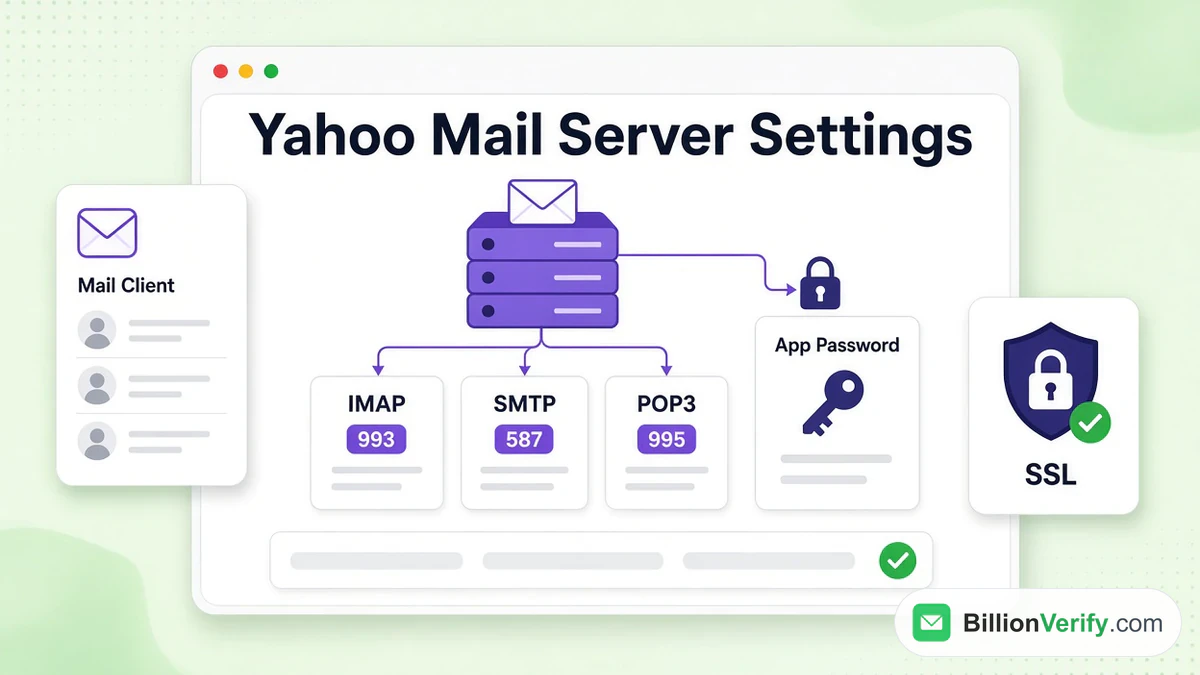
Yahoo Mail सर्वर सेटिंग्स, जो किसी मेल क्लाइंट के लिए चाहिए, ये हैं: IMAP से मेल प्राप्त करने के लिए imap.mail.yahoo.com और मेल भेजने के लिए smtp.mail.yahoo.com, दोनों एन्क्रिप्टेड और पासवर्ड-सुरक्षित। पासवर्ड के लिए Yahoo ऐप पासवर्ड माँगता है, यानी एक ऐसा कोड जो वेबसाइट पर टाइप किए जाने वाले पासवर्ड की जगह लेता है।
यह गाइड Yahoo के सहायता पृष्ठों से हर मान की सूची देती है, बताती है कि IMAP, POP3 से कैसे अलग है, यह दिखाती है कि कोड कैसे बनाया जाए, और यह भी बताती है कि जब Outlook या फ़ोन में त्रुटि दिखे तो क्या करना चाहिए। ये मान Yahoo के लेखों से लिए गए हैं, जिन्हें नवंबर 2026 में पढ़ा गया था, और हमने 7 नवंबर को हर होस्ट और पोर्ट को स्वयं खोलकर जाँचा। हम Yahoo से संबद्ध नहीं हैं। BillionVerify एक ईमेल सत्यापन सेवा है, और गाइड का अंतिम भाग बताता है कि मेल भेजने वालों के लिए यह कहाँ उपयोगी है।
मुख्य तथ्य (नवंबर 2026 में जाँचे गए):
- Yahoo के लेख के अनुसार, IMAP से आने वाला मेल पोर्ट 993 पर SSL के साथ imap.mail.yahoo.com का उपयोग करता है।
- जाने वाला मेल पोर्ट 465 या 587 पर SSL और प्रमाणीकरण के साथ smtp.mail.yahoo.com का उपयोग करता है।
- POP3 पोर्ट 995 पर pop.mail.yahoo.com से डाउनलोड करता है, यहाँ भी SSL के साथ।
- मुख्य पासवर्ड बदलने के बाद भी हर Yahoo ऐप पासवर्ड वैध रहता है, और उसे रद्द करने का एकमात्र तरीका उसे हटाना है।
- 7 नवंबर के हमारे परीक्षण में चारों होस्ट और पोर्ट जोड़ियों से कनेक्शन खुल गया।
- BillionVerify प्रत्येक सक्रिय दिन के लिए 20 निःशुल्क क्रेडिट देता है, जो एक महीने में अधिकतम 600 तक हो सकते हैं।
Yahoo IMAP सेटिंग्स
आजकल अधिकांश ईमेल क्लाइंट और फ़ोन IMAP का ही उपयोग करते हैं। Yahoo का लेख इसे सर्वर से मेल प्राप्त करने का ऐसा तरीका बताता है जिसमें दोनों तरफ़ सिंकिंग होती है, यानी आप प्रोग्राम में जो भी करते हैं, वह खाते में दिखाई देता है, चाहे आप उसे कहीं भी खोलें। इन Yahoo IMAP सेटिंग्स में आउटगोइंग सर्वर की जानकारी भी शामिल है, क्योंकि हर सेटअप में दोनों की ज़रूरत होती है।
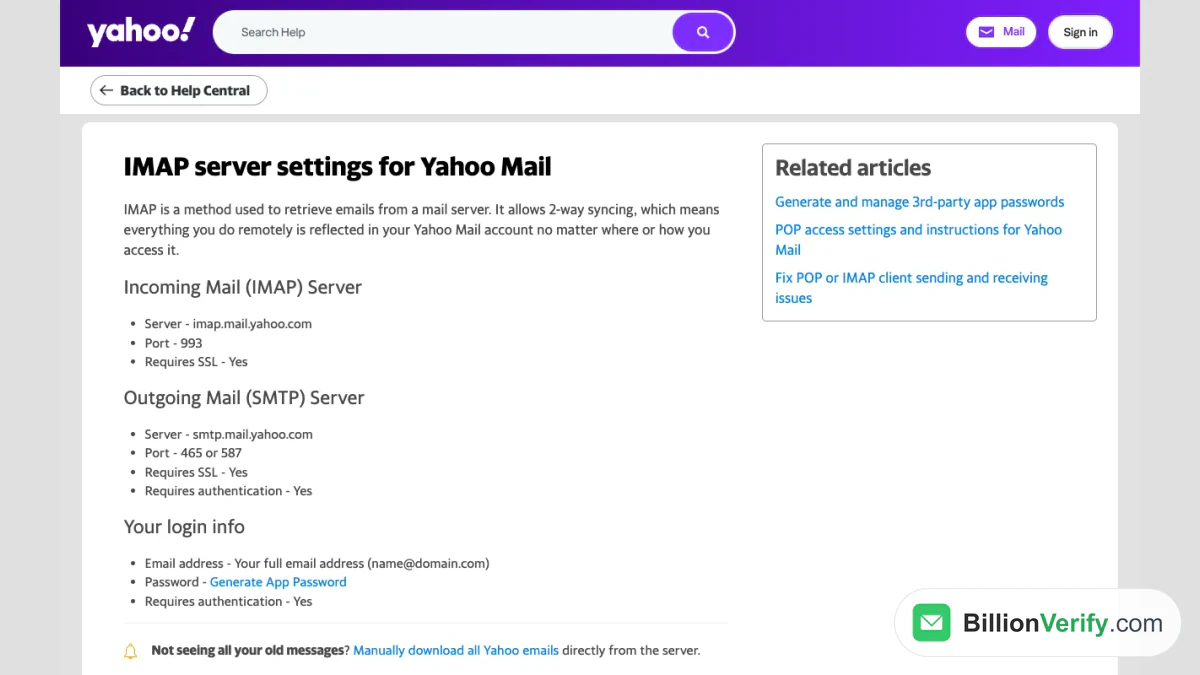
स्क्रीनशॉट: Yahoo Help का IMAP लेख।
| सेटिंग | मान |
|---|---|
| इनकमिंग होस्ट | imap.mail.yahoo.com |
| इनकमिंग पोर्ट | 993 |
| आउटगोइंग होस्ट | smtp.mail.yahoo.com |
| आउटगोइंग पोर्ट | 465 या 587 |
| एन्क्रिप्शन | दोनों तरफ़ SSL |
| लॉगिन | पूरा पता, उदाहरण के लिए name@yahoo.com |
| पासवर्ड | ऐप पासवर्ड |
यूज़र नेम पूरा ईमेल पता होता है, डोमेन सहित। पुराने ymail.com और rocketmail.com पतों पर भी यही नियम लागू होता है। Yahoo के IMAP पेज पर उन लोगों के लिए एक नोट भी है जो अपने सभी पुराने संदेश नहीं देख पाते: उसमें सीधे सर्वर से सब कुछ डाउनलोड करने के चरणों का लिंक दिया गया है।
Yahoo SMTP सेटिंग्स
SMTP भेजने वाला हिस्सा है, और Yahoo SMTP सेटिंग्स वही रहती हैं चाहे आप IMAP से प्राप्त करें या POP3 से। SSL के साथ 465 चुनें, या 587। क्लाइंट को आउटगोइंग होस्ट में उसी पते और कोड से लॉग इन करना होगा जिससे इनकमिंग साइड पर किया गया है, क्योंकि प्रमाणीकरण आवश्यक है।
POP पेज पर Yahoo एक ऐसी पंक्ति जोड़ता है जो IMAP पेज में नहीं है: यदि उपलब्ध हो, तो TLS की भी आवश्यकता है। जब कोई प्रोग्राम 587 पर STARTTLS का विकल्प देता है, तो उसे चालू कर दें। यदि वह केवल SSL देता है, तो पोर्ट 465 सही रहेगा। Yahoo के पेज भेजने के लिए केवल इन्हीं दो पोर्ट का उल्लेख करते हैं और पोर्ट 25 को कभी सूचीबद्ध नहीं करते, जिससे 25 बनाम 587 वाले आम सवाल का उत्तर भी मिल जाता है।
जो क्लाइंट संदेश प्राप्त करता है लेकिन भेजता नहीं, उसमें आमतौर पर आउटगोइंग होस्ट लॉग इन करने के लिए सेट नहीं होता, या वह अब भी किसी अन्य प्रदाता की ओर इशारा कर रहा होता है। जांचें कि आउटगोइंग खाते में smtp.mail.yahoo.com दर्ज है और उसमें वही विवरण हैं जो इनकमिंग खाते में हैं।
Yahoo POP3 सेटिंग्स
POP3, यानी Post Office Protocol, पुराना तरीका है। Yahoo का POP लेख इसे Yahoo Mail को डेस्कटॉप या मोबाइल ऐप में लाने का एक तरीका बताता है, जिसमें मेल की प्रतियां डाउनलोड होती हैं, जिन्हें आप मूल मेल को छुए बिना हटा या स्थानांतरित कर सकते हैं।
| सेटिंग | मान |
|---|---|
| इनकमिंग होस्ट | pop.mail.yahoo.com |
| इनकमिंग पोर्ट | 995 |
| एन्क्रिप्शन | SSL आवश्यक |
| आउटगोइंग | ऊपर की तालिका वाला ही होस्ट, पोर्ट और लॉगिन |
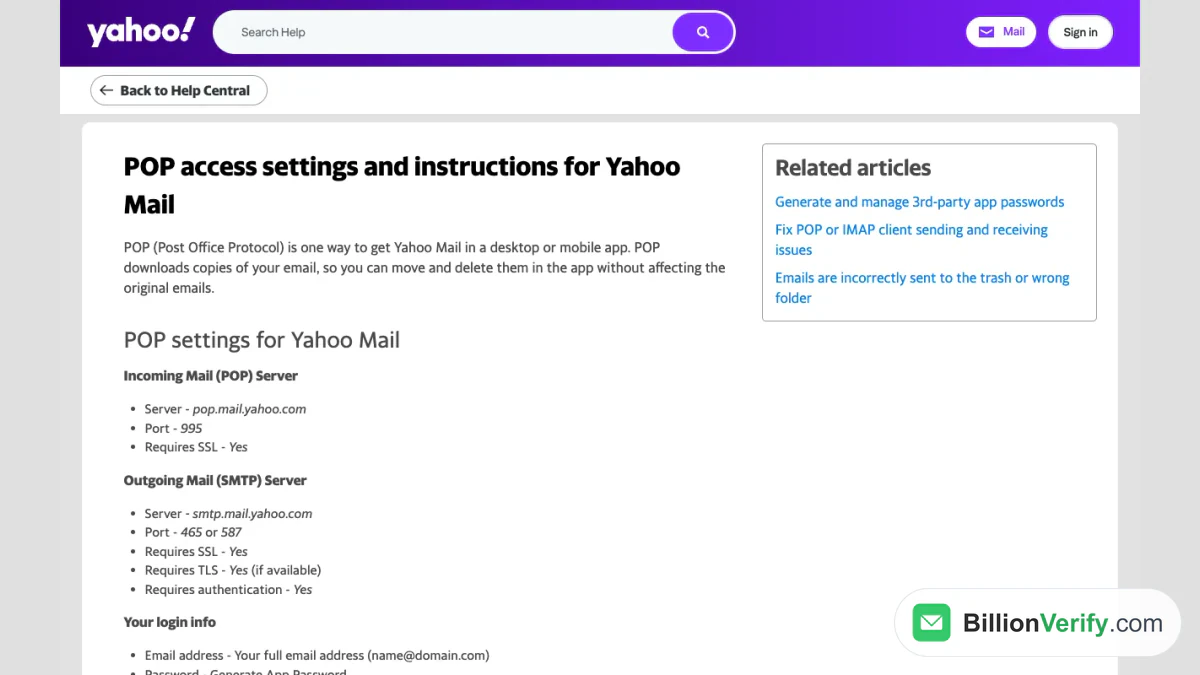
स्क्रीनशॉट: POP3 लेख।
IMAP या POP3: कौन सा चुनें
Yahoo दोनों की तुलना साथ-साथ करता है। IMAP प्रोग्राम और सर्वर को तालमेल में रखता है: मेल सर्वर पर ही रहता है, हर फ़ोल्डर पहुंच में रहता है, और प्रोग्राम में हटाया या स्थानांतरित किया गया संदेश सर्वर पर भी हट या स्थानांतरित हो जाता है। POP3 सर्वर से केवल एक दिशा में प्रतियां लेता है, सिर्फ़ इनबॉक्स लाता है और स्थानीय रूप से हटाने पर सर्वर को अपरिवर्तित छोड़ देता है। विकल्पों से आप सर्वर पर एक प्रति रख सकते हैं या डाउनलोड के बाद उसे हटा सकते हैं।
लगभग सभी के लिए IMAP सही है, क्योंकि यह फ़ोन, लैपटॉप और वेब पर एक साथ काम करता है। POP3 उस एकल कंप्यूटर के लिए उपयुक्त है जो मेल का संग्रह रखता है। POP3 का उपयोग बंद करने के लिए ऐप में Yahoo प्रविष्टि हटा दें। Yahoo के भीतर कुछ बदलने की आवश्यकता नहीं है। लेख में Outlook के 2007 से 2016 तक के संस्करणों, Windows Live Mail, Mac Mail और Thunderbird के सेटअप लिंक दिए गए हैं, और यह भी जोड़ा गया है कि ऐप-विशेष समस्या में ऐप बनाने वाली कंपनी को ही मदद करनी होगी। क्या Outlook Yahoo तक पहुंच सकता है, इसका उत्तर भी यही है: हां, इन मानों और ऐप पासवर्ड के साथ।
Yahoo ऐप पासवर्ड बनाएं
जो क्लाइंट Yahoo के अपने साइन-इन पेज को छोड़ देता है, वह आपका सामान्य पासवर्ड स्वीकार नहीं कर सकता। उसे Yahoo ऐप पासवर्ड चाहिए, जो केवल एक ऐप के लिए बनी एक रैंडम स्ट्रिंग होती है। ऐप पासवर्ड पर Yahoo का लेख इसके चरण बताता है:
- Yahoo अकाउंट सिक्योरिटी पेज पर साइन इन करें।
- "External connections" के अंतर्गत Create app password पर क्लिक करें।
- अपने ऐप का नाम लिखें और Generate password पर क्लिक करें।
- क्लाइंट में यह एक बार वाली स्ट्रिंग दर्ज करें और Done पर क्लिक करें।
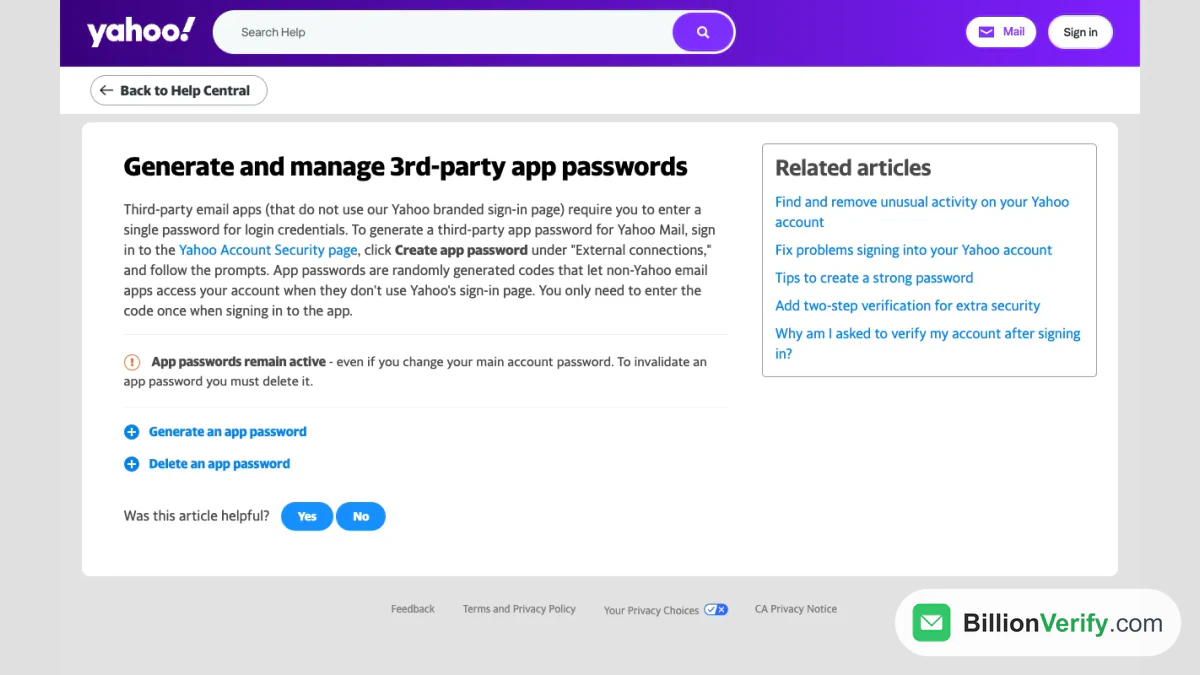
स्क्रीनशॉट: जनरेट किए गए कोड पर Yahoo का पेज।
उस लेख से दो सावधानियां सामने आती हैं। इसे ऐसे ब्राउज़र में बनाएं जिससे आप कई दिनों से Yahoo में साइन इन करते आ रहे हैं, और Incognito मोड से बचें। यदि यह विफल हो, तो वेबमेल या Yahoo के अपने ऐप का उपयोग करें, क्योंकि कस्टमर केयर पात्रता जांच को रद्द नहीं कर सकता। साथ ही, मुख्य पासवर्ड बदलने के बाद भी यह सक्रिय रहता है, इसलिए डिवाइस खो जाने पर इसे उसी सिक्योरिटी पेज से हटा दें। हमारी Yahoo Mail लॉगिन गाइड मुख्य पासवर्ड और रिकवरी के चरण समझाती है। क्लाइंट में Yahoo बार-बार पासवर्ड क्यों मांगता है, जैसे सवालों का जवाब यही है: उसे ऐप पासवर्ड चाहिए, वेब वाला नहीं।
जब कोई प्रोग्राम कनेक्ट नहीं होता
Yahoo के पास इसके लिए एक लेख है और वह इसे क्रम से पूरा करने को कहता है। POP और IMAP क्लाइंट के लिए समस्या-निवारण के चरण खाते से शुरू होते हैं और धीरे-धीरे ऐप तक पहुँचते हैं।
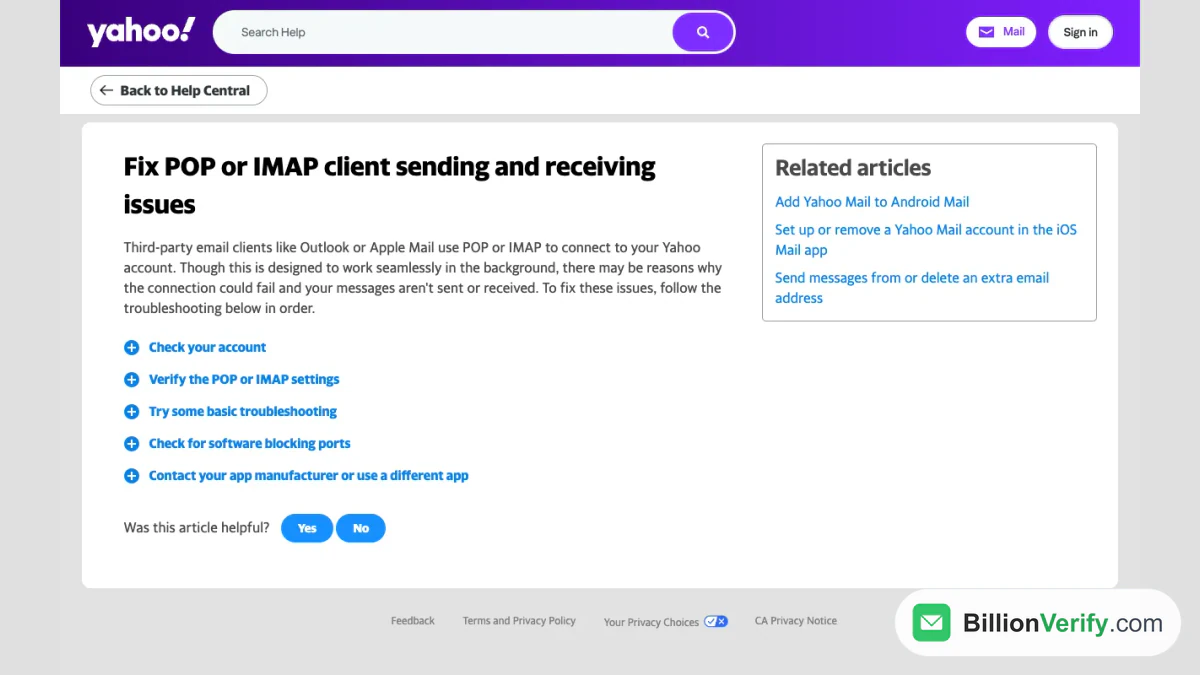
स्क्रीनशॉट: इन क्लाइंट के लिए Yahoo की जाँच-सूची।
- खाते की जाँच करें। कंप्यूटर पर साइन इन करते समय जो भी संकेत दिखे उसे हटाएँ, फिर ब्राउज़र से स्वयं को एक परीक्षण ईमेल भेजें और पाँच मिनट तक प्रतीक्षा करें।
- मान सत्यापित करें। क्लाइंट की तुलना ऊपर दी गई Yahoo IMAP सेटिंग्स से करें। सहेजे गए डेटा में सही दिखने पर भी छिपे हुए अमान्य अक्षर हो सकते हैं, इसलिए ऐप से Yahoo खाता हटाएँ और उसे दोबारा जोड़ें।
- बुनियादी बातें आज़माएँ। यदि Account Key या दो-चरणीय सत्यापन चालू है, तो ऐप पासवर्ड का उपयोग करें। किसी असत्यापित अतिरिक्त पते पर ध्यान दें, क्योंकि इससे ईमेल भेजते समय 553 त्रुटि आ सकती है। IMAP से मेल खींचने वाले उपकरणों की संख्या कम और अद्यतन रखें। "Server password has changed" या "Authentication failed" जैसे संदेशों का अर्थ है कि ऐप पुराना हो चुका है, इसलिए उसे अपडेट करें या खाता सेटिंग्स में अस्थायी पहुँच दें। इसके लिए Yahoo SMTP सेटिंग्स में किसी बदलाव की आवश्यकता नहीं है।
- अवरुद्ध पोर्ट देखें। फ़ायरवॉल, एंटीवायरस टूल और नेटवर्क नियम 995, 465 या 587 को अवरुद्ध कर सकते हैं, और तब क्लाइंट Yahoo तक नहीं पहुँच पाता। इंटरनेट प्रदाता या सुरक्षा विक्रेता बता सकता है कि उन्हें कैसे खोला जाए।
- ऐप को अंत में दोष दें। यदि खाता कहीं और काम करता है और ऊपर की किसी बात से मदद नहीं मिली, तो Yahoo के अनुसार गड़बड़ी ऐप में है, इसलिए उसके निर्माता से संपर्क करें या कोई दूसरा ऐप चुनें।
यदि वेबसाइट ही नहीं चलती, तो क्या Yahoo Mail डाउन है इस बारे में हमारी मार्गदर्शिका पढ़ें।
बल्क मेल एक अलग मामला है
Yahoo Mail सर्वर की ये सेटिंग्स किसी क्लाइंट से निजी मेल भेजने के लिए हैं। ये मार्केटिंग कैंपेन का भार नहीं उठातीं। Yahoo का Sender Hub बल्क प्रेषकों पर अतिरिक्त नियम लागू करता है, जैसे SPF और DKIM दोनों, एक DMARC नीति और 0.3% से कम स्पैम दर, और बल्क मेल आम तौर पर ऐसे डोमेन और सर्वरों से भेजा जाता है जिन पर आपका नियंत्रण हो। Sender Hub का प्रेषक आवश्यकताओं वाला पेज इन्हें पूरी तरह सूचीबद्ध करता है।
आप जो भी भेजें, प्राप्त करने वाला पक्ष उतना ही महत्वपूर्ण है। Yahoo पतों की सूची में हटाए गए, छोड़े गए और गलत टाइप किए गए इनबॉक्स होते हैं, और Yahoo प्रेषकों से कहता है कि अमान्य प्राप्तकर्ताओं को तुरंत हटाएँ। BillionVerify का ईमेल वेरिफ़ायर एक पते की जाँच करता है, और बल्क ईमेल सत्यापन भेजने से पहले पूरी सूची की जाँच करता है। नतीजे valid, invalid, catch-all या unknown के रूप में आते हैं। Valid और invalid के लिए प्रत्येक पर 1 क्रेडिट लगता है, unknown निःशुल्क है और निःशुल्क पुनः जाँच 24 घंटे तक खुली रहती है। निःशुल्क स्तर कभी समाप्त नहीं होता, और इसमें एक REST API, एक MCP सर्वर और 25+ इंटीग्रेशन शामिल हैं।

BillionVerify का ईमेल हेडर विश्लेषक।
किसी पते के बारे में सार्वजनिक रूप से क्या उपलब्ध है, यह देखने के लिए रिवर्स ईमेल लुकअप का उपयोग करें, और सूची के साथ एकत्र किए गए नंबरों के लिए फ़ोन नंबर वैलिडेटर आज़माएँ।
अक्सर पूछे जाने वाले प्रश्न
Yahoo IMAP सेटिंग्स क्या हैं?
आने वाला मेल SSL के साथ पोर्ट 993 पर imap.mail.yahoo.com से होकर जाता है, और जाने वाला मेल smtp.mail.yahoo.com से। पूरा पता और ऐप पासवर्ड इस्तेमाल करें।
Yahoo SMTP सेटिंग्स और पोर्ट क्या हैं?
SSL के साथ 465 इस्तेमाल करें, जबकि उपलब्ध होने पर 587 TLS के साथ जोड़ा जाता है। होस्ट smtp.mail.yahoo.com है।
Yahoo POP3 सेटिंग्स क्या हैं?
होस्ट pop.mail.yahoo.com है, पोर्ट 995, और SSL आवश्यक है। मेल भेजना अब भी SMTP होस्ट से होता है, और इनबॉक्स से लाई गई प्रतियाँ वापस सिंक नहीं होतीं।
Outlook के लिए Yahoo Mail सर्वर सेटिंग्स क्या हैं?
ऊपर दिए गए वही IMAP मान, उपयोगकर्ता नाम के रूप में पूरे पते के साथ। Outlook एक थर्ड-पार्टी ऐप है, इसलिए उसे सामान्य पासवर्ड की जगह Yahoo ऐप पासवर्ड चाहिए।
Outlook मेरा Yahoo पासवर्ड गलत क्यों बताता है?
क्योंकि उसे वह विशेष कोड चाहिए। सुरक्षा पेज पर एक बनाएँ और सामान्य पासवर्ड की जगह उसे दर्ज करें।
क्या हर क्लाइंट के लिए मुझे Yahoo ऐप पासवर्ड चाहिए?
हर ऐप का अपना अलग पासवर्ड होता है, जिसे एक बार दर्ज करना होता है। यह हटाए जाने तक सक्रिय रहता है, मुख्य पासवर्ड बदलने के बाद भी।
क्या मैं IMAP और POP3 एक साथ इस्तेमाल कर सकता हूँ?
हर प्रोग्राम में प्रत्येक खाते के लिए एक चुनें। IMAP सर्वर की प्रतिकृति बनाता है, और POP3 केवल प्रतियाँ लेता है।
क्या मुझे भेजने से पहले Yahoo पते सत्यापित करने चाहिए?
हाँ। पुराने मेलबॉक्स हटा दिए जाते हैं और बाउंस होते हैं, इसलिए भेजने से पहले जाँच आपकी प्रतिष्ठा की रक्षा करती है।