



A1 のプライベート顧客向けメールログインは webmail-login.a1.net にあり、A1 自身のヘルプでも入り口として A1.net/webmail が案内されています。このページでは、メールボックスのアドレスとメールパスワードの入力を求められます。青い「Anmelden」ボタンでサインインでき、入力欄の下にあるリンクからリセットを開始できます。法人のお客様は、businesswebmail.a1.net にある別のページを使います。
このガイドでは、2 つのページ、リセットフォーム、ログインできないときに A1 が勧める確認事項、エイリアス、容量、メールプログラム向けの設定を順に説明します。ウェブメールとは、プログラムではなくブラウザでメールを読むことを指し、ウェブメールとはに簡単な定義があります。A1 に関する事実はすべて、2026 年 10 月に確認した A1 自身のサイトに基づいています。ログインページは開きましたが、サインインはしておらず、A1 とは提携していません。BillionVerify はメール検証サービスであり、最後のセクションでは、A1 のアドレスへ配信する前に確認すべき点を扱います。
主なポイント(2026 年 10 月確認):
- プライベート向けページのタイトルは「Anmelden - Webmail 7.0」で、2 つの入力欄、「Anmelden」ボタン、「Passwort vergessen?」リンクがあります。
- A1 のログイン方法の記事では A1.net/webmail が案内されており、ログイン名はメールボックスのアドレスまたはエイリアスです。
- A1 の容量に関する記事によると、メールボックスの容量は標準で 40 MB で、1 GB まで拡張できます。
- A1 では、1 つのメールボックスに最大 5 件のエイリアスアドレスを設定できます。
- A1 の設定一覧では securemail.a1.net が示されており、IMAP はポート 993(SSL)、送信メールはポート 587(STARTTLS)です。
- BillionVerify のアカウントでは、利用した日ごとに 20 回分の無料クレジットが付与され、カード不要で、キャンペーン前のアドレス確認に使えます。
1つの表でわかる A1 のログインページ一覧
A1 には入口が複数あります。どれを使うかは、そのメールボックスが個人契約のものか、法人向け製品のものかで決まります。この表は、実際に開いたページと、A1 が各名称について示している内容をまとめたものです。
| ページ | 内容 | 利用者 |
|---|---|---|
| webmail-login.a1.net | A1 のロゴが入り、見出しが「Webmail」で、2 つの入力欄と言語メニューがあるページ | A1 のメールボックスを持つ個人のお客様 |
| A1.net/webmail | A1 のログインに関する記事に記載されているアドレス | 同じ利用者 |
| businesswebmail.a1.net/webmail | ドイツ語と英語で表示されるページ | 法人向けメールボックスの利用者 |
| Business Mailmanager | 法人向けのサイドメニューからリンクされている管理ツール | パスワードをリセットする法人のお客様 |
| securemail.a1.net | A1 の設定一覧に載っているサーバー名 | Outlook、Thunderbird、スマートフォンのメールアプリ |
個人向けページのボックス
上部のグレーのバーに A1 のロゴがあります。その下の枠付きのボックスには「Webmail」という見出しがあります。ボックスには「E-Mail」欄と「Passwort」欄があります。青いボタンはその下にあり、右側には「Passwort vergessen?」というリンクがあります。ボックスの下にある「Sprache」というメニューは Deutsch に設定されています。
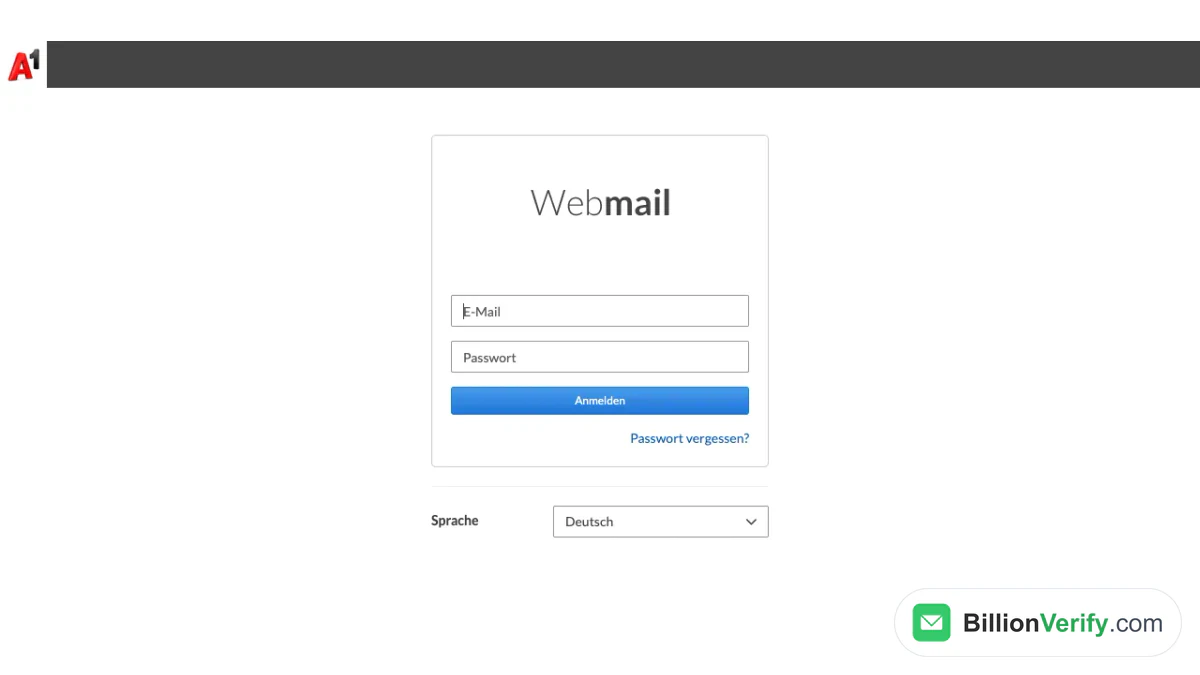
スクリーンショット:個人向けの A1 Webmail ページ。
入力する内容
記事ではログイン名の形式が 2 つ挙げられています。1 つは a1.kundennummer@a1.net というアドレスで、中央部分はお客様番号です。もう 1 つは、自分で追加したエイリアスです。パスワードはメールのパスワードで、A1 は E-Mail-Kennwort と呼んでいます。A1 によると、どちらも「Kundenschreiben」、つまり製品に同封されて届いたお客様向けの書面に記載されています。ログインすると、受信トレイが開きます。
ビジネスメールボックス用の別ログイン
ビジネスメールボックスでは businesswebmail.a1.net/webmail を使います。ページの見出しは「A1 Business Webmail」で、アドレスとパスワードの入力欄、Login ボタン、「Forgot password?」リンク、Deutsch と English を選べる言語メニューがあります。A1 Telekom Austria によるウェルカムテキストには、インターネットのどこからでもメールにアクセスできると書かれています。さらに、メールを携帯電話に送信できること、ドキュメントをファイルストレージに保存できることも記されています。
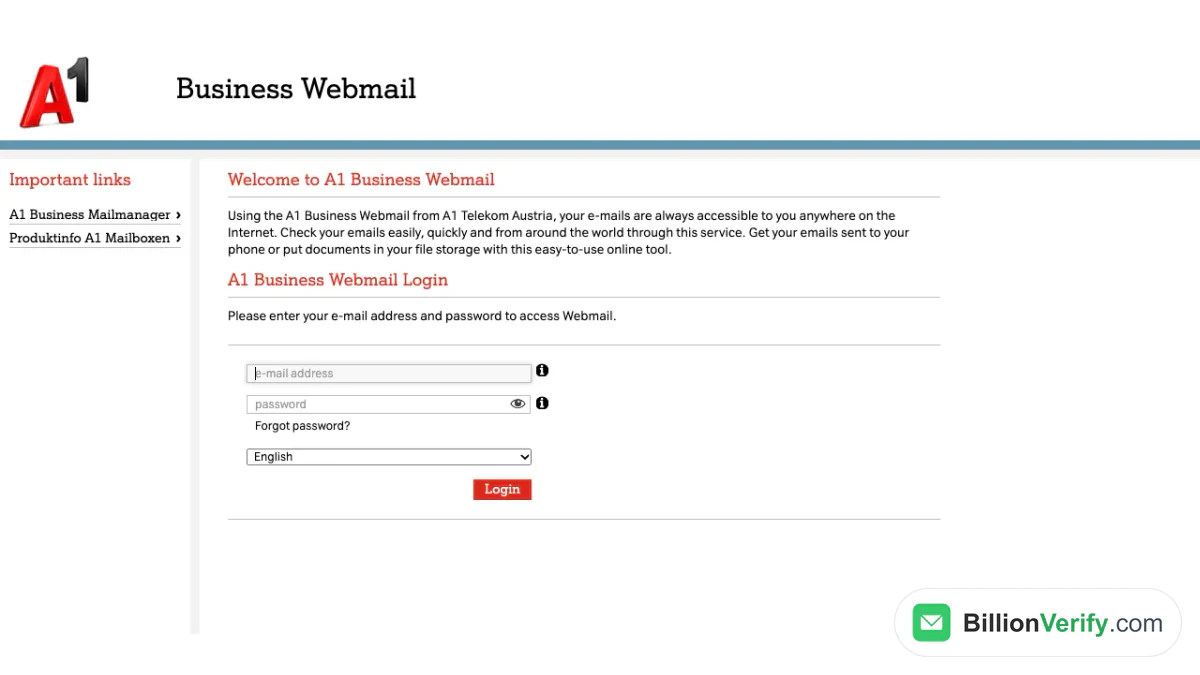
スクリーンショット:サイドメニュー付きのビジネス用ログイン。
サイドメニューには、Mailmanager と A1 Mailboxen の製品情報へのリンクがあります。ビジネスメールボックスのログイン名はビジネス用アドレスだと A1 は説明しています。ビジネス用ログインはそれらのメールボックスにのみ使い、それ以外には個人向けページを使ってください。
パスワードを忘れた場合のリセット方法
個人ユーザーは、ボックスの下にある "Passwort vergessen?" から始めます。これを開くと、"Schritt 1: Kontoanmeldung" という見出しのフォームが表示されます。フォームには、アドレス欄、文字が表示された画像、その文字を音声で聞くためのボタンと画像を再読み込みするためのボタン、そして "Zeichen" という名前の欄があります。"Weiter" で次へ進み、"Abbrechen" で前の画面に戻ります。私たちは A1 のメールボックスを持っていないため、この手順で止めました。そのため、その後の手順で何を求められるかは分かりません。
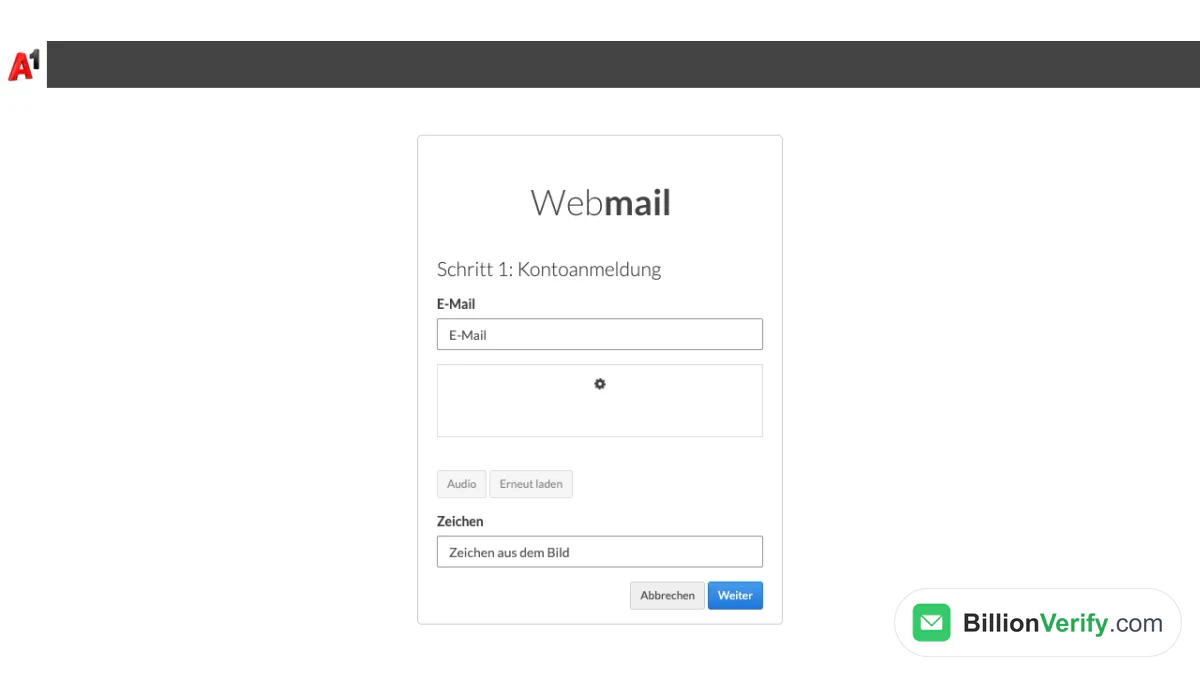
スクリーンショット: A1 Webmail のリセットフォームのステップ 1。
ビジネス用メールボックス
ビジネスユーザーの場合、紛失したパスワードの扱いは異なります。A1 によると、パスワードは Business Mailmanager でリセットします。その認証情報は、A1 が Datenblatt と呼ぶサービス概要に記載されています。このシートが見つからない場合、記事は A1 Business Service Center を案内しています。さらに、顧客パスワードが必要だと付け加えています。
リセット後
新しいパスワードは、古いパスワードを保存していたすべての場所で入力し直す必要があります。これには Outlook、Thunderbird、スマートフォンのメールアプリが含まれます。古いパスワードを使い続けるプログラムは失敗します。
入力に失敗したとき
A1 は次の 4 つの確認を、この順番で案内しています。
- 名前とパスワードのつづりが正しいか確認します。
- インターネット接続を確認します。
- ブラウザの履歴を消去します。
- 別のブラウザを試します。A1 は Internet Explorer、Mozilla Firefox、Chrome、Safari を挙げています。
「A1 Webmail Is Not Available for This Account」
A1 の別ページには、「A1 Webmail ist für dieses Konto nicht verfügbar」というタイトルが付いています。既存のメールボックスにアクセスするには、いったんサインアウトし、そのメールボックスに対応する認証情報で入り直すよう書かれています。他のプロバイダーのアドレスについても触れています。その場合、A1 はそのプロバイダー自身のサイトを使うよう案内し、例として max.mustermann@gmx.at を挙げています。メールが GMX にある場合は、GMX ログインガイドで各ページを確認できます。
アドレス、エイリアス、aon
すべてのメールボックスは、お客様番号をもとにしたアドレスから始まります。お客様は、より覚えやすいアドレスを追加できます。A1 ではこれを Wunsch-E-Mail-Adresse またはエイリアスと呼びます。エイリアス宛てに送られたメッセージは、すべてそのエイリアスが属するメールボックスに届きます。上限は 1 つのメールボックスにつきエイリアス 5 件です。新しいアカウントの名前をまだ決めていない場合は、メールアドレスの作成に関するガイドで主要なプロバイダーを比較しています。
エイリアスの追加
A1 のエイリアスアドレスのページでは、固定回線インターネット製品の手順が説明されています。
- Mein A1 エリアにログインします。
- A1 Festnetz-Internet 製品を選択し、「Details」をクリックします。製品が 1 つだけの場合は、この手順は不要です。
- メニュー項目の Festnetz-Internet を開きます。
- A1 E-Mail-Adressen の下にある「Mein E-Mail verwalten」をクリックします。
- メールボックスを選択し、「Bearbeiten」をクリックします。
- 「Alias-Adresse(n)」の下に新しいアドレスを追加します。
A1 Mobil 製品の場合、このページでは Festnetz-Internet の代わりに、メニュー項目の Einstellungen に進むよう案内されています。
A1 アドレスと aon アドレス
aon のアドレスを探してここにたどり着く読者もいます。私たちが確認したページには、aon 専用のメールログインについての記載はありません。A1 のサイトで見つかった aon 関連のページは 1 つだけで、members.aon.at 上のウェブページはもう利用できないこと、また所有者は限られた期間、FTP でファイルをダウンロードできることが書かれています。これはウェブスペースに関する内容であり、メールに関するものではありません。確信が持てないメールボックスについては、A1 が認証情報を記載していると説明しているのは、お客様宛ての書面です。
A1 Webmail の設定
ログインすると、上部メニューに「Einstellungen」という項目があります。A1 の記事ではここにある 3 つの設定が説明されており、ストレージ容量の変更は別の場所で行います。
ストレージ
A1 の標準容量は 40 MB で、最大 1 GB まで拡張できます。変更は Webmail の外、Mein A1 で行います。
- 上記のエイリアス手順の最初の 4 つのステップに従います。
- 「Verfügbarer Speicherplatz pro Postfach」のセクションで「Bearbeiten」をクリックします。
- 「Gewünschtes Mailprodukt wählen」でメール商品を選び、「Weiter」をクリックします。
スパム対策
「Spamverdacht」には 2 つの設定があります。「Spamerkennungsstufe」は、どの時点でメッセージをスパムと見なすかを決めます。「Spammarkierungseinstellung」は、スパムに印を付けるだけにするか、スパムフォルダーへ移動するかを決めます。変更を保存するには「Speichern」を押します。A1 はさらに、「Persönliche Regeln」を使うと、指定した送信者からのメールや、件名に指定した語句を含むメールを自動的にスパムフォルダーへ振り分けられると補足しています。
不在通知メッセージ
「Abwesenheitsnachricht」を開き、本文を入力して「Abwesenheitsnachricht aktivieren」にチェックを入れます。オフにするには、チェックを外します。どちらの場合も「Speichern」を押します。
他のアカウントからのメール収集
「POP3-Sammeldienst」では他のアカウントを追加でき、A1 は例として GMX を挙げています。追加したアカウントのメールも A1 Webmail に届くようになります。
メールプログラムとサーバー設定
パソコンやスマートフォンのプログラムは、ブラウザのページを使いません。サーバー名、ポート、接続タイプが必要です。A1 のサーバー設定の一覧には暗号化接続の値が載っており、下の表にもその値をまとめています。
| 取得方法 | 受信サーバー | ポート | 接続 | 送信サーバー | ポート | 接続 |
|---|---|---|---|---|---|---|
| POP3 | securemail.a1.net | 995 | SSL | securemail.a1.net | 587 | STARTTLS |
| IMAP | securemail.a1.net | 993 | SSL | securemail.a1.net | 587 | STARTTLS |
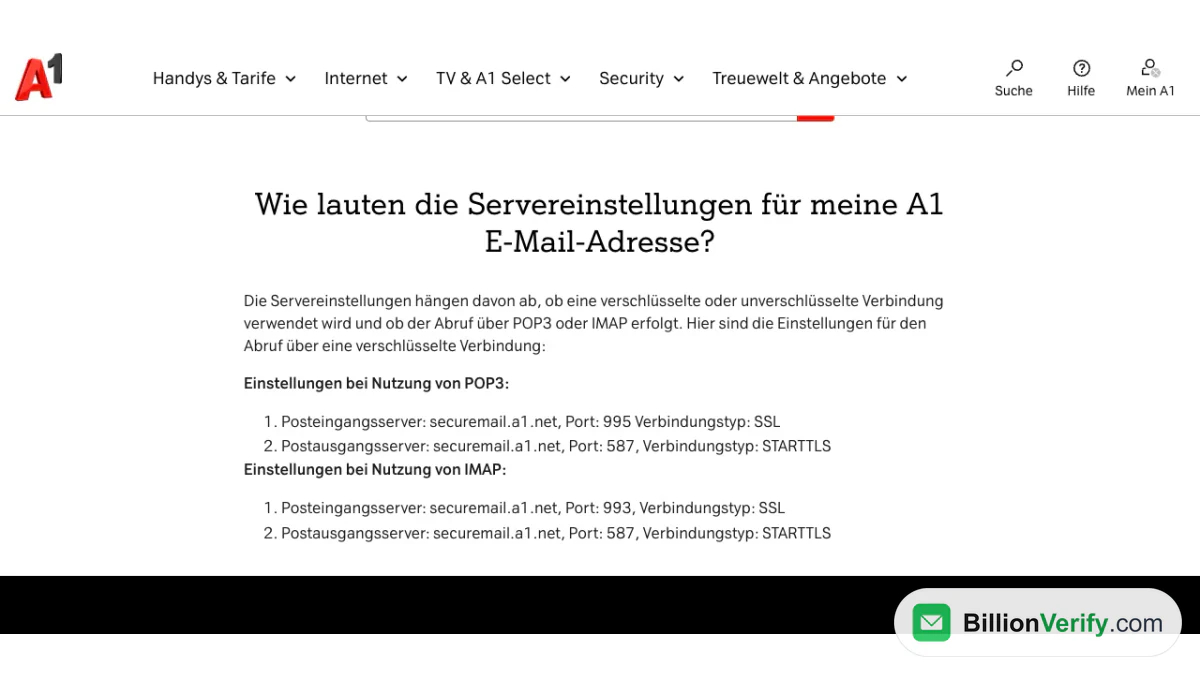
スクリーンショット:サーバーの値が載っている A1 のヘルプページ。
値は、接続が暗号化されているかどうかと、メールを POP3 と IMAP のどちらで取得するかによって変わります。POP3 はメッセージを 1 台のデバイスにダウンロードします。IMAP はメッセージをサーバー上に残すため、複数のデバイスで同じフォルダーが表示されます。その仕組みは IMAP の仕様に記載されています。同じヘルプセクションには、スマートフォンやパソコンでのメール設定、新しいメールボックスの作成、送信時の Mailer-Daemon や Postmaster のエラーに関する項目もあります。
A1 ユーザーにメールを送る場合は、送信前に検証を
このガイドを読んでいる方全員が A1 のメールボックスを持っているわけではありません。持っている人に向けて送信する方もいるでしょう。a1.net のアドレスには、顧客番号を使った形式と、顧客が自分で選んだエイリアスの 2 種類があります。エイリアスは手入力のため、登録フォームで打ち間違えやすいものです。存在しないメールボックス宛てのメッセージはバウンスし、バウンスは送信者の評価に響きます。
この検証ツールは、送信メール、フォーム、リスト、API のチェックに対応しています。
BillionVerify のメール検証ツールは、送信前にアドレスをチェックします。知っておきたいポイントは次のとおりです。
- 有効と無効の結果はそれぞれ 1 クレジットを消費し、不明の結果は無料です
- 24 時間以内なら無料で再チェックできます
- キャッチオールのアドレスには専用のラベルが付き、有効としてはカウントされません
- 無料枠は利用日ごとに 20 クレジット、月あたり最大 600 クレジットで、クレジットに有効期限はありません
- サーバーはフランス(EU)にあり、DPA の締結も可能です
A1 のサーバーがチェックにどう応答するかについては、何も保証しておりません。登録時に電話番号を収集している場合は、電話番号バリデーターで、その番号が該当する国で有効かどうかを確認できます。見覚えのない送信者の持ち主を調べるには、メールアドレス逆引き検索をご利用ください。名前と会社のドメインしか分からない場合は、メールファインダーが検証済みの業務用アドレスを 1 件返します。有料アカウントのみで利用でき、ヒットすると 10 クレジットを消費し、ヒットしなかった場合は無料です。
オーストリアの Magenta や Chello の顧客にもメールを送る方は、Magenta と Chello のガイドをご覧ください。
よくある質問
A1 メールのログインはどこにありますか?
個人のお客様は webmail-login.a1.net にアクセスします。ログインに関する記事では A1.net/webmail も案内されています。法人のお客様は代わりに businesswebmail.a1.net/webmail にアクセスします。
A1 Webmail ではどのログイン名を使いますか?
メールボックス名、または設定したエイリアスのいずれかを使用できます。パスワードは、製品に同梱されていたお客様宛ての書面に印刷されているものです。
A1 のパスワードを忘れた場合はどうすればよいですか?
個人向けページで「Passwort vergessen?」を押し、フォームの最初のステップに入力します。法人ユーザーは Mailmanager でリセットしますが、その際にお客様パスワードが必要です。
メールボックスにアクセスできないのはなぜですか?
A1 は 4 つの確認項目を挙げています。スペル、インターネット接続、ブラウザの履歴、そして別のブラウザです。A1 からそのアカウントのサービスが利用できないと表示された場合は、一度ログアウトし、メールボックスの認証情報で再度ログインしてください。
メールボックスの容量はどのくらいですか?
デフォルトは 40 MB です。Mein A1 の、メールボックスごとの容量に関するオプションから 1 GB まで増やせます。
1 つのメールボックスにいくつエイリアスを設定できますか?
最大 5 つです。エイリアス宛てのメールは、そのメールボックスに届きます。
A1 Webmail で他のメールアカウントを読むことはできますか?
はい、設定内の POP3 収集サービスを通じて可能です。A1 が挙げているアカウントの 1 つが GMX です。
A1 のメールソフトにはどのサーバーを使いますか?
暗号化接続の一覧には securemail.a1.net が記載されています。受信メールは POP3 ならポート 995、IMAP ならポート 993 に届き、送信メッセージは STARTTLS を使ってポート 587 から送信されます。