



A1 개인 고객용 메일 로그인은 webmail-login.a1.net에 있으며, A1 자체 도움말도 A1.net/webmail을 접속 경로로 안내합니다. 이 페이지에서는 메일박스 주소와 메일 비밀번호를 입력합니다. 파란색 "Anmelden" 버튼을 누르면 로그인되고, 입력란 아래의 링크로 비밀번호 재설정을 시작할 수 있습니다. 비즈니스 고객은 businesswebmail.a1.net의 별도 페이지를 사용합니다.
이 가이드는 두 페이지, 재설정 양식, 로그인에 실패했을 때 A1이 제안하는 확인 사항, 별칭, 저장 공간, 메일 프로그램 설정을 차례로 안내합니다. 웹메일은 프로그램 대신 브라우저에서 메일을 읽는 방식을 뜻하며, 웹메일이란 무엇인가에 간단한 정의가 있습니다. A1에 관한 모든 사실은 2026년 10월에 확인한 A1 자체 사이트에서 가져왔습니다. 로그인 페이지는 열어 보았지만 실제로 로그인하지는 않았으며, 저희는 A1과 제휴 관계가 아닙니다. BillionVerify는 이메일 검증 서비스이며, 마지막 섹션에서는 A1 주소로 메일을 발송하기 전에 무엇을 확인해야 하는지 다룹니다.
핵심 정보 (2026년 10월 확인):
- 개인용 페이지의 제목은 "Anmelden - Webmail 7.0"이며, 입력란 두 개, "Anmelden" 버튼, "Passwort vergessen?" 링크가 있습니다.
- 로그인 방법에 관한 A1의 문서는 A1.net/webmail을 안내하며, 로그인 이름은 메일박스 주소 또는 별칭입니다.
- 저장 공간에 관한 A1의 문서에 따르면 메일박스의 기본 용량은 40 MB이며 최대 1 GB까지 확장할 수 있습니다.
- A1은 하나의 메일박스에 최대 다섯 개의 별칭 주소를 허용합니다.
- A1의 설정 목록은 securemail.a1.net을 제시하며, IMAP은 993 포트(SSL), 발신 메일은 587 포트(STARTTLS)를 사용합니다.
- BillionVerify 계정은 사용하는 날마다 20개의 무료 크레딧을 제공하며 카드가 필요 없어, 캠페인 전에 주소를 확인하는 데 쓸 수 있습니다.
하나의 표로 보는 A1 로그인 페이지 전체
A1은 입구를 하나만 운영하지 않습니다. 어떤 입구가 맞는지는 메일함이 개인 계약에 속하는지, 비즈니스 상품에 속하는지에 따라 달라집니다. 이 표는 우리가 직접 열어 본 페이지와 A1이 각 이름에 대해 밝힌 내용을 보여 줍니다.
| 페이지 | 무엇인가 | 누가 사용하나 |
|---|---|---|
| webmail-login.a1.net | A1 로고가 있고 "Webmail"이라는 제목 아래 입력란 두 개와 언어 메뉴가 있는 페이지 | A1 메일함을 가진 개인 고객 |
| A1.net/webmail | A1의 로그인 안내 글에 나오는 주소 | 동일한 사용자 |
| businesswebmail.a1.net/webmail | 독일어와 영어로 제공되는 페이지 | 비즈니스 메일함 보유자 |
| Business Mailmanager | 비즈니스 측 사이드 메뉴에서 연결되는 관리 도구 | 비밀번호를 재설정하는 비즈니스 고객 |
| securemail.a1.net | A1 설정 목록에 있는 서버 이름 | Outlook, Thunderbird 및 휴대폰 메일 앱 |
개인 페이지의 입력 상자
상단의 회색 바에 A1 로고가 있습니다. 그 아래 테두리가 있는 상자에는 "Webmail"이라는 제목이 붙어 있습니다. 상자에는 "E-Mail" 입력란과 "Passwort" 입력란이 있습니다. 파란색 버튼은 그 아래에 있고, "Passwort vergessen?" 링크는 오른쪽에 있습니다. 상자 아래의 "Sprache"라는 메뉴는 Deutsch로 설정되어 있습니다.
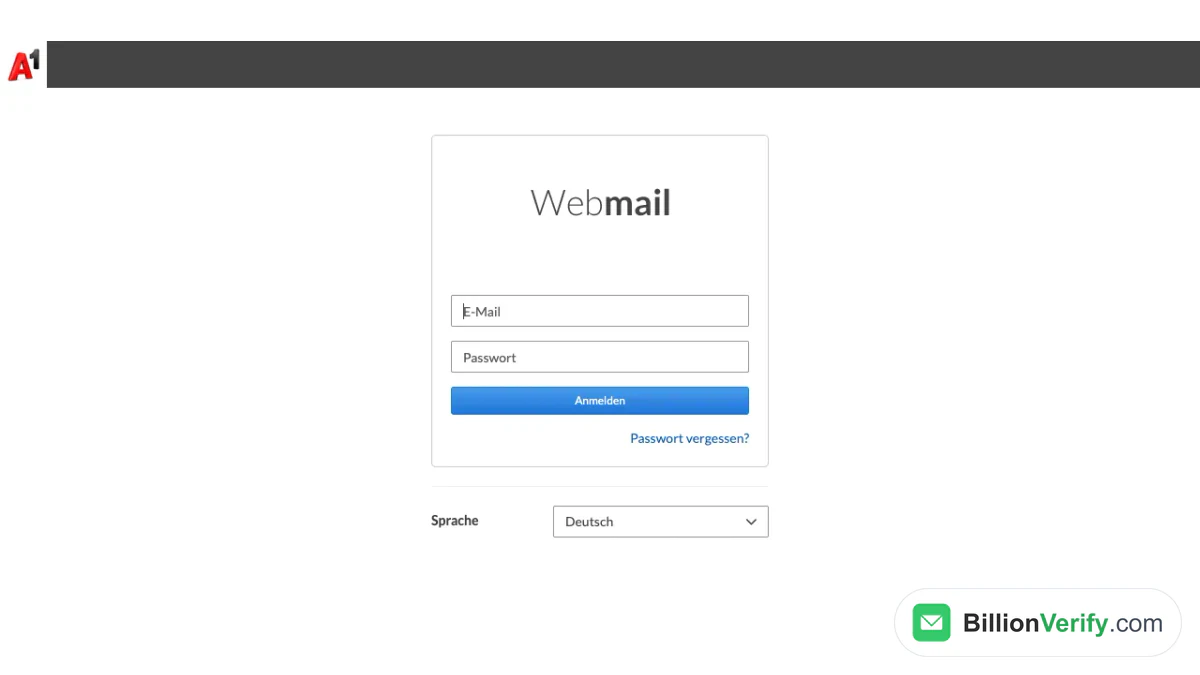
스크린샷: 개인용 A1 Webmail 페이지.
입력할 내용
이 글은 두 가지 형태의 로그인 이름을 소개합니다. 하나는 a1.kundennummer@a1.net 주소로, 가운데 부분이 고객 번호입니다. 다른 하나는 직접 추가한 별칭입니다. 비밀번호는 메일 비밀번호이며, A1은 이를 E-Mail-Kennwort라고 부릅니다. A1에 따르면 둘 다 상품과 함께 도착한 고객 서신인 "Kundenschreiben"에 적혀 있습니다. 로그인하면 받은 편지함이 열립니다.
비즈니스 메일함을 위한 별도 로그인
비즈니스 메일함은 businesswebmail.a1.net/webmail을 사용합니다. 이 페이지에는 "A1 Business Webmail"이라는 제목과 함께 주소와 비밀번호 입력란, Login 버튼, "Forgot password?" 링크, 그리고 Deutsch와 English를 선택할 수 있는 언어 메뉴가 있습니다. A1 Telekom Austria의 환영 문구에는 인터넷 어디에서나 메일을 확인할 수 있다고 적혀 있습니다. 또한 메일을 휴대폰으로 보낼 수 있고 문서를 파일 저장소에 보관할 수 있다고 덧붙입니다.
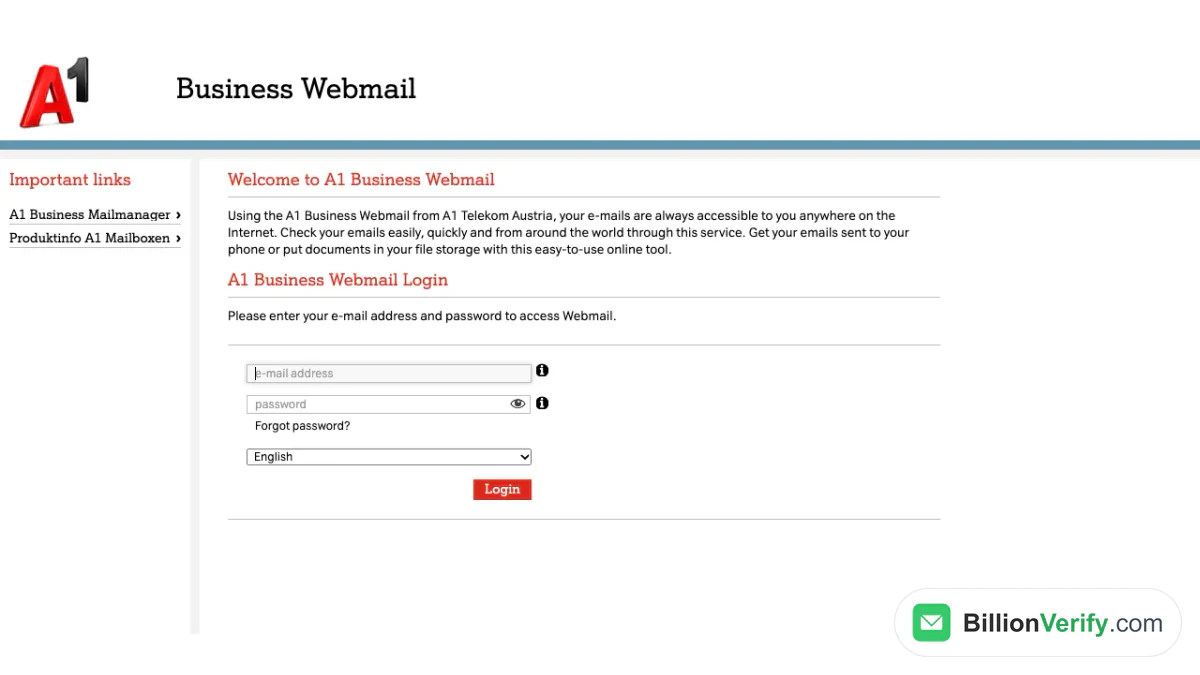
스크린샷: 사이드 메뉴가 있는 비즈니스 로그인 화면.
사이드 메뉴에는 Mailmanager와 A1 Mailboxen 제품 정보로 연결되는 링크가 있습니다. A1에 따르면 비즈니스 메일함의 로그인 이름은 비즈니스 주소입니다. 비즈니스 로그인은 해당 메일함에만 사용하고, 나머지에는 개인용 페이지를 사용하세요.
잊어버린 비밀번호 재설정하는 방법
개인 사용자는 로그인 상자 아래의 "Passwort vergessen?"에서 시작합니다. 이를 누르면 "Schritt 1: Kontoanmeldung"이라는 제목의 양식이 열립니다. 이 양식에는 주소 입력란, 문자가 담긴 그림, 문자를 음성으로 듣거나 그림을 새로 불러오는 버튼, 그리고 "Zeichen"이라는 입력란이 있습니다. "Weiter"를 누르면 다음으로 넘어가고 "Abbrechen"을 누르면 이전으로 돌아갑니다. 저희는 A1 메일함이 없기 때문에 이 단계에서 멈추었으며, 이후 단계에서 무엇을 요구하는지는 알 수 없습니다.
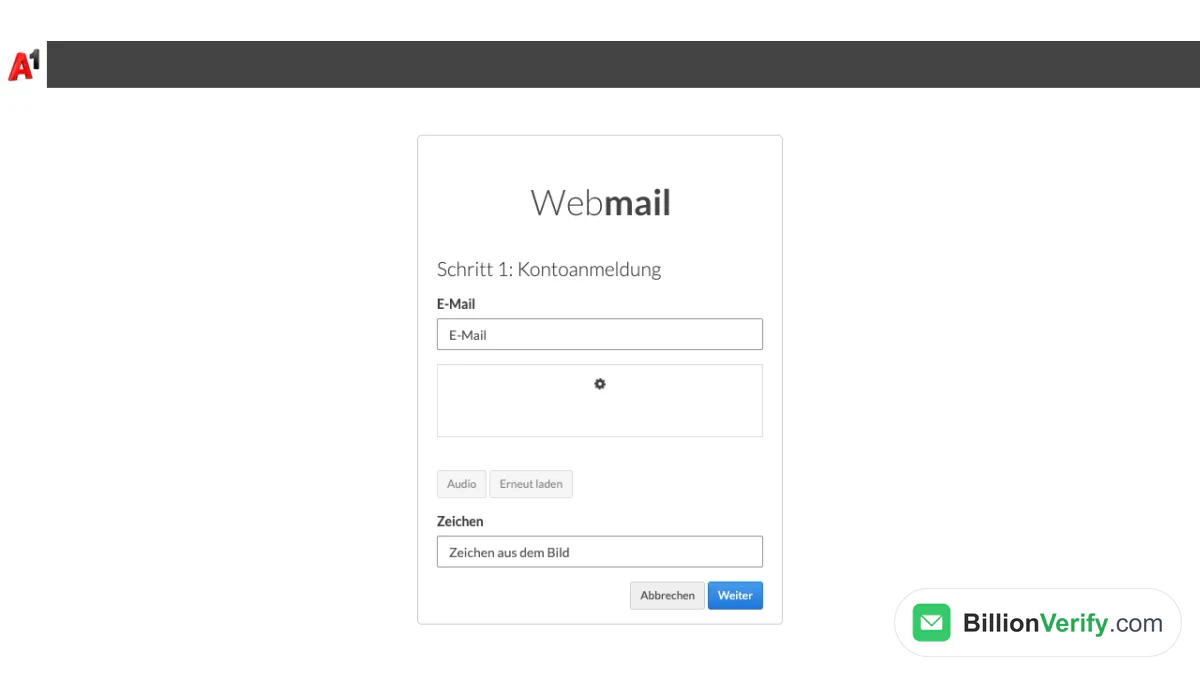
스크린샷: A1 Webmail 재설정 양식의 첫 번째 단계.
비즈니스 메일함
분실한 비밀번호는 비즈니스 사용자의 경우 다르게 처리됩니다. A1에 따르면 Business Mailmanager에서 재설정합니다. 해당 로그인 정보는 A1이 Datenblatt라고 부르는 서비스 개요에 인쇄되어 있습니다. 이 문서가 없으면 문서는 A1 Business Service Center로 문의하라고 안내합니다. 이때 고객 비밀번호가 필요하다고 덧붙입니다.
재설정 후
이전 비밀번호를 저장해 둔 모든 곳에서 새 비밀번호를 다시 입력해야 합니다. 여기에는 Outlook, Thunderbird, 휴대폰의 메일 앱이 포함됩니다. 이전 비밀번호로 계속 접속을 시도하는 프로그램은 실패하게 됩니다.
입력이 실패할 때
A1은 다음 순서로 네 가지를 확인하라고 안내합니다.
- 이름과 비밀번호의 철자가 올바른지 확인합니다.
- 인터넷 연결을 확인합니다.
- 브라우저 기록을 삭제합니다.
- 다른 브라우저를 사용해 봅니다. A1은 Internet Explorer, Mozilla Firefox, Chrome, Safari를 언급합니다.
"이 계정에서는 A1 Webmail을 사용할 수 없습니다"
별도의 A1 페이지에는 "A1 Webmail ist für dieses Konto nicht verfügbar"라는 제목이 붙어 있습니다. 이 페이지는 기존 메일함에 접속하려면 로그아웃한 뒤 해당 메일함에 속한 자격 증명으로 다시 접속해야 한다고 설명합니다. 또한 다른 제공업체의 주소에 대해서도 다룹니다. 이런 경우 A1은 해당 제공업체의 자체 사이트를 이용하라고 안내하며, 예시로 max.mustermann@gmx.at을 제시합니다. 메일이 GMX에 있다면 GMX 로그인 가이드에서 관련 페이지를 확인할 수 있습니다.
주소, 별칭 및 aon
모든 사서함은 고객 번호를 기반으로 만들어진 주소로 시작합니다. 고객은 더 기억하기 쉬운 주소를 추가할 수 있으며, A1은 이를 Wunsch-E-Mail-Adresse 또는 별칭(alias)이라고 부릅니다. 별칭으로 보낸 모든 메시지는 해당 별칭이 속한 사서함으로 들어옵니다. 사서함당 별칭은 최대 다섯 개까지 만들 수 있습니다. 새 계정에 사용할 이름을 아직 고르는 중이라면, 이메일 주소 만들기 가이드에서 주요 제공업체를 비교해 보실 수 있습니다.
별칭 추가하기
A1의 별칭 주소 안내 페이지는 유선 인터넷 상품 기준의 절차를 설명합니다.
- Mein A1 영역에 로그인합니다.
- A1 Festnetz-Internet 상품을 선택하고 "Details"를 클릭합니다. 상품이 하나뿐이라면 이 단계는 건너뛰세요.
- Festnetz-Internet 메뉴 항목을 엽니다.
- A1 E-Mail-Adressen 아래에서 "Mein E-Mail verwalten"을 클릭합니다.
- 사서함을 선택하고 "Bearbeiten"을 클릭합니다.
- "Alias-Adresse(n)" 아래에 새 주소를 추가합니다.
A1 Mobil 상품의 경우, 해당 페이지는 Festnetz-Internet 대신 Einstellungen 메뉴 항목으로 안내합니다.
A1 및 aon 주소
일부 독자는 aon 주소를 찾으려고 이 글에 들어옵니다. 저희가 읽어 본 페이지들에는 별도의 aon 메일 로그인에 대한 설명이 없습니다. A1 사이트에서 찾은 유일한 aon 관련 페이지는 members.aon.at의 웹 페이지를 더 이상 이용할 수 없으며, 소유자는 제한된 기간 동안 FTP로 자신의 파일을 내려받을 수 있다고 안내합니다. 이는 메일이 아니라 웹 공간에 관한 내용입니다. 확신이 없는 사서함이라면, A1이 로그인 정보가 기재되어 있다고 밝힌 곳은 고객 안내 서신입니다.
A1 웹메일 내부 설정
로그인하면 상단 메뉴에 "Einstellungen"이라는 항목이 있습니다. A1의 도움말 문서는 이곳에서 세 가지 설정을 설명하며, 저장 용량은 다른 곳에서 변경합니다.
저장 용량
A1은 기본 용량으로 40 MB를 제공하며, 최대 1 GB까지 늘릴 수 있습니다. 변경은 웹메일 밖에 있는 Mein A1에서 합니다.
- 위의 별칭 경로에서 처음 네 단계를 따라 하세요.
- "Verfügbarer Speicherplatz pro Postfach" 섹션에서 "Bearbeiten"을 클릭하세요.
- "Gewünschtes Mailprodukt wählen" 아래에서 메일 상품을 선택하고 "Weiter"를 클릭하세요.
스팸 차단
"Spamverdacht" 아래에는 두 가지 설정이 있습니다. "Spamerkennungsstufe"는 메시지를 언제 스팸으로 간주할지 결정합니다. "Spammarkierungseinstellung"은 스팸을 표시만 할지, 아니면 스팸 폴더로 이동할지 결정합니다. 변경 사항을 유지하려면 "Speichern"을 누르세요. A1은 또한 "Persönliche Regeln"를 사용하면 특정 발신자의 메일이나 제목에 특정 단어가 포함된 메일을 자동으로 스팸 폴더로 보낼 수 있다고 덧붙입니다.
부재중 메시지
"Abwesenheitsnachricht"를 열고 텍스트를 입력한 다음 "Abwesenheitsnachricht aktivieren"에 체크하세요. 끄려면 체크를 해제하세요. 두 경우 모두 "Speichern"을 누르세요.
다른 계정의 메일 가져오기
"POP3-Sammeldienst" 아래에서 다른 계정을 추가할 수 있으며, A1은 예시로 GMX를 듭니다. 그러면 해당 계정의 메일도 A1 웹메일로 도착합니다.
메일 프로그램과 서버 설정
컴퓨터나 휴대폰의 프로그램은 브라우저 페이지를 사용하지 않습니다. 서버 이름, 포트, 연결 유형이 필요합니다. A1의 서버 설정 목록에는 암호화된 연결에 사용할 값이 나와 있으며, 아래 표에 그 값을 다시 정리했습니다.
| 가져오는 방식 | 수신 서버 | 포트 | 연결 | 발신 서버 | 포트 | 연결 |
|---|---|---|---|---|---|---|
| POP3 | securemail.a1.net | 995 | SSL | securemail.a1.net | 587 | STARTTLS |
| IMAP | securemail.a1.net | 993 | SSL | securemail.a1.net | 587 | STARTTLS |
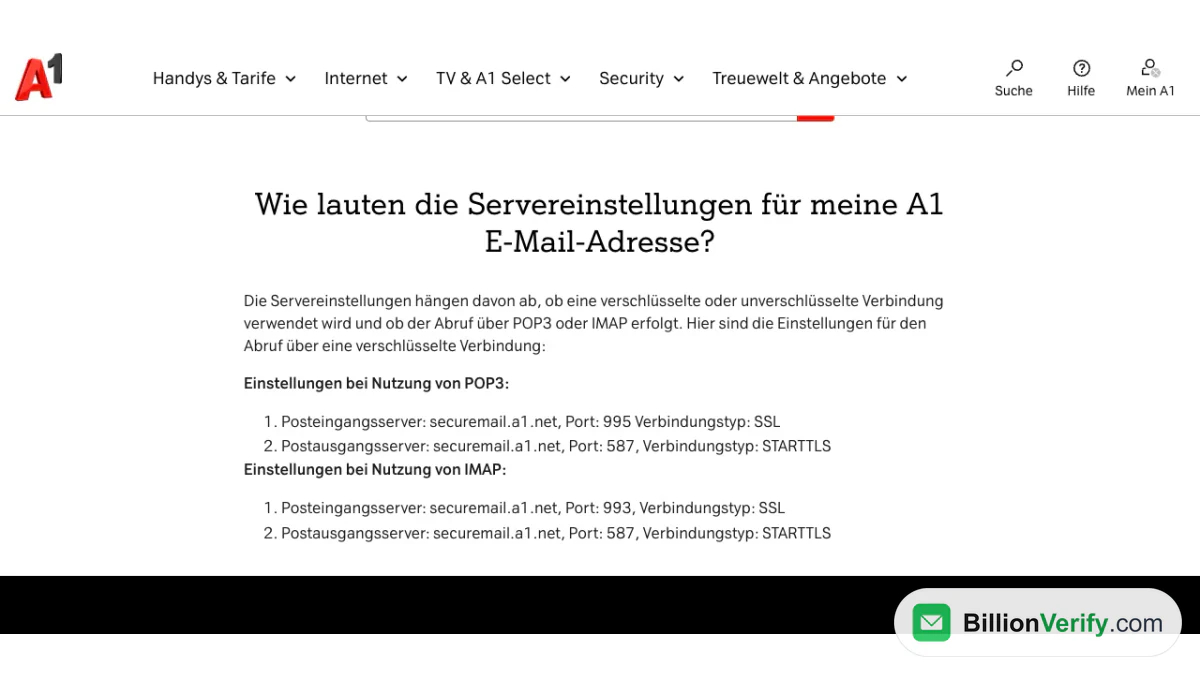
스크린샷: 서버 값이 나와 있는 A1 도움말 페이지.
값은 연결이 암호화되어 있는지, 그리고 메일을 POP3로 가져오는지 IMAP으로 가져오는지에 따라 달라집니다. POP3는 메시지를 한 기기에 다운로드합니다. IMAP은 메시지를 서버에 보관하므로 여러 기기에서 동일한 폴더를 볼 수 있으며, 그 방식은 IMAP 사양에 설명되어 있습니다. 같은 도움말 섹션에는 휴대폰과 컴퓨터에서 메일을 설정하는 방법, 새 메일함을 만드는 방법, 메일을 보낼 때 발생하는 Mailer-Daemon 또는 Postmaster 오류에 대한 항목도 있습니다.
A1 사용자에게 이메일을 보내시나요? 발송 전에 검증하세요
이 가이드를 읽는 모든 분이 A1 메일함을 가지고 있는 것은 아닙니다. 그런 메일함을 가진 사람에게 메일을 보내는 분도 있습니다. a1.net 주소는 고객 번호가 들어간 형태와 고객이 직접 정한 별칭, 두 가지 형태로 나뉩니다. 별칭은 손으로 직접 입력하기 때문에 가입 양식에서 오타가 나기 쉽습니다. 존재하지 않는 메일함으로 보낸 메시지는 반송되며, 반송은 발신자 평판에 불리하게 작용합니다.
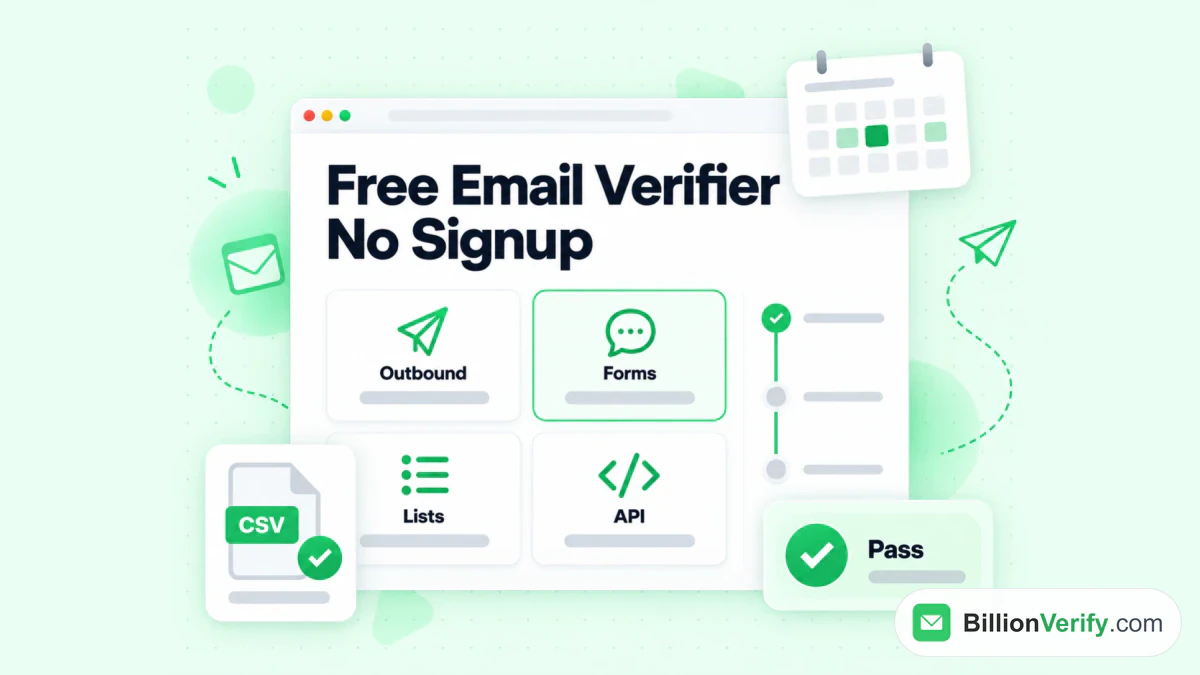
검증기는 발송 메일, 양식, 목록, API 검사를 모두 지원합니다.
BillionVerify의 이메일 검증기는 메일을 보내기 전에 주소를 확인합니다. 알아 두실 점은 다음과 같습니다.
- 유효 및 무효 결과는 각각 1크레딧이 차감되며, 알 수 없음 결과는 무료입니다
- 24시간 이내에 무료로 다시 검사할 수 있습니다
- 캐치올 항목은 별도의 라벨로 표시되며 유효로 집계되지 않습니다
- 무료 제공량은 사용하는 날 기준 하루 20크레딧, 월 최대 600크레딧이며, 크레딧은 만료되지 않습니다
- 서버는 프랑스(EU)에 있으며, DPA 체결이 가능합니다
A1 서버가 검사에 어떻게 응답하는지에 대해서는 어떠한 주장도 하지 않습니다. 가입 시 전화번호를 수집하신다면, 전화번호 검증기로 해당 번호가 그 국가에서 유효한지 확인할 수 있습니다. 낯선 발신자의 소유자를 추적하려면 이메일 역방향 조회를 이용하세요. 이름과 회사 도메인만 알고 있다면 이메일 파인더가 검증된 업무용 주소 하나를 찾아 줍니다. 유료 계정에서만 이용할 수 있으며, 찾은 경우 10크레딧이 차감되고 찾지 못한 경우는 무료입니다.
오스트리아의 Magenta 또는 Chello 고객에게도 메일을 보내시는 분들은 Magenta 및 Chello 가이드를 참고하세요.
자주 묻는 질문
A1 메일 로그인은 어디에서 하나요?
개인 고객은 webmail-login.a1.net으로 접속합니다. 로그인 방법을 다룬 문서에는 A1.net/webmail도 안내되어 있습니다. 기업 고객은 대신 businesswebmail.a1.net/webmail로 접속합니다.
A1 Webmail은 어떤 로그인 이름을 사용하나요?
메일박스 이름 또는 직접 정한 별칭을 사용할 수 있습니다. 비밀번호는 제품과 함께 받은 고객 안내 서신에 인쇄된 비밀번호입니다.
A1 비밀번호를 잊어버리면 어떻게 하나요?
개인 고객 페이지에서 "Passwort vergessen?"을 누르고 양식의 첫 번째 단계를 작성합니다. 기업 고객은 Mailmanager에서 재설정하며, 이를 위해 고객 비밀번호가 필요합니다.
왜 메일박스에 접속할 수 없나요?
A1은 네 가지 점검 사항을 안내합니다. 철자, 인터넷 연결, 브라우저 기록, 그리고 다른 브라우저 사용입니다. 해당 계정에 대해 서비스를 이용할 수 없다고 A1이 알려 주면, 로그아웃한 뒤 메일박스 인증 정보로 다시 접속하세요.
메일박스 용량은 얼마나 되나요?
기본 용량은 40 MB입니다. Mein A1의 메일박스당 용량 옵션에서 1 GB까지 늘릴 수 있습니다.
하나의 메일박스에 별칭을 몇 개까지 만들 수 있나요?
최대 5개까지 만들 수 있습니다. 별칭으로 보낸 메일은 해당 메일박스로 도착합니다.
A1 Webmail에서 다른 메일 계정도 읽을 수 있나요?
네, 설정의 POP3 수집 서비스를 통해 읽을 수 있습니다. A1이 예로 드는 계정 중 하나가 GMX입니다.
A1에서 메일 프로그램은 어떤 서버를 사용하나요?
암호화 연결용 목록에는 securemail.a1.net이 나와 있습니다. 수신 메일은 POP3의 경우 995번 포트, IMAP의 경우 993번 포트로 들어오고, 발신 메일은 STARTTLS를 사용하는 587번 포트를 통해 나갑니다.
영상 보기: 찾기 기록에서 지난 이메일 찾기 결과 내보내는 방법