

LinkedIn-postdownloader: sla elke post op als .md of PDF
Plak de link van een openbare LinkedIn-post. Deze LinkedIn-postdownloader geeft je de volledige tekst, zonder de "meer weergeven"-knip, als Markdown-bestand of PDF. De afbeeldingen uit de post krijg je er ook bij.
- Gratis
- Geen login nodig
- Markdown (.md) of PDF
- Tekst kopiëren met één klik
Plak de URL van een LinkedIn-post om hem te downloaden
Wat doet een LinkedIn-postdownloader?
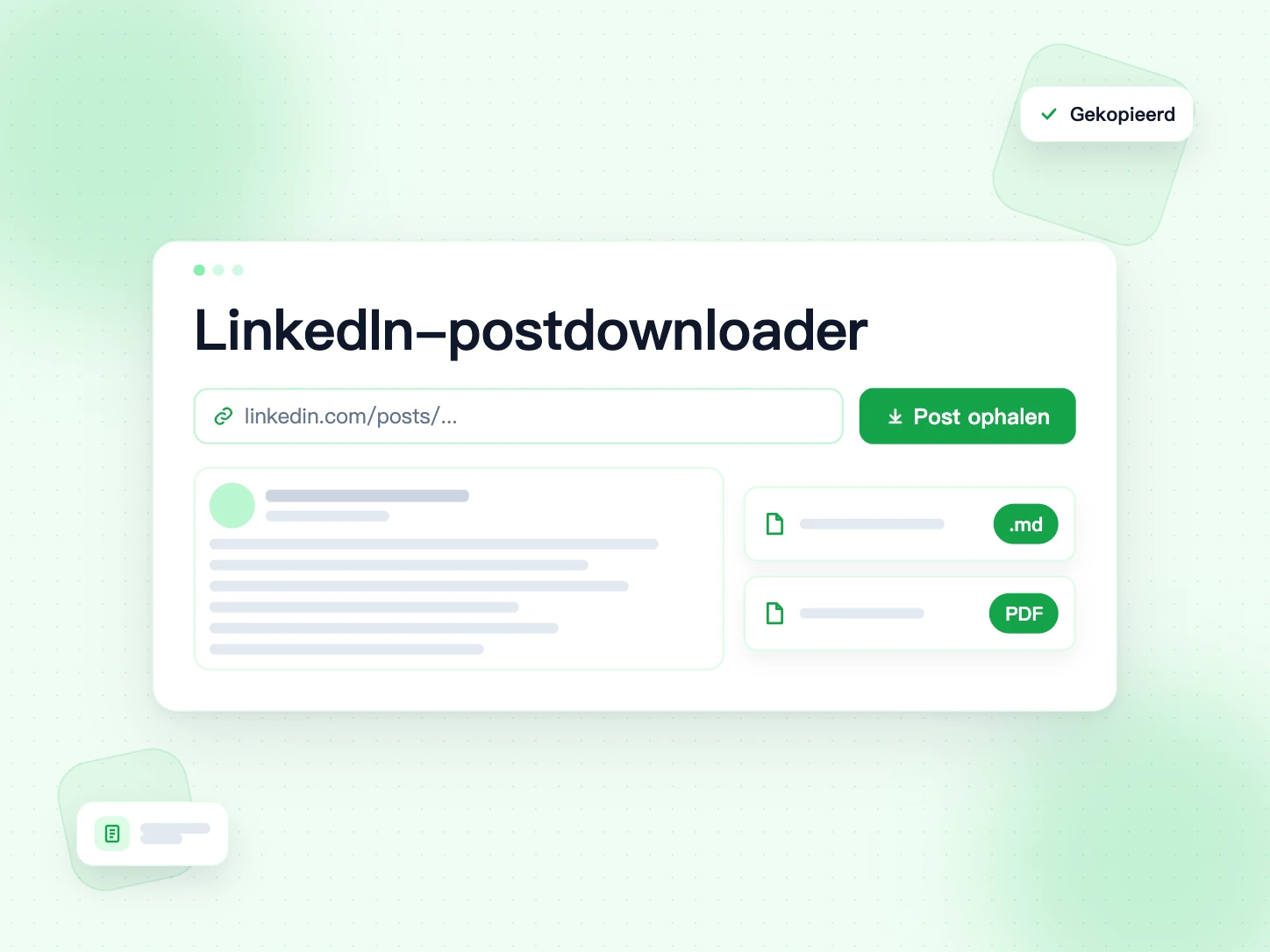
Een LinkedIn-postdownloader slaat een post van LinkedIn op je apparaat op. LinkedIn laat je posts bewaren, maar die bewaarde post blijft in LinkedIn. Past de auteur de post aan of verwijdert hij hem, dan is jouw kopie weg.
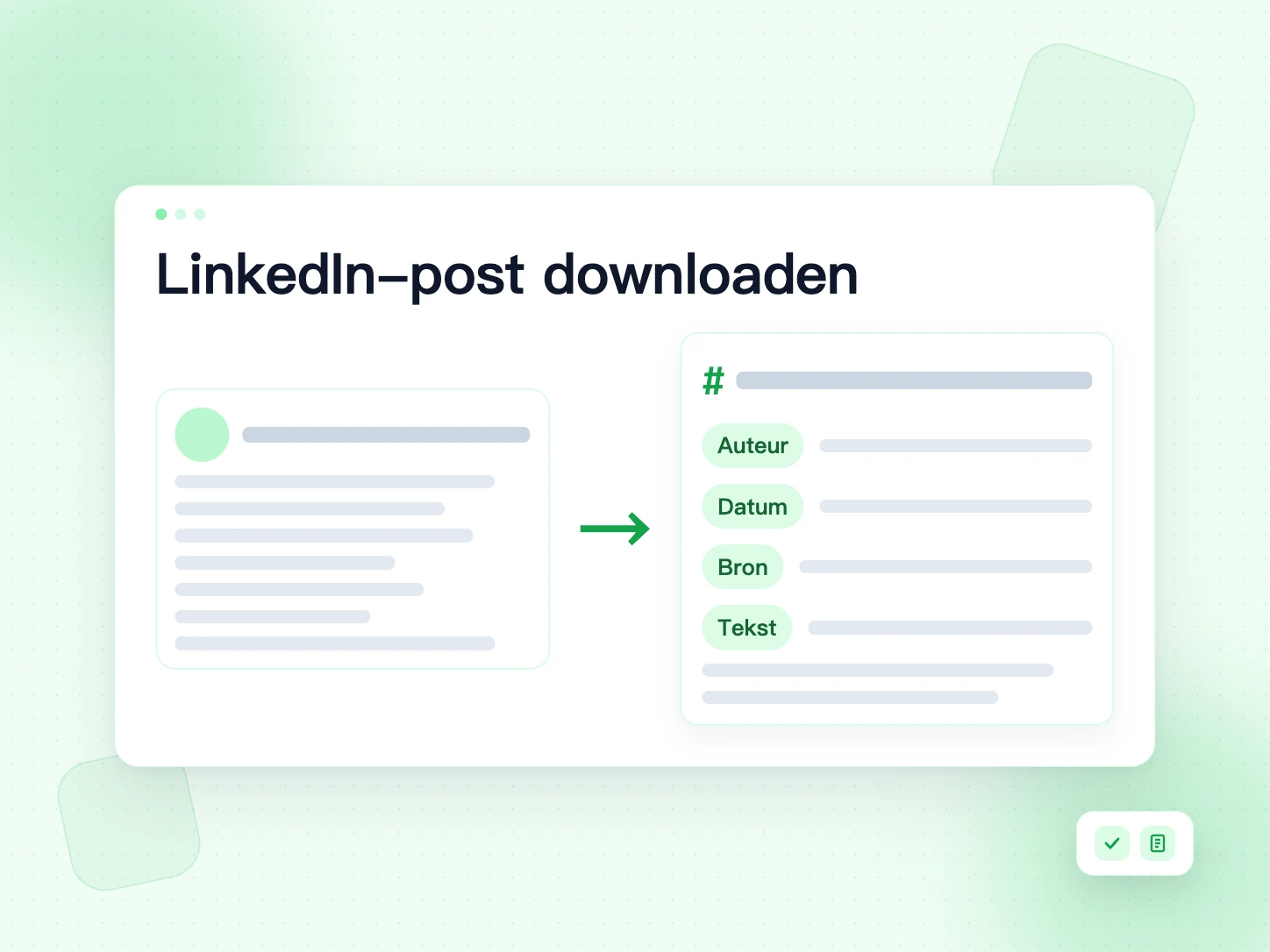
Deze tool leest de openbare post en geeft je de volledige tekst. Je kunt de LinkedIn-post downloaden als .md-bestand, opslaan als PDF of de tekst kopiëren. Elk bestand begint met de titel, de auteur, de datum en een link naar de originele post.
Posts met foto's, slides of video werken ook. Eerst komt de tekst. De afbeeldingen of de video staan op dezelfde pagina, klaar om te downloaden.
Zo download je een LinkedIn-post
Vier stappen, op je telefoon of computer.
Kopieer de postlink
Open op LinkedIn het menu "..." van de post of Delen en kies "Link naar bericht kopiëren". Korte lnkd.in-links werken ook.
Plak hem hierboven
Plak de link in het vak bovenaan deze pagina en tik op "Post ophalen".
Bekijk de preview
De volledige tekst verschijnt met de auteur en de datum, zodat je ziet of het de juiste post is.
Download of kopieer
Kies ".md downloaden" of "PDF downloaden", of kopieer de tekst. Afbeeldingen uit de post sla je op vanaf dezelfde pagina.
Wat er in het .md-bestand staat
Het Markdown-bestand is platte tekst met een beetje structuur. Het ziet er zo uit:
# Drie lessen na 40.000 koude e-mails
- **Auteur:** Sanne de Vries
- **Geplaatst:** 2 november 2026
- **Originele post:** <https://www.linkedin.com/posts/...>
Drie lessen na 40.000 koude e-mails:
1. Maak eerst de lijst schoon.
2. Schrijf korte onderwerpregels.
## Afbeeldingen
Regeleinden, lijstjes en emoji blijven zoals de auteur ze schreef. Afbeeldingen staan erin als links naar de servers van LinkedIn. LinkedIn kan die links wijzigen of verwijderen, dus download de afbeeldingen ook als je ze later nodig hebt.
Markdown of PDF: welke download je?
Beide bestanden bevatten dezelfde post. Welke het beste is, hangt af van wat je ermee gaat doen.
Kies .md om met de tekst te werken
Een Markdown-bestand is platte tekst. Je kunt het bewerken, doorzoeken, een alinea kopiëren of in een AI-assistent plakken. Het is de beste keuze voor notities, onderzoek en concepten. Het bestand is piepklein en opent op elk apparaat.
Kies PDF voor een vaste kopie
Een PDF ziet er overal hetzelfde uit. Gebruik het om een post te printen, bij een e-mail te voegen of een vastlegging te bewaren die niet verandert. Afbeeldingen uit de post komen erbij als pagina's, dus de PDF is op zichzelf compleet.
Twijfel je? Download ze allebei. Elk duurt een seconde en kost niets.
Wat de export bevat
Elk .md- en PDF-bestand begint met dezelfde gegevens, gevolgd door de volledige post:
- Titel: de kop die LinkedIn bij de post toont, of de eerste regel als die er niet is.
- Auteur: de naam van de persoon of pagina die de post plaatste.
- Datum: wanneer de post verscheen, in jouw taal.
- Originele post: de link terug naar de post op LinkedIn.
- Tekst: de volledige post, met regeleinden, lijstjes, hashtags en emoji zoals de auteur ze schreef.
- Afbeeldingen: links naar elke afbeelding of documentpagina, als die er zijn.
Reacties, likes en weergaven horen niet bij de export. Links in de post blijven als tekst staan, vaak in de korte lnkd.in-vorm van LinkedIn.
Een LinkedIn-post downloaden als PDF
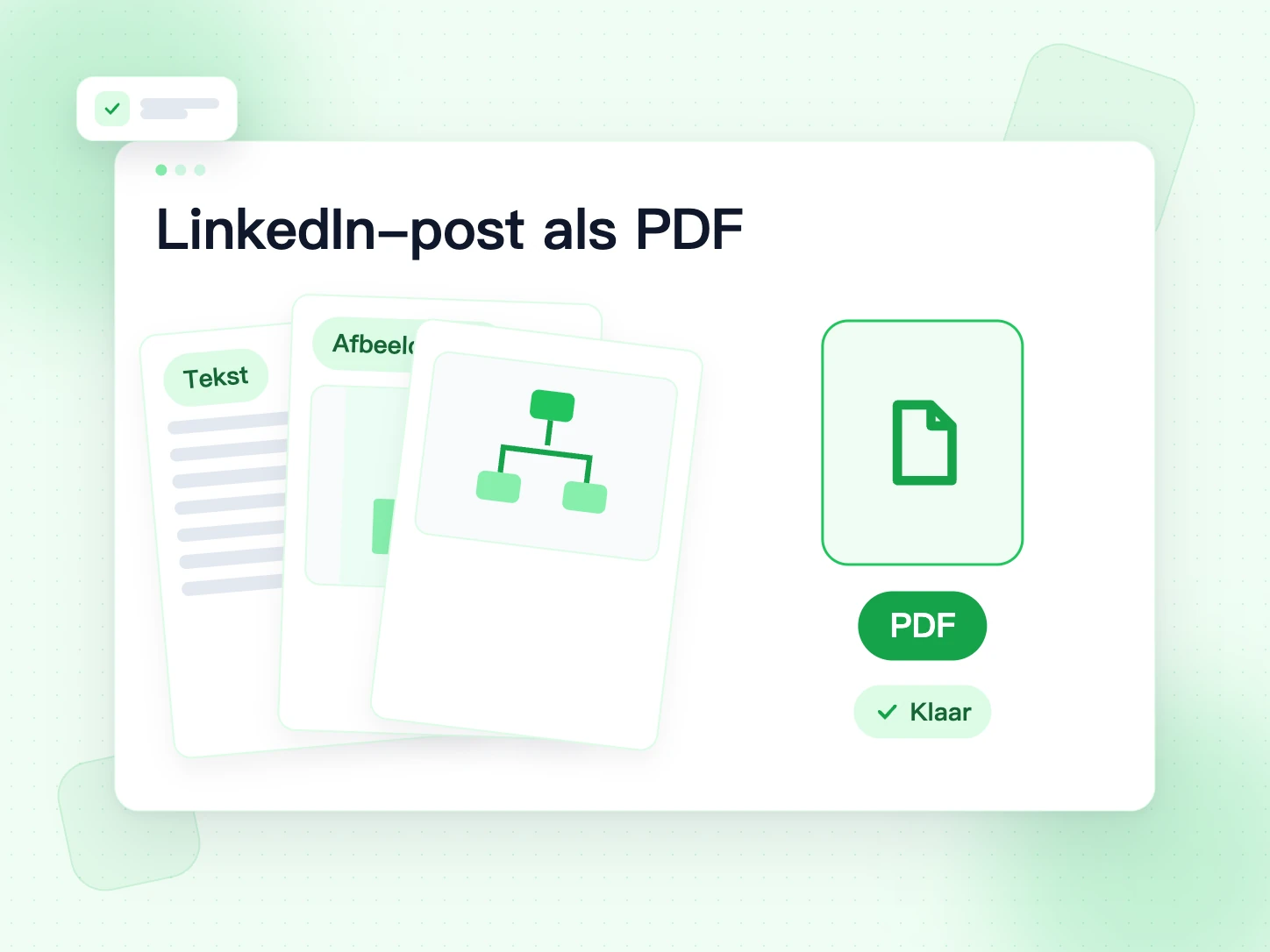
Tik op "PDF downloaden" om de post op te slaan als document om te printen of te delen. De PDF bevat de titel, de auteur, de datum, de link naar de originele post en de volledige tekst. Heeft de post afbeeldingen, dan volgt elke afbeelding op een eigen pagina.
Je browser tekent de tekst met dezelfde lettertypen die je op het scherm ziet. Hindi, Chinees, Japans, Koreaans en emoji komen dus goed in beeld. De tekst in de PDF is een afbeelding, dus gebruik het .md-bestand als je wilt bewerken of zoeken.
Waarom Markdown?
Een .md-bestand is de handigste manier om tekst te bewaren waar je mee verder wilt:
- Het opent in elke teksteditor, en in Notion, Obsidian, VS Code en Google Docs.
- Je kunt erin zoeken, het bewerken en stukken kopiëren.
- Je plakt het makkelijk in ChatGPT, Claude of Gemini om het samen te vatten of te herschrijven.
- De bestanden zijn piepklein, dus honderden posts passen in één map.
- Platte tekstbestanden openen over twintig jaar nog steeds, als de apps van nu allang veranderd zijn.
LinkedIn-posttekst kopiëren zonder de "meer weergeven"-knip
Lange posts worden na een paar regels afgekapt. Met de hand kopiëren betekent uitklappen, selecteren en regeleinden herstellen. Hier krijg je de volledige tekst in één keer. Tik op "Tekst kopiëren" en plak hem waar je wilt, met de originele regeleinden.
Kopiëren is ook de snelste manier om een post te hergebruiken in een antwoord, een document of een prompt. De LinkedIn-postdownloader houdt emoji, lijstjes en hashtags, dus wat je plakt ziet eruit zoals de auteur het schreef.
Een LinkedIn-post importeren in Notion, Obsidian en andere notitie-apps
Het Markdown uit deze LinkedIn-postdownloader is het formaat dat de meeste notitie-apps begrijpen. Zo haal je een opgeslagen post binnen.
Notion
Kies in Notion Importeren, dan Text & Markdown, en selecteer het .md-bestand. Notion maakt van de kop, de lijst en de links blokken. Je kunt de gekopieerde tekst ook direct in een pagina plakken.
Obsidian
Zet het .md-bestand in je vault-map. Het verschijnt meteen in Obsidian. Voeg bovenaan een tag als #linkedin toe, zodat je later alle opgeslagen posts terugvindt.
Andere apps
Bear, Logseq, Typora en VS Code openen .md-bestanden direct. Apps zonder Markdown kunnen de gekopieerde tekst gebruiken, want de regeleinden blijven staan.
Houd een archief bij van je eigen LinkedIn-posts
Je posts zijn een deel van je loopbaan. Ze laten zien wat je weet, wat je gebouwd hebt en hoe je denkt. Kopieën helpen bij het bijwerken van een portfolio, het voorbereiden van een sollicitatie of het hergebruiken van een idee in een presentatie.
Deze LinkedIn-postdownloader bewaart één post per link, wat goed werkt voor de posts die je het belangrijkst vindt. Voor je volledige geschiedenis stuurt de gegevensexport van LinkedIn in Instellingen je een bestand met al je posts. Ze vullen elkaar aan: de export voor alles, deze tool voor nette kopieën van je beste posts.
Bewaar elke belangrijke post direct na het plaatsen. Dan neemt een bewerking, een kwijtgeraakt account of een verwijderde post je tekst niet mee.
Waarom LinkedIn-posts bewaren?
De feed gaat snel. Een post die je vandaag mooi vindt, vind je volgende maand lastig terug.
Studienotities
Carrièretips, sollicitatievragen en technische uitleg verschijnen vaak als tekst. Bewaar de LinkedIn-post en herhaal vanuit je eigen notities.
Een ideeënbestand om te schrijven
Bewaar de openingen en opbouw die werkten. Lees ze opnieuw voordat je je volgende post schrijft.
Een archief van je eigen posts
Exporteer LinkedIn-posts die je zelf schreef, link voor link, en houd een kopie buiten LinkedIn.
Citaten met bron
Elk bestand bewaart de auteur, de datum en de originele link, zodat je correct citeert en naam noemt.
Een post delen met je team
Een post gevonden die je team moet lezen? Stuur de PDF in een chat of voeg hem toe aan een ticket. Iedereen ziet dezelfde tekst, ook mensen zonder LinkedIn-account.
Welke LinkedIn-posts werken
Elke openbare post. Je krijgt altijd de tekst, plus wat de post verder bevat.
Tekstposts
De volledige tekst als .md of PDF, of gekopieerd.
Posts met afbeeldingen
De tekst plus elke afbeelding. De PDF voegt de afbeeldingen toe als pagina's.
Documentposts
De tekst plus elke pagina als afbeelding en de originele PDF.
Videoposts
De tekst plus de video, met een downloadknop per kwaliteit.
Alleen openbare posts werken. Posts voor alleen connecties, reacties, privéprofielen en LinkedIn Learning kunnen niet worden gelezen.
Zo citeer je de LinkedIn-post van iemand anders
Citeren mag als je de bron noemt en het kort houdt. Gebruik een paar zinnen, niet de hele post. Noem de auteur en de datum en link naar het origineel. Verander geen woorden op een manier die de betekenis verandert.
Wil je de hele post delen, gebruik dan de repostknop van LinkedIn of vraag het de auteur eerst. Veel mensen zeggen ja als je het vraagt.
Emoji, vetgedrukte tekst en niet-Latijnse schriften
Emoji worden als echte emoji opgeslagen en verschijnen in elke app die ze ondersteunt. Hindi, Chinees, Japans, Koreaans, Arabisch en andere schriften worden ook als gewone tekst opgeslagen.
Sommige auteurs doen alsof tekst vet of cursief is met speciale Unicode-letters, zoals 𝐛𝐨𝐥𝐝. Die tekens blijven precies behouden. In de meeste apps zien ze er goed uit, maar zoekfuncties en schermlezers lezen ze mogelijk niet als gewone woorden. Heb je schone tekst nodig voor je notities, typ die woorden dan opnieuw.
In de PDF wordt de tekst getekend met de lettertypen van je apparaat. Verschijnt een teken als leeg vakje, dan mist je apparaat daar een lettertype voor. Het .md-bestand bevat nog steeds het juiste teken.
Auteursrecht en naamsvermelding
Een post is van de persoon die hem schreef. Hem voor jezelf bewaren is prima. Hem publiceren is iets anders.
Meestal prima
- Posts bewaren om te lezen en van te leren
- Je eigen posts exporteren
- Een kort stuk citeren met naam van de auteur en een link
Niet oké
- Andermans tekst als de jouwe plaatsen
- Zonder toestemming verkopen of opnieuw publiceren
Altijd
- Noem de auteur en link naar de originele post
- Vraag eerst als je de hele post wilt hergebruiken
LinkedIn-postdownloader vs. kopiëren en plakken en screenshots
Een post met de hand kopiëren betekent "meer weergeven" openen, de tekst selecteren en de regeleinden herstellen. Je verliest ook de auteur, de datum en de link, tenzij je die zelf toevoegt.
Een screenshot bewaart hoe de post eruitziet, maar je kunt er niet in zoeken, hem niet bewerken en niet in een andere tool plakken. Lange posts vragen meerdere screenshots.
Een LinkedIn-postdownloader geeft je de volledige tekst en de postgegevens in één bestand, in een seconde. Gebruik het .md-bestand voor je notities en de PDF als je een vaste kopie nodig hebt.
Voor je een post downloadt: snelle checklist
- De post is openbaar: open de link in een privévenster om het te checken.
- Je kopieerde de postlink, geen profiel-, reactie- of feedlink.
- Je koos het juiste bestand: .md om te bewerken, PDF om te bewaren of te printen.
- Heeft de post afbeeldingen, bekijk dan of je ook de afbeeldingen of de PDF wilt.
- Je noemt de auteur als je de post citeert.
Problemen oplossen
De link wordt niet geaccepteerd
Gebruik de link van de post zelf, via "Link naar bericht kopiëren". Profiel-, feed- en zoeklinks werken niet.
Er staat dat inloggen nodig is
De post is niet openbaar, of LinkedIn vraagt om in te loggen. Alleen posts die iedereen zonder account ziet, kun je opslaan.
De PDF start niet
Een PDF met veel afbeeldingen maken duurt een paar seconden. Wacht tot de teller klaar is. Lukt het niet, download dan het .md-bestand en de afbeeldingen apart.
Gerelateerde gratis tools
Meer manieren om LinkedIn-content op te slaan, en een paar BillionVerify-tools voor je outreach.
LinkedIn-afbeeldingendownloader
Sla elke foto uit een post op, als losse bestanden of als één PDF.
LinkedIn-carrouseldownloader
Sla een documentpost op als originele PDF of als slides.
LinkedIn-videodownloader
Sla de video uit een openbare post op als MP4.
Email Finder
Vind het zakelijke e-mailadres van iemand die je op LinkedIn hebt ontmoet.
FAQs over de LinkedIn-postdownloader
1. Wat is een LinkedIn-postdownloader?
Een LinkedIn-postdownloader is een tool die een LinkedIn-post op je apparaat opslaat. Deze tool bewaart de posttekst als Markdown-bestand (.md) of PDF, met de auteur, de datum en een link naar het origineel.
2. Is deze LinkedIn-postdownloader gratis?
Ja. De LinkedIn-postdownloader van BillionVerify is gratis. Je hebt geen account, creditcard of extensie nodig.
3. Hoe download ik een LinkedIn-post als PDF?
Plak de link hierboven, tik op "Post ophalen" en daarna op "PDF downloaden". De PDF bevat de postgegevens, de volledige tekst en alle afbeeldingen.
4. Kan ik de afbeeldingen of de video uit een post downloaden?
Ja. Heeft een post afbeeldingen, een document of een video, dan verschijnen die op dezelfde pagina met hun eigen downloadknoppen.
5. Krijg ik bij lange posts de volledige tekst?
Ja. Je krijgt de hele post, niet de korte versie die LinkedIn toont voor "meer weergeven". Regeleinden blijven behouden.
6. Kan ik posts van privéprofielen downloaden?
Nee. De tool leest alleen posts die iedereen zonder inloggen kan zien. Posts voor alleen connecties blijven privé.
7. Kan ik reacties samen met de post opslaan?
Nee. De tool bewaart de post zelf: de tekst, afbeeldingen, het document of de video. Reacties horen er niet bij.
8. Is het legaal om LinkedIn-posts te downloaden?
Een openbare post bewaren voor eigen gebruik is meestal prima. Opnieuw publiceren vraagt toestemming van de auteur. Noem bij een citaat altijd de auteur.
9. Kan ik meerdere posts tegelijk downloaden?
De tool werkt met één postlink tegelijk. Je kunt tot 20 postlinks per dag lezen vanaf één verbinding. Voor een volledig archief van je eigen posts gebruik je de gegevensexport van LinkedIn in Instellingen.
10. Blijven links in de post behouden?
Ja. Links blijven als tekst in het bestand staan. LinkedIn kort ze vaak in tot lnkd.in-links, die nog steeds de originele pagina openen.
11. Kan ik een LinkedIn-artikel of nieuwsbrief downloaden?
Deze tool is gemaakt voor posts. Artikelen en nieuwsbrieven zijn aparte pagina's op LinkedIn en vallen er dus buiten.
12. Kan ik het .md-bestand op mijn telefoon openen?
Ja. Elke notitie-app of teksteditor kan het openen. Op iPhone toont de app Bestanden een voorbeeld, en de meeste Android-bestandsbeheerders ook.
De auteur bereiken? Vind het zakelijke e-mailadres
Email Finder maakt van een naam en een bedrijf een geverifieerd zakelijk e-mailadres. Controleer daarna je hele lijst voor je verstuurt.
Je betaalt alleen als er een e-mailadres gevonden wordt · Resultaten met unknown zijn gratis · Credits verlopen nooit