

LinkedIn-afbeeldingendownloader: sla elke foto uit een post op
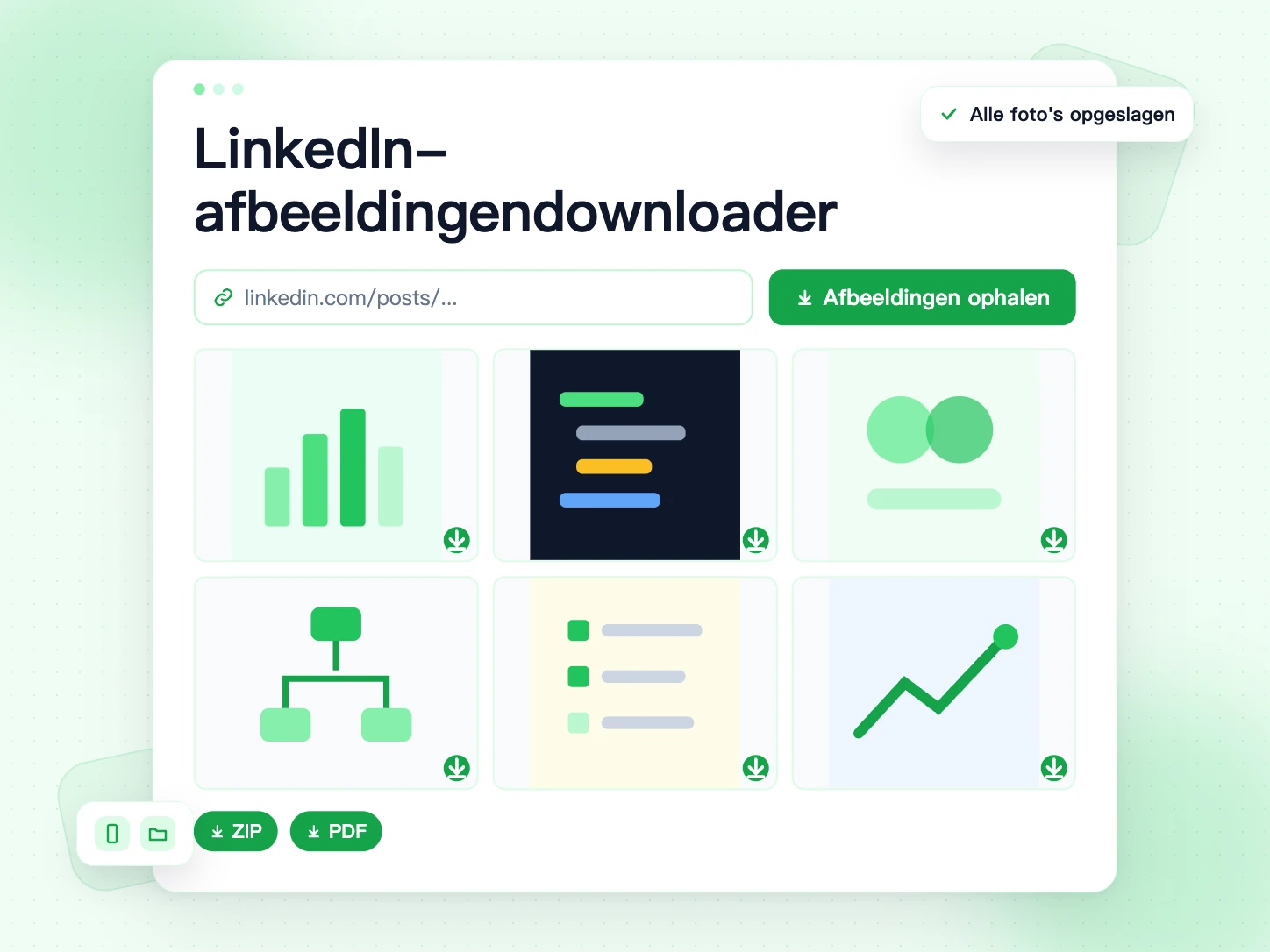
Plak de link van een openbare LinkedIn-post en download de afbeeldingen. Deze LinkedIn-afbeeldingendownloader geeft je alle foto's uit de post, niet alleen de eerste. Sla ze los op, als ZIP of als één PDF.
- Gratis
- Geen login nodig
- Elke afbeelding in de post
- Telefoon, tablet of computer
Plak de URL van een LinkedIn-post om de afbeeldingen te downloaden
Wat is een LinkedIn-afbeeldingendownloader?
Een LinkedIn-afbeeldingendownloader slaat de foto's uit een LinkedIn-post op je apparaat op. LinkedIn heeft geen knop om afbeeldingen uit een post op te slaan. Op een telefoon doet lang drukken vaak niets. Op een computer bewaart rechtsklikken hooguit een kleine preview.
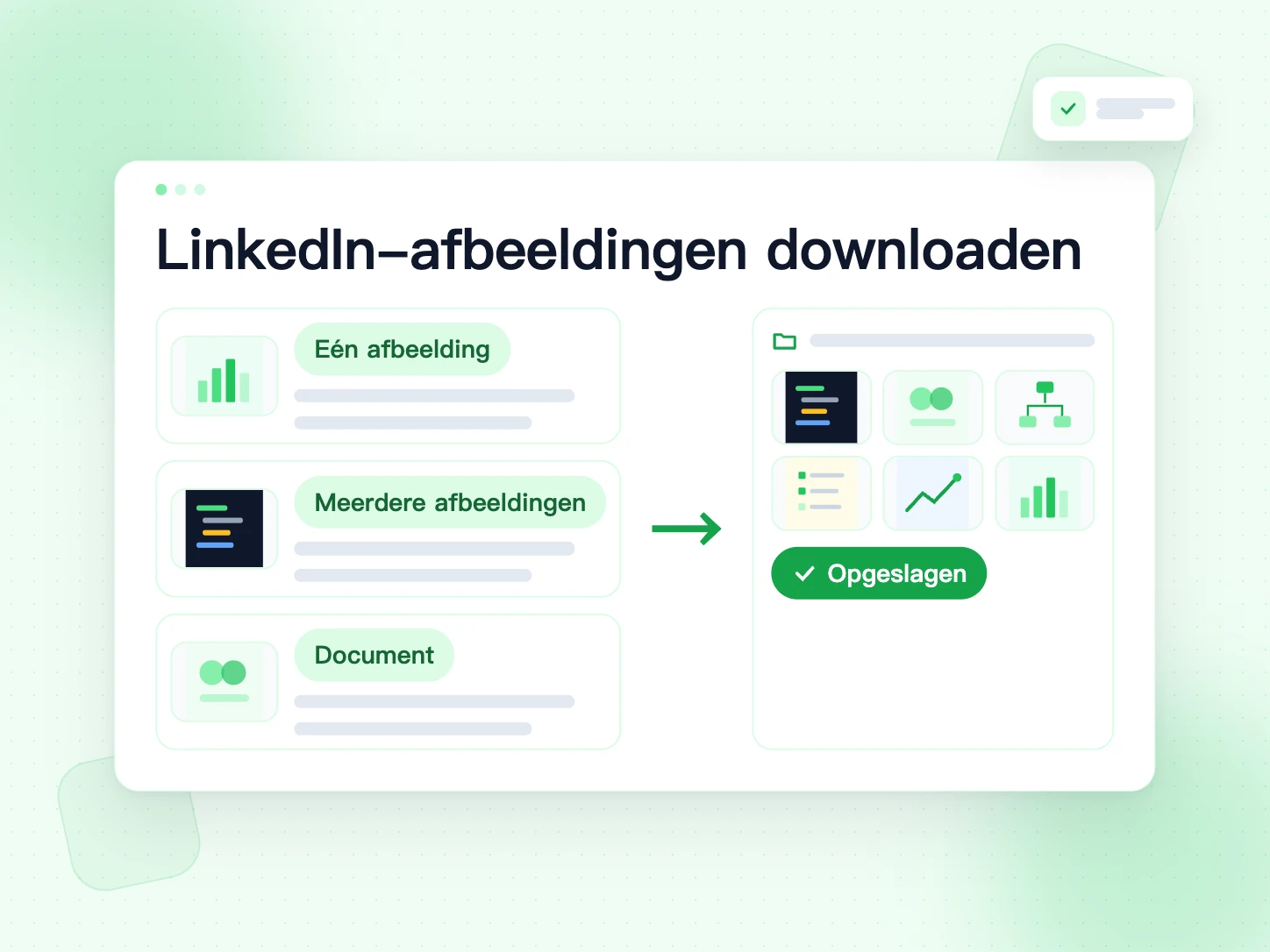
Deze tool leest de openbare postpagina en toont elke afbeelding erin. Je ziet de afbeeldingen eerst en slaat er dan één op, alle als ZIP of alle als één PDF. Het werkt met één foto, met posts met meerdere afbeeldingen en met documentposts. Bij een document komt elke pagina als afbeelding, en de originele PDF is er ook.
Veel tools bewaren alleen de eerste afbeelding. Dat is lastig bij tutorialposts, waar de stappen over vijf of tien afbeeldingen verdeeld zijn. Onze LinkedIn-afbeeldingendownloader houdt elke afbeelding, in de volgorde van de auteur.
Zo download je afbeeldingen van LinkedIn
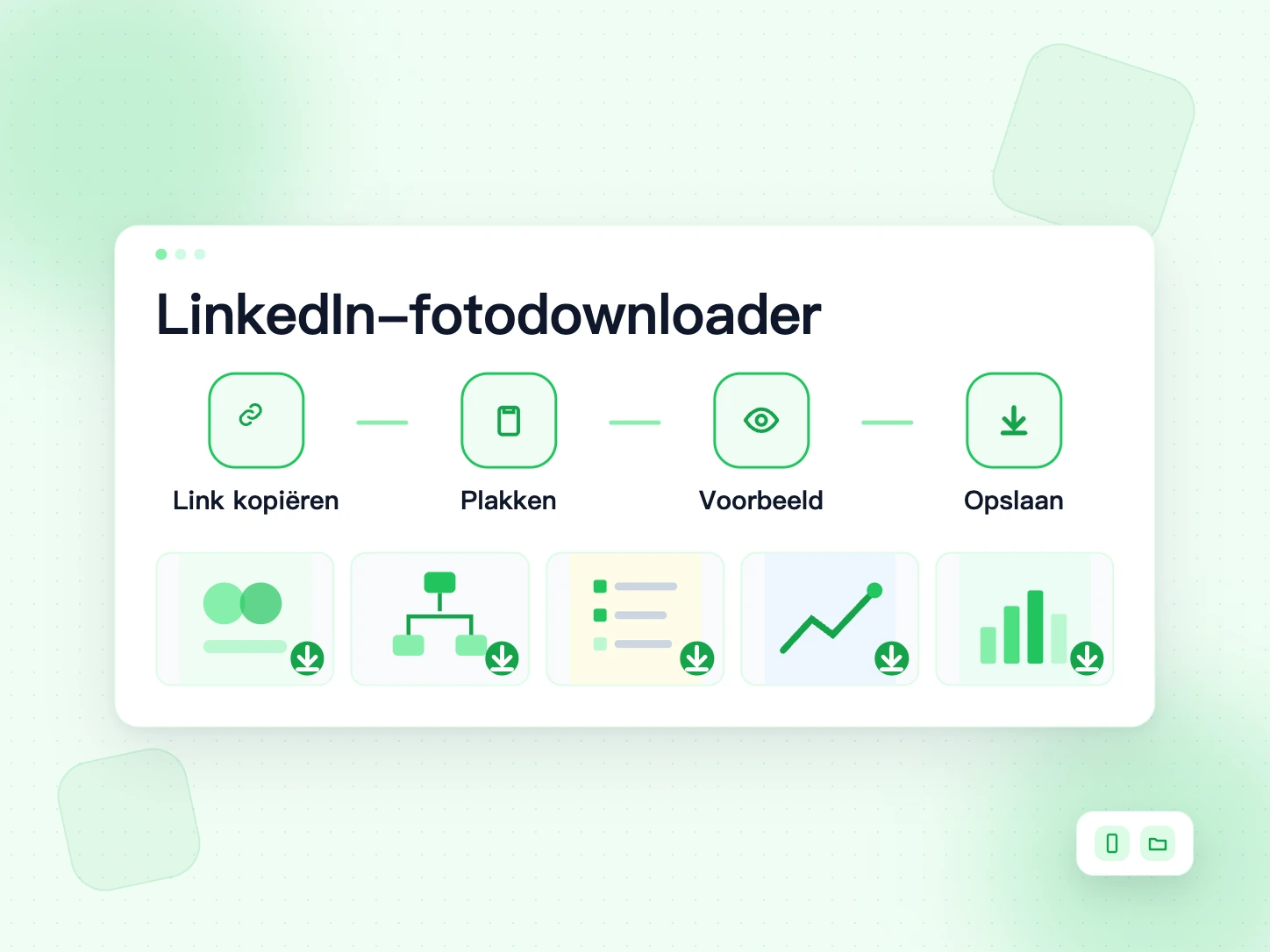
Vier stappen. Geen account, geen extensie, niets te installeren.
Kopieer de postlink
Open de post op LinkedIn. Tik op het menu "..." of op Delen en kies "Link naar bericht kopiëren". Korte lnkd.in-links werken ook.
Plak hem hierboven
Plak de link in het vak bovenaan deze pagina en tik op "Afbeeldingen ophalen".
Controleer de afbeeldingen
Alle afbeeldingen verschijnen in een raster, genummerd in de volgorde van de auteur. Check of het de juiste post is.
Download er één of alle
Tik op Downloaden onder een afbeelding. Voor de hele set kies je "Alles downloaden (ZIP)" of "Downloaden als PDF". Elke knop toont de voortgang.
Los, ZIP of PDF: wat kies je?
Alle drie geven je dezelfde afbeeldingen. Alleen de manier waarop de bestanden op je apparaat komen verschilt. Kies wat past bij wat je daarna doet.
Eén afbeelding tegelijk
Gebruik de knop Downloaden onder een afbeelding als je er maar één of twee nodig hebt. Elke afbeelding wordt een eigen bestand, meestal JPG. Op een telefoon is dit het snelst.
Alle afbeeldingen als ZIP
Kies de ZIP als een post veel afbeeldingen heeft en je ze op een computer wilt. Je krijgt één archief met alle afbeeldingen, genummerd in de volgorde van de auteur. Pak het uit en sorteer de bestanden in mappen.
Alle afbeeldingen als één PDF
Kies de PDF als je de afbeeldingen als een boekje wilt lezen. Elke afbeelding wordt één pagina, op volgorde en op eigen formaat. Een PDF opent op elke telefoon, is makkelijk te printen en stuur je in één bericht naar een klasgenoot.
Bij een documentpost geeft de PDF-knop de originele PDF van de auteur, geen nagemaakte versie. LinkedIn-carrouseldownloader
Waarom LinkedIn-afbeeldingen downloaden?
De meeste mensen bewaren LinkedIn-afbeeldingen om er later van te leren. Een paar veelvoorkomende redenen:
Tutorialafbeeldingen bewaren om te leren
Spiekbriefjes, programmeertips, SQL-diagrammen en sollicitatienotities worden vaak als afbeelding gedeeld. Download ze één keer en herhaal vanuit je galerij, ook offline.
Je eigen notities maken
Zet de afbeeldingen in een notitie-app of in mappen per onderwerp. Posts verdwijnen snel in de feed. Je map blijft waar je hem neerzette.
Een back-up van je eigen posts
Het originele bestand van een geplaatste afbeelding kwijt? Haal het terug uit de post met deze LinkedIn-fotodownloader.
Ontwerpvoorbeelden verzamelen
Verzamel lay-outs, grafieken en infographics die je mooi vindt als referentie voor je eigen werk. Gebruik ze als inspiratie, niet als eigen content.
Notities delen met je studiegroep
Een goede reeks afbeeldingen opgeslagen? Stuur de PDF in één bericht naar je studiegroep. Iedereen leert van dezelfde pagina's, en met de naam van de auteur en de postlink reist de bronvermelding mee.
LinkedIn-tutorialafbeeldingen bewaren om te leren
Veel studenten volgen LinkedIn voor korte lessen. Developers delen SQL-joins, Python-trucs en systeemontwerpen. Recruiters delen checklists voor sollicitaties. Die lessen komen vaak als een reeks afbeeldingen, en de feed spoelt ze binnen een paar uur weg.
Een goede gewoonte is de hele reeks als één PDF op te slaan met het onderwerp als naam, bijvoorbeeld "sql-joins.pdf". Houd één map per vak aan. Als tentamens of gesprekken eraan komen, herhaal je uit je eigen bibliotheek in plaats van opnieuw op LinkedIn te zoeken.
Leer je liever met flashcards, download de afbeeldingen dan los. Zet ze in een fotoalbum of een notitie-app zoals Notion of OneNote en schrijf je eigen notities eronder. Bewaar ook de postlink, zodat je de auteur later terugvindt.
Ga voor de tentamenweek de posts langs die je op LinkedIn hebt bewaard en haal ze één voor één door de LinkedIn-afbeeldingendownloader. Tien minuten opslaan levert een map op die je in de bus offline leest, zonder dat de feed je afleidt.
Welke LinkedIn-posts werken
Plak de link van elke openbare post. De tool herkent het type en geeft je hier meteen wat de post bevat.
Posts met één afbeelding
Eén foto of afbeelding. Die krijg je.
Posts met meerdere afbeeldingen
Elke afbeelding, op volgorde. Sla ze los op, als ZIP of als één PDF.
Documentposts (PDF-carrousels)
Elke pagina komt als afbeelding. De originele PDF is één klik verder.
Videoposts
Geen afbeeldingen om op te slaan, dus je krijgt de video, met een downloadknop per kwaliteit.
Posts met alleen tekst
Geen afbeeldingen, dus je krijgt de posttekst, klaar om op te slaan als .md-bestand of PDF.
Alleen openbare posts werken. Posts voor alleen connecties, privéprofielen, reacties en LinkedIn Learning zijn niet bereikbaar.
Hoe groot zijn de gedownloade afbeeldingen?
Je krijgt hetzelfde afbeeldingsbestand dat LinkedIn op de openbare post toont. We schalen het niet, comprimeren het niet opnieuw en zetten er geen watermerk op.
LinkedIn bewaart vaak een kleinere kopie dan de auteur uploadde. Een opgeslagen afbeelding kan dus kleiner zijn dan het origineel. Heb je het volledige formaat nodig, vraag het dan aan de auteur.
Om te lezen op een telefoon of laptop is dat formaat meestal genoeg. Tekst in tutorialafbeeldingen blijft scherp, omdat LinkedIn die leesbaar houdt in de feed. Wil je een spiekbriefje groot printen, dan is de PDF de betere keuze, want elke afbeelding houdt haar eigen pagina en verhoudingen.
LinkedIn-afbeeldingen downloaden op Android en iPhone
Je hebt geen app nodig. De LinkedIn-afbeeldingendownloader werkt in de browser die je al gebruikt, zoals Chrome of Safari.
Op Android
Tik in de LinkedIn-app op de deelpijl onder de post en kies "Link kopiëren". Open deze pagina in Chrome, plak de link en tik op "Afbeeldingen ophalen". Opgeslagen afbeeldingen komen meestal in de map Downloads. Je ziet ze in de app Bestanden of in Google Foto's.
Op iPhone
Tik in de LinkedIn-app op de deelpijl en kies "Link kopiëren". Open deze pagina in Safari, plak de link en tik op "Afbeeldingen ophalen". Safari kan bij elke download om bevestiging vragen. De bestanden staan in de app Bestanden onder Downloads; van daaruit bewaar je een afbeelding in Foto's.
Moet je inloggen of iets installeren?
Nee. De tool vraagt nooit om je LinkedIn-wachtwoord en doet nooit iets met je account. Hij leest alleen de openbare versie van de post, dezelfde pagina die iedereen zonder inloggen kan openen.
Je hebt ook geen browserextensie nodig. Alles gebeurt op deze pagina, dus het werkt hetzelfde op een schoolcomputer, een werklaptop of een telefoon.
Auteursrecht en naamsvermelding
Afbeeldingen op LinkedIn zijn van de mensen die ze maakten. Een openbare afbeelding downloaden voor eigen gebruik is prima. Wat je er daarna mee doet, telt.
Meestal prima
- Afbeeldingen bewaren om van te leren
- Afbeeldingen uit je eigen posts downloaden
- Een privémap met referenties bijhouden
- Opnieuw plaatsen met toestemming en naamsvermelding
Niet oké
- Andermans afbeelding als de jouwe plaatsen
- Zonder toestemming verkopen of in advertenties gebruiken
- Een watermerk of de naam van de auteur wegknippen
Altijd
- Noem de auteur en link naar de originele post als je deelt
- Twijfel je, vraag het dan eerst
Een eenvoudige bronvermelding is genoeg: "Afbeelding van Sanne de Vries op LinkedIn" plus een link naar de post. Deel je een hele reeks tutorialafbeeldingen, noem de auteur dan één keer bovenaan en één keer onderaan.
LinkedIn-afbeeldingendownloader vs. screenshots en rechtsklikken
Een screenshot legt je scherm vast, niet de afbeelding. Je krijgt de feed eromheen, het verkeerde formaat en vaak een wazige uitsnede. Voor een post met tien afbeeldingen heb je tien screenshots en wat bewerking nodig.
Rechtsklikken werkt op een computer voor sommige losse afbeeldingen, maar bewaart vaak een kleine preview. Voor de pagina's van een documentpost werkt het niet, en op een telefoon is het lastig.
Een LinkedIn-afbeeldingendownloader leest de post één keer en geeft je elke afbeelding als schoon bestand, op volgorde. Daarom scheelt het tijd voor iedereen die tutorials, slides of referentiebeelden bewaart.
Voor je downloadt: snelle checklist
- De post is openbaar: open de link in een privévenster om het te checken.
- Je kopieerde de postlink, geen profiel- of feedlink.
- Je weet wat je nodig hebt: losse bestanden, een ZIP of één PDF.
- Je telefoon heeft wat vrije ruimte voor de afbeeldingen.
- Je noteerde de naam van de auteur en de postlink voor de bronvermelding.
Problemen oplossen
De link wordt niet geaccepteerd
Gebruik de link van de post zelf, via "Link naar bericht kopiëren". Een profiel- of feedlink werkt niet.
Er staat dat inloggen nodig is
De post is niet openbaar, of LinkedIn vraagt om in te loggen. Alleen posts die iedereen zonder account ziet, kun je opslaan.
Geen afbeeldingen gevonden
Check of de post echt foto's heeft. Een linkvoorbeeld is geen afbeelding van de auteur. Heeft de post alleen een video of tekst, dan krijg je die.
De afbeelding opent in een nieuw tabblad
Sommige browsers blokkeren directe downloads; de afbeelding opent dan in een nieuw tabblad. Druk er lang op op je telefoon, of rechtsklik op je computer, en sla hem op.
De afbeeldingen horen bij een andere post
Een repostlink wijst naar degene die de post deelde. Krijg je niet de verwachte afbeeldingen, open dan de originele post en kopieer die link.
Er staat dat er te veel verzoeken zijn
De tool leest tot 20 postlinks per dag vanaf één verbinding. Eén link kan veel afbeeldingen bevatten, dus download de hele post in één keer. Bereik je de limiet, probeer het dan de volgende dag opnieuw.
Tips om sneller te downloaden
- De afbeeldingen houden de volgorde van de auteur, dus stap 1 blijft stap 1.
- Verzamel je veel posts over één onderwerp, geef de bestanden dan na het opslaan een nieuwe naam.
- Op een telefoon komen de afbeeldingen in Downloads of Bestanden. Verplaats ze naar je galerij als je ze daar wilt.
- Posts die je tijdens dit bezoek downloadde, staan onder de tool. Tik erop om ze opnieuw te laden.
- Opgeslagen afbeeldingen en PDF's openen zonder internet, handig in de trein, op je kamer en tijdens tentamens.
Gerelateerde gratis tools
Meer manieren om LinkedIn-content op te slaan, en een paar BillionVerify-tools voor je outreach.
LinkedIn-postdownloader
Sla de tekst van een post op als Markdown-bestand (.md) of als PDF.
LinkedIn-carrouseldownloader
Sla een documentpost op als originele PDF of als slides.
LinkedIn-videodownloader
Sla de video uit een openbare post op als MP4.
Email Finder
Vind het zakelijke e-mailadres van iemand die je op LinkedIn hebt ontmoet.
FAQs over de LinkedIn-afbeeldingendownloader
1. Wat is een LinkedIn-afbeeldingendownloader?
Een LinkedIn-afbeeldingendownloader is een tool die de afbeeldingen uit een LinkedIn-post op je apparaat opslaat. Je plakt de link en de tool toont de afbeeldingen zodat je ze kunt downloaden.
2. Is deze LinkedIn-afbeeldingendownloader gratis?
Ja. De LinkedIn-afbeeldingendownloader van BillionVerify is gratis. Je hebt geen account, creditcard of app nodig.
3. Kan ik alle afbeeldingen uit een post met meerdere afbeeldingen downloaden?
Ja. De tool geeft elke afbeelding in de volgorde van de auteur. Gebruik "Alles downloaden (ZIP)" voor losse bestanden of "Downloaden als PDF" voor één bestand.
4. Hoe download ik afbeeldingen uit een LinkedIn-documentpost?
Plak hier de link van de documentpost. Elke pagina komt als afbeelding, en je kunt ook de originele PDF downloaden.
5. Werkt het als LinkedIn-fotodownloader op mobiel?
Ja. Het werkt in de browser op Android en iPhone. Kopieer de postlink in de LinkedIn-app, plak hem hier en download.
6. Kan ik afbeeldingen uit privéposts downloaden?
Nee. De tool leest alleen posts die iedereen zonder inloggen kan zien. Posts voor alleen connecties blijven privé.
7. Voegen jullie een watermerk toe?
Nee. We voegen geen watermerk toe en veranderen de afbeelding niet. Je krijgt hetzelfde bestand dat LinkedIn op de openbare post toont.
8. Is het legaal om LinkedIn-afbeeldingen te downloaden?
Een openbare afbeelding opslaan voor eigen gebruik is meestal prima. Opnieuw plaatsen of hergebruiken vraagt toestemming van de eigenaar. Noem altijd de auteur.
9. In welk formaat zijn de afbeeldingen?
De afbeeldingen houden het formaat dat LinkedIn levert, meestal JPG. Kies je "Downloaden als PDF", dan komen alle afbeeldingen in één PDF, één per pagina.
10. Hoeveel posts kan ik downloaden?
Je kunt tot 20 postlinks per dag lezen vanaf één verbinding. Het aantal afbeeldingen per post is niet beperkt.
11. Kan ik afbeeldingen uit een LinkedIn-artikel of nieuwsbrief downloaden?
Deze tool is gemaakt voor posts. Artikelen en nieuwsbrieven zijn aparte pagina's op LinkedIn en vallen er dus buiten.
12. Waarom lijkt de afbeelding kleiner dan op LinkedIn?
Op een groot scherm kan LinkedIn de afbeelding uitrekken. Het bestand dat je downloadt heeft het formaat dat LinkedIn voor openbare bezoekers bewaart. Wij verkleinen het nooit, maar LinkedIn bewaart vaak een kleinere kopie dan de originele upload.
Iemand ontmoet op LinkedIn? Mail die persoon
Email Finder maakt van een naam en een bedrijf een geverifieerd zakelijk e-mailadres. Controleer daarna je hele lijst voor je verstuurt.
Je betaalt alleen als er een e-mailadres gevonden wordt · Resultaten met unknown zijn gratis · Credits verlopen nooit