

Téléchargeur d'images LinkedIn : enregistrez toutes les photos d'un post
Collez le lien d'un post LinkedIn public et téléchargez ses images. Ce téléchargeur d'images LinkedIn récupère toutes les photos du post, pas seulement la première. Enregistrez-les une par une, en ZIP ou en un seul PDF.
- Gratuit
- Sans connexion
- Toutes les images du post
- Téléphone, tablette ou ordinateur
Collez l'URL d'un post LinkedIn pour télécharger ses images
Qu'est-ce qu'un téléchargeur d'images LinkedIn ?
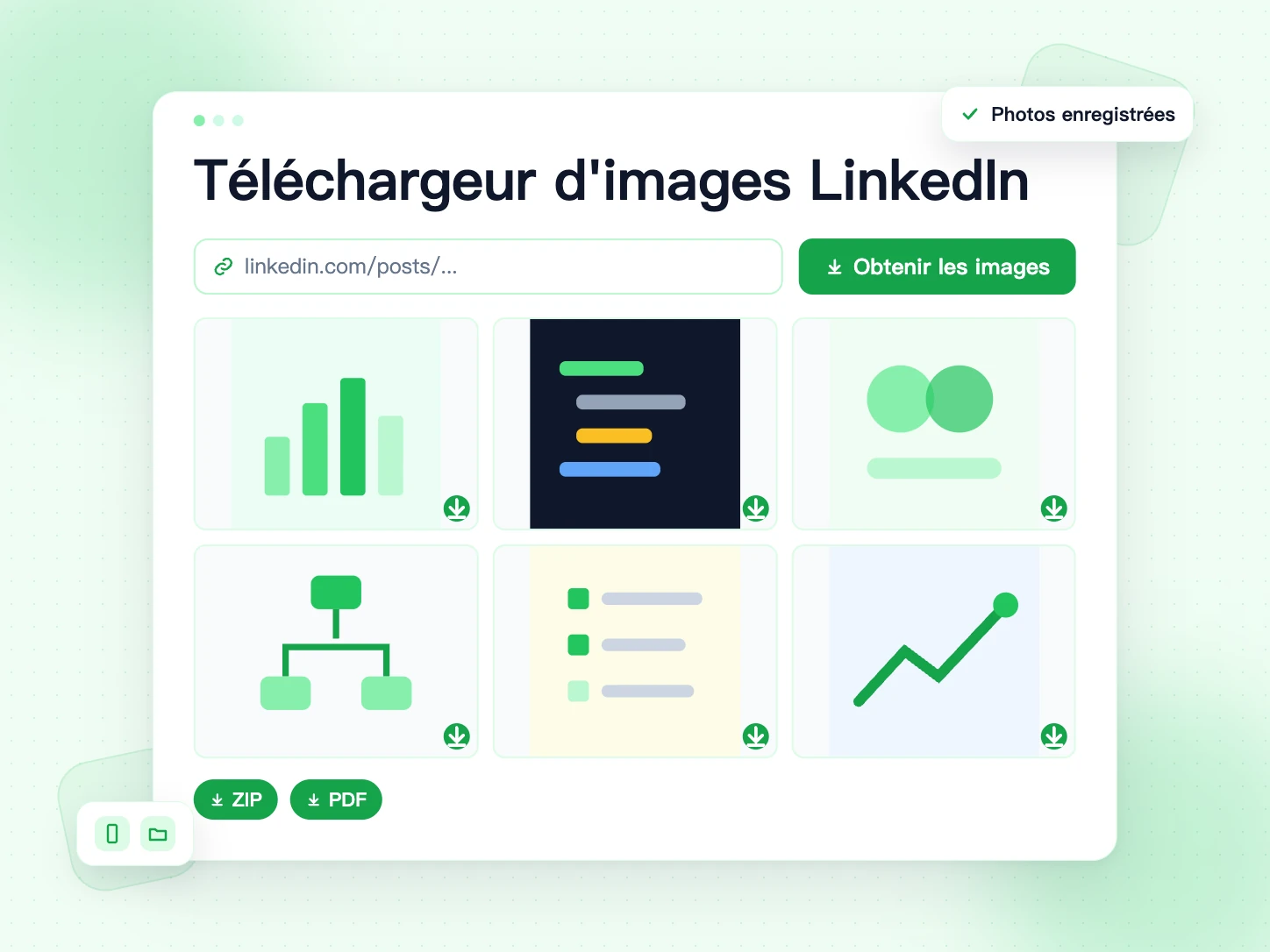
Un téléchargeur d'images LinkedIn enregistre sur votre appareil les photos d'un post LinkedIn. LinkedIn n'a pas de bouton pour enregistrer les images d'un post. Sur téléphone, un appui long ne fait souvent rien. Sur ordinateur, le clic droit enregistre au mieux un petit aperçu.
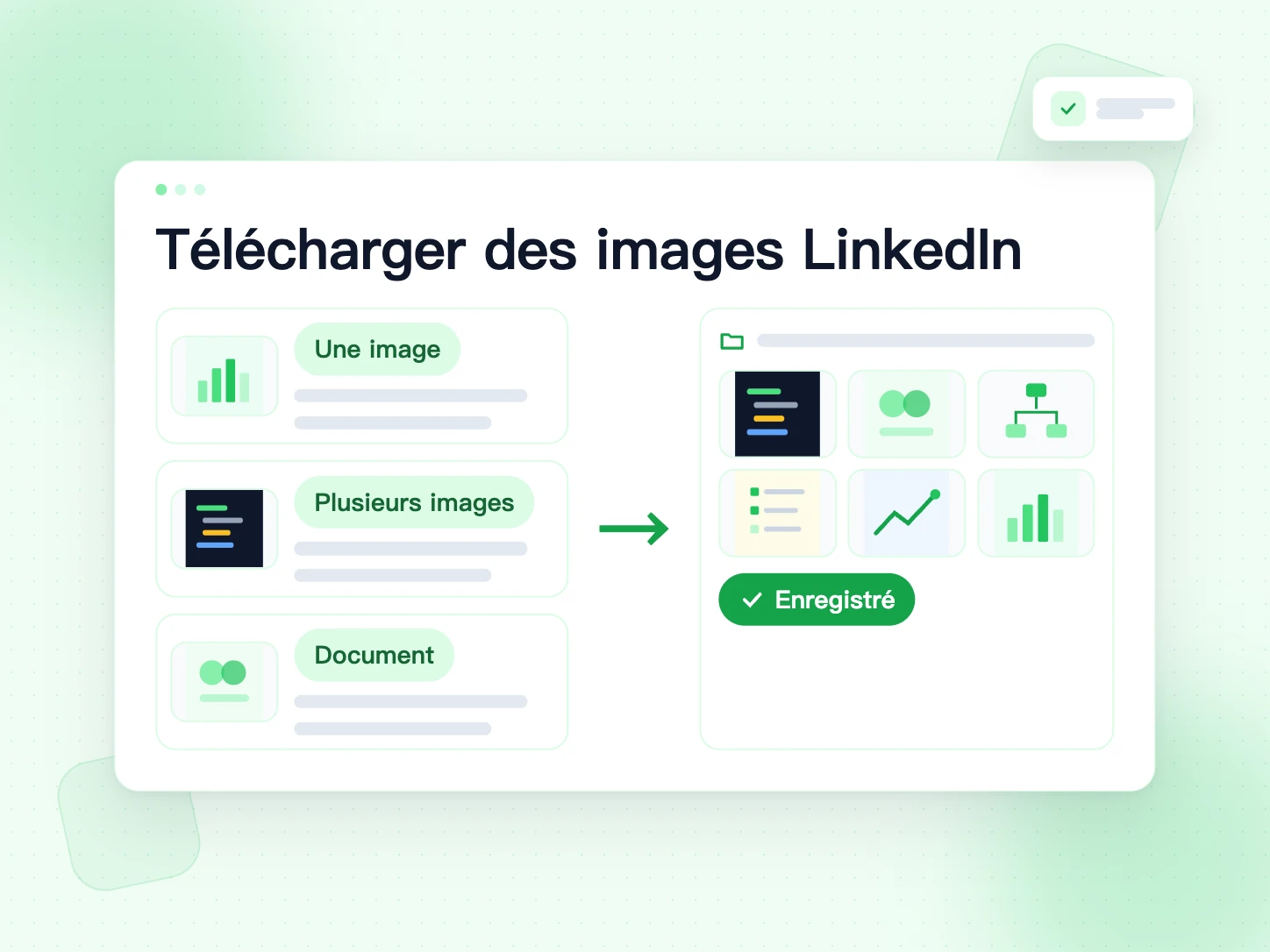
Cet outil lit la page publique du post et liste toutes ses images. Vous les voyez d'abord, puis vous en enregistrez une, toutes en ZIP ou toutes en un seul PDF. Il fonctionne avec une photo seule, un post à plusieurs images et un post document. Pour un document, chaque page arrive en image, et le PDF d'origine est aussi disponible.
Beaucoup d'outils n'enregistrent que la première image. C'est un problème pour les posts tutoriels, où les étapes sont réparties sur cinq ou dix images. Notre téléchargeur d'images LinkedIn garde toutes les images, dans l'ordre choisi par l'auteur.
Comment télécharger des images depuis LinkedIn
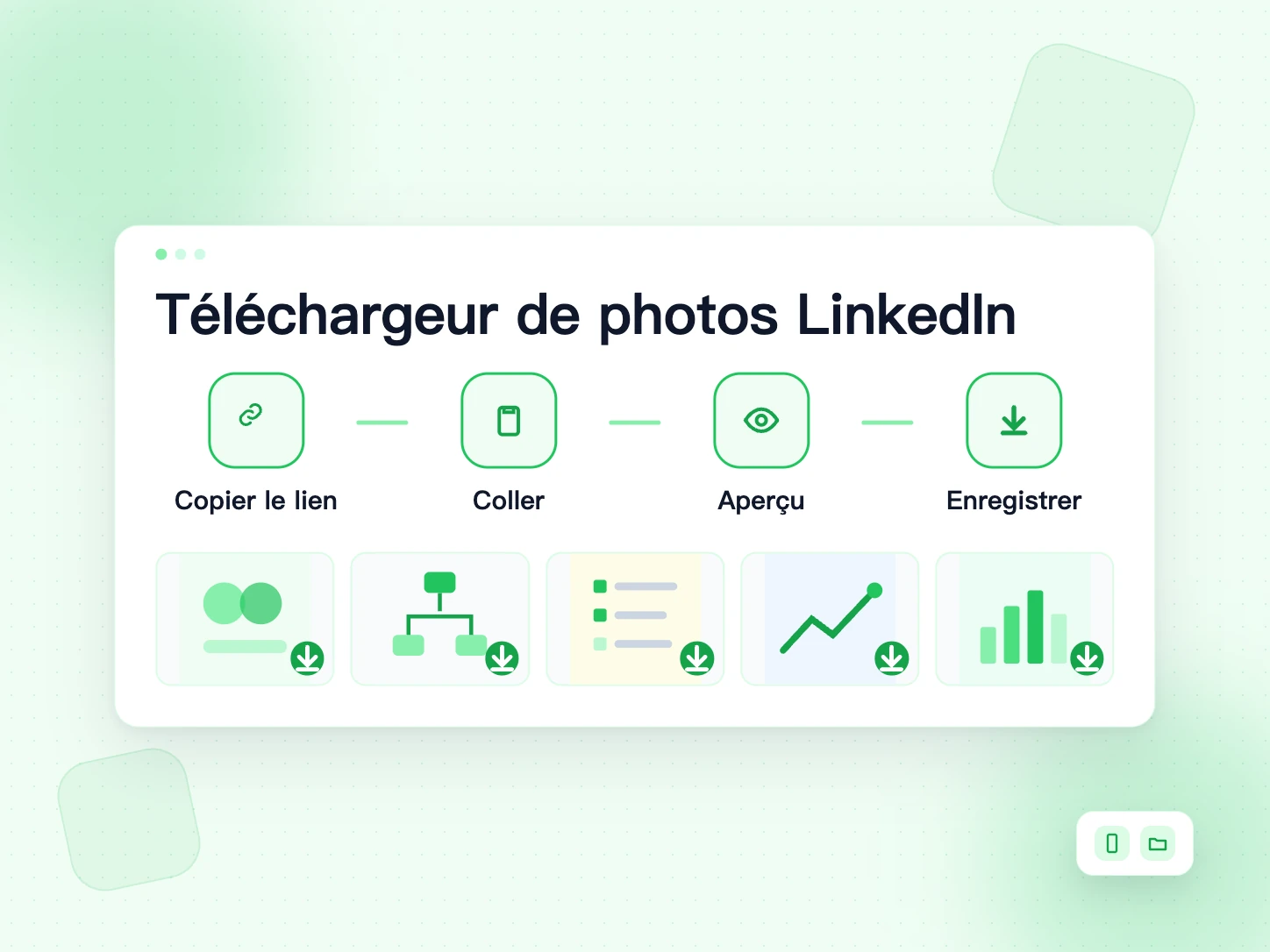
Quatre étapes. Pas de compte, pas d'extension, rien à installer.
Copiez le lien du post
Ouvrez le post sur LinkedIn. Touchez le menu « ... » ou le bouton Partager, puis choisissez « Copier le lien vers le post ». Les liens courts lnkd.in fonctionnent aussi.
Collez-le ci-dessus
Collez le lien dans le champ en haut de cette page et appuyez sur « Obtenir les images ».
Vérifiez les images
Toutes les images s'affichent en grille, numérotées dans l'ordre de l'auteur. Vérifiez qu'il s'agit du bon post.
Téléchargez une image ou toutes
Appuyez sur Télécharger sous une image. Pour tout enregistrer, choisissez « Tout télécharger (ZIP) » ou « Télécharger en PDF ». Chaque bouton affiche sa progression.
Une par une, ZIP ou PDF : que choisir ?
Les trois options donnent les mêmes images. Seule la façon dont les fichiers arrivent sur votre appareil change. Choisissez selon ce que vous ferez ensuite.
Une image à la fois
Utilisez le bouton Télécharger sous une image quand il ne vous en faut qu'une ou deux. Chaque image est enregistrée dans son propre fichier, en général un JPG. Sur téléphone, c'est le plus rapide.
Toutes les images en ZIP
Choisissez le ZIP quand le post contient beaucoup d'images et que vous les voulez sur un ordinateur. Vous obtenez une archive avec toutes les images, numérotées dans l'ordre de l'auteur. Décompressez-la et rangez-les dans des dossiers.
Toutes les images en un PDF
Choisissez le PDF pour lire les images comme un livret. Chaque image devient une page, dans l'ordre et à sa taille. Un PDF s'ouvre sur n'importe quel téléphone, s'imprime facilement et s'envoie à un camarade en un seul message.
Pour un post document, le bouton PDF vous donne le PDF d'origine de l'auteur, pas une version reconstruite. Téléchargeur de carrousels LinkedIn
Pourquoi télécharger des images LinkedIn ?
La plupart des gens enregistrent des images LinkedIn pour apprendre plus tard. Quelques raisons courantes :
Garder des images de tutoriels pour réviser
Fiches mémo, astuces de code, schémas SQL et notes d'entretien sont souvent partagés en images. Téléchargez-les une fois et révisez depuis votre galerie, même sans internet.
Construire vos propres notes
Rangez les images dans une app de notes ou dans des dossiers par thème. Les posts disparaissent vite du fil. Votre dossier, lui, reste là où vous l'avez mis.
Sauvegarder vos propres posts
Vous avez perdu le fichier d'origine d'une image publiée ? Récupérez-la depuis le post avec ce téléchargeur de photos LinkedIn.
Collecter des références de design
Rassemblez les mises en page, graphiques et infographies qui vous plaisent comme références. Servez-vous-en comme idées, pas comme votre propre contenu.
Partager vos notes avec un groupe d'étude
Vous avez enregistré une belle série d'images ? Envoyez le PDF à votre groupe d'étude en un seul message. Tout le monde révise avec les mêmes pages, et le nom de l'auteur et le lien du post accompagnent le partage.
Enregistrer les images de tutoriels LinkedIn pour réviser
Beaucoup d'étudiants suivent LinkedIn pour ses leçons courtes. Les développeurs partagent des jointures SQL, des astuces Python et des schémas d'architecture. Les recruteurs partagent des listes pour les entretiens. Ces leçons arrivent souvent sous forme de séries d'images, et le fil les emporte en quelques heures.
Une bonne habitude consiste à enregistrer toute la série dans un PDF nommé par sujet, par exemple « sql-joins.pdf ». Gardez un dossier par matière. Au moment des examens ou des entretiens, vous révisez depuis votre propre bibliothèque au lieu de chercher à nouveau sur LinkedIn.
Si vous préférez les fiches, téléchargez les images une par une. Rangez-les dans un album photo ou une app de notes comme Notion ou OneNote, et ajoutez vos notes sous chacune. Gardez aussi le lien du post pour retrouver l'auteur plus tard.
Avant la semaine d'examens, reprenez les posts que vous avez enregistrés sur LinkedIn et passez-les un par un dans le téléchargeur d'images LinkedIn. Dix minutes suffisent pour avoir un dossier à lire dans le bus, hors ligne, sans que le fil vous distraie.
Quels posts LinkedIn fonctionnent
Collez le lien de n'importe quel post public. L'outil reconnaît le type de post et vous donne ce qu'il contient, directement sur cette page.
Posts à une image
Une photo ou un visuel. Vous obtenez cette image.
Posts à plusieurs images
Toutes les images, dans l'ordre. Enregistrez-les une par une, en ZIP ou en un seul PDF.
Posts document (carrousels PDF)
Chaque page arrive en image. Le PDF d'origine est à un clic.
Posts vidéo
Aucune image à enregistrer : vous obtenez la vidéo, avec un bouton de téléchargement par qualité.
Posts texte seul
Aucune image : vous obtenez le texte du post, prêt à enregistrer en .md ou en PDF.
Seuls les posts publics fonctionnent. Les posts réservés aux relations, les profils privés, les commentaires et LinkedIn Learning restent inaccessibles.
Quelle est la taille des images téléchargées ?
Vous obtenez le même fichier image que LinkedIn affiche sur le post public. Nous ne le redimensionnons pas, ne le recompressons pas et n'ajoutons pas de filigrane.
LinkedIn conserve souvent une copie plus petite que celle envoyée par l'auteur. L'image enregistrée peut donc être plus petite que l'originale. Si vous avez besoin du fichier en taille réelle, demandez-le à l'auteur.
Pour lire sur un téléphone ou un portable, cette taille suffit en général. Le texte des images de tutoriels reste net, car LinkedIn le garde lisible dans le fil. Pour imprimer une fiche mémo sur une grande page, le PDF est le meilleur choix, car chaque image garde sa page et ses proportions.
Télécharger des images LinkedIn sur Android et iPhone
Aucune app n'est nécessaire. Le téléchargeur d'images LinkedIn fonctionne dans le navigateur que vous utilisez déjà, comme Chrome ou Safari.
Sur Android
Dans l'app LinkedIn, touchez la flèche de partage sous le post et choisissez « Copier le lien ». Ouvrez cette page dans Chrome, collez le lien et touchez « Obtenir les images ». Les images vont en général dans le dossier Téléchargements. Ouvrez l'app Fichiers ou Google Photos pour les voir.
Sur iPhone
Dans l'app LinkedIn, touchez la flèche de partage et choisissez « Copier le lien ». Ouvrez cette page dans Safari, collez le lien et touchez « Obtenir les images ». Safari peut vous demander de confirmer chaque téléchargement. Les fichiers apparaissent dans l'app Fichiers, sous Téléchargements ; de là, vous pouvez enregistrer une image dans Photos.
Faut-il se connecter ou installer quelque chose ?
Non. L'outil ne vous demande jamais votre mot de passe LinkedIn et n'agit jamais sur votre compte. Il lit seulement la version publique du post, la même page que tout le monde peut ouvrir sans se connecter.
Aucune extension de navigateur n'est nécessaire non plus. Tout se passe sur cette page : l'outil fonctionne de la même façon sur un ordinateur de l'école, un portable de travail ou un téléphone.
Droits d'auteur et crédit
Les images publiées sur LinkedIn appartiennent à leurs auteurs. Télécharger une image publique pour un usage personnel ne pose pas de problème. C'est ce que vous en faites ensuite qui compte.
En général, c'est bon
- Enregistrer des images pour étudier ou réviser
- Télécharger les images de vos propres posts
- Garder un dossier de références privé
- Republier avec l'accord de l'auteur et en le créditant
À éviter
- Publier l'image de quelqu'un comme la vôtre
- La vendre ou l'utiliser dans une publicité sans accord
- Rogner un filigrane ou le nom de l'auteur
Toujours
- Citer l'auteur et mettre le lien du post d'origine quand vous partagez
- Demander d'abord en cas de doute
Une simple ligne de crédit suffit : « Image de Claire Martin sur LinkedIn » avec un lien vers le post. Si vous partagez toute une série d'images de tutoriel, citez l'auteur une fois au début et une fois à la fin.
Téléchargeur d'images LinkedIn, captures d'écran et clic droit
Une capture d'écran prend votre écran, pas l'image. Vous récupérez le fil autour, une mauvaise taille et souvent un recadrage flou. Pour un post de dix images, il faut dix captures et des retouches.
Le clic droit marche sur ordinateur pour certaines images seules, mais il enregistre souvent un petit aperçu. Il ne sert à rien pour les pages d'un post document et il est malcommode sur téléphone.
Un téléchargeur d'images LinkedIn lit le post une fois et vous donne chaque image dans un fichier propre, dans l'ordre. C'est un vrai gain de temps pour qui garde des tutoriels, des diapositives ou des images de référence.
Avant de télécharger : la liste rapide
- Le post est public : ouvrez le lien dans une fenêtre privée pour vérifier.
- Vous avez copié le lien du post, pas celui d'un profil ou du fil.
- Vous savez ce qu'il vous faut : des fichiers séparés, un ZIP ou un PDF.
- Votre téléphone a un peu d'espace libre pour les images.
- Vous avez noté le nom de l'auteur et le lien du post pour le créditer.
Dépannage
Le lien n'est pas accepté
Utilisez le lien du post lui-même, obtenu avec « Copier le lien vers le post ». Un lien de profil ou de fil d'actualité ne fonctionne pas.
Une connexion est demandée
Le post n'est pas public, ou LinkedIn demande de se connecter. Seuls les posts visibles par tous sans compte peuvent être enregistrés.
Aucune image trouvée
Vérifiez que le post contient vraiment des photos. L'aperçu d'un lien n'est pas une image publiée par l'auteur. Si le post n'a qu'une vidéo ou du texte, vous obtenez cela à la place.
L'image s'ouvre dans un nouvel onglet
Certains navigateurs bloquent les téléchargements directs ; l'image s'ouvre alors dans un nouvel onglet. Faites un appui long sur téléphone, ou un clic droit sur ordinateur, puis enregistrez-la.
Les images viennent d'un autre post
Le lien d'une republication pointe vers la personne qui l'a partagée. Si les images ne sont pas celles attendues, ouvrez le post d'origine et copiez son lien.
Trop de requêtes
L'outil lit jusqu'à 20 liens de posts par jour depuis une même connexion. Chaque lien peut contenir de nombreuses images : téléchargez donc tout le post d'un coup. Si vous atteignez la limite, réessayez le lendemain.
Astuces pour aller plus vite
- Les images gardent l'ordre de l'auteur : l'étape 1 reste l'étape 1.
- Si vous collectez beaucoup de posts sur un même thème, renommez les fichiers après l'enregistrement.
- Sur téléphone, les images vont dans Téléchargements ou Fichiers. Déplacez-les dans la galerie si besoin.
- Les posts téléchargés pendant cette visite restent listés sous l'outil. Touchez-en un pour le recharger.
- Les images et PDF enregistrés s'ouvrent sans internet, pratique dans le train, à la résidence ou pendant les examens.
Outils gratuits associés
D'autres façons d'enregistrer du contenu LinkedIn, et quelques outils BillionVerify pour votre prospection.
Téléchargeur de posts LinkedIn
Enregistrez le texte d'un post en fichier Markdown (.md) ou en PDF.
Téléchargeur de carrousels LinkedIn
Enregistrez un post document en PDF d'origine ou en diapositives.
Téléchargeur de vidéos LinkedIn
Enregistrez la vidéo d'un post public en MP4.
Email Finder
Trouvez l'e-mail professionnel d'une personne rencontrée sur LinkedIn.
FAQs sur le téléchargeur d'images LinkedIn
1. Qu'est-ce qu'un téléchargeur d'images LinkedIn ?
Un téléchargeur d'images LinkedIn est un outil qui enregistre sur votre appareil les images d'un post LinkedIn. Vous collez le lien du post et il affiche ses images pour que vous les téléchargiez.
2. Ce téléchargeur d'images LinkedIn est-il gratuit ?
Oui. Le téléchargeur d'images LinkedIn de BillionVerify est gratuit. Pas besoin de compte, de carte bancaire ni d'application.
3. Puis-je télécharger toutes les images d'un post à plusieurs images ?
Oui. L'outil récupère toutes les images dans l'ordre de l'auteur. Utilisez « Tout télécharger (ZIP) » pour des fichiers séparés, ou « Télécharger en PDF » pour un seul fichier.
4. Comment télécharger les images d'un post document LinkedIn ?
Collez ici le lien du post document. Chaque page arrive en image, et vous pouvez aussi télécharger le PDF d'origine.
5. Fonctionne-t-il comme téléchargeur de photos LinkedIn sur mobile ?
Oui. Il fonctionne dans le navigateur sur Android et iPhone. Copiez le lien du post dans l'app LinkedIn, collez-le ici et téléchargez.
6. Puis-je télécharger les images de posts privés ?
Non. L'outil ne lit que les posts visibles par tous sans connexion. Les posts réservés aux relations restent privés.
7. Ajoutez-vous un filigrane ?
Non. Nous n'ajoutons aucun filigrane et ne modifions pas l'image. Vous obtenez le même fichier que celui affiché par LinkedIn sur le post public.
8. Est-il légal de télécharger des images LinkedIn ?
Enregistrer une image publique pour un usage personnel est en général autorisé. La republier ou la réutiliser demande l'accord de son propriétaire. Créditez toujours l'auteur.
9. Dans quel format sont les images ?
Les images gardent le format servi par LinkedIn, en général du JPG. Si vous choisissez « Télécharger en PDF », toutes les images sont réunies dans un seul PDF, une image par page.
10. Combien de posts puis-je télécharger ?
Vous pouvez lire jusqu'à 20 liens de posts par jour depuis une même connexion. Le nombre d'images dans chaque post n'est pas limité.
11. Puis-je télécharger les images d'un article ou d'une newsletter LinkedIn ?
Cet outil est conçu pour les posts. Les articles et les newsletters sont des pages à part sur LinkedIn ; ils ne sont donc pas pris en charge.
12. Pourquoi l'image paraît-elle plus petite que sur LinkedIn ?
Sur un grand écran, LinkedIn peut étirer l'image. Le fichier téléchargé a la taille que LinkedIn conserve pour les visiteurs publics. Nous ne le réduisons jamais, mais LinkedIn garde souvent une copie plus petite que l'envoi d'origine.
Rencontré quelqu'un sur LinkedIn ? Écrivez-lui par e-mail
Email Finder transforme un nom et une entreprise en e-mail professionnel vérifié. Vérifiez ensuite toute votre liste avant d'envoyer.
Vous ne payez que si l'e-mail est trouvé · Les résultats unknown sont gratuits · Les crédits n'expirent jamais