

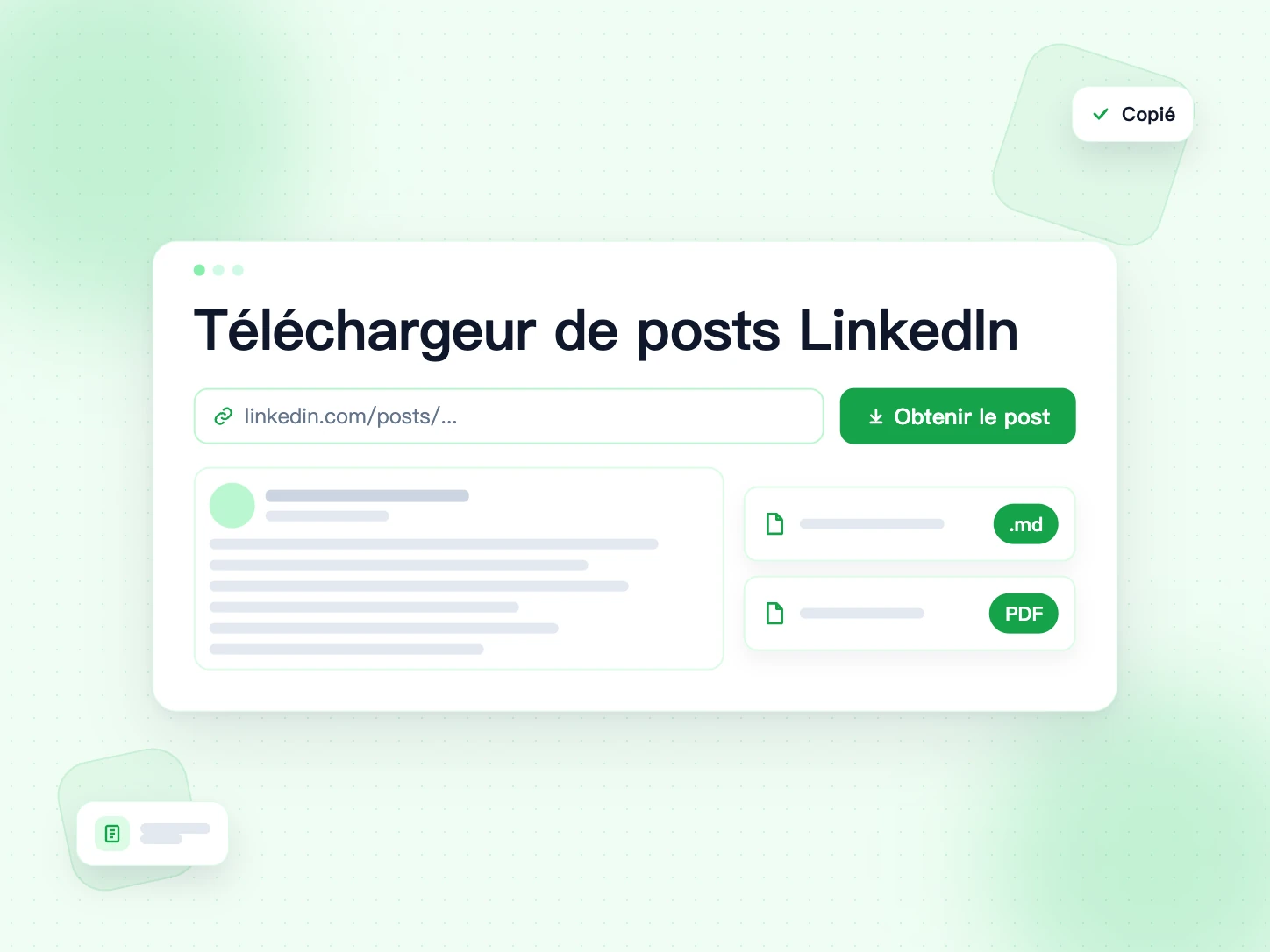
Téléchargeur de posts LinkedIn : enregistrez n'importe quel post en .md ou PDF
Collez le lien d'un post LinkedIn public. Ce téléchargeur de posts LinkedIn vous donne le texte complet, sans la coupure « voir plus », en fichier Markdown ou en PDF. Les images du post sont aussi récupérées.
- Gratuit
- Sans connexion
- Markdown (.md) ou PDF
- Texte copié en un clic
Collez l'URL d'un post LinkedIn pour le télécharger
Que fait un téléchargeur de posts LinkedIn ?
Un téléchargeur de posts LinkedIn enregistre un post LinkedIn sur votre appareil. LinkedIn permet d'enregistrer un post, mais cet enregistrement reste dans LinkedIn. Si l'auteur modifie ou supprime le post, votre copie disparaît.
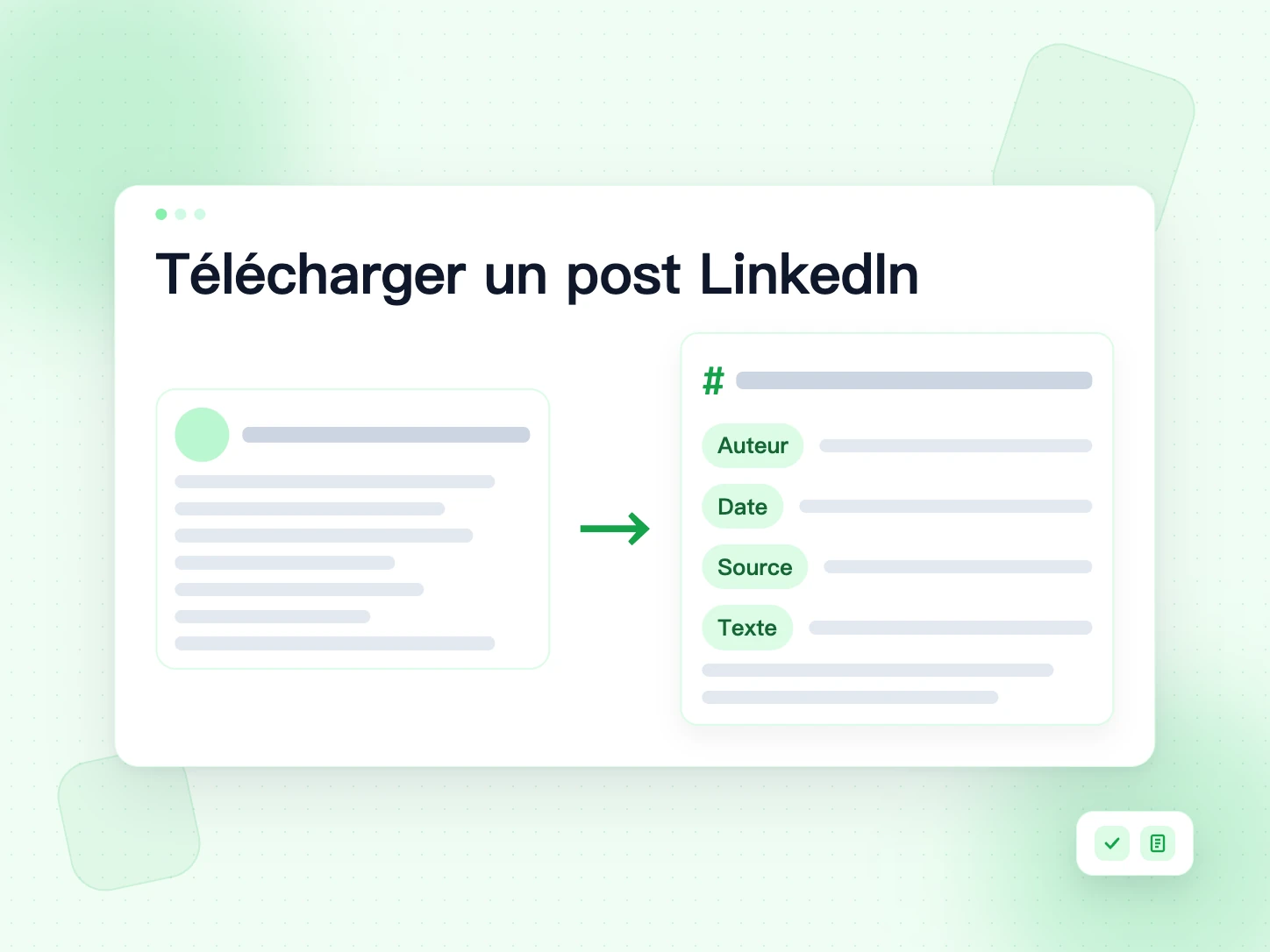
Cet outil lit le post public et vous donne son texte complet. Vous pouvez télécharger le post LinkedIn en fichier .md, l'enregistrer en PDF ou copier le texte. Chaque fichier commence par le titre, l'auteur, la date et un lien vers le post d'origine.
Les posts avec photos, diapositives ou vidéo fonctionnent aussi. Le texte s'affiche d'abord. Les images ou la vidéo sont sur la même page, prêtes à télécharger.
Comment télécharger un post LinkedIn
Quatre étapes, sur téléphone ou sur ordinateur.
Copiez le lien du post
Sur LinkedIn, ouvrez le menu « ... » du post ou le bouton Partager et choisissez « Copier le lien vers le post ». Les liens courts lnkd.in fonctionnent aussi.
Collez-le ci-dessus
Collez le lien dans le champ en haut de cette page et appuyez sur « Obtenir le post ».
Vérifiez l'aperçu
Le texte complet s'affiche avec l'auteur et la date, pour que vous vérifiiez qu'il s'agit du bon post.
Téléchargez ou copiez
Choisissez « Télécharger le .md » ou « Télécharger le PDF », ou copiez le texte. Les images du post s'enregistrent depuis la même page.
Ce que contient le fichier .md
Le fichier Markdown est du texte brut avec un peu de structure. Il ressemble à ceci :
# Trois leçons après 40 000 e-mails à froid
- **Auteur:** Claire Martin
- **Publié le:** 2 novembre 2026
- **Post d’origine:** <https://www.linkedin.com/posts/...>
Trois leçons après 40 000 e-mails à froid :
1. Nettoyez d'abord la liste.
2. Écrivez des objets courts.
## Images
Les retours à la ligne, les listes et les emojis restent tels que l'auteur les a écrits. Les images sont listées sous forme de liens vers les serveurs de LinkedIn. LinkedIn peut modifier ou supprimer ces liens : téléchargez aussi les images si vous en aurez besoin plus tard.
Markdown ou PDF : lequel télécharger ?
Les deux fichiers contiennent le même post. Le bon choix dépend de ce que vous allez en faire.
Choisissez .md pour travailler le texte
Un fichier Markdown est du texte brut. Vous pouvez le modifier, y chercher, copier un paragraphe ou le coller dans un assistant IA. C'est le meilleur choix pour les notes, la recherche et les brouillons. Le fichier est minuscule et s'ouvre partout.
Choisissez le PDF pour une copie figée
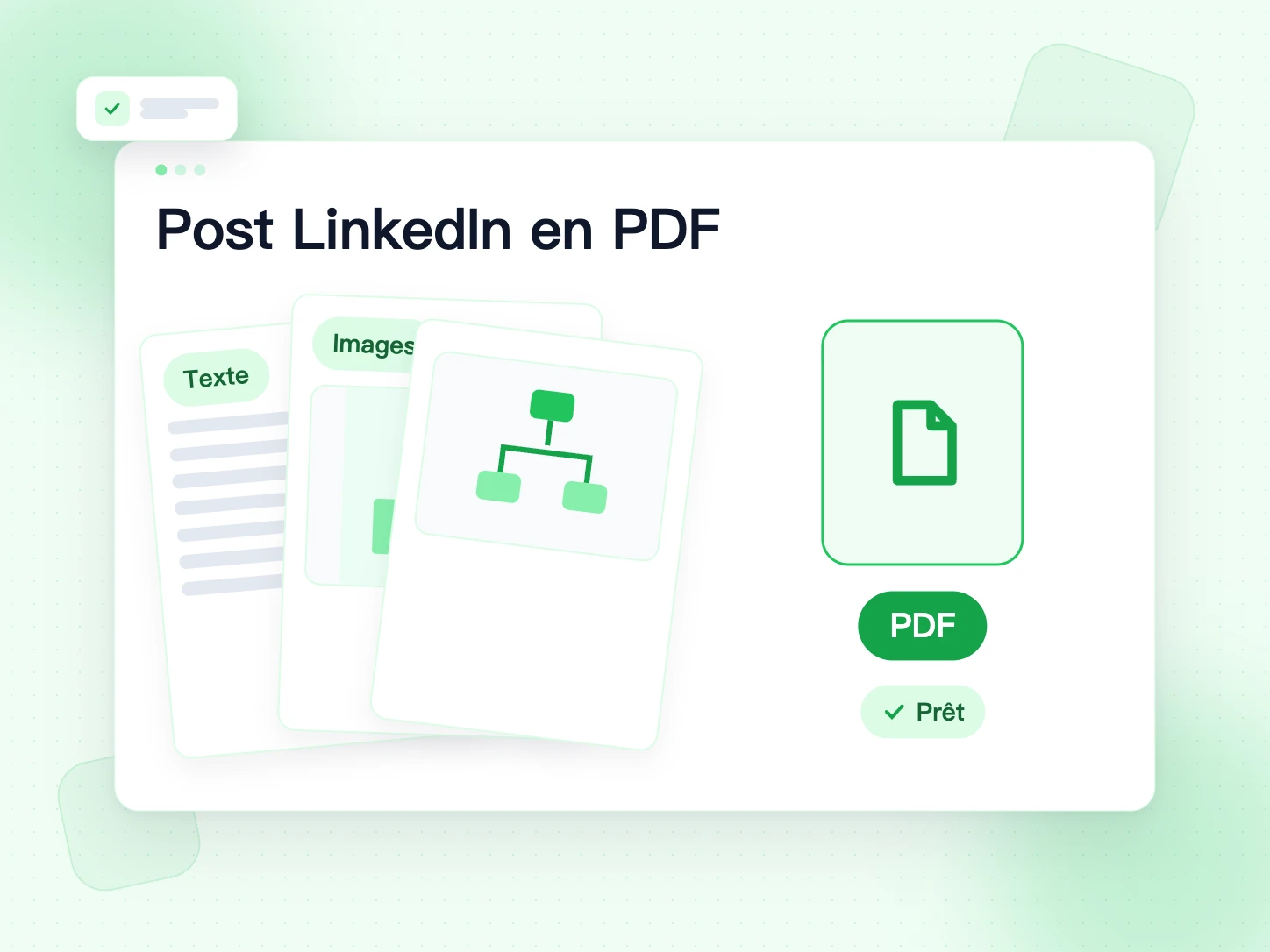
Un PDF s'affiche partout de la même façon. Utilisez-le pour imprimer un post, le joindre à un e-mail ou garder une trace qui ne changera pas. Les images du post sont ajoutées en pages : le PDF se suffit à lui-même.
Vous hésitez ? Téléchargez les deux. Chacun prend une seconde et ne coûte rien.
Ce que contient l'export
Chaque fichier .md et PDF commence par les mêmes informations, suivies du post complet :
- Titre : le titre que LinkedIn affiche pour le post, ou sa première ligne s'il n'y en a pas.
- Auteur : le nom de la personne ou de la page qui a publié le post.
- Date : la date de publication, écrite dans votre langue.
- Post d'origine : le lien vers le post sur LinkedIn.
- Texte : le post complet, avec retours à la ligne, listes, hashtags et emojis tels que l'auteur les a écrits.
- Images : les liens vers chaque image ou page de document, s'il y en a.
Les commentaires, réactions et nombres de vues ne font pas partie de l'export. Les liens du post sont gardés en texte, souvent sous la forme courte lnkd.in de LinkedIn.
Télécharger un post LinkedIn en PDF
Appuyez sur « Télécharger le PDF » pour enregistrer le post comme document à imprimer ou à partager. Le PDF contient le titre, l'auteur, la date, le lien vers le post d'origine et le texte complet. Si le post a des images, chacune suit sur sa propre page.
Votre navigateur dessine le texte avec les mêmes polices qu'à l'écran. Le hindi, le chinois, le japonais, le coréen et les emojis s'affichent donc correctement. Dans le PDF, le texte est une image : utilisez le fichier .md pour le modifier ou y faire des recherches.
Pourquoi Markdown ?
Un fichier .md est le moyen le plus pratique de garder un texte sur lequel vous voulez travailler :
- Il s'ouvre dans n'importe quel éditeur de texte, ainsi que dans Notion, Obsidian, VS Code et Google Docs.
- Vous pouvez y chercher, le modifier et en copier des passages.
- Il se colle facilement dans ChatGPT, Claude ou Gemini pour le résumer ou le réécrire.
- Les fichiers sont minuscules : des centaines de posts tiennent dans un dossier.
- Les fichiers texte brut s'ouvriront encore dans vingt ans, quand les apps d'aujourd'hui auront changé.
Copier le texte d'un post LinkedIn sans la coupure « voir plus »
Les longs posts sont coupés après quelques lignes. Les copier à la main oblige à déplier, sélectionner et corriger les retours à la ligne. Ici, vous obtenez le texte complet d'un coup. Appuyez sur « Copier le texte » et collez-le où vous voulez, avec les retours à la ligne d'origine.
Copier est aussi le moyen le plus rapide de réutiliser un post dans une réponse, un document ou un prompt. Le téléchargeur de posts LinkedIn garde les emojis, les listes et les hashtags : ce que vous collez ressemble à ce que l'auteur a écrit.
Importer un post LinkedIn dans Notion, Obsidian et d'autres apps de notes
Le Markdown de ce téléchargeur de posts LinkedIn est le format que comprennent la plupart des apps de notes. Voici comment y ajouter un post enregistré.
Notion
Dans Notion, choisissez Importer, puis Text & Markdown, et sélectionnez le fichier .md. Notion transforme le titre, la liste et les liens en blocs. Vous pouvez aussi coller le texte copié directement dans une page.
Obsidian
Déplacez le fichier .md dans le dossier de votre coffre. Il apparaît aussitôt dans Obsidian. Ajoutez une étiquette comme #linkedin en haut pour retrouver plus tard tous les posts enregistrés.
Autres apps
Bear, Logseq, Typora et VS Code ouvrent directement les fichiers .md. Les apps sans Markdown peuvent quand même utiliser le texte copié, car les retours à la ligne sont conservés.
Gardez une archive de vos propres posts LinkedIn
Vos posts font partie de votre parcours. Ils montrent ce que vous savez, ce que vous avez réalisé et votre façon de penser. En garder des copies aide à mettre à jour un portfolio, à préparer un entretien ou à réutiliser une idée dans une présentation.
Ce téléchargeur de posts LinkedIn enregistre un post par lien, ce qui convient bien à ceux qui comptent le plus. Pour tout l'historique, l'export de données de LinkedIn dans les Préférences vous envoie un fichier avec tous vos posts. Les deux se complètent : l'export pour tout, cet outil pour des copies propres de vos meilleurs posts.
Enregistrez chaque post important juste après l'avoir publié. Ainsi, une modification, un compte perdu ou un post supprimé n'emporteront pas ce que vous avez écrit.
Pourquoi enregistrer des posts LinkedIn ?
Le fil avance vite. Un post qui vous plaît aujourd'hui sera difficile à retrouver le mois prochain.
Des notes de révision
Conseils de carrière, questions d'entretien et explications techniques sont souvent publiés en texte. Enregistrez le post LinkedIn et révisez à partir de vos propres notes.
Un carnet d'inspiration pour écrire
Gardez les accroches et les structures qui ont marché. Relisez-les avant d'écrire votre prochain post.
Une archive de vos posts
Exportez les posts LinkedIn que vous avez écrits, un lien à la fois, et gardez une copie hors de LinkedIn.
Des citations sourcées
Chaque fichier garde l'auteur, la date et le lien d'origine, pour citer et créditer correctement.
Partager un post avec votre équipe
Vous avez trouvé un post que votre équipe devrait lire ? Envoyez le PDF dans une discussion ou joignez-le à un ticket. Tout le monde voit le même texte, même sans compte LinkedIn.
Quels posts LinkedIn fonctionnent
Tout post public. Vous obtenez toujours le texte, plus ce que le post contient d'autre.
Posts texte
Le texte complet en .md ou en PDF, ou copié.
Posts avec images
Le texte, plus chaque image. Le PDF ajoute les images en pages.
Posts document
Le texte, plus chaque page en image et le PDF d'origine.
Posts vidéo
Le texte, plus la vidéo avec un bouton de téléchargement par qualité.
Seuls les posts publics fonctionnent. Les posts réservés aux relations, les commentaires, les profils privés et LinkedIn Learning ne peuvent pas être lus.
Comment citer le post LinkedIn de quelqu'un d'autre
Citer ne pose pas de problème si vous créditez et restez bref. Reprenez quelques phrases, pas tout le post. Nommez l'auteur, donnez la date et mettez un lien vers l'original. Ne changez pas les mots au point d'en changer le sens.
Pour partager tout le post, utilisez le bouton de republication de LinkedIn ou demandez d'abord à l'auteur. Beaucoup acceptent volontiers quand on leur demande.
Emojis, texte en gras et écritures non latines
Les emojis sont enregistrés comme de vrais emojis : ils s'affichent dans toute app qui les prend en charge. Le hindi, le chinois, le japonais, le coréen, l'arabe et les autres écritures sont aussi enregistrés comme du texte normal.
Certains auteurs imitent le gras ou l'italique avec des lettres Unicode spéciales, comme 𝐛𝐨𝐥𝐝. Ces caractères sont conservés tels quels. Ils s'affichent bien dans la plupart des apps, mais la recherche et les lecteurs d'écran peuvent ne pas les lire comme des mots normaux. Si vous voulez un texte propre pour vos notes, retapez ces mots.
Dans le PDF, le texte est dessiné avec les polices de votre appareil. Si un caractère s'affiche comme une case vide, votre appareil n'a pas de police pour lui. Le fichier .md contient toujours le bon caractère.
Droits d'auteur et crédit
Un post appartient à la personne qui l'a écrit. L'enregistrer pour vous ne pose pas de problème. Le publier, c'est autre chose.
En général, c'est bon
- Enregistrer des posts pour les lire et apprendre
- Exporter vos propres posts
- Citer un court passage avec le nom de l'auteur et un lien
À éviter
- Publier le texte de quelqu'un comme le vôtre
- Le vendre ou le republier sans accord
Toujours
- Citer l'auteur et mettre le lien du post d'origine
- Demander d'abord pour réutiliser tout le post
Téléchargeur de posts LinkedIn, copier-coller et captures d'écran
Copier un post à la main oblige à ouvrir « voir plus », sélectionner le texte et corriger les retours à la ligne. Vous perdez aussi l'auteur, la date et le lien si vous ne les ajoutez pas vous-même.
Une capture d'écran garde l'apparence du post, mais vous ne pouvez ni y chercher, ni la modifier, ni la coller dans un autre outil. Un long post demande plusieurs captures.
Un téléchargeur de posts LinkedIn vous donne le texte complet et les infos du post dans un seul fichier, en une seconde. Prenez le .md pour vos notes et le PDF quand il vous faut une copie figée.
Avant de télécharger un post : la liste rapide
- Le post est public : ouvrez le lien dans une fenêtre privée pour vérifier.
- Vous avez copié le lien du post, pas celui d'un profil, d'un commentaire ou du fil.
- Vous avez choisi le bon fichier : .md pour modifier, PDF pour garder ou imprimer.
- Si le post contient des images, voyez si vous voulez aussi les images ou le PDF.
- Vous citerez l'auteur quand vous reprendrez le post.
Dépannage
Le lien n'est pas accepté
Utilisez le lien du post lui-même, obtenu avec « Copier le lien vers le post ». Les liens de profil, de fil ou de recherche ne fonctionnent pas.
Une connexion est demandée
Le post n'est pas public, ou LinkedIn demande de se connecter. Seuls les posts visibles par tous sans compte peuvent être enregistrés.
Le PDF ne démarre pas
Créer un PDF avec beaucoup d'images prend quelques secondes. Attendez la fin du compteur. En cas d'échec, téléchargez le fichier .md et les images séparément.
Outils gratuits associés
D'autres façons d'enregistrer du contenu LinkedIn, et quelques outils BillionVerify pour votre prospection.
Téléchargeur d'images LinkedIn
Enregistrez toutes les photos d'un post, en fichiers séparés ou en un seul PDF.
Téléchargeur de carrousels LinkedIn
Enregistrez un post document en PDF d'origine ou en diapositives.
Téléchargeur de vidéos LinkedIn
Enregistrez la vidéo d'un post public en MP4.
Email Finder
Trouvez l'e-mail professionnel d'une personne rencontrée sur LinkedIn.
FAQs sur le téléchargeur de posts LinkedIn
1. Qu'est-ce qu'un téléchargeur de posts LinkedIn ?
Un téléchargeur de posts LinkedIn est un outil qui enregistre un post LinkedIn sur votre appareil. Celui-ci enregistre le texte du post en fichier Markdown (.md) ou en PDF, avec l'auteur, la date et un lien vers l'original.
2. Ce téléchargeur de posts LinkedIn est-il gratuit ?
Oui. Le téléchargeur de posts LinkedIn de BillionVerify est gratuit. Pas besoin de compte, de carte bancaire ni d'extension.
3. Comment télécharger un post LinkedIn en PDF ?
Collez le lien ci-dessus, appuyez sur « Obtenir le post », puis sur « Télécharger le PDF ». Le PDF contient les infos du post, le texte complet et les images.
4. Puis-je télécharger les images ou la vidéo d'un post ?
Oui. Quand un post contient des images, un document ou une vidéo, ils apparaissent sur la même page avec leurs propres boutons de téléchargement.
5. Récupère-t-il le texte complet des longs posts ?
Oui. Vous obtenez le post entier, pas la version courte affichée avant « voir plus ». Les retours à la ligne sont conservés.
6. Puis-je télécharger les posts de profils privés ?
Non. L'outil ne lit que les posts visibles par tous sans connexion. Les posts réservés aux relations restent privés.
7. Puis-je enregistrer les commentaires avec le post ?
Non. L'outil enregistre le post lui-même : son texte, ses images, son document ou sa vidéo. Les commentaires ne sont pas inclus.
8. Est-il légal de télécharger des posts LinkedIn ?
Enregistrer un post public pour un usage personnel est en général autorisé. Le republier demande l'accord de l'auteur. Créditez toujours l'auteur quand vous le citez.
9. Puis-je télécharger plusieurs posts à la fois ?
L'outil traite un lien de post à la fois. Vous pouvez lire jusqu'à 20 liens de posts par jour depuis une même connexion. Pour archiver tous vos posts, utilisez l'export de données de LinkedIn dans les Préférences.
10. Les liens du post sont-ils conservés ?
Oui. Les liens sont gardés en texte dans le fichier. LinkedIn les raccourcit souvent en liens lnkd.in, qui ouvrent toujours la page d'origine.
11. Puis-je télécharger un article ou une newsletter LinkedIn ?
Cet outil est conçu pour les posts. Les articles et les newsletters sont des pages à part sur LinkedIn ; ils ne sont donc pas pris en charge.
12. Puis-je ouvrir le fichier .md sur mon téléphone ?
Oui. N'importe quelle app de notes ou éditeur de texte peut l'ouvrir. Sur iPhone, l'app Fichiers affiche un aperçu, et la plupart des gestionnaires de fichiers Android aussi.
Envie de contacter l'auteur ? Trouvez son e-mail pro
Email Finder transforme un nom et une entreprise en e-mail professionnel vérifié. Vérifiez ensuite toute votre liste avant d'envoyer.
Vous ne payez que si l'e-mail est trouvé · Les résultats unknown sont gratuits · Les crédits n'expirent jamais