

Загрузчик изображений LinkedIn: сохраните каждое фото из поста
Вставьте ссылку на публичный пост LinkedIn и скачайте его изображения. Этот загрузчик изображений LinkedIn отдаёт все фото из поста, а не только первое. Сохраните их по одному, в ZIP или одним PDF.
- Бесплатно
- Без входа
- Каждое изображение из поста
- Телефон, планшет или компьютер
Вставьте URL поста LinkedIn, чтобы скачать изображения
Что такое загрузчик изображений LinkedIn?
Загрузчик изображений LinkedIn сохраняет картинки из поста LinkedIn на ваше устройство. В LinkedIn нет кнопки для сохранения изображений из постов. На телефоне долгое нажатие часто ничего не делает. На компьютере правый клик сохраняет в лучшем случае маленькое превью.
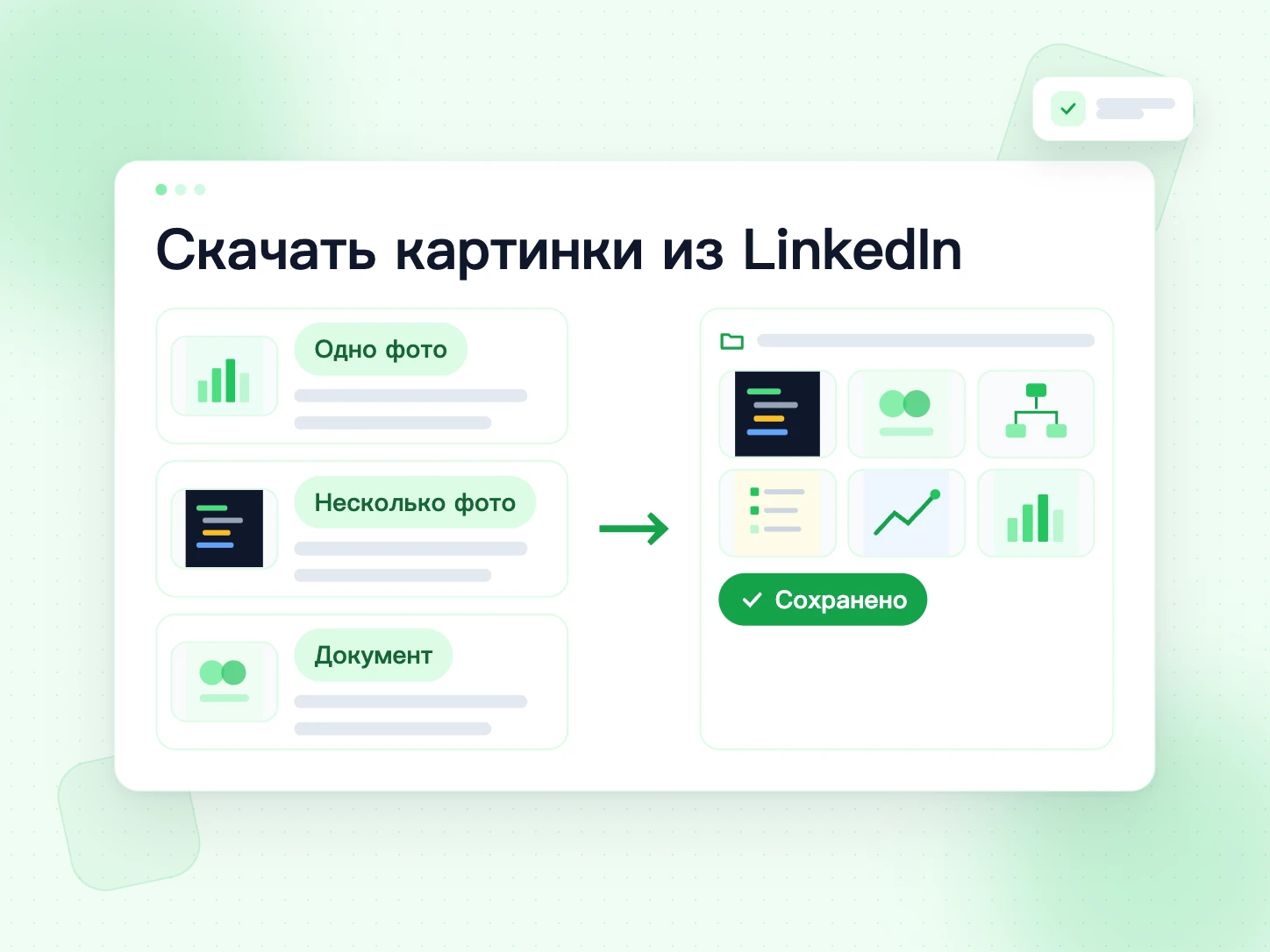
Инструмент читает публичную страницу поста и показывает все изображения в нём. Сначала вы их видите, а потом сохраняете одно, все в ZIP или все одним PDF. Работает с одиночным фото, с постами из нескольких изображений и с постами-документами. В документе каждая страница приходит как изображение, а исходный PDF тоже доступен.
Многие инструменты сохраняют только первое изображение. Для постов-инструкций это проблема: шаги разбиты на пять или десять картинок. Наш загрузчик изображений LinkedIn сохраняет все и в том порядке, в котором их выложил автор.
Как скачать изображения из LinkedIn
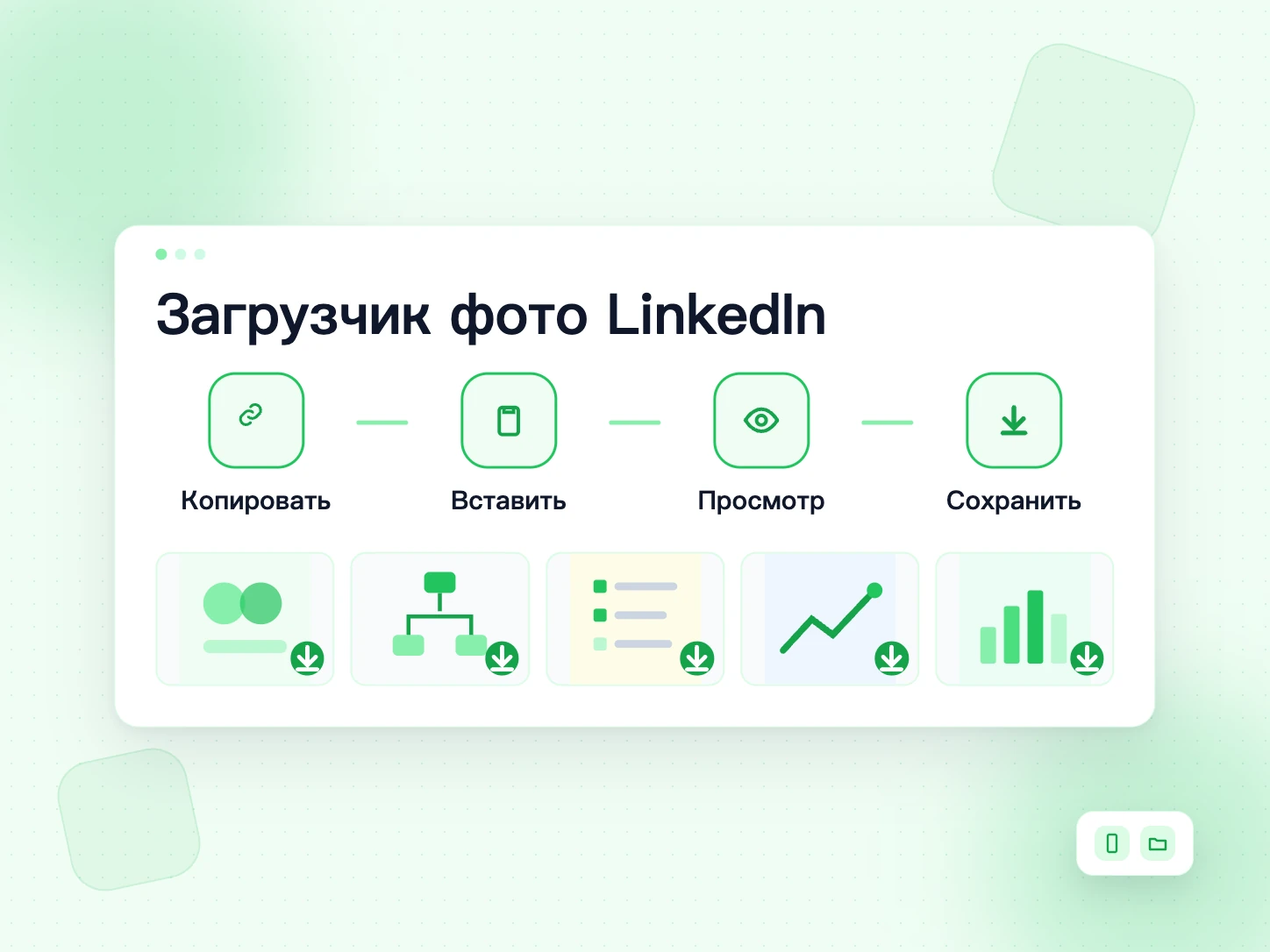
Четыре шага. Без аккаунта, без расширений, ничего не нужно устанавливать.
Скопируйте ссылку на пост
Откройте пост в LinkedIn. Нажмите меню «...» или кнопку «Поделиться» и выберите «Копировать ссылку на публикацию». Короткие ссылки lnkd.in тоже подходят.
Вставьте её выше
Вставьте ссылку в поле вверху этой страницы и нажмите «Получить изображения».
Проверьте изображения
Все изображения появятся в сетке, пронумерованные в порядке автора. Убедитесь, что это нужный пост.
Скачайте одно или все
Нажмите «Скачать» под любым изображением. Чтобы сохранить весь набор, выберите «Скачать всё (ZIP)» или «Скачать в PDF». Каждая кнопка показывает прогресс.
По одному, ZIP или PDF: что выбрать?
Все три варианта дают одни и те же изображения. Отличается только то, как файлы попадут на устройство. Выбирайте по тому, что будете делать дальше.
По одному изображению
Нажмите «Скачать» под изображением, если нужно одно или два. Каждое изображение сохраняется отдельным файлом, обычно JPG. На телефоне это самый быстрый способ.
Все изображения в ZIP
Выберите ZIP, если в посте много изображений и они нужны на компьютере. Вы получите один архив со всеми изображениями, пронумерованными в порядке автора. Распакуйте его и разложите файлы по папкам.
Все изображения одним PDF
Выберите PDF, если хотите листать изображения как брошюру. Каждое изображение станет страницей, по порядку и в своём размере. PDF открывается на любом телефоне, легко печатается и отправляется однокурснику одним сообщением.
Для поста-документа кнопка PDF даёт исходный PDF автора, а не собранный заново. Загрузчик каруселей LinkedIn
Зачем скачивать изображения из LinkedIn?
Чаще всего изображения из LinkedIn сохраняют, чтобы позже по ним учиться. Типичные причины:
Сохранить учебные картинки
Шпаргалки, советы по коду, схемы SQL и заметки к собеседованиям часто публикуют картинками. Скачайте их один раз и повторяйте из галереи, даже без интернета.
Собрать свои конспекты
Разложите изображения по темам в приложении для заметок или в папках. Посты быстро тонут в ленте. Ваша папка остаётся на месте.
Сделать копию своих постов
Потеряли исходный файл картинки, которую публиковали? Скачайте её обратно из поста этим загрузчиком фото LinkedIn.
Собрать примеры дизайна
Сохраняйте понравившиеся макеты, графики и инфографику как ориентир для своей работы. Используйте их для идей, а не как свой контент.
Делиться конспектами с учебной группой
Сохранили хорошую серию картинок? Отправьте PDF учебной группе одним сообщением. Все повторяют по одним и тем же страницам, а имя автора и ссылка на пост остаются вместе с файлом.
Как сохранять учебные картинки из LinkedIn
Многие студенты читают LinkedIn ради коротких уроков. Разработчики делятся SQL-джойнами, приёмами Python и схемами архитектуры. Рекрутеры делятся чек-листами к собеседованиям. Такие уроки часто выходят серией картинок, и лента уносит их за несколько часов.
Хорошая привычка — сохранить всю серию одним PDF и назвать по теме, например «sql-joins.pdf». Заведите по папке на каждый предмет. Перед экзаменом или собеседованием вы повторяете по своей библиотеке, а не ищете заново в LinkedIn.
Если вам удобнее карточки, скачивайте картинки по одной. Сложите их в фотоальбом или в приложение для заметок вроде Notion или OneNote и подпишите под каждой свои заметки. Сохраните и ссылку на пост, чтобы потом найти автора.
Перед сессией пройдитесь по постам, сохранённым в LinkedIn, и прогоните каждый через загрузчик изображений LinkedIn. Десять минут — и у вас есть папка, которую можно читать в автобусе без интернета, не отвлекаясь на ленту.
Какие посты LinkedIn поддерживаются
Вставьте ссылку на любой публичный пост. Инструмент определит тип и сразу на этой странице отдаст то, что в посте есть.
Посты с одним изображением
Одно фото или картинка. Вы получаете это изображение.
Посты с несколькими изображениями
Все изображения по порядку. Сохраните их по одному, в ZIP или одним PDF.
Посты-документы (PDF-карусели)
Каждая страница приходит как изображение. Исходный PDF — в один клик.
Посты с видео
Изображений нет, поэтому вы получаете видео с кнопкой загрузки для каждого качества.
Посты только с текстом
Изображений нет, поэтому вы получаете текст поста, готовый к сохранению в .md или PDF.
Работают только публичные посты. Посты только для контактов, закрытые профили, комментарии и LinkedIn Learning недоступны.
Какого размера скачанные изображения?
Вы получаете тот же файл, который LinkedIn показывает в публичном посте. Мы не меняем размер, не сжимаем повторно и не добавляем водяной знак.
LinkedIn часто хранит копию меньше той, что загрузил автор. Поэтому сохранённое изображение может быть меньше оригинала. Если нужен полный размер, попросите файл у автора.
Для чтения на телефоне или ноутбуке этого размера обычно хватает. Текст на учебных картинках остаётся чётким, потому что LinkedIn сохраняет его читаемым в ленте. Если хотите распечатать шпаргалку на большом листе, лучше выбрать PDF: каждая картинка сохраняет свою страницу и пропорции.
Как скачать картинки из LinkedIn на Android и iPhone
Приложение не нужно. Загрузчик изображений LinkedIn работает в браузере, которым вы уже пользуетесь, например Chrome или Safari.
На Android
В приложении LinkedIn нажмите стрелку «Поделиться» под постом и выберите «Копировать ссылку». Откройте эту страницу в Chrome, вставьте ссылку и нажмите «Получить изображения». Сохранённые картинки обычно попадают в папку «Загрузки». Их видно в приложении «Файлы» или в Google Фото.
На iPhone
В приложении LinkedIn нажмите стрелку «Поделиться» и выберите «Копировать ссылку». Откройте эту страницу в Safari, вставьте ссылку и нажмите «Получить изображения». Safari может спрашивать подтверждение для каждой загрузки. Файлы появятся в приложении «Файлы» в разделе «Загрузки»; оттуда картинку можно сохранить в «Фото».
Нужно ли входить или что-то устанавливать?
Нет. Инструмент никогда не спрашивает пароль от LinkedIn и ничего не делает в вашем аккаунте. Он читает только публичную версию поста — ту же страницу, которую любой может открыть без входа.
Расширение для браузера тоже не нужно. Всё происходит на этой странице, поэтому инструмент одинаково работает на школьном компьютере, рабочем ноутбуке и телефоне.
Авторские права и указание автора
Изображения в LinkedIn принадлежат тем, кто их создал. Скачать публичное изображение для личного использования можно. Важно, что вы делаете с ним дальше.
Обычно можно
- Сохранять изображения для учёбы и повторения
- Скачивать изображения из своих постов
- Держать личную папку с примерами
- Публиковать повторно с разрешения и с указанием автора
Нельзя
- Публиковать чужое изображение как своё
- Продавать или использовать в рекламе без разрешения
- Обрезать водяной знак или имя автора
Всегда
- Указывайте автора и ссылку на исходный пост, когда делитесь
- Если сомневаетесь, сначала спросите
Достаточно простой строки: «Изображение: Анна Иванова, LinkedIn» и ссылки на пост. Если делитесь целой серией учебных картинок, укажите автора один раз в начале и один раз в конце.
Загрузчик изображений LinkedIn, скриншоты и правый клик
Скриншот снимает экран, а не изображение. В кадр попадает лента вокруг, размер неправильный, а обрезка часто размыта. Для поста из десяти картинок нужно десять скриншотов и правка.
Правый клик на компьютере срабатывает для некоторых одиночных картинок, но часто сохраняет маленькое превью. Для страниц поста-документа он бесполезен, а на телефоне неудобен.
Загрузчик изображений LinkedIn читает пост один раз и отдаёт каждую картинку чистым файлом, по порядку. Поэтому он экономит время всем, кто собирает уроки, слайды или картинки-образцы.
Перед загрузкой: быстрый чек-лист
- Пост публичный: откройте ссылку в приватном окне, чтобы проверить.
- Вы скопировали ссылку на пост, а не на профиль или ленту.
- Вы знаете, что нужно: отдельные файлы, ZIP или один PDF.
- На телефоне есть свободное место для картинок.
- Вы записали имя автора и ссылку на пост, чтобы указать источник.
Решение проблем
Ссылка не принимается
Используйте ссылку на сам пост из пункта «Копировать ссылку на публикацию». Ссылка на профиль или ленту не подойдёт.
Пишет, что нужно войти
Пост не публичный, или LinkedIn просит войти. Сохранить можно только посты, которые любой видит без аккаунта.
Изображения не найдены
Проверьте, что в посте действительно есть фото. Превью ссылки — это не изображение автора. Если в посте только видео или текст, вы получите их.
Изображение открывается в новой вкладке
Некоторые браузеры блокируют прямую загрузку, и изображение открывается в новой вкладке. На телефоне нажмите на него и удерживайте, на компьютере нажмите правой кнопкой и сохраните.
Картинки оказались из другого поста
Ссылка на репост ведёт к тому, кто поделился. Если получили не те картинки, откройте исходный пост и скопируйте его ссылку.
Пишет, что слишком много запросов
Инструмент читает до 20 ссылок на посты в день с одного подключения. В одной ссылке может быть много картинок, поэтому скачивайте пост целиком за раз. Если лимит исчерпан, попробуйте на следующий день.
Советы для быстрой загрузки
- Изображения сохраняют порядок автора: шаг 1 остаётся шагом 1.
- Если собираете много постов на одну тему, переименуйте файлы после сохранения.
- На телефоне изображения попадают в «Загрузки» или «Файлы». Перенесите их в галерею, если нужно.
- Посты, скачанные за этот визит, остаются в списке под инструментом. Нажмите на пост, чтобы загрузить его снова.
- Сохранённые картинки и PDF открываются без интернета — удобно в поезде, в общежитии и во время сессии.
Похожие бесплатные инструменты
Другие способы сохранить контент LinkedIn и несколько инструментов BillionVerify для ваших рассылок.
Загрузчик постов LinkedIn
Сохраните текст поста в файл Markdown (.md) или в PDF.
Загрузчик каруселей LinkedIn
Сохраните пост-документ как исходный PDF или как слайды.
Загрузчик видео LinkedIn
Сохраните видео из публичного поста в MP4.
Email Finder
Найдите рабочий e-mail человека, с которым познакомились в LinkedIn.
FAQs о загрузчике изображений LinkedIn
1. Что такое загрузчик изображений LinkedIn?
Загрузчик изображений LinkedIn — это инструмент, который сохраняет на ваше устройство изображения из поста LinkedIn. Вы вставляете ссылку, и он показывает изображения для загрузки.
2. Этот загрузчик изображений LinkedIn бесплатный?
Да. Загрузчик изображений LinkedIn от BillionVerify бесплатный. Не нужны ни аккаунт, ни карта, ни приложение.
3. Можно скачать все изображения из поста с несколькими картинками?
Да. Инструмент отдаёт каждое изображение в порядке автора. Нажмите «Скачать всё (ZIP)» для отдельных файлов или «Скачать в PDF» для одного файла.
4. Как скачать изображения из поста-документа LinkedIn?
Вставьте сюда ссылку на пост-документ. Каждая страница придёт как изображение, а ещё можно скачать исходный PDF.
5. Работает ли он как загрузчик фото LinkedIn на телефоне?
Да. Он работает в браузере на Android и iPhone. Скопируйте ссылку в приложении LinkedIn, вставьте сюда и скачайте.
6. Можно скачать изображения из закрытых постов?
Нет. Инструмент читает только посты, которые любой видит без входа. Посты только для контактов остаются закрытыми.
7. Вы добавляете водяной знак?
Нет. Мы не добавляем водяной знак и не меняем изображение. Вы получаете тот же файл, что LinkedIn показывает в публичном посте.
8. Законно ли скачивать изображения из LinkedIn?
Сохранить публичное изображение для личного использования обычно можно. Для повторной публикации или использования нужно разрешение владельца. Всегда указывайте автора.
9. В каком формате изображения?
Изображения остаются в формате, который отдаёт LinkedIn, обычно JPG. Если выбрать «Скачать в PDF», все изображения попадут в один PDF, по одному на страницу.
10. Сколько постов можно скачать?
Можно прочитать до 20 ссылок на посты в день с одного подключения. Количество изображений внутри поста не ограничено.
11. Можно скачать картинки из статьи или рассылки LinkedIn?
Этот инструмент сделан для постов. Статьи и рассылки — отдельные страницы в LinkedIn, поэтому они не поддерживаются.
12. Почему изображение выглядит меньше, чем в LinkedIn?
На большом экране LinkedIn может растягивать изображение. Скачанный файл имеет тот размер, который LinkedIn хранит для публичных посетителей. Мы его не уменьшаем, но LinkedIn часто хранит копию меньше исходной загрузки.
Познакомились с кем-то в LinkedIn? Напишите на e-mail
Email Finder находит проверенный рабочий e-mail по имени и компании. Затем проверьте весь список перед отправкой.
Платите, только если e-mail найден · Результаты unknown бесплатны · Кредиты не сгорают