

Загрузчик постов LinkedIn: сохраните любой пост в .md или PDF
Вставьте ссылку на публичный пост LinkedIn. Этот загрузчик постов LinkedIn отдаёт весь текст, без обрезки на «ещё», в виде файла Markdown или PDF. Изображения из поста тоже доступны.
- Бесплатно
- Без входа
- Markdown (.md) или PDF
- Копирование текста в один клик
Вставьте URL поста LinkedIn, чтобы скачать его
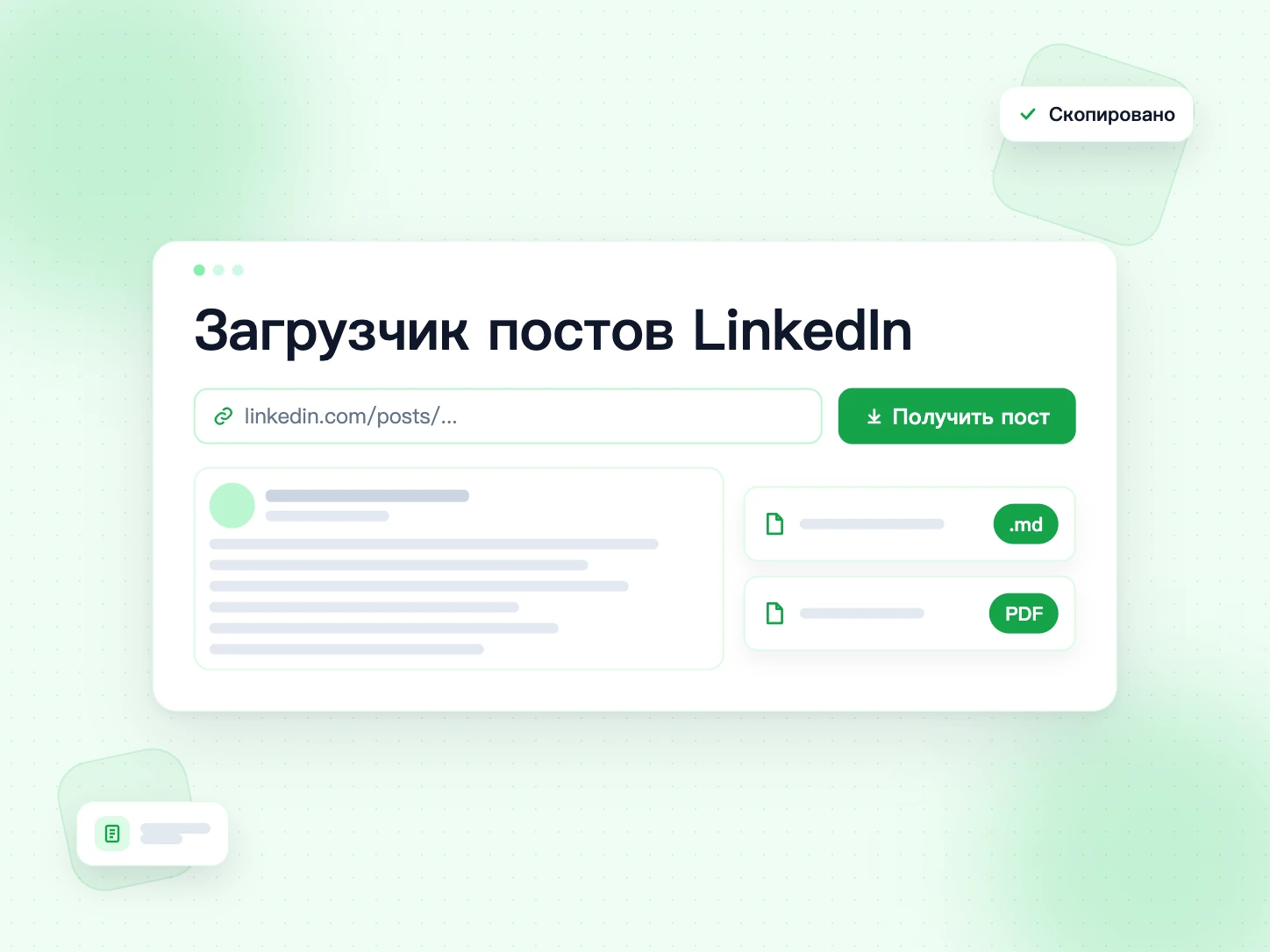
Что делает загрузчик постов LinkedIn?
Загрузчик постов LinkedIn сохраняет пост из LinkedIn на ваше устройство. В LinkedIn можно сохранить пост, но это сохранение остаётся внутри LinkedIn. Если автор изменит или удалит пост, ваша копия пропадёт.
Инструмент читает публичный пост и отдаёт весь его текст. Можно скачать пост LinkedIn как файл .md, сохранить в PDF или скопировать текст. Каждый файл начинается с заголовка, автора, даты и ссылки на исходный пост.
Посты с фото, слайдами или видео тоже поддерживаются. Сначала появляется текст. Изображения или видео — на той же странице, их можно сразу скачать.
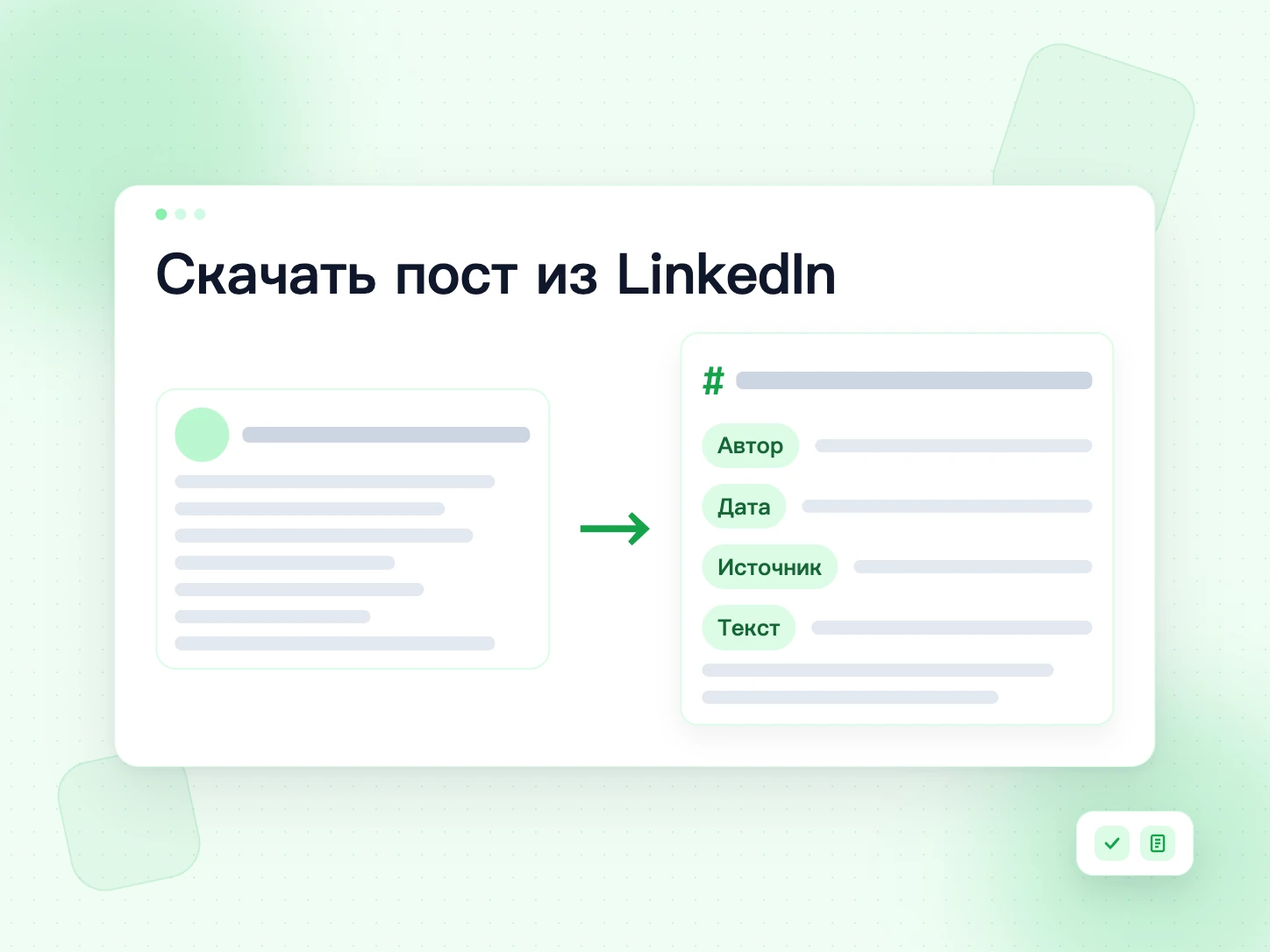
Как скачать пост из LinkedIn
Четыре шага на телефоне или компьютере.
Скопируйте ссылку на пост
В LinkedIn откройте меню поста «...» или кнопку «Поделиться» и выберите «Копировать ссылку на публикацию». Короткие ссылки lnkd.in тоже подходят.
Вставьте её выше
Вставьте ссылку в поле вверху этой страницы и нажмите «Получить пост».
Проверьте превью
Весь текст появится вместе с автором и датой, чтобы вы убедились, что это нужный пост.
Скачайте или скопируйте
Выберите «Скачать .md» или «Скачать PDF» либо скопируйте текст. Изображения из поста сохраняются на той же странице.
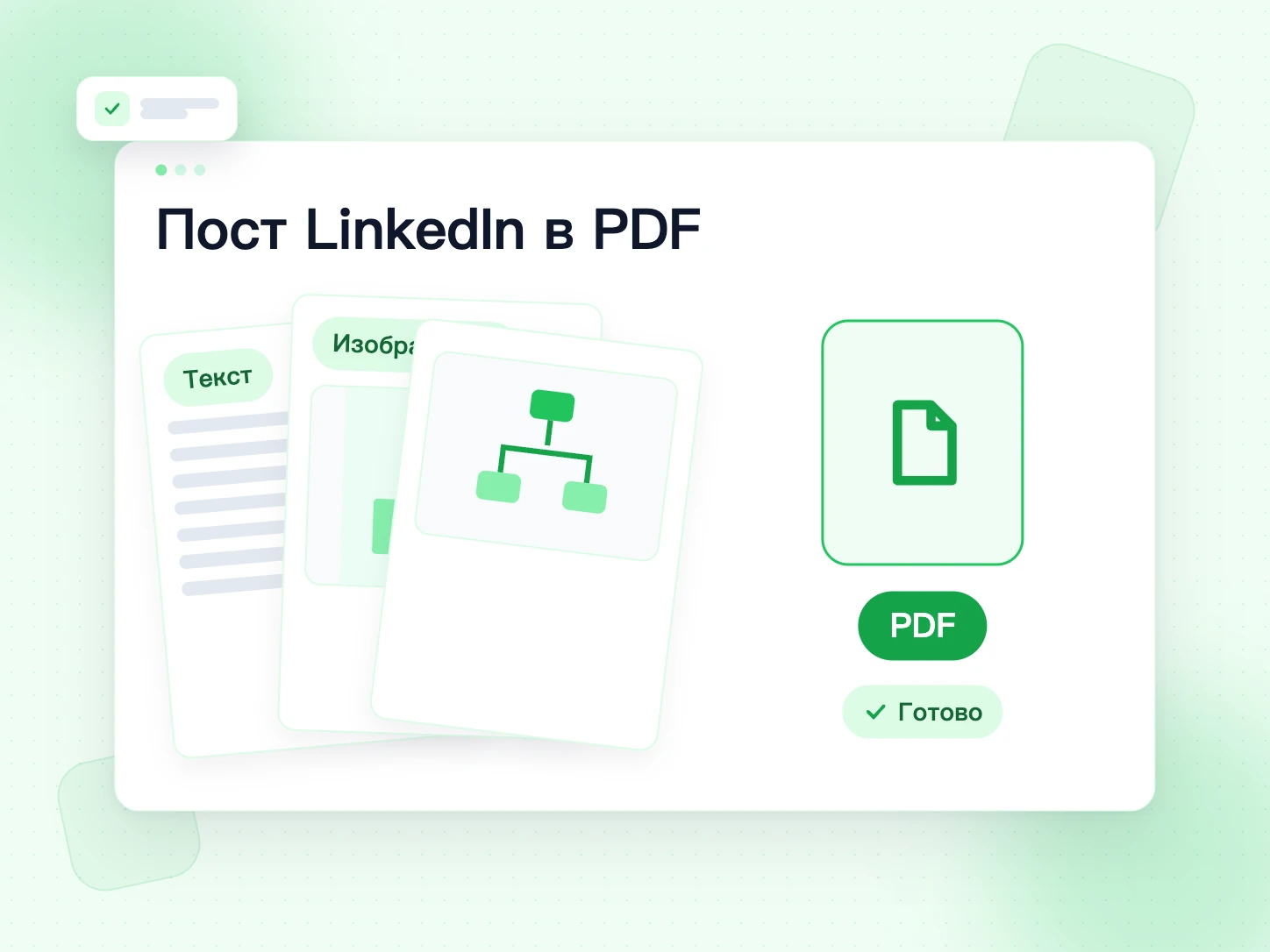
Что внутри файла .md
Файл Markdown — это обычный текст с небольшой структурой. Он выглядит так:
# Три урока после 40 000 холодных писем
- **Автор:** Анна Иванова
- **Опубликовано:** 2 ноября 2026 г.
- **Исходный пост:** <https://www.linkedin.com/posts/...>
Три урока после 40 000 холодных писем:
1. Сначала очистите список.
2. Пишите короткие темы.
## Изображения
Переносы строк, списки и эмодзи остаются такими, как их написал автор. Изображения перечислены как ссылки на серверы LinkedIn. LinkedIn может изменить или удалить эти ссылки, поэтому скачайте и изображения, если они понадобятся позже.
Markdown или PDF: что скачать?
В обоих файлах один и тот же пост. Выбор зависит от того, что вы с ним будете делать.
.md — чтобы работать с текстом
Файл Markdown — это обычный текст. Его можно править, искать по нему, копировать абзац или вставить в ИИ-помощника. Это лучший вариант для заметок, исследований и черновиков. Файл крошечный и открывается на любом устройстве.
PDF — чтобы получить неизменную копию
PDF везде выглядит одинаково. Используйте его, чтобы распечатать пост, приложить к письму или сохранить запись, которая не изменится. Изображения из поста добавляются страницами, так что PDF полон сам по себе.
Не уверены? Скачайте оба. Каждый занимает секунду и ничего не стоит.
Что входит в экспорт
Каждый файл .md и PDF начинается с одних и тех же данных, а затем идёт весь пост:
- Заголовок: заголовок, который LinkedIn показывает для поста, или первая строка, если его нет.
- Автор: имя человека или страницы, опубликовавших пост.
- Дата: когда пост был опубликован, на вашем языке.
- Исходный пост: ссылка обратно на пост в LinkedIn.
- Текст: весь пост с переносами строк, списками, хештегами и эмодзи, как их написал автор.
- Изображения: ссылки на каждое изображение или страницу документа, если они есть.
Комментарии, реакции и просмотры в экспорт не входят. Ссылки в посте сохраняются как текст, часто в короткой форме lnkd.in.
Скачать пост LinkedIn в PDF
Нажмите «Скачать PDF», чтобы сохранить пост как документ для печати или отправки. В PDF есть заголовок, автор, дата, ссылка на исходный пост и весь текст. Если в посте есть изображения, каждое идёт на отдельной странице.
Браузер рисует текст теми же шрифтами, что вы видите на экране. Поэтому хинди, китайский, японский, корейский и эмодзи отображаются правильно. Текст в PDF — это изображение, поэтому для правки и поиска используйте файл .md.
Почему Markdown?
Файл .md — самый удобный способ хранить текст, с которым вы будете работать:
- Он открывается в любом текстовом редакторе, а также в Notion, Obsidian, VS Code и Google Docs.
- В нём можно искать, его можно править и копировать частями.
- Его легко вставить в ChatGPT, Claude или Gemini, чтобы сделать краткое изложение или переписать.
- Файлы крошечные, поэтому в одной папке поместятся сотни постов.
- Файлы с обычным текстом откроются и через двадцать лет, когда нынешние приложения давно изменятся.
Копируйте текст поста LinkedIn без обрезки на «ещё»
Длинные посты обрезаются после нескольких строк. Копировать вручную — значит разворачивать, выделять и чинить переносы строк. Здесь вы получаете весь текст сразу. Нажмите «Копировать текст» и вставьте его куда угодно с исходными переносами строк.
Копирование — ещё и самый быстрый способ использовать пост в ответе, документе или промпте. Загрузчик постов LinkedIn сохраняет эмодзи, списки и хештеги, поэтому вставленный текст выглядит так, как его написал автор.
Импорт поста LinkedIn в Notion, Obsidian и другие приложения для заметок
Markdown из этого загрузчика постов LinkedIn понимает большинство приложений для заметок. Вот как добавить сохранённый пост.
Notion
В Notion выберите «Импорт», затем Text & Markdown, и укажите файл .md. Notion превратит заголовок, список и ссылки в блоки. Можно и просто вставить скопированный текст на страницу.
Obsidian
Переместите файл .md в папку своего хранилища. Он сразу появится в Obsidian. Добавьте вверху тег, например #linkedin, чтобы потом найти все сохранённые посты.
Другие приложения
Bear, Logseq, Typora и VS Code открывают файлы .md напрямую. Приложения без поддержки Markdown могут использовать скопированный текст: переносы строк сохраняются.
Ведите архив своих постов в LinkedIn
Ваши посты — часть профессиональной истории. Они показывают, что вы знаете, что создали и как думаете. Копии пригодятся, когда вы обновляете портфолио, готовитесь к собеседованию или используете идею в выступлении.
Этот загрузчик постов LinkedIn сохраняет один пост по ссылке — это удобно для самых важных постов. Всю историю пришлёт экспорт данных LinkedIn в настройках: файл со всеми вашими постами. Они хорошо дополняют друг друга: экспорт для всего, этот инструмент — для чистых копий лучших постов.
Сохраняйте каждый важный пост сразу после публикации. Тогда правка, потерянный аккаунт или удалённый пост не заберут ваш текст.
Зачем сохранять посты из LinkedIn?
Лента движется быстро. Пост, который понравился сегодня, через месяц трудно найти.
Учебные заметки
Советы по карьере, вопросы с собеседований и технические объяснения часто публикуют текстом. Сохраните пост LinkedIn и повторяйте по своим заметкам.
Копилка идей для текстов
Сохраняйте зацепки и структуры, которые сработали. Перечитывайте их перед следующим постом.
Архив своих постов
Экспортируйте свои посты из LinkedIn по одной ссылке и храните копию вне LinkedIn.
Цитаты с источником
В каждом файле сохраняются автор, дата и исходная ссылка, чтобы цитировать и указывать автора правильно.
Поделиться постом с командой
Нашли пост, который стоит прочитать команде? Отправьте PDF в чат или приложите к задаче. Все увидят один и тот же текст, даже без аккаунта LinkedIn.
Какие посты LinkedIn поддерживаются
Любой публичный пост. Вы всегда получаете текст и всё остальное, что есть в посте.
Текстовые посты
Весь текст в .md или PDF либо скопированный.
Посты с изображениями
Текст и каждое изображение. В PDF изображения добавляются отдельными страницами.
Посты-документы
Текст, каждая страница как изображение и исходный PDF.
Посты с видео
Текст и видео с кнопкой загрузки для каждого качества.
Работают только публичные посты. Посты только для контактов, комментарии, закрытые профили и LinkedIn Learning прочитать нельзя.
Как цитировать чужой пост в LinkedIn
Цитировать можно, если указываете автора и цитата короткая. Возьмите несколько предложений, а не весь пост. Назовите автора, дату и дайте ссылку на оригинал. Не меняйте слова так, чтобы менялся смысл.
Если хотите поделиться всем постом, используйте кнопку репоста в LinkedIn или сначала спросите автора. Многие охотно соглашаются, если их попросить.
Эмодзи, жирный текст и нелатинские алфавиты
Эмодзи сохраняются как настоящие эмодзи и видны в любом приложении, которое их поддерживает. Хинди, китайский, японский, корейский, арабский и другие алфавиты тоже сохраняются как обычный текст.
Некоторые авторы имитируют жирный шрифт или курсив особыми символами Unicode, например 𝐛𝐨𝐥𝐝. Такие символы сохраняются в точности. В большинстве приложений они выглядят нормально, но поиск и экранные дикторы могут не читать их как обычные слова. Если для заметок нужен чистый текст, перепечатайте эти слова.
В PDF текст рисуется шрифтами вашего устройства. Если символ отображается пустым квадратом, на устройстве нет подходящего шрифта. В файле .md всё равно хранится правильный символ.
Авторские права и указание автора
Пост принадлежит тому, кто его написал. Сохранить его для себя можно. Публиковать — другое дело.
Обычно можно
- Сохранять посты, чтобы читать и учиться
- Экспортировать свои посты
- Цитировать короткий фрагмент с именем автора и ссылкой
Нельзя
- Публиковать чужой текст как свой
- Продавать или перепубликовать без разрешения
Всегда
- Указывайте автора и ссылку на исходный пост
- Спросите заранее, если хотите использовать пост целиком
Загрузчик постов LinkedIn, копирование и скриншоты
Чтобы скопировать пост вручную, нужно раскрыть «ещё», выделить текст и поправить переносы строк. Автор, дата и ссылка теряются, если не добавить их самому.
Скриншот сохраняет вид поста, но в нём нельзя искать, его нельзя править или вставить в другой инструмент. Для длинного поста нужно несколько скриншотов.
Загрузчик постов LinkedIn за секунду собирает весь текст и данные поста в один файл. Для заметок берите .md, а когда нужна неизменная копия — PDF.
Перед загрузкой поста: быстрый чек-лист
- Пост публичный: откройте ссылку в приватном окне, чтобы проверить.
- Вы скопировали ссылку на пост, а не на профиль, комментарий или ленту.
- Вы выбрали нужный файл: .md для правки, PDF для хранения или печати.
- Если в посте есть картинки, решите, нужны ли вам ещё картинки или PDF.
- Вы укажете автора, когда будете цитировать пост.
Решение проблем
Ссылка не принимается
Используйте ссылку на сам пост из пункта «Копировать ссылку на публикацию». Ссылки на профиль, ленту или поиск не подойдут.
Пишет, что нужно войти
Пост не публичный, или LinkedIn просит войти. Сохранить можно только посты, которые любой видит без аккаунта.
PDF не скачивается
PDF с большим числом изображений собирается несколько секунд. Дождитесь окончания счётчика. Если не получилось, скачайте файл .md и изображения по отдельности.
Похожие бесплатные инструменты
Другие способы сохранить контент LinkedIn и несколько инструментов BillionVerify для ваших рассылок.
Загрузчик изображений LinkedIn
Сохраните каждое фото из поста отдельными файлами или одним PDF.
Загрузчик каруселей LinkedIn
Сохраните пост-документ как исходный PDF или как слайды.
Загрузчик видео LinkedIn
Сохраните видео из публичного поста в MP4.
Email Finder
Найдите рабочий e-mail человека, с которым познакомились в LinkedIn.
FAQs о загрузчике постов LinkedIn
1. Что такое загрузчик постов LinkedIn?
Загрузчик постов LinkedIn — это инструмент, который сохраняет пост LinkedIn на ваше устройство. Этот инструмент сохраняет текст поста в файл Markdown (.md) или PDF вместе с автором, датой и ссылкой на оригинал.
2. Этот загрузчик постов LinkedIn бесплатный?
Да. Загрузчик постов LinkedIn от BillionVerify бесплатный. Не нужны ни аккаунт, ни карта, ни расширение.
3. Как скачать пост LinkedIn в PDF?
Вставьте ссылку выше, нажмите «Получить пост», а затем «Скачать PDF». В PDF будут данные поста, весь текст и все изображения.
4. Можно скачать изображения или видео из поста?
Да. Если в посте есть изображения, документ или видео, они появятся на той же странице со своими кнопками загрузки.
5. Получу ли я весь текст длинного поста?
Да. Вы получаете весь пост, а не короткую версию, которую LinkedIn показывает до «ещё». Переносы строк сохраняются.
6. Можно скачать посты из закрытых профилей?
Нет. Инструмент читает только посты, которые любой видит без входа. Посты только для контактов остаются закрытыми.
7. Можно сохранить комментарии вместе с постом?
Нет. Инструмент сохраняет только сам пост: текст, изображения, документ или видео. Комментарии не входят.
8. Законно ли скачивать посты из LinkedIn?
Сохранить публичный пост для личного использования обычно можно. Для повторной публикации нужно разрешение автора. При цитировании всегда указывайте автора.
9. Можно скачать несколько постов сразу?
Инструмент обрабатывает одну ссылку за раз. С одного подключения можно прочитать до 20 ссылок на посты в день. Для полного архива своих постов используйте экспорт данных в настройках LinkedIn.
10. Сохраняются ли ссылки из поста?
Да. Ссылки остаются в файле как текст. LinkedIn часто сокращает их до lnkd.in, но они по-прежнему открывают исходную страницу.
11. Можно скачать статью или рассылку LinkedIn?
Этот инструмент сделан для постов. Статьи и рассылки — отдельные страницы в LinkedIn, поэтому они не поддерживаются.
12. Можно открыть файл .md на телефоне?
Да. Его откроет любое приложение для заметок или текстовый редактор. На iPhone приложение «Файлы» показывает предпросмотр, на Android — большинство файловых менеджеров.
Хотите связаться с автором? Найдите его рабочий e-mail
Email Finder находит проверенный рабочий e-mail по имени и компании. Затем проверьте весь список перед отправкой.
Платите, только если e-mail найден · Результаты unknown бесплатны · Кредиты не сгорают