



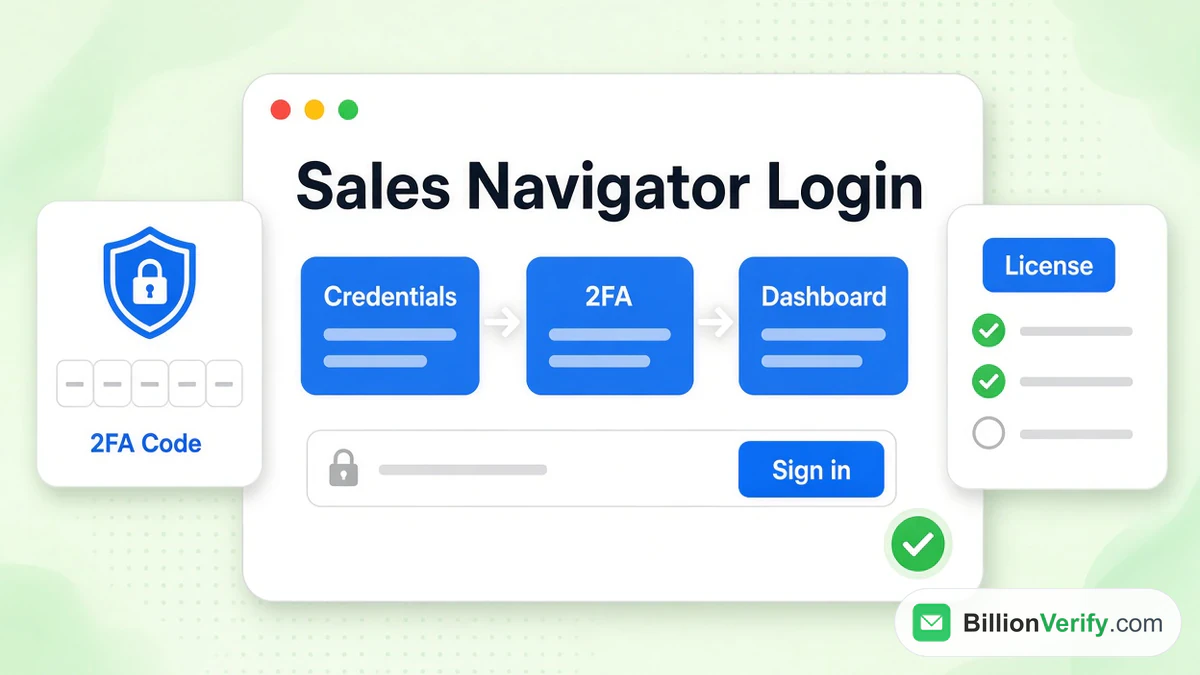
Der Sales-Navigator-Login läuft über Ihre normalen LinkedIn-Zugangsdaten. Ihre E-Mail-Adresse und Ihr Passwort sind dieselben, die Sie bereits bei LinkedIn verwenden – ein zusätzliches Passwort müssen Sie sich nicht merken. LinkedIn verlangt außerdem eine Zwei-Faktor-Authentifizierung (2FA), bevor Sales Navigator sich öffnet.
Dieser Leitfaden behandelt alle Wege zum LinkedIn-Sales-Navigator-Login. Er erklärt die erste Anmeldung mit einer Unternehmenslizenz, den Teamzugang per SSO, kostenlose Testversionen und die mobilen Apps. Außerdem listet er die häufigsten Login-Probleme und die jeweilige offizielle Lösung auf. Alle Fakten stammen von LinkedIns eigenen Seiten und wurden im Oktober 2026 geprüft.
Neu bei dem Tool? Unser LinkedIn-Sales-Navigator-Leitfaden erklärt, was es leistet und was es kostet. Wir sind nicht mit LinkedIn verbunden.
Wichtige Fakten (geprüft im Oktober 2026):
- Die Sales-Navigator-Anmeldeseite befindet sich unter linkedin.com/sales/login und akzeptiert Ihre normalen LinkedIn-Zugangsdaten.
- LinkedIn macht die Bestätigung in zwei Schritten zur Voraussetzung für den Zugang zu Sales Navigator.
- LinkedIn gibt an, dass sich eine vorübergehende Kontobeschränkung in der Regel innerhalb von 24 Stunden von selbst aufhebt.
- Ein Unternehmensplatz muss vor der ersten Anmeldung über die Einladungs-E-Mail aktiviert werden.
- Single Sign-on für Sales Navigator gehört laut LinkedIns Tarifvergleich zum Tarif Advanced Plus.
- BillionVerify prüft Syntax, Domain, MX-Einträge und das Postfach, bevor Sie einem neuen Lead eine E-Mail senden.
Sales-Navigator-Login: Die schnelle Antwort
Hier die Kurzfassung:
- Wo: auf der Sales-Navigator-Anmeldeseite.
- Zugangsdaten: die E-Mail-Adresse oder Telefonnummer, die mit Ihrem LinkedIn-Profil verknüpft ist, plus das zugehörige Passwort.
- Sicherheit: Die Zwei-Faktor-Authentifizierung (2FA) muss aktiviert sein.
- Unternehmenslizenz: Aktivieren Sie sie zuerst über die Einladungs-E-Mail.
- Teams mit SSO: Das Anmeldesystem Ihres Unternehmens fügt einen zusätzlichen Schritt hinzu.
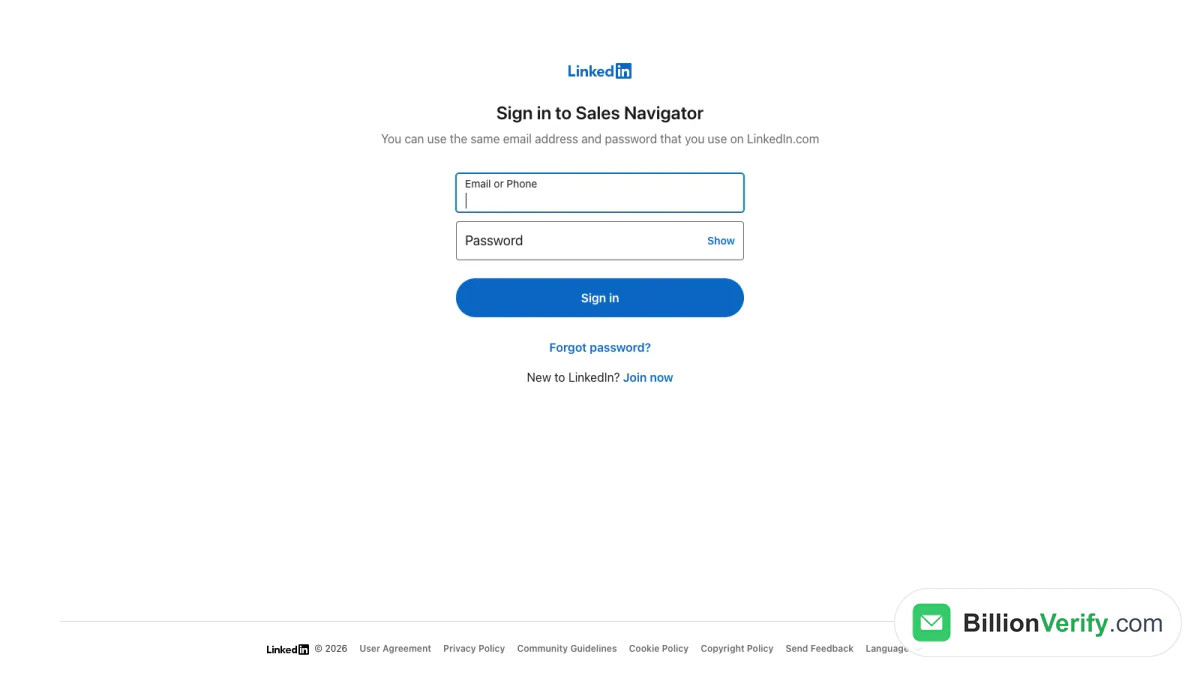
Screenshot: Bei Sales Navigator anmelden.
Die Seite sagt es deutlich: „Sie können dieselbe E-Mail-Adresse und dasselbe Passwort verwenden wie bei LinkedIn.com." Unter dem Formular stehen zwei Links. Der eine lautet „Passwort vergessen". Der andere „Jetzt registrieren" für alle, die neu bei LinkedIn sind.
Wo Sie den LinkedIn-Sales-Navigator-Login finden
Es gibt drei Zugänge zu Sales Navigator. Alle drei nutzen dieselbe LinkedIn-Identität.
Die direkte Seite
Öffnen Sie linkedin.com/sales/login. Geben Sie Ihre Zugangsdaten ein. Klicken Sie auf Anmelden. Legen Sie ein Lesezeichen an. Das ist der schnellste Weg zur Sales-Navigator-Anmeldung und genau das, was die meisten mit „Sales Nav Login" meinen.
Über LinkedIn.com
Sie nutzen LinkedIn bereits in einem anderen Tab? Dann springen Sie direkt hinein. Der Hilfeartikel von LinkedIn Access LinkedIn Sales Navigator nennt zwei Wege. Klicken Sie in der oberen rechten Ecke Ihres Profils entweder auf:
- Das Symbol Für Unternehmen und wählen Sie dann Sales Navigator aus dem Menü.
- Das Symbol Ich und wählen Sie dann den Eintrag Sales Navigator.
LinkedIn weist darauf hin: „Wenn Sie bereits in Ihrem LinkedIn-Konto angemeldet sind, werden Sie nicht erneut aufgefordert, Ihre E-Mail-Adresse oder Ihr Passwort einzugeben." Sales Navigator öffnet sich anschließend in einem separaten Fenster. Um zurückzukehren, klicken Sie auf Ich und wählen Sie Zu LinkedIn.com wechseln.
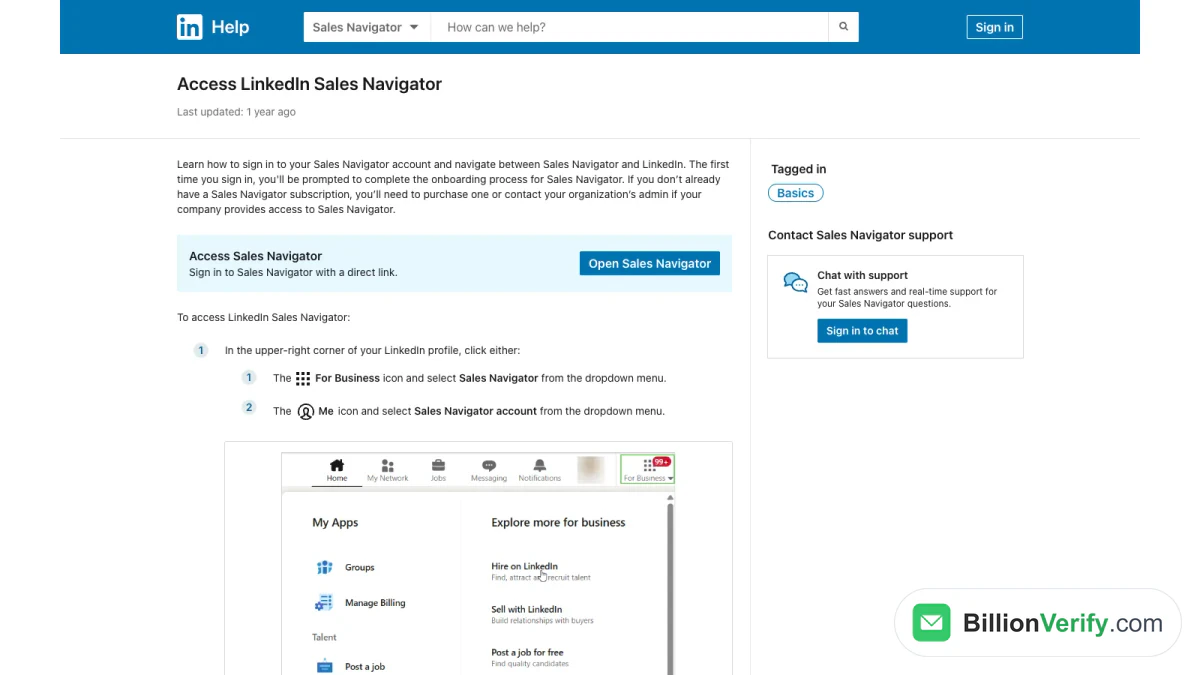
Screenshot: LinkedIn-Hilfeartikel zum Zugriff auf Sales Navigator.
Über die mobile App
Sales Navigator hat eine eigene App. Auf dem iPhone zeigte die LinkedIn Sales Navigator App im Oktober 2026 eine Bewertung von 4,8 bei rund 52.000 Bewertungen. Unter Android finden Sie sie bei Google Play. Die App verwendet dieselbe LinkedIn-Anmeldung.
Wie Nutzer es nennen
Viele Nutzer kürzen den Namen ab. „LinkedIn Navigator Login", „Sales Nav Login" und „Sales Navigator LinkedIn Login" führen alle an denselben Ort. Was auch immer Sie in die Suchleiste eingeben, die Anmeldung selbst ist dieselbe.
So melden Sie sich Schritt für Schritt bei LinkedIn Sales Navigator an
Viele fragen, wie man sich zum ersten Mal bei LinkedIn Sales Navigator anmeldet. Die Schritte sind kurz.
Schritt 1: Die Seite öffnen
Rufen Sie die Anmeldeseite auf. Oder nutzen Sie das Menü „Für Unternehmen" auf LinkedIn.com.
Schritt 2: LinkedIn-Zugangsdaten eingeben
Verwenden Sie die E-Mail-Adresse oder Mobilnummer Ihres Kontos. Geben Sie dann Ihr LinkedIn-Passwort ein.
Schritt 3: 2FA bestehen
LinkedIn fragt möglicherweise nach einem Code von Ihrem Smartphone oder Ihrer Authenticator-App. Geben Sie ihn ein, um fortzufahren.
Schritt 4: Bei Aufforderung ein Seat auswählen
LinkedIn schreibt: Wenn Sie „mehreren Sales-Navigator-Konten zugewiesen sind, werden Sie aufgefordert, ein Konto auszuwählen". Wählen Sie das richtige aus. Ein persönlicher Tarif und ein Unternehmens-Seat sind getrennt.
Schritt 5: Onboarding abschließen
Beim ersten Mal führt LinkedIn Sie möglicherweise durch eine kurze Einrichtung. Danach öffnet sich die Startseite von Sales Navigator.
Das ist der gesamte Ablauf, um sich bei LinkedIn Sales Navigator anzumelden. Die meisten Fehler passieren in Schritt 2 oder Schritt 3.
2FA ist für jede Anmeldung bei Sales Navigator erforderlich
Diese Regel überrascht viele Nutzer. In der 2FA-Übersicht von LinkedIn heißt es, dass „alle Nutzer von Recruiter, Campaign Manager und Sales Navigator die Zwei-Faktor-Authentifizierung über ihre LinkedIn.com-Konten aktivieren müssen", bevor sie diese Tools öffnen können.
Aktivieren Sie 2FA also in Ihren LinkedIn-Einstellungen, nicht innerhalb von Sales Navigator. LinkedIn bietet zwei Methoden an:
- Textnachricht (SMS). Ein Code kommt per SMS an.
- Authenticator-App. Eine App wie Microsoft Authenticator zeigt den Code an. LinkedIn bezeichnet dies als bevorzugte Methode.
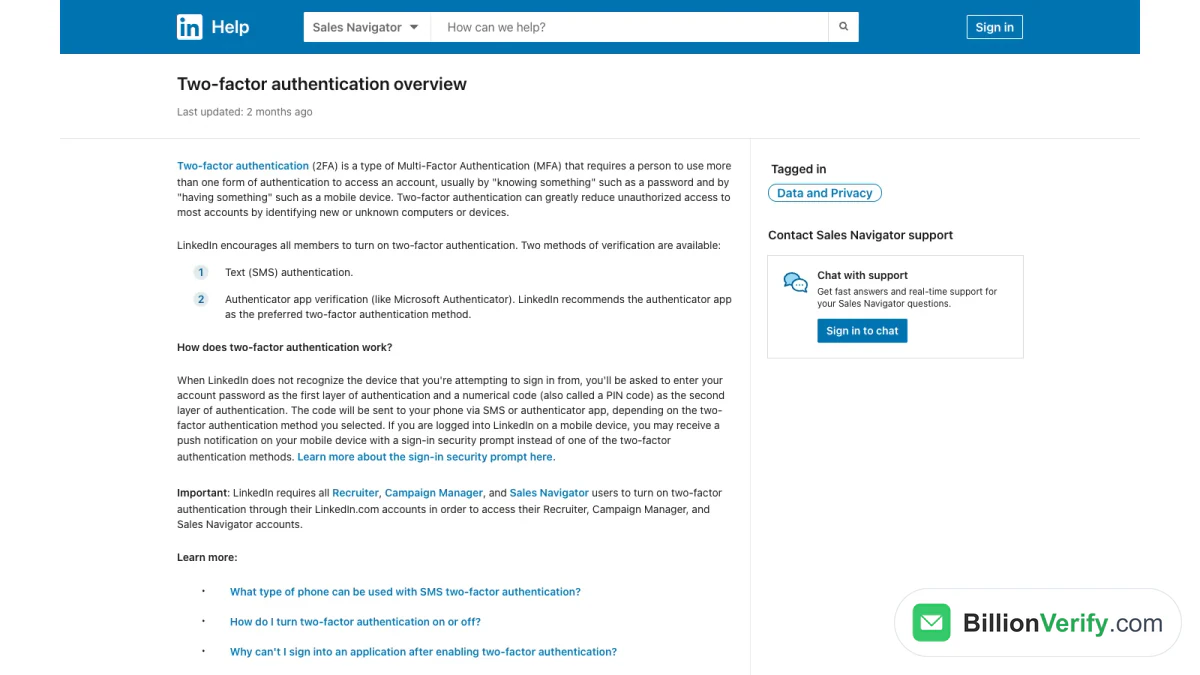
Screenshot: LinkedIn-Hilfe, „Übersicht zur Zwei-Faktor-Authentifizierung".
Wie funktioniert der Code-Schritt? Wenn LinkedIn Ihr Gerät nicht erkennt, fragt es zuerst nach Ihrem Passwort. Danach verlangt es einen numerischen Code. Auf einem Smartphone, auf dem LinkedIn geöffnet ist, erhalten Sie stattdessen möglicherweise eine Push-Benachrichtigung.
Sie wechseln das Smartphone? Übertragen Sie zuerst Ihre Authenticator-App. 2FA ist an Ihr Hauptprofil gebunden, daher blockiert ein verlorenes Smartphone sowohl LinkedIn als auch die Anmeldung bei Sales Navigator.
Erste Anmeldung bei Sales Navigator mit einer Unternehmenslizenz
Wenn Ihr Arbeitgeber Sales Navigator bezahlt, läuft die erste Anmeldung anders ab. LinkedIn nennt es die Aktivierung Ihrer Lizenz. Ihr Admin muss Ihnen zuerst eine Lizenz zuweisen.
Die Schritte stammen aus dem LinkedIn-Artikel Sales Navigator mit einem vom Unternehmen bereitgestellten Abonnement nutzen:
- Suchen Sie die Aktivierungsnachricht in Ihrem Arbeitspostfach. Sie kommt von LinkedIn Sales Navigator (invitations@linkedin.com) oder von LinkedIn (messages-noreply@linkedin.com).
- Klicken Sie in dieser Nachricht auf Konto aktivieren.
- Geben Sie Ihre LinkedIn-E-Mail-Adresse und Ihr Passwort ein. Noch nicht bei LinkedIn? Klicken Sie auf „Jetzt registrieren".
- Klicken Sie auf Akzeptieren und verbinden, um Ihr persönliches Profil mit dem Unternehmensplatz zu verknüpfen.
- Klicken Sie auf Los geht's.
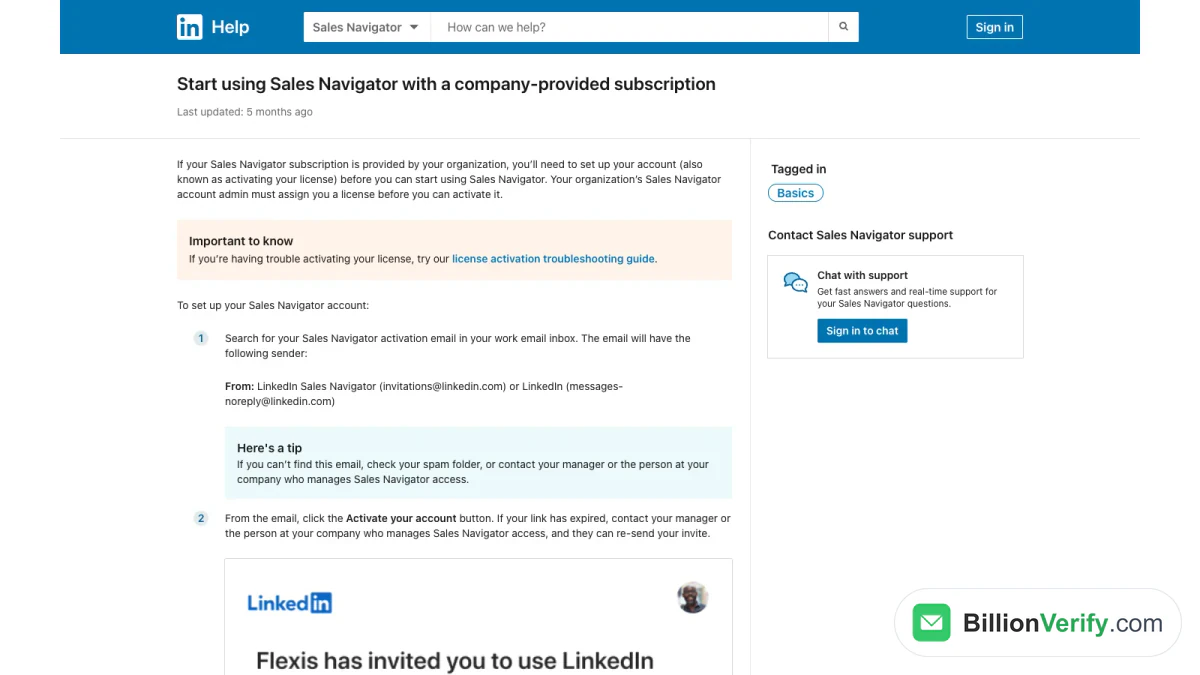
Screenshot: LinkedIn-Hilfe, Einrichtung des vom Unternehmen bereitgestellten Abonnements.
Sie finden die Einladung nicht? LinkedIn empfiehlt, den Spam-Ordner zu prüfen. Ist der Link abgelaufen, kann Ihr Vorgesetzter oder der Sales-Navigator-Admin einen neuen senden.
Die personalisierte Einrichtung
Nach dieser ersten Anmeldung stellt LinkedIn möglicherweise ein paar Fragen zur Einrichtung. Dabei geht es um Ihr Hauptziel, das Produkt, das Sie verkaufen, Ihre ideale Käuferpersona und Ihre Zielkonten. LinkedIn gibt an, dass diese Einrichtung schrittweise eingeführt wird, daher sehen Sie sie eventuell nicht. Diese Auswahl können Sie später in den Einstellungen ändern.
Persönliches Profil oder Firmenlizenz?
Jeder Sales-Navigator-Login läuft über ein persönliches Profil. Dieses Profil ist mit einer Sales-Navigator-Lizenz verknüpft.
Der LinkedIn-Artikel zum Verknüpfen Ihres Sales-Navigator-Kontos mit Ihrem LinkedIn-Konto erklärt, warum das wichtig ist:
- Sie erhalten Lead- und Account-Empfehlungen auf Grundlage Ihres Netzwerks.
- Käufer sehen Ihr echtes Profil, wenn Sie eine InMail senden.
- Bei Advanced und Advanced Plus zeigt TeamLink warme Kontaktwege über die Netzwerke Ihrer Teamkollegen.
Noch nicht auf LinkedIn? LinkedIn zufolge müssen Sie beim ersten Zugriff auf Sales Navigator ein Profil erstellen.
Bei einer Firmenlizenz können Admins einige Nutzungsdaten einsehen. LinkedIn weist darauf hin, dass Sie das Tracking Ihrer Aktivitäten auf LinkedIn.com in Ihren Sales-Navigator-Einstellungen deaktivieren können. Möchten Sie ändern, welches Profil verknüpft ist? LinkedIn empfiehlt, sich an den Support zu wenden.
Enterprise-SSO für den Sales-Navigator-Login
Größere Teams melden sich häufig über Single Sign-on (SSO) an. Im Plan-Vergleich von LinkedIn ist „Enterprise (SSO/EDI)“ in Advanced Plus enthalten. Bei Advanced ist es verfügbar, „wenn es über einen Vertriebsmitarbeiter erworben wird“. Core enthält es nicht.
Bei SSO übernimmt der Identity-Provider Ihres Unternehmens einen Teil der Anmeldung. Probleme in diesem Schritt gehören zu Ihrem IT-Team, nicht zum LinkedIn-Support. Der Hinweis von LinkedIn zur Verlängerung der SSO-Zertifizierung nennt Anbieter wie Microsoft Entra ID, Okta und OneLogin.
Was Sie nach der Sales-Navigator-Anmeldung sehen
Ihr Tarif bestimmt, was sich nach der Anmeldung öffnet. Die Tariftabelle von LinkedIn nennt diese Unterschiede:
| Funktion | Core | Advanced | Advanced Plus |
|---|---|---|---|
| Nutzer | Einzeln | Mehrere | Mehrere |
| InMail-Guthaben pro Monat | 50 | 50 | 50 |
| Gespeicherte Leads und Konten | 10.000 | 10.000 | 10.000 |
| Geteilte Listen und gespeicherte Suchen | Nein | Ja | Ja |
| Buyer-Intent-Signale | Nein | Ja | Ja |
| TeamLink | Nein | Ja | Ja |
| Enterprise SSO | Nein | Über den Vertrieb | Ja |
| CRM-Synchronisierung in beide Richtungen | Nein | Nein | Ja |
Fehlt eine Funktion, obwohl die Sales-Navigator-Anmeldung erfolgreich war? Prüfen Sie Ihren Tarif. Möglicherweise liegt gar kein Anmeldeproblem vor.
Sales Navigator-Anmeldung während einer kostenlosen Testphase
Eine kostenlose Testphase nutzt dieselbe Anmeldung. Der LinkedIn-Artikel Start a Sales Navigator free trial nennt einige zusätzliche Regeln:
- Nicht jedes Mitglied ist berechtigt, und eine gültige Zahlungsmethode ist erforderlich.
- Bestimmte Funktionen können eingeschränkter sein als bei einem kostenpflichtigen Tarif.
- Wenn Sie nicht vor Ablauf der Testphase kündigen, wird sie als kostenpflichtiges Abonnement fortgesetzt.
- Wenn Sie die Testphase kündigen, verlieren Sie „sofort den Zugriff auf die Testfunktionen".
Eine gekündigte Testphase kann daher wie eine defekte Sales Navigator-Anmeldung aussehen. Das Konto existiert weiterhin. Nur die Testfunktionen sind weg.
Noch kein Sales-Navigator-Abo?
Ein LinkedIn-Profil allein öffnet Sales Navigator nicht. Der Zugangsartikel von LinkedIn ist da eindeutig: „Wenn Sie noch kein Sales-Navigator-Abonnement haben, müssen Sie eines erwerben oder sich an den Administrator Ihres Unternehmens wenden, falls Ihr Unternehmen Zugang zu Sales Navigator bereitstellt."
Prüfen Sie also vor der Fehlersuche bei der Sales-Nav-Anmeldung drei Dinge:
- Zahlen Sie selbst dafür? Dann benötigen Sie einen Core-Tarif, einen Advanced-Tarif oder eine aktive Testversion.
- Zahlt Ihr Arbeitgeber? Dann muss Ihr Administrator Ihnen einen Platz zuweisen und eine Einladung senden.
- Ist eine Testversion abgelaufen? Dann sind die Testfunktionen verschwunden, bis Sie einen Tarif kaufen.
Unsere Sales-Navigator-Übersicht vergleicht die Tarife und ihre Preise. Sobald ein Tarif aktiv ist, funktioniert die Sales-Navigator-Anmeldung mit Ihren gewohnten LinkedIn-Zugangsdaten.
Sales Navigator Anmeldung und LinkedIn Premium
Sales Navigator und LinkedIn Premium sind getrennte Produkte. Dennoch überschneiden sie sich. LinkedIn weist darauf hin, dass „Sales-Navigator-Abonnements mehrere Funktionen des LinkedIn-Premium-Kontos enthalten".
Was bedeutet das für den LinkedIn-Navigator-Login? Zwei praktische Punkte:
- Sie melden sich weiterhin nur einmal an, mit einer einzigen LinkedIn-Identität. Es gibt keinen zweiten Premium-Login.
- Einige Premium-Funktionen erscheinen auf LinkedIn.com, solange Ihr Sales-Navigator-Tarif aktiv ist.
Wenn Sie sowohl einen Premium-Tarif als auch Sales Navigator besitzen, prüfen Sie Ihre Abrechnungseinstellungen. Möglicherweise zahlen Sie doppelt für sich überschneidende Funktionen. Das Hilfecenter von LinkedIn erklärt, wie Sie einen Premium-Tarif herabstufen.
Tipps zur Anmeldung bei Sales Navigator für Teams
Team-Lizenzen bringen ein paar zusätzliche Faktoren mit sich. Mit diesen Gewohnheiten läuft das LinkedIn-Navigator-Login für alle reibungslos:
- Versenden Sie Einladungen ausschließlich über die Admin-Konsole. Nutzer sollten sich niemals eine Lizenz teilen.
- Bitten Sie neue Vertriebsmitarbeiter, die 2FA schon vor dem ersten Arbeitstag zu aktivieren. Das erspart ihnen am ersten Morgen ein Support-Ticket.
- Setzen Sie den Absender der Aktivierungs-E-Mail auf Ihre Positivliste. Mailfilter halten Nachrichten von invitations@linkedin.com manchmal zurück.
- Nutzen Sie SSO, falls verfügbar. Eine einzige Unternehmensanmeldung lässt sich leichter verwalten als viele Passwörter.
- Entfernen Sie Lizenzen, wenn Mitarbeiter das Unternehmen verlassen. Eine ungenutzte Lizenz kostet trotzdem Geld.
- Testen Sie den Ablauf selbst. Melden Sie sich ab und durchlaufen Sie dann das Sales-Navigator-Login so, wie es ein neuer Mitarbeiter tun würde. Beheben Sie jeden Schritt, der unklar wirkt.
- Benennen Sie einen Admin. Ausgesperrte Mitarbeiter brauchen eine Ansprechperson und nicht nur eine Ticket-Warteschlange.
Admins, die Lizenzen verwalten, finden Hilfestellung im Sales-Navigator-Admin-Leitfaden von LinkedIn.
Warum Ihr Sales-Navigator-Login fehlschlägt
Die meisten Login-Probleme haben eine einfache Ursache. Hier sind die häufigsten, jeweils mit der Lösung von LinkedIn.
Sie haben das falsche Profil verwendet
Sales Navigator ist an ein einziges Profil gebunden. Wenn Sie zwei Profile haben, melden Sie sich möglicherweise mit dem falschen an. Melden Sie sich bei LinkedIn ab und dann mit dem Profil an, zu dem Ihr Administrator Sie eingeladen hat.
2FA ist deaktiviert
Sales Navigator setzt sie voraus. Aktivieren Sie sie in Ihren LinkedIn-Einstellungen und versuchen Sie es dann erneut.
Ihre Lizenz ist noch nicht aktiv
Ein Unternehmensplatz funktioniert erst nach der Aktivierung. Suchen Sie nach der Einladung. Wenn sie abgelaufen ist, bitten Sie Ihren Administrator, sie erneut zu senden.
Sie haben mehr als einen Platz
LinkedIn fordert Sie auf, einen auszuwählen. Wählen Sie den Platz, den Sie benötigen.
Sie haben Ihr Passwort vergessen
Verwenden Sie auf dem Anmeldebildschirm „Passwort vergessen“. Die Schritte finden Sie unten.
Ihre Testversion ist abgelaufen oder wurde gekündigt
Die Funktionen der Testversion enden, wenn eine gekündigte Testversion ausläuft. Kaufen Sie einen Tarif, um sie weiter zu nutzen.
Ihr Konto ist vorübergehend eingeschränkt
LinkedIn kann Funktionen nach ungewöhnlichen Aktivitäten einschränken. Im Artikel zu Nutzung, Einschränkungen und Beschränkungen von Sales Navigator heißt es, vorübergehende Beschränkungen „werden in der Regel nach 24 Stunden automatisch aufgehoben“.
So setzen Sie das Passwort zurück
Das Passwort für den LinkedIn-Navigator-Login ist Ihr LinkedIn-Passwort, setzen Sie es also bei LinkedIn zurück. Der Artikel Passwort zurücksetzen beschreibt den Ablauf:
- Wählen Sie „Passwort vergessen".
- Geben Sie die E-Mail-Adresse oder Telefonnummer aus Ihrem Profil ein.
- Geben Sie den Authentifizierungscode ein, den LinkedIn sendet.
- Wählen Sie ein neues Passwort.
Möglicherweise werden Sie auch nach einem 2FA-Code gefragt. Nach der Änderung sendet LinkedIn eine Bestätigungsnachricht. Der Code „ist nur begrenzte Zeit gültig", verwenden Sie ihn also zügig.
Kein Zugriff auf Ihre E-Mail-Adresse oder Ihr Telefon
Sie haben den Zugriff auf das Postfach und das Telefon Ihres Kontos verloren? LinkedIn kann Ihnen trotzdem helfen. Der Artikel Kein Zugriff auf die E-Mail-Adresse beschreibt eine Identitätsprüfung:
- Wählen Sie „Passwort vergessen" und geben Sie Ihre alten Daten ein.
- Klicken Sie auf dem Code-Bildschirm auf Kein Zugriff auf diese E-Mail-Adresse?
- Scannen Sie den QR-Code, der auf einem Desktop-Bildschirm angezeigt wird.
- Fügen Sie Ihrem Konto eine neue Adresse hinzu.
- Laden Sie ein Bild eines gültigen amtlichen Ausweises hoch.
LinkedIn prüft die Anfrage anschließend und nimmt Kontakt mit Ihnen auf. Der Ausweis wird verlangt, „damit nur Sie wieder Zugriff auf Ihr Konto erhalten."
Sales Navigator LinkedIn-Login auf dem Smartphone
Die mobilen Apps verwenden dasselbe Profil, und es gilt dieselbe 2FA-Regel. Wenn du das Gerät wechselst, übertrage die Authenticator-App, bevor du das alte Gerät zurücksetzt. So funktioniert dein LinkedIn-Navigator-Login auch unterwegs weiterhin.
Support für Sales Navigator kontaktieren
Sie kommen immer noch nicht weiter? Der Artikel zum Kontakt mit dem Support von LinkedIn erklärt Ihnen Ihre Möglichkeiten.
- Chat: Melden Sie sich im Sales Navigator Help Center an, scrollen Sie ans Ende eines Artikels und klicken Sie auf Start chat. Dafür benötigen Sie einen aktiven Sales-Navigator-Tarif.
- Innerhalb von Sales Navigator: Klicken Sie oben rechts auf das Hilfe-Symbol und wählen Sie Chat with support.
- Sie kommen gar nicht erst hinein: Melden Sie sich auf LinkedIn.com an, öffnen Sie das dortige Help Center und klicken Sie auf Contact us.
Unternehmensnutzer können sich auch an ihren Sales-Navigator-Admin wenden. Der Admin kann die Zuweisung der Lizenzen prüfen und Einladungen erneut versenden.
Notieren Sie sich, bevor Sie ein Ticket eröffnen, den genauen Fehlertext und den Zeitpunkt, zu dem er aufgetreten ist. Fügen Sie nach Möglichkeit einen Screenshot hinzu. Mit diesen Angaben kann der Support das Problem schneller eingrenzen.
Halten Sie Ihren Seat sicher
Eine reibungslose Anmeldung setzt ein intaktes Konto voraus. LinkedIn empfiehlt einige Gewohnheiten, um Einschränkungen zu vermeiden:
- Personalisieren Sie InMails. Wenn Empfänger Ihre Nachricht als Spam markieren, kann Ihr Konto eingeschränkt werden.
- Ergänzen Sie Kontaktanfragen um Kontext. Erklären Sie, woher Sie die Person kennen.
- Entfernen Sie Scraping-Erweiterungen. LinkedIn fordert Nutzer auf, Browser-Erweiterungen zu entfernen, die Profildaten auslesen oder eine hohe Zahl an Profilaufrufen verursachen.
Achten Sie auch auf gefälschte Einladungen. Echte Aktivierungsnachrichten kommen von invitations@linkedin.com oder messages-noreply@linkedin.com. Wenn eine Nachricht Sie auffordert, sich über eine andere Domain anzumelden, klicken Sie nicht. Geben Sie stattdessen die Adresse für den LinkedIn-Navigator-Login selbst ein.
Nach dem Login: Von Leads zu E-Mails
Sobald der LinkedIn-Sales-Navigator-Login funktioniert, beginnt die eigentliche Arbeit. Sie speichern Leads, folgen Accounts und senden InMails.
LinkedIn beschreibt InMail als eine Möglichkeit, „jede Person auf LinkedIn ohne Vorstellung oder Kontaktdaten zu kontaktieren". Sales Navigator liefert Ihnen keine Adressen. Viele Teams ergänzen sie mit anderen Tools und führen das Outreach dann auch per E-Mail durch.
Prüfen Sie vor dem Versand jede Adresse. Eine veraltete oder erratene Adresse führt zu Bounces, und Bounces schaden Ihrer Absenderreputation. Unser Leitfaden zur Verifizierung von Sales-Navigator-Leads zeigt den Workflow.
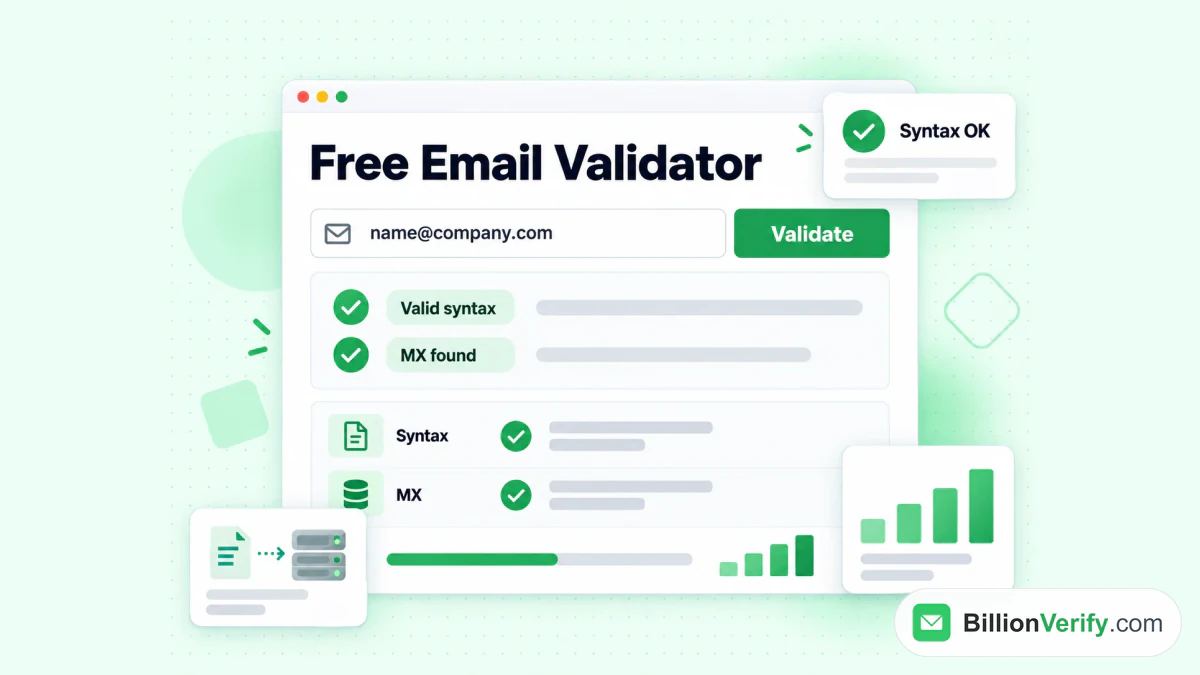
Der kostenlose E-Mail-Validator von BillionVerify führt eine Syntax- und MX-Prüfung für eine einzelne Adresse durch.
Zwei kostenlose Prüfungen helfen, bevor Sie schreiben:
- Unsere Reverse-E-Mail-Suche liest die Domain, die Organisation, das Mail-Routing und öffentliche Profilsignale hinter einer Adresse aus.
- Unser Telefonnummern-Validator prüft, ob eine Nummer für ihr Land gültig ist, und zeigt ihren Leitungstyp an.
Leads posten auch auf LinkedIn. Ihre Videos zeigen, was ihnen wichtig ist. Unser kostenloser LinkedIn-Video-Downloader lädt das Video aus jedem öffentlichen LinkedIn-Beitrag herunter, damit Sie es später in Ruhe ansehen können.
Sales Navigator Login-Checkliste
Verwenden Sie diese Liste, wenn eine Anmeldung fehlschlägt:
| Prüfpunkt | Was zu tun ist |
|---|---|
| Richtige Seite | Nutzen Sie die direkte Anmeldeseite |
| Richtiges Profil | Verwenden Sie das Profil, mit dem Ihre Lizenz verknüpft ist |
| 2FA | Aktivieren Sie sie in den LinkedIn-Einstellungen |
| Lizenz | Aktivieren Sie sie über die Einladung |
| Mehrere Lizenzen | Wählen Sie bei Aufforderung die richtige aus |
| Passwort | Nutzen Sie „Passwort vergessen" |
| Testversion | Prüfen Sie, ob die Testversion noch läuft |
| Einschränkung | Warten Sie 24 Stunden und kontaktieren Sie dann den Support |
| SSO | Fragen Sie Ihr IT-Team |
FAQs
Wo finde ich den Sales-Navigator-Login?
Der Sales-Navigator-Login befindet sich unter linkedin.com/sales/login. Verwenden Sie dort Ihre LinkedIn-Zugangsdaten.
Unterscheidet sich der LinkedIn-Sales-Navigator-Login vom LinkedIn-Login?
Nein, für den LinkedIn-Sales-Navigator-Login gelten dieselbe E-Mail-Adresse und dasselbe Passwort wie bei LinkedIn. Zusätzlich ist nichts erforderlich.
Wie melde ich mich über mein Profil bei LinkedIn Sales Navigator an?
Sie gelangen von Ihrem Profil aus zu LinkedIn Sales Navigator, indem Sie auf LinkedIn.com auf das Symbol „Für Unternehmen" oder auf das Menü „Ich" klicken. Ist LinkedIn bereits geöffnet, brauchen Sie Ihr Passwort nicht noch einmal einzugeben.
Warum verlangt Sales Navigator eine 2FA?
LinkedIn schreibt die 2FA für jeden Sales-Navigator-Nutzer verpflichtend vor. Ohne sie bleibt Sales Navigator gesperrt.
Warum kann ich mich mit meiner Unternehmenslizenz nicht bei LinkedIn Sales Navigator anmelden?
Möglicherweise ist die LinkedIn-Sales-Navigator-Unternehmenslizenz noch nicht aktiviert. Öffnen Sie die Einladung von invitations@linkedin.com, wählen Sie die Schaltfläche zur Aktivierung, melden Sie sich dann an und akzeptieren Sie die Verbindung.
Wie setze ich das Passwort für Sales Navigator zurück?
Um ein Sales-Navigator-Passwort zurückzusetzen, setzen Sie Ihr LinkedIn-Passwort zurück. Wählen Sie „Passwort vergessen", geben Sie Ihre E-Mail-Adresse oder Telefonnummer ein und tippen Sie den Code ein, den LinkedIn Ihnen sendet.
Gibt es eine Sales-Navigator-App?
Ja, LinkedIn Sales Navigator hat eine mobile App für iPhone und Android. Sie verwenden Ihre normalen LinkedIn-Zugangsdaten.
Was ist der LinkedIn-Navigator-Login?
LinkedIn-Navigator-Login ist eine Kurzbezeichnung für die Sales-Navigator-Anmeldung. Ein LinkedIn-Navigator-Login oder Sales-Nav-Login öffnet dieselbe Seite.
Kann ich Sales Navigator ohne LinkedIn-Profil nutzen?
Nein, Sales Navigator setzt ein LinkedIn-Profil voraus. LinkedIn fordert neue Nutzer auf, eines zu erstellen, wenn sie Sales Navigator zum ersten Mal öffnen.
Wie lange dauert eine Einschränkung bei Sales Navigator?
LinkedIn zufolge heben sich Einschränkungen bei Sales Navigator in der Regel innerhalb eines Tages von selbst auf. Wenden Sie sich an den Support, wenn eine Einschränkung länger andauert.
Sperrt mich das Kündigen einer kostenlosen Testversion aus?
Mit dem Ende einer Testversion von LinkedIn Sales Navigator entfallen sofort dessen Funktionen. LinkedIn weist außerdem darauf hin, dass Sie mindestens 12 Monate lang keine weitere kostenlose Testversion starten können.
Kann mein Admin mein Sales-Navigator-Login-Problem beheben?
Ein Admin kann einen Teil der Sales-Navigator-Login-Probleme beheben. Ein Admin kann Ihren Platz zuweisen und eine abgelaufene Einladung erneut senden. Passwort-Zurücksetzungen und 2FA-Einstellungen bleiben bei Ihnen, in Ihrem eigenen LinkedIn-Profil.
Video ansehen: So validieren Sie eine Telefonnummer: kostenloser Telefonnummern-Validator
Video ansehen: So laden Sie LinkedIn-Videos herunter: LinkedIn-Video-Downloader