



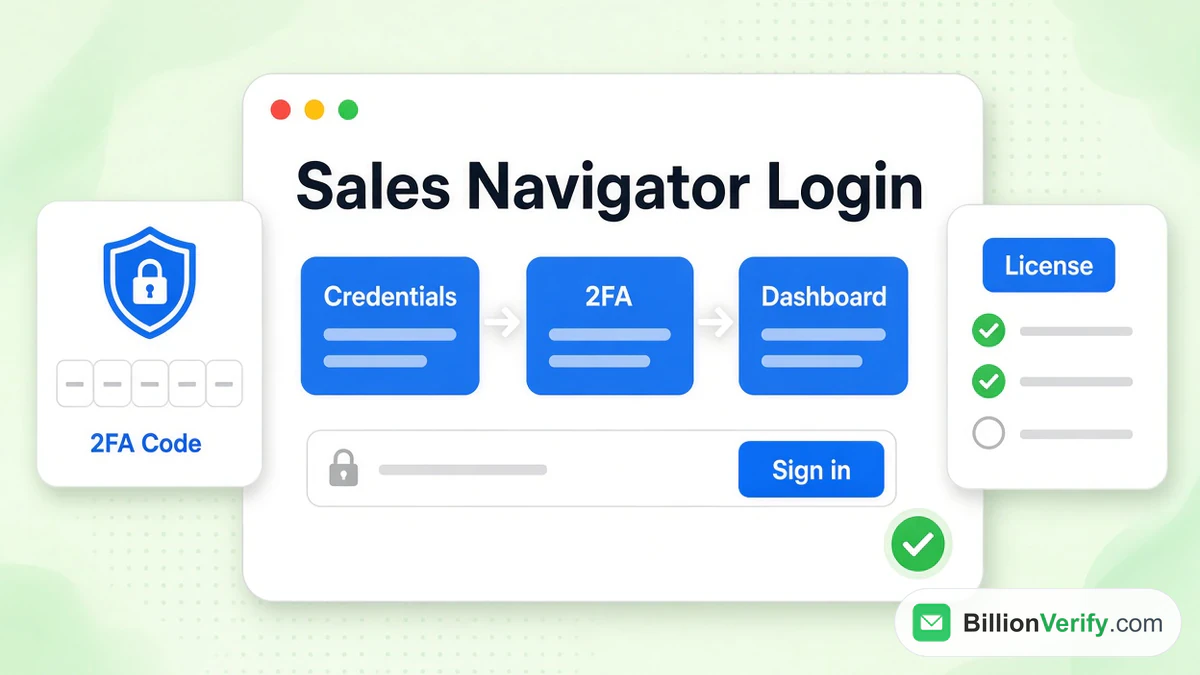
De Sales Navigator-login werkt met je gewone LinkedIn-inloggegevens. Je e-mailadres en wachtwoord zijn dezelfde als die je al op LinkedIn gebruikt, je hoeft dus geen extra wachtwoord te onthouden. LinkedIn eist bovendien tweestapsverificatie (2FA) voordat Sales Navigator opent.
Deze gids behandelt elke route naar de LinkedIn Sales Navigator-login. Hij legt de eerste aanmelding met een bedrijfslicentie uit, teamtoegang via SSO, gratis proefperiodes en de mobiele apps. Ook staan hier de meest voorkomende inlogproblemen met per probleem de officiële oplossing. Elk feit komt van de eigen pagina's van LinkedIn, gecontroleerd in oktober 2026.
Nieuw met de tool? Onze LinkedIn Sales Navigator-gids legt uit wat hij doet en wat hij kost. Wij zijn niet gelieerd aan LinkedIn.
Belangrijkste feiten (gecontroleerd in oktober 2026):
- De aanmeldpagina van Sales Navigator staat op linkedin.com/sales/login en accepteert je gewone LinkedIn-inloggegevens.
- LinkedIn maakt tweestapsverificatie een voorwaarde om Sales Navigator binnen te komen.
- LinkedIn zegt dat een tijdelijke accountbeperking meestal binnen 24 uur vanzelf verdwijnt.
- Een bedrijfsplek moet vanuit de uitnodigingsmail worden geactiveerd vóór de eerste aanmelding.
- Single sign-on voor Sales Navigator zit volgens de plannenvergelijking van LinkedIn in het Advanced Plus-abonnement.
- BillionVerify controleert syntaxis, domein, MX-records en de mailbox voordat je een nieuwe lead mailt.
Sales Navigator-login: het snelle antwoord
Dit is de korte versie:
- Waar: de Sales Navigator-inlogpagina.
- Inloggegevens: het e-mailadres of telefoonnummer dat aan je LinkedIn-profiel is gekoppeld, plus het bijbehorende wachtwoord.
- Beveiliging: 2FA moet zijn ingeschakeld.
- Bedrijfslicentie: activeer die eerst via de uitnodigingsmail.
- Teams met SSO: het inlogsysteem van je bedrijf voegt een stap toe.
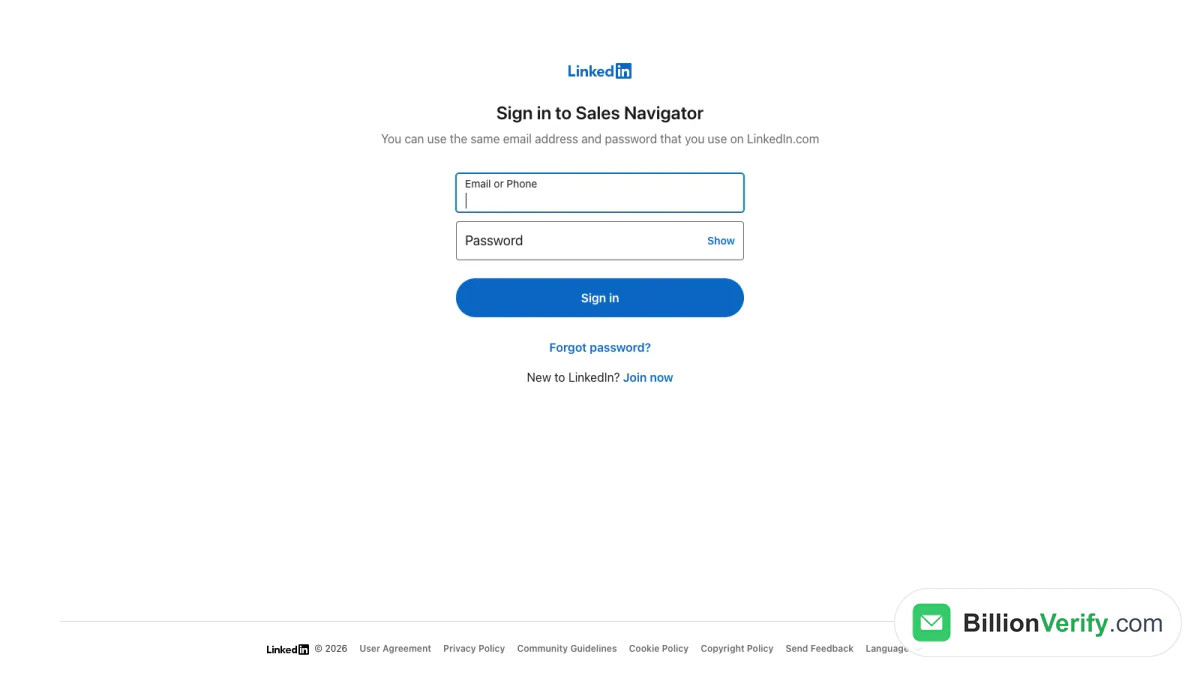
Schermafbeelding: inloggen bij Sales Navigator.
De pagina zegt het duidelijk: "Je kunt hetzelfde e-mailadres en wachtwoord gebruiken als op LinkedIn.com." Onder het formulier staan twee links. De ene is Wachtwoord vergeten. De andere is Nu lid worden, voor mensen die nieuw zijn bij LinkedIn.
Waar vind je de LinkedIn Sales Navigator-login
Er zijn drie toegangen tot Sales Navigator. Alle drie gebruiken dezelfde LinkedIn-identiteit.
De directe pagina
Open linkedin.com/sales/login. Voer je inloggegevens in. Klik op Inloggen. Sla de pagina op als bladwijzer. Dit is de snelste route om in te loggen bij Sales Navigator, en de route die de meeste mensen bedoelen met "sales nav login".
Via LinkedIn.com
Gebruik je LinkedIn al in een ander tabblad? Spring er dan direct in. In het helpartikel van LinkedIn Access LinkedIn Sales Navigator staan twee paden. Klik in de rechterbovenhoek van je profiel op een van deze twee:
- Het pictogram Voor bedrijven en kies vervolgens Sales Navigator in het menu.
- Het pictogram Ik en selecteer vervolgens het item Sales Navigator.
LinkedIn merkt op: "Als je al bent ingelogd op je LinkedIn-account, hoef je je e-mailadres of wachtwoord niet opnieuw in te voeren." Sales Navigator opent daarna in een apart venster. Om terug te keren klik je op Ik en kies je Naar LinkedIn.com.
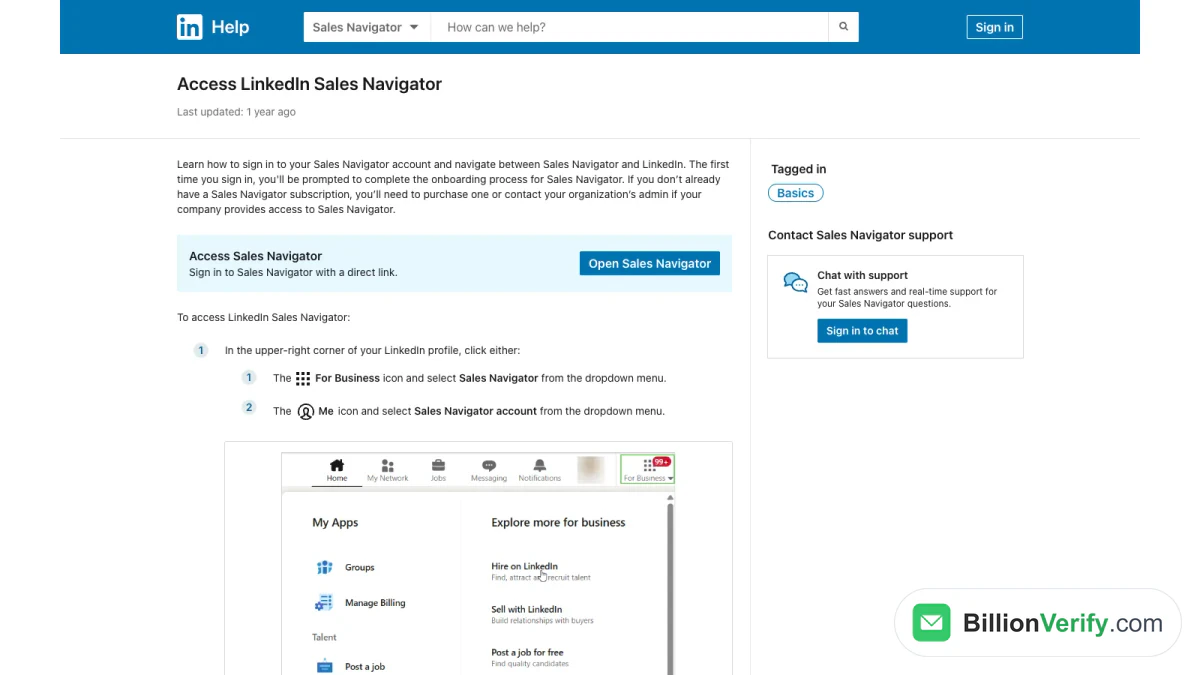
Schermafbeelding: LinkedIn-helpartikel over toegang tot Sales Navigator.
Via de mobiele app
Sales Navigator heeft een eigen app. Op de iPhone had de LinkedIn Sales Navigator-app in oktober 2026 een beoordeling van 4,8 op basis van ongeveer 52.000 beoordelingen. Op Android staat de app in Google Play. De app gebruikt dezelfde LinkedIn-login.
Hoe mensen het noemen
Veel gebruikers verkorten de naam. "LinkedIn Navigator login", "sales nav login" en "Sales Navigator LinkedIn login" verwijzen allemaal naar dezelfde plek. Wat je ook in een zoekbalk typt, het inloggen zelf is hetzelfde.
Stap voor stap inloggen bij LinkedIn Sales Navigator
Mensen vragen vaak hoe ze voor het eerst kunnen inloggen bij LinkedIn Sales Navigator. De stappen zijn kort.
Stap 1: Open de pagina
Ga naar de inlogpagina. Of gebruik het menu Voor bedrijven op LinkedIn.com.
Stap 2: Voer je LinkedIn-inloggegevens in
Gebruik het e-mailadres of het mobiele nummer van je account. Typ daarna je LinkedIn-wachtwoord.
Stap 3: Doorloop de 2FA
LinkedIn kan om een code vragen van je telefoon of authenticator-app. Voer die in om door te gaan.
Stap 4: Kies een seat als daarom wordt gevraagd
LinkedIn zegt dat als je "aan meerdere Sales Navigator-accounts bent toegewezen, je wordt gevraagd een account te selecteren." Kies het juiste account. Een persoonlijk abonnement en een bedrijfsseat zijn gescheiden.
Stap 5: Rond de onboarding af
De eerste keer kan LinkedIn je door een korte installatie leiden. Daarna opent de startpagina van Sales Navigator.
Dat is de hele procedure om in te loggen bij LinkedIn Sales Navigator. De meeste problemen doen zich voor bij stap 2 of stap 3.
2FA is vereist voor elke aanmelding bij Sales Navigator
Deze regel verrast veel gebruikers. In het 2FA-overzicht van LinkedIn staat dat het "alle gebruikers van Recruiter, Campaign Manager en Sales Navigator verplicht om tweestapsverificatie in te schakelen via hun LinkedIn.com-account" voordat ze die tools kunnen openen.
Schakel 2FA dus in via je LinkedIn-instellingen, niet in Sales Navigator zelf. LinkedIn biedt twee methoden:
- Sms. Je ontvangt een code per sms.
- Authenticator-app. Een app zoals Microsoft Authenticator toont de code. LinkedIn noemt dit de voorkeursmethode.
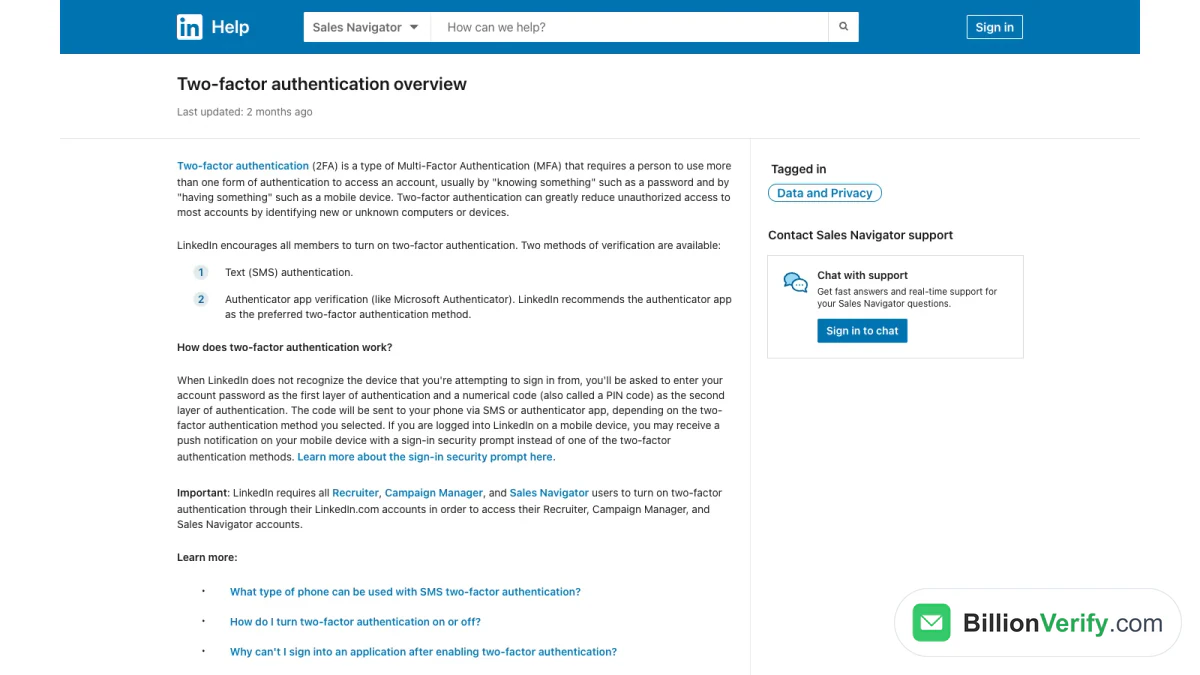
Screenshot: LinkedIn Help, "Overzicht van tweestapsverificatie."
Hoe werkt de codestap? Als LinkedIn je apparaat niet herkent, vraagt het eerst om je wachtwoord. Daarna vraagt het om een numerieke code. Op een telefoon waarop LinkedIn geopend is, krijg je mogelijk in plaats daarvan een pushmelding.
Van telefoon wisselen? Verplaats eerst je authenticator-app. 2FA is gekoppeld aan je hoofdprofiel, dus met een verloren telefoon kom je niet meer in LinkedIn én niet meer in Sales Navigator.
Eerste keer inloggen bij Sales Navigator met een bedrijfslicentie
Als je werkgever Sales Navigator betaalt, werkt de eerste aanmelding anders. LinkedIn noemt dit het activeren van je licentie. Je beheerder moet je eerst een licentie toewijzen.
De stappen komen uit het LinkedIn-artikel Start using Sales Navigator with a company-provided subscription:
- Zoek het activeringsbericht in je werkpostvak. Het komt van LinkedIn Sales Navigator (invitations@linkedin.com) of LinkedIn (messages-noreply@linkedin.com).
- Klik in dat bericht op Activate your account.
- Voer je LinkedIn-e-mailadres en wachtwoord in. Nog niet op LinkedIn? Klik op Join now.
- Klik op Accept & Connect om je persoonlijke profiel te koppelen aan de bedrijfsseat.
- Klik op Get started.
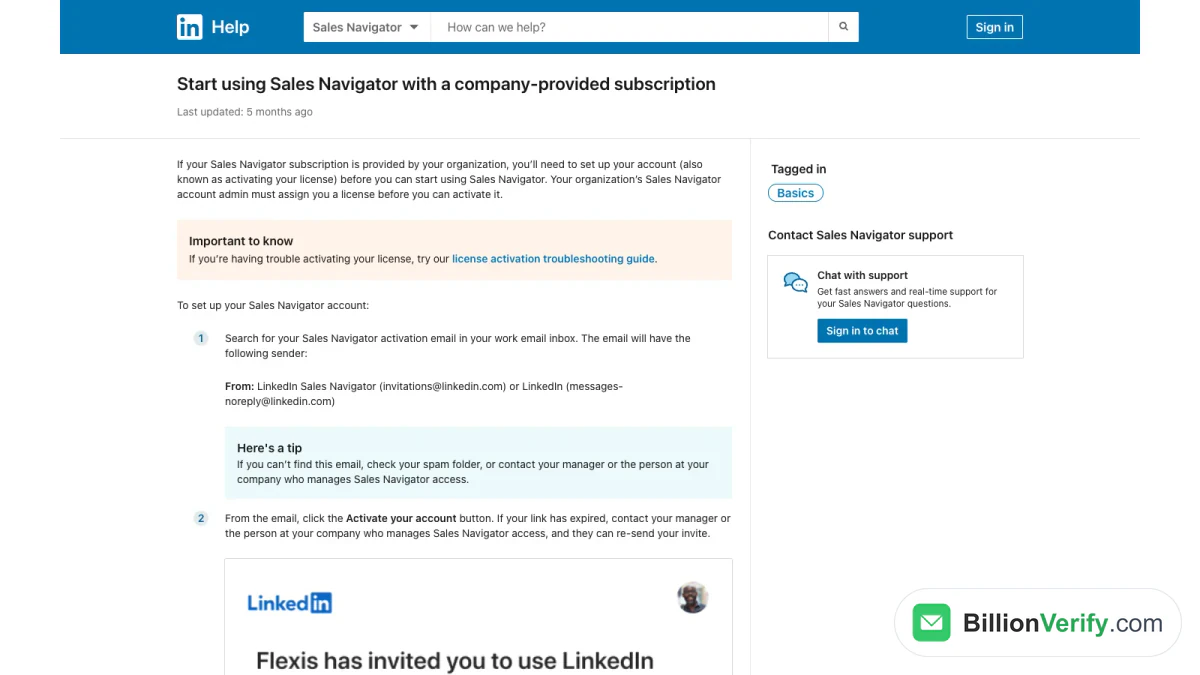
Screenshot: LinkedIn Help, installatie van een door het bedrijf verstrekt abonnement.
Kun je de uitnodiging niet vinden? LinkedIn raadt aan om je spammap te controleren. Als de link is verlopen, kan je manager of Sales Navigator-beheerder een nieuwe sturen.
De gepersonaliseerde installatie
Na die eerste aanmelding kan LinkedIn een paar installatievragen stellen. Er wordt gevraagd naar je hoofddoel, het product dat je verkoopt, je ideale koperspersona en je doelaccounts. LinkedIn zegt dat deze installatie geleidelijk wordt uitgerold, dus misschien zie je hem niet. Je kunt deze keuzes later wijzigen in de instellingen.
Persoonlijk profiel of bedrijfsseat?
Elke Sales Navigator-login verloopt via één persoonlijk profiel. Dat profiel is gekoppeld aan een Sales Navigator-seat.
Het artikel van LinkedIn over het koppelen van je Sales Navigator-account aan je LinkedIn-account legt uit waarom dit belangrijk is:
- Je krijgt lead- en accountaanbevelingen op basis van je netwerk.
- Kopers zien je echte profiel wanneer je een InMail verstuurt.
- Bij Advanced en Advanced Plus toont TeamLink warme routes via de netwerken van je teamgenoten.
Nog niet op LinkedIn? LinkedIn zegt dat je de eerste keer dat je Sales Navigator opent een profiel moet aanmaken.
Bij een bedrijfsseat kunnen beheerders bepaalde gebruiksgegevens inzien. LinkedIn merkt op dat je je kunt afmelden voor het bijhouden van activiteit op LinkedIn.com in je Sales Navigator-instellingen. Wil je wijzigen welk profiel is gekoppeld? LinkedIn zegt dat je contact moet opnemen met het ondersteuningsteam.
Enterprise SSO voor inloggen bij Sales Navigator
Grotere teams melden zich vaak aan via single sign-on (SSO). In de planvergelijking van LinkedIn is "Enterprise (SSO/EDI)" inbegrepen bij Advanced Plus. Bij Advanced is het beschikbaar "als het via een verkoopvertegenwoordiger is aangeschaft." Core bevat het niet.
Met SSO verzorgt de identiteitsprovider van uw bedrijf een deel van het inloggen. Problemen in deze stap gaan naar uw IT-team, niet naar de support van LinkedIn. In de opmerking over de verlenging van de SSO-certificering van LinkedIn worden providers genoemd zoals Microsoft Entra ID, Okta en OneLogin.
Wat je ziet na het inloggen bij Sales Navigator
Je abonnement bepaalt wat er opent nadat je bent ingelogd. De abonnementstabel van LinkedIn vermeldt deze verschillen:
| Functie | Core | Advanced | Advanced Plus |
|---|---|---|---|
| Gebruikers | Eén | Meerdere | Meerdere |
| InMail-tegoed per maand | 50 | 50 | 50 |
| Opgeslagen leads en accounts | 10.000 | 10.000 | 10.000 |
| Gedeelde lijsten en opgeslagen zoekopdrachten | Nee | Ja | Ja |
| Buyer Intent-signalen | Nee | Ja | Ja |
| TeamLink | Nee | Ja | Ja |
| Enterprise SSO | Nee | Via verkoper | Ja |
| CRM-synchronisatie in beide richtingen | Nee | Nee | Ja |
Ontbreekt er een functie nadat het inloggen bij Sales Navigator is gelukt? Controleer dan je abonnement. Het kan helemaal geen inlogprobleem zijn.
Sales Navigator-aanmelding tijdens een gratis proefperiode
Een gratis proefperiode gebruikt dezelfde aanmelding. Het artikel van LinkedIn Start a Sales Navigator free trial voegt een paar regels toe:
- Niet elk lid komt in aanmerking en een geldige betaalmethode is vereist.
- Bepaalde functies zijn mogelijk beperkter dan in een betaald abonnement.
- Als u niet annuleert voordat de proefperiode afloopt, gaat deze door als betaald abonnement.
- Als u de proefperiode annuleert, verliest u "immediately lose access to trial features."
Een geannuleerde proefperiode kan dus lijken op een kapotte Sales Navigator-aanmelding. Het account bestaat nog steeds. Alleen de proeffuncties zijn weg.
Nog geen Sales Navigator-abonnement?
Alleen een LinkedIn-profiel geeft geen toegang tot Sales Navigator. Het toegangsartikel van LinkedIn is hier duidelijk over: "If you don't already have a Sales Navigator subscription, you'll need to purchase one or contact your organization's admin if your company provides access to Sales Navigator."
Controleer dus drie dingen voordat je een Sales Navigator-login gaat troubleshooten:
- Betaal je er zelf voor? Dan heb je een Core-abonnement, een Advanced-abonnement of een actieve proefperiode nodig.
- Betaalt je werkgever? Dan moet je beheerder je een seat toewijzen en een uitnodiging sturen.
- Is een proefperiode afgelopen? Dan zijn de functies van de proefperiode weg totdat je een abonnement koopt.
Ons overzicht van Sales Navigator vergelijkt de abonnementen en hun prijzen. Zodra een abonnement actief is, werkt het inloggen bij Sales Navigator met je gebruikelijke LinkedIn-gegevens.
Inloggen bij Sales Navigator en LinkedIn Premium
Sales Navigator en LinkedIn Premium zijn aparte producten. Toch overlappen ze elkaar. LinkedIn geeft aan dat "Sales Navigator-abonnementen diverse functies van een LinkedIn Premium-account bevatten."
Wat betekent dat voor de LinkedIn Navigator-login? Twee praktische punten:
- Je logt nog steeds één keer in, met één LinkedIn-identiteit. Er is geen tweede Premium-login.
- Sommige Premium-functies verschijnen op LinkedIn.com zolang je Sales Navigator-abonnement actief is.
Heb je zowel een Premium-abonnement als Sales Navigator? Controleer dan je betalingsinstellingen. Mogelijk betaal je dubbel voor overlappende functies. Het helpcentrum van LinkedIn legt uit hoe je een Premium-abonnement kunt downgraden.
Tips voor Sales Navigator-inloggen voor teams
Teamlicenties brengen een paar extra bewegende delen met zich mee. Met deze gewoonten verloopt de LinkedIn Navigator-login voor iedereen soepel:
- Verstuur uitnodigingen alleen vanuit de beheerconsole. Gebruikers mogen nooit één licentie delen.
- Vraag nieuwe medewerkers om vóór dag één 2FA in te schakelen. Zo bespaar je een supportticket op hun eerste ochtend.
- Houd de afzender van de activatiemail op je lijst met toegestane afzenders. Mailfilters houden berichten van invitations@linkedin.com soms tegen.
- Gebruik SSO als je die hebt. Eén bedrijfsaanmelding is makkelijker te beheren dan veel wachtwoorden.
- Verwijder licenties wanneer mensen vertrekken. Een ongebruikte licentie kost nog steeds geld.
- Test de flow zelf. Meld je af en doorloop de Sales Navigator-login zoals een nieuwe medewerker dat zou doen. Verhelp elke stap die onduidelijk aanvoelt.
- Wijs een beheerder aan. Medewerkers die buitengesloten zijn, hebben een persoon nodig die ze kunnen aanspreken, niet alleen een ticketwachtrij.
Beheerders die licenties beheren, vinden richtlijnen in LinkedIn's Sales Navigator-beheerdersgids.
Waarom je Sales Navigator-login mislukt
De meeste loginproblemen hebben een eenvoudige oorzaak. Hier zijn de meest voorkomende, met de oplossing van LinkedIn.
Je hebt het verkeerde profiel gebruikt
Sales Navigator is gekoppeld aan één profiel. Als je er twee hebt, log je misschien in met het verkeerde. Log uit bij LinkedIn en log daarna in met het profiel waarvoor je beheerder je heeft uitgenodigd.
2FA staat uit
Sales Navigator vereist dit. Schakel het in via je LinkedIn-instellingen en probeer het daarna opnieuw.
Je licentie is nog niet actief
Een bedrijfsplek werkt pas na activering. Zoek naar de uitnodiging. Als die is verlopen, vraag dan je beheerder om hem opnieuw te sturen.
Je hebt meer dan één plek
LinkedIn vraagt je om te kiezen. Kies de plek die je nodig hebt.
Je bent je wachtwoord vergeten
Gebruik Wachtwoord vergeten op het inlogscherm. De stappen staan hieronder.
Je proefperiode is afgelopen of geannuleerd
Functies van de proefperiode stoppen wanneer een geannuleerde proefperiode afloopt. Koop een abonnement om ze te blijven gebruiken.
Je account is tijdelijk beperkt
LinkedIn kan functies beperken na ongebruikelijke activiteit. In het artikel over Sales Navigator usage, limitations, and restrictions staat dat tijdelijke beperkingen "are generally lifted automatically after a 24-hour period."
Hoe u het wachtwoord opnieuw instelt
Het wachtwoord voor de LinkedIn Navigator-login is uw LinkedIn-wachtwoord, dus stel het opnieuw in op LinkedIn. Het artikel Reset your password beschrijft de stappen:
- Selecteer Wachtwoord vergeten.
- Voer het e-mailadres of telefoonnummer van uw profiel in.
- Voer de verificatiecode in die LinkedIn verstuurt.
- Kies een nieuw wachtwoord.
Mogelijk wordt u ook om een 2FA-code gevraagd. LinkedIn stuurt na de wijziging een bevestigingsbericht. De code "is beperkte tijd geldig", gebruik hem dus snel.
Geen toegang tot je e-mailadres of telefoon
Heb je geen toegang meer tot de inbox en de telefoon van je account? LinkedIn kan je toch helpen. Het artikel No access to email address beschrijft een identiteitscontrole:
- Selecteer Wachtwoord vergeten en voer je oude gegevens in.
- Klik op het codescherm op Geen toegang tot dit e-mailadres?
- Scan de QR-code die op een desktopscherm wordt getoond.
- Voeg een nieuw adres toe aan je account.
- Upload een afbeelding van een geldig overheids-ID.
LinkedIn beoordeelt het verzoek vervolgens en neemt contact met je op. Het vraagt om het ID "om ervoor te zorgen dat alleen jij weer toegang krijgt tot je account."
Sales Navigator LinkedIn-login op mobiel
De mobiele apps gebruiken hetzelfde profiel, en dezelfde 2FA-regel is van toepassing. Als je van apparaat wisselt, draag dan de authenticator-app over voordat je het oude apparaat wist. Zo blijft je LinkedIn Navigator-login onderweg werken.
Neem contact op met de ondersteuning van Sales Navigator
Kom je er nog niet uit? In het artikel over contact opnemen met support van LinkedIn lees je welke opties je hebt.
- Chat: meld je aan bij het Sales Navigator Help Center, scrol naar de onderkant van een artikel en klik op Chat starten. Hiervoor heb je een actief Sales Navigator-abonnement nodig.
- In Sales Navigator: klik op het Help-pictogram in de rechterbovenhoek en kies Chat met support.
- Kom je er helemaal niet in: log in op LinkedIn.com, open het Help Center en klik op Contact opnemen.
Bedrijfsgebruikers kunnen ook contact opnemen met hun Sales Navigator-beheerder. De beheerder kan de toewijzing van seats controleren en uitnodigingen opnieuw versturen.
Noteer voordat je een ticket aanmaakt de exacte tekst van de foutmelding en het moment waarop die verscheen. Voeg indien mogelijk een screenshot toe. Met die gegevens kan support het probleem sneller opsporen.
Houd je account veilig
Een soepele aanmelding hangt af van een gezond account. LinkedIn raadt een paar gewoonten aan om beperkingen te voorkomen:
- Personaliseer InMail. Als ontvangers je bericht als spam markeren, kan je account worden beperkt.
- Geef context bij connectieverzoeken. Leg uit hoe je de persoon kent.
- Verwijder scraping-extensies. LinkedIn vraagt gebruikers om browserextensies te verwijderen die profielgegevens scrapen of een groot aantal profielweergaven veroorzaken.
Let ook op nepuitnodigingen. Echte activeringsberichten komen van invitations@linkedin.com of messages-noreply@linkedin.com. Als een bericht je vraagt om via een ander domein in te loggen, klik dan niet. Typ in plaats daarvan zelf het LinkedIn Navigator-inlogadres in.
Na het inloggen: van leads naar e-mails
Zodra de login van LinkedIn Sales Navigator werkt, begint het echte werk. Je slaat leads op, volgt accounts en stuurt InMail.
LinkedIn beschrijft InMail als een manier om "contact op te nemen met iedereen op LinkedIn zonder introductie of contactgegevens." Sales Navigator geeft je geen e-mailadressen. Veel teams voegen ze toe vanuit andere tools en voeren hun outreach ook per e-mail uit.
Controleer elk adres voordat je verstuurt. Een verouderd of geraden adres levert een bounce op, en bounces schaden je afzenderreputatie. Onze gids over het verifiëren van Sales Navigator-leads laat de werkwijze zien.
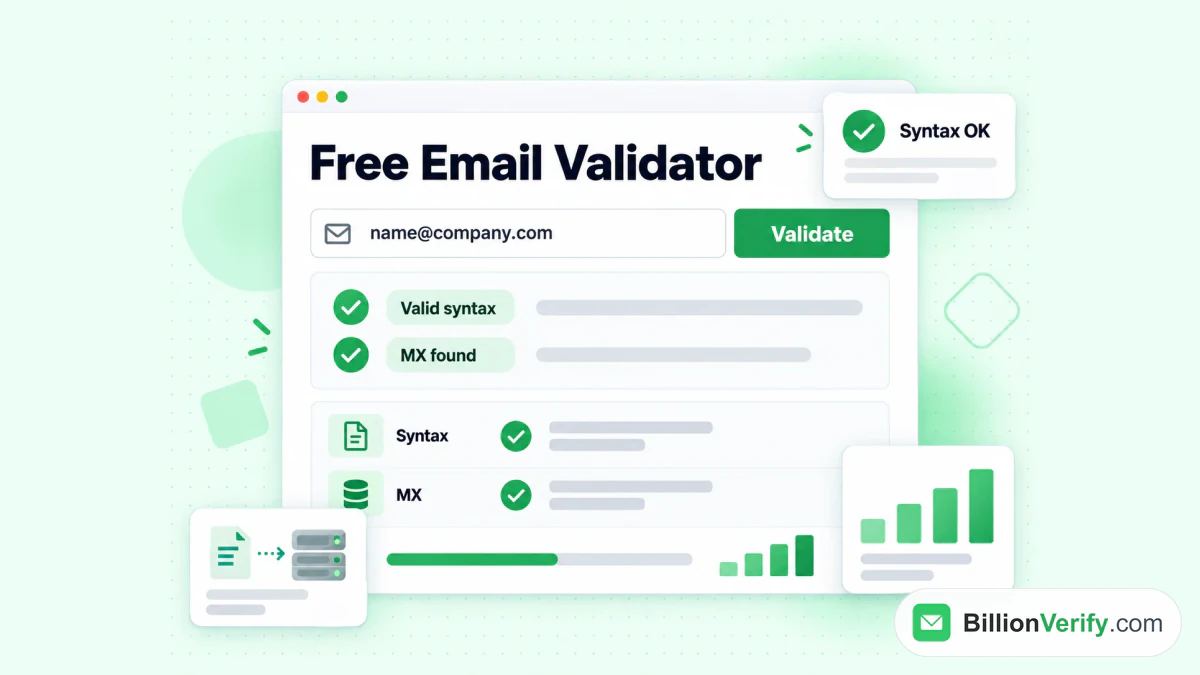
De gratis e-mailvalidator van BillionVerify voert een syntaxis- en MX-controle uit op één adres.
Twee gratis controles helpen voordat je gaat schrijven:
- Onze omgekeerde e-mailopzoeking leest het domein, de organisatie, de mailroutering en de openbare profielsignalen achter een adres.
- Onze telefoonnummervalidator controleert of een nummer geldig is voor het betreffende land en toont het lijntype.
Leads plaatsen ook berichten op LinkedIn. Hun video's laten zien waar ze om geven. Onze gratis LinkedIn-videodownloader downloadt de video van elke openbare LinkedIn-post, zodat je hem later kunt bestuderen.
Sales Navigator Inlogchecklist
Gebruik deze lijst wanneer inloggen mislukt:
| Controle | Wat te doen |
|---|---|
| Juiste pagina | Gebruik de directe inlogpagina |
| Juist profiel | Gebruik het profiel waaraan uw licentieplek is gekoppeld |
| 2FA | Schakel het in via de LinkedIn-instellingen |
| Licentie | Activeer deze via de uitnodiging |
| Meerdere licentieplekken | Kies de juiste wanneer daarom wordt gevraagd |
| Wachtwoord | Gebruik Wachtwoord vergeten |
| Proefperiode | Controleer of de proefperiode nog loopt |
| Beperking | Wacht 24 uur en neem dan contact op met de ondersteuning |
| SSO | Vraag het aan uw IT-team |
FAQs
Waar vind ik de Sales Navigator-login?
De Sales Navigator-login vind je op linkedin.com/sales/login. Gebruik daar je LinkedIn-inloggegevens.
Is de LinkedIn Sales Navigator-login anders dan die van LinkedIn?
Nee, voor de LinkedIn Sales Navigator-login gebruik je hetzelfde e-mailadres en wachtwoord als voor LinkedIn. Er is niets extra nodig.
Hoe log ik in bij LinkedIn Sales Navigator vanuit mijn profiel?
Je opent LinkedIn Sales Navigator vanuit je profiel door op het pictogram Voor bedrijven of het menu Ik op LinkedIn.com te klikken. Als LinkedIn al open staat, hoef je je wachtwoord niet opnieuw in te voeren.
Waarom vraagt Sales Navigator om 2FA?
LinkedIn maakt 2FA verplicht voor elke Sales Navigator-gebruiker. Zonder 2FA blijft Sales Navigator vergrendeld.
Waarom kan ik niet inloggen bij LinkedIn Sales Navigator met mijn bedrijfslicentie?
Een bedrijfslicentie voor LinkedIn Sales Navigator is mogelijk nog niet geactiveerd. Open de uitnodiging van invitations@linkedin.com, kies de activeringsknop, log vervolgens in en accepteer de verbinding.
Hoe reset ik het wachtwoord voor Sales Navigator?
Om een Sales Navigator-wachtwoord te resetten, reset je je LinkedIn-wachtwoord. Gebruik Wachtwoord vergeten, voer je e-mailadres of telefoonnummer in en typ de code die LinkedIn je stuurt.
Is er een Sales Navigator-app?
Ja, LinkedIn Sales Navigator heeft een mobiele app voor iPhone en Android. Ze gebruiken je gewone LinkedIn-inloggegevens.
Wat is de LinkedIn Navigator-login?
LinkedIn Navigator-login is een korte naam voor het inloggen bij Sales Navigator. Een LinkedIn Navigator-login of sales nav-login opent dezelfde pagina.
Kan ik Sales Navigator gebruiken zonder LinkedIn-profiel?
Nee, Sales Navigator vereist een LinkedIn-profiel. LinkedIn vraagt nieuwe gebruikers er een aan te maken wanneer ze Sales Navigator voor het eerst openen.
Hoe lang duurt een beperking van Sales Navigator?
LinkedIn zegt dat beperkingen op Sales Navigator meestal binnen een dag vanzelf verdwijnen. Neem contact op met de support als een beperking langer duurt.
Word ik buitengesloten als ik een gratis proefperiode annuleer?
Het beëindigen van een proefperiode van LinkedIn Sales Navigator verwijdert onmiddellijk de functies ervan. LinkedIn zegt ook dat je pas na minstens 12 maanden een nieuwe gratis proefperiode kunt starten.
Kan mijn beheerder mijn Sales Navigator-login herstellen?
Een beheerder kan een deel van een Sales Navigator-loginprobleem oplossen. Een beheerder kan je seat toewijzen en een verlopen uitnodiging opnieuw verzenden. Wachtwoordresets en 2FA-instellingen blijven bij jou, op je eigen LinkedIn-profiel.
Bekijk de video: Een telefoonnummer valideren: gratis telefoonnummervalidator
Bekijk de video: LinkedIn-video’s downloaden: LinkedIn-videodownloader