



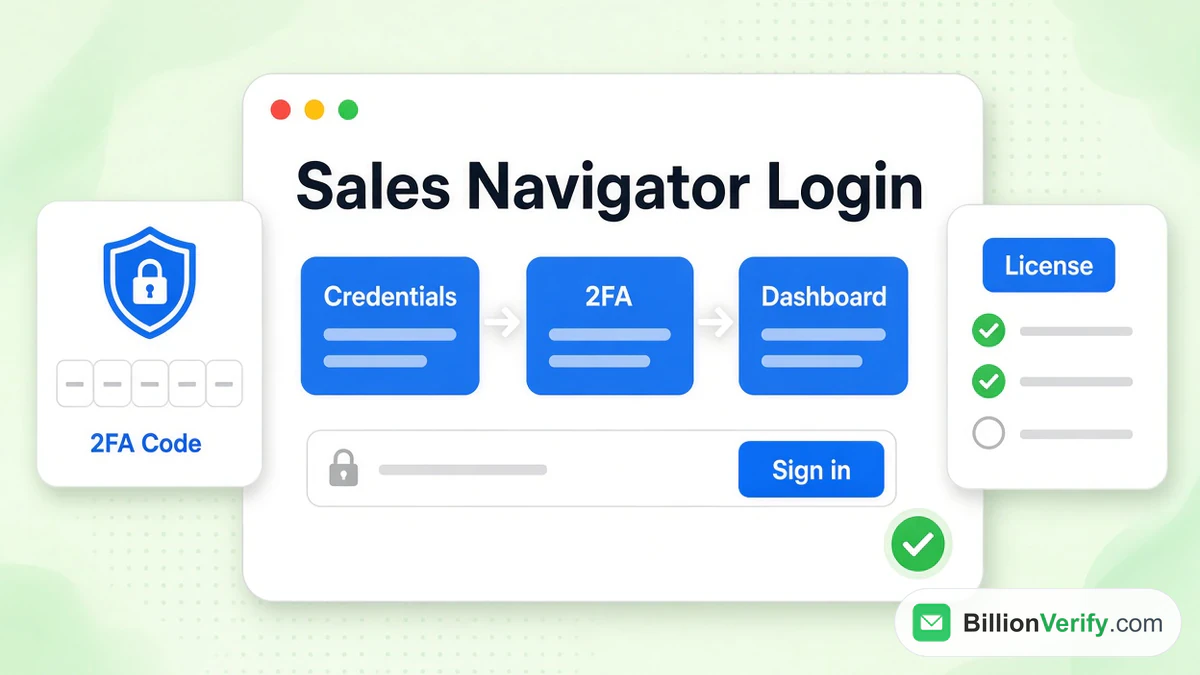
Sales Navigator लॉगिन आपके सामान्य LinkedIn क्रेडेंशियल से चलता है। आपका ईमेल और पासवर्ड वही हैं जो आप LinkedIn पर पहले से इस्तेमाल करते हैं, कोई अतिरिक्त पासवर्ड याद रखने की ज़रूरत नहीं है। Sales Navigator खुलने से पहले LinkedIn टू-फ़ैक्टर ऑथेंटिकेशन (2FA) भी अनिवार्य करता है।
यह गाइड LinkedIn Sales Navigator लॉगिन के हर रास्ते को कवर करती है। इसमें कंपनी लाइसेंस के साथ पहला साइन-इन, SSO के ज़रिए टीम एक्सेस, मुफ़्त ट्रायल और मोबाइल ऐप समझाए गए हैं। इसमें लॉगिन की सबसे आम समस्याएँ और हर एक का आधिकारिक समाधान भी दिया गया है। हर तथ्य LinkedIn के अपने पेजों से लिया गया है, जिन्हें अक्टूबर 2026 में जाँचा गया था।
इस टूल में नए हैं? हमारी LinkedIn Sales Navigator गाइड बताती है कि यह क्या करता है और इसकी कीमत क्या है। हम LinkedIn से संबद्ध नहीं हैं।
मुख्य तथ्य (अक्टूबर 2026 में जाँचे गए):
- Sales Navigator का साइन-इन पेज linkedin.com/sales/login पर है और आपके सामान्य LinkedIn क्रेडेंशियल स्वीकार करता है।
- LinkedIn, Sales Navigator में प्रवेश के लिए टू-स्टेप वेरिफ़िकेशन को शर्त बनाता है।
- LinkedIn के अनुसार अस्थायी अकाउंट प्रतिबंध आमतौर पर 24 घंटे के भीतर अपने आप हट जाता है।
- कंपनी की सीट को पहले साइन-इन से पहले उसके निमंत्रण ईमेल से सक्रिय करना होगा।
- LinkedIn की प्लान तुलना के अनुसार, Sales Navigator के लिए सिंगल साइन-ऑन Advanced Plus प्लान के साथ आता है।
- BillionVerify नए लीड को ईमेल भेजने से पहले सिंटैक्स, डोमेन, MX रिकॉर्ड और मेलबॉक्स की जाँच करता है।
Sales Navigator लॉगिन: त्वरित उत्तर
संक्षेप में यह है:
- कहाँ: Sales Navigator लॉगिन पेज।
- क्रेडेंशियल: आपकी LinkedIn प्रोफ़ाइल से जुड़ा ईमेल या फ़ोन नंबर, और उसका पासवर्ड।
- सुरक्षा: 2FA चालू होना ज़रूरी है।
- कंपनी लाइसेंस: पहले इसे आमंत्रण ईमेल से सक्रिय करें।
- SSO वाली टीमें: आपकी कंपनी का साइन-इन सिस्टम एक अतिरिक्त चरण जोड़ता है।
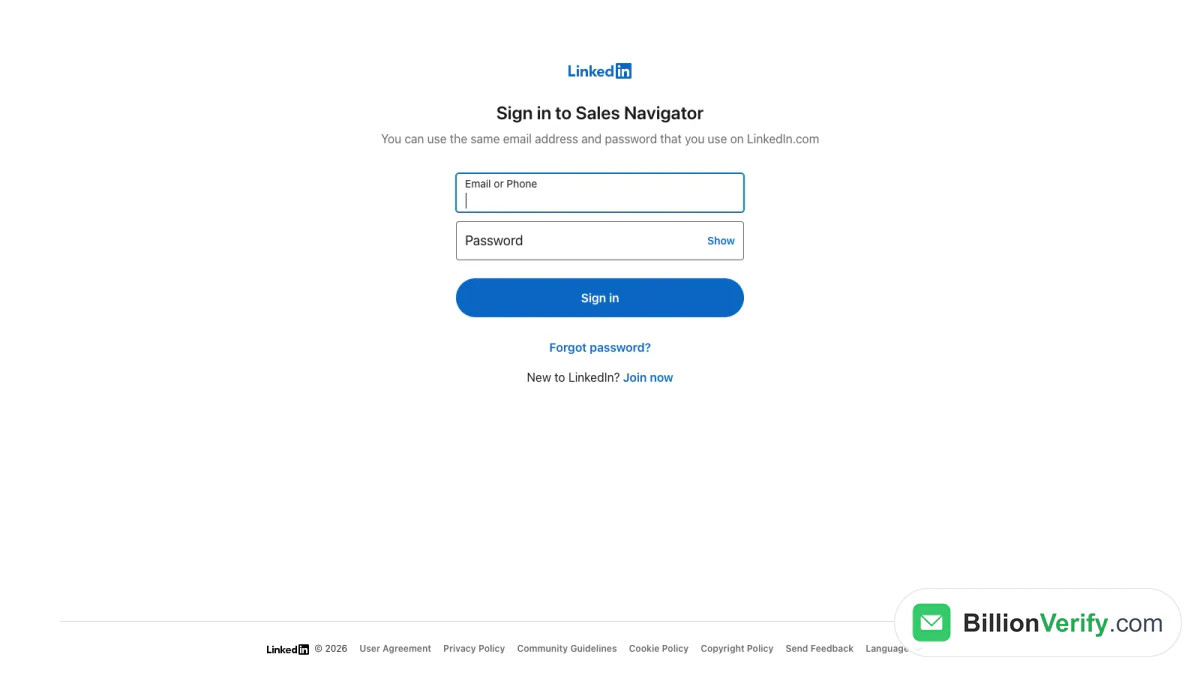
स्क्रीनशॉट: Sales Navigator में साइन इन करें।
पेज साफ़ शब्दों में कहता है: "आप वही ईमेल पता और पासवर्ड इस्तेमाल कर सकते हैं जो आप LinkedIn.com पर करते हैं।" फ़ॉर्म के नीचे दो लिंक हैं। एक है पासवर्ड भूल गए। दूसरा है अभी जुड़ें, जो LinkedIn पर नए लोगों के लिए है।
LinkedIn Sales Navigator लॉगिन कहाँ मिलेगा
Sales Navigator में प्रवेश के तीन रास्ते हैं। तीनों एक ही LinkedIn पहचान का उपयोग करते हैं।
सीधा पेज
linkedin.com/sales/login खोलें। अपने क्रेडेंशियल दर्ज करें। Sign in पर क्लिक करें। इसे बुकमार्क कर लें। यह Sales Navigator में साइन इन करने का सबसे तेज़ रास्ता है, और ज़्यादातर लोग "sales nav login" से यही मतलब रखते हैं।
LinkedIn.com से
किसी दूसरे टैब में पहले से LinkedIn इस्तेमाल कर रहे हैं? सीधे अंदर चले जाएँ। LinkedIn का सहायता लेख Access LinkedIn Sales Navigator दो रास्ते बताता है। अपनी प्रोफ़ाइल के ऊपरी दाएँ कोने में इनमें से किसी एक पर क्लिक करें:
- For Business आइकन, फिर मेनू से Sales Navigator चुनें।
- Me आइकन, फिर Sales Navigator वाली प्रविष्टि चुनें।
LinkedIn बताता है: "If you're already signed in to your LinkedIn account, you won't be prompted to enter your email address or password again." इसके बाद Sales Navigator एक अलग विंडो में खुलता है। वापस जाने के लिए Me पर क्लिक करें और Go to LinkedIn.com चुनें।
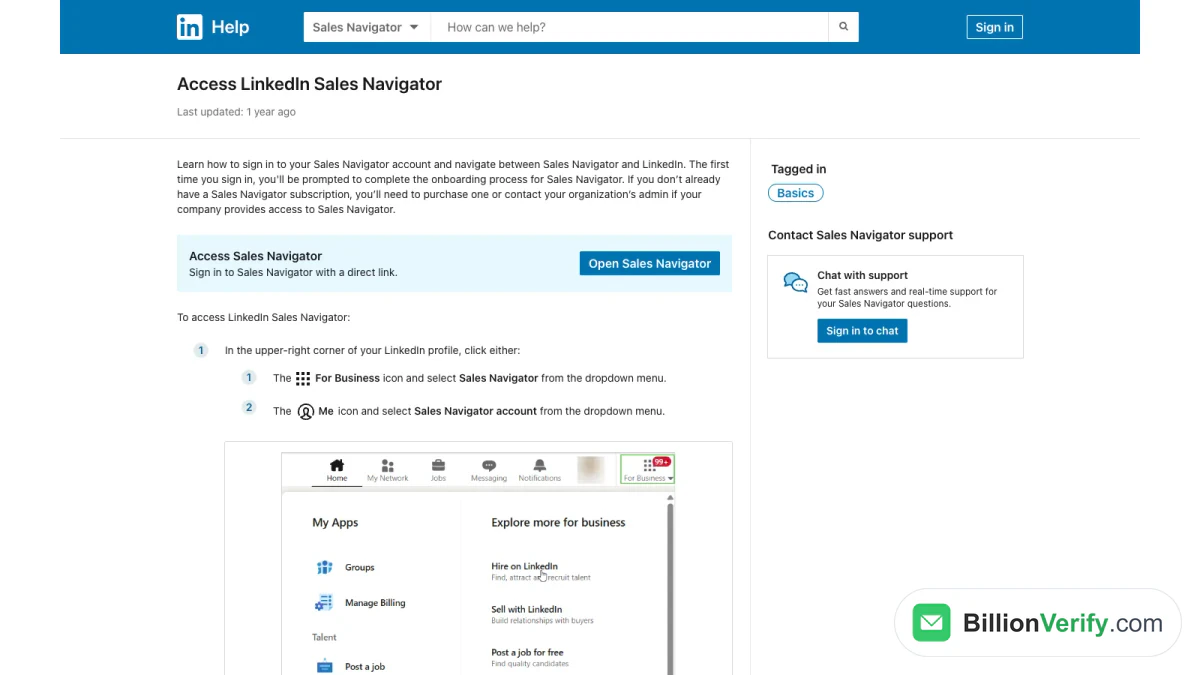
स्क्रीनशॉट: Sales Navigator तक पहुँचने के बारे में LinkedIn हेल्प लेख।
मोबाइल ऐप से
Sales Navigator का अपना ऐप है। iPhone पर, LinkedIn Sales Navigator ऐप की अक्टूबर 2026 में लगभग 52,000 रेटिंग के आधार पर 4.8 रेटिंग थी। Android पर यह Google Play पर उपलब्ध है। ऐप उसी LinkedIn साइन-इन का उपयोग करता है।
लोग इसे क्या कहते हैं
कई उपयोगकर्ता नाम को छोटा कर देते हैं। "LinkedIn Navigator login," "sales nav login" और "Sales Navigator LinkedIn login" सब एक ही जगह की ओर इशारा करते हैं। आप सर्च बार में चाहे जो भी टाइप करें, साइन-इन की प्रक्रिया वही रहती है।
LinkedIn Sales Navigator में लॉग इन कैसे करें, चरण-दर-चरण
लोग अक्सर पूछते हैं कि पहली बार LinkedIn Sales Navigator में लॉग इन कैसे करें। इसके चरण छोटे हैं।
चरण 1: पेज खोलें
साइन-इन पेज पर जाएँ। या LinkedIn.com पर For Business मेन्यू का उपयोग करें।
चरण 2: अपने LinkedIn क्रेडेंशियल दर्ज करें
अपने अकाउंट का ईमेल पता या मोबाइल नंबर इस्तेमाल करें। फिर अपना LinkedIn पासवर्ड टाइप करें।
चरण 3: 2FA पास करें
LinkedIn आपके फ़ोन या ऑथेंटिकेटर ऐप से कोड माँग सकता है। आगे बढ़ने के लिए उसे दर्ज करें।
चरण 4: पूछे जाने पर सीट चुनें
LinkedIn के अनुसार, यदि आपको "कई Sales Navigator अकाउंट्स में असाइन किया गया है, तो आपसे एक अकाउंट चुनने के लिए कहा जाएगा।" सही अकाउंट चुनें। व्यक्तिगत प्लान और कंपनी की सीट अलग-अलग होती हैं।
चरण 5: ऑनबोर्डिंग पूरी करें
पहली बार LinkedIn आपको एक छोटा सेटअप करा सकता है। उसके बाद Sales Navigator का होमपेज खुल जाता है।
LinkedIn Sales Navigator में लॉग इन करने की पूरी प्रक्रिया यही है। ज़्यादातर समस्याएँ चरण 2 या चरण 3 पर आती हैं।
Sales Navigator में हर साइन इन के लिए 2FA ज़रूरी है
यह नियम कई उपयोगकर्ताओं को चौंका देता है। LinkedIn का 2FA ओवरव्यू कहता है कि वह "सभी Recruiter, Campaign Manager और Sales Navigator उपयोगकर्ताओं से अपने LinkedIn.com अकाउंट के ज़रिए टू-फ़ैक्टर ऑथेंटिकेशन चालू करने की अपेक्षा करता है", तभी वे इन टूल्स को खोल सकते हैं।
इसलिए 2FA अपनी LinkedIn सेटिंग्स में चालू करें, Sales Navigator के अंदर नहीं। LinkedIn दो तरीके देता है:
- टेक्स्ट मैसेज (SMS)। कोड टेक्स्ट के रूप में आता है।
- ऑथेंटिकेटर ऐप। Microsoft Authenticator जैसा कोई ऐप कोड दिखाता है। LinkedIn इसे पसंदीदा तरीका कहता है।
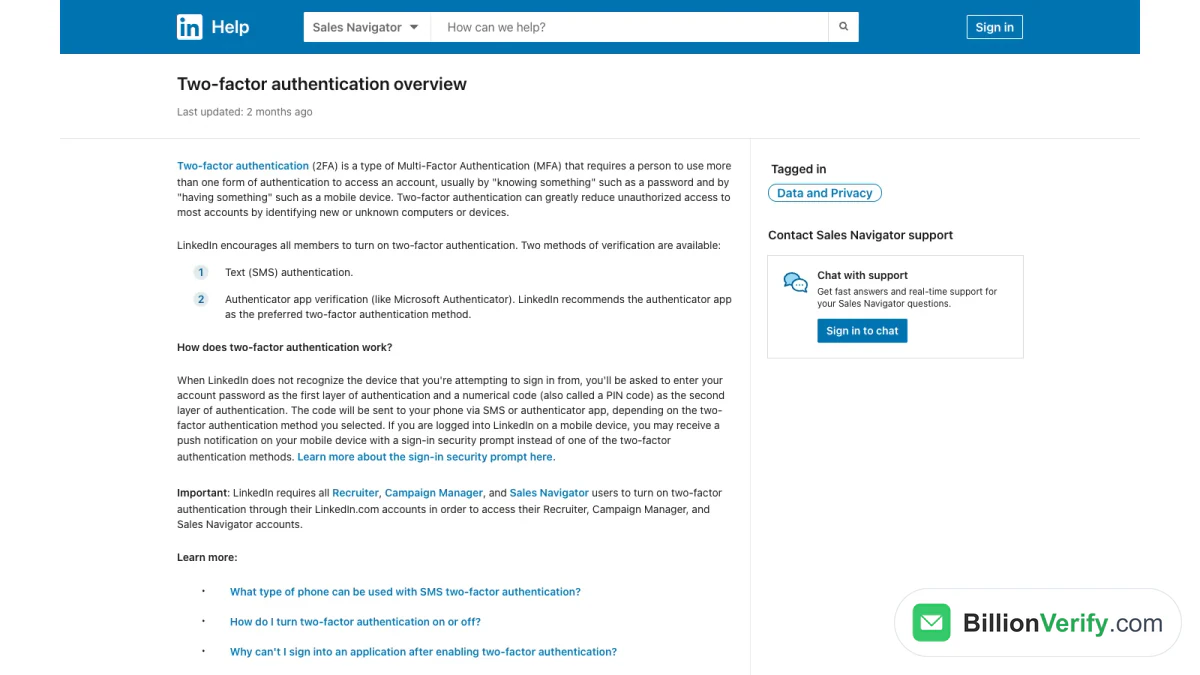
स्क्रीनशॉट: LinkedIn Help, "टू-फ़ैक्टर ऑथेंटिकेशन ओवरव्यू।"
कोड वाला चरण कैसे काम करता है? जब LinkedIn आपके डिवाइस को नहीं पहचानता, तो वह पहले आपका पासवर्ड माँगता है। फिर वह एक संख्यात्मक कोड माँगता है। जिस फ़ोन पर LinkedIn खुला है, वहाँ आपको इसके बजाय पुश प्रॉम्प्ट मिल सकता है।
फ़ोन बदल रहे हैं? पहले अपना ऑथेंटिकेटर ऐप स्थानांतरित करें। 2FA आपकी मुख्य प्रोफ़ाइल से जुड़ा होता है, इसलिए फ़ोन खो जाने पर LinkedIn और Sales Navigator साइन इन, दोनों रुक जाते हैं।
कंपनी लाइसेंस के साथ पहली बार Sales Navigator में लॉगिन
अगर आपका नियोक्ता Sales Navigator का भुगतान करता है, तो पहली बार साइन इन करने का तरीका अलग होता है। LinkedIn इसे अपना लाइसेंस सक्रिय करना कहता है। इसके लिए आपके एडमिन को पहले आपको एक लाइसेंस असाइन करना होगा।
ये चरण LinkedIn के लेख कंपनी द्वारा दी गई सदस्यता के साथ Sales Navigator का उपयोग शुरू करें से लिए गए हैं:
- अपने ऑफिस के इनबॉक्स में एक्टिवेशन संदेश खोजें। यह LinkedIn Sales Navigator (invitations@linkedin.com) या LinkedIn (messages-noreply@linkedin.com) की ओर से आता है।
- उस संदेश में Activate your account पर क्लिक करें।
- अपना LinkedIn ईमेल और पासवर्ड टाइप करें। अभी तक LinkedIn पर नहीं हैं? Join now पर क्लिक करें।
- अपनी निजी प्रोफ़ाइल को कंपनी की सीट से जोड़ने के लिए Accept & Connect पर क्लिक करें।
- Get started पर क्लिक करें।
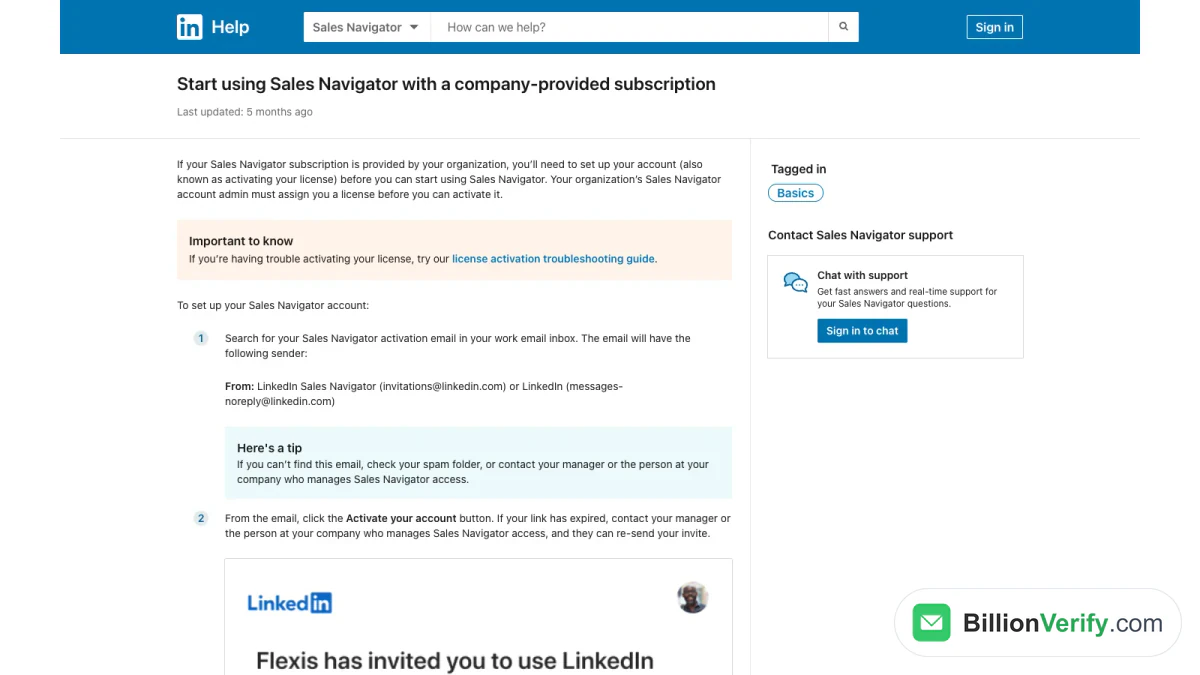
स्क्रीनशॉट: LinkedIn Help, कंपनी द्वारा दी गई सदस्यता का सेटअप।
निमंत्रण नहीं मिल रहा? LinkedIn अपना स्पैम फ़ोल्डर जाँचने का सुझाव देता है। अगर लिंक की समय-सीमा समाप्त हो गई है, तो आपके मैनेजर या Sales Navigator एडमिन नया लिंक भेज सकते हैं।
वैयक्तिकृत सेटअप
पहली बार साइन इन करने के बाद, LinkedIn आपसे कुछ सेटअप प्रश्न पूछ सकता है। यह आपके प्राथमिक लक्ष्य, आपके द्वारा बेचे जाने वाले उत्पाद, आपके आदर्श खरीदार पर्सona और आपके लक्षित खातों के बारे में पूछता है। LinkedIn का कहना है कि यह सेटअप धीरे-धीरे लागू किया जा रहा है, इसलिए हो सकता है आपको यह न दिखे। आप इन विकल्पों को बाद में सेटिंग्स में बदल सकते हैं।
व्यक्तिगत प्रोफ़ाइल या कंपनी सीट?
हर Sales Navigator लॉगिन एक व्यक्तिगत प्रोफ़ाइल के ज़रिए होता है। वह प्रोफ़ाइल एक Sales Navigator सीट से जुड़ी होती है।
LinkedIn का लेख अपने Sales Navigator अकाउंट को अपने LinkedIn अकाउंट से जोड़ना बताता है कि यह क्यों मायने रखता है:
- आपको अपने नेटवर्क के आधार पर लीड और अकाउंट की सिफ़ारिशें मिलती हैं।
- जब आप InMail भेजते हैं, तो खरीदार आपकी असली प्रोफ़ाइल देखते हैं।
- Advanced और Advanced Plus पर, TeamLink आपके टीम के साथियों के नेटवर्क के ज़रिए आसान संपर्क-मार्ग दिखाता है।
अभी LinkedIn पर नहीं हैं? LinkedIn के अनुसार, Sales Navigator को पहली बार इस्तेमाल करते समय आपको एक प्रोफ़ाइल बनानी होगी।
कंपनी सीट पर, एडमिन कुछ उपयोग डेटा देख सकते हैं। LinkedIn बताता है कि आप अपनी Sales Navigator सेटिंग्स में LinkedIn.com गतिविधि ट्रैकिंग से बाहर रहना चुन सकते हैं। जुड़ी हुई प्रोफ़ाइल बदलना चाहते हैं? LinkedIn कहता है कि इसके लिए उसकी सपोर्ट टीम से संपर्क करें।
Sales Navigator लॉगिन के लिए Enterprise SSO
बड़ी टीमें अक्सर सिंगल साइन-ऑन (SSO) के ज़रिए साइन इन करती हैं। LinkedIn की प्लान तुलना में "Enterprise (SSO/EDI)" Advanced Plus के साथ शामिल है। Advanced में यह "अगर सेल्स प्रतिनिधि के माध्यम से खरीदा गया हो" तभी उपलब्ध है। Core में यह शामिल नहीं है।
SSO के साथ, आपकी कंपनी का आइडेंटिटी प्रोवाइडर साइन-इन का एक हिस्सा संभालता है। इस चरण की समस्याएँ आपकी IT टीम के पास जाती हैं, LinkedIn सपोर्ट के पास नहीं। LinkedIn के SSO सर्टिफिकेशन नवीनीकरण नोट में Microsoft Entra ID, Okta और OneLogin जैसे प्रोवाइडर्स के नाम दिए गए हैं।
Sales Navigator में साइन इन करने के बाद आपको क्या दिखता है
आपका प्लान तय करता है कि साइन इन करने के बाद क्या खुलेगा। LinkedIn की प्लान तालिका में ये अंतर बताए गए हैं:
| सुविधा | Core | Advanced | Advanced Plus |
|---|---|---|---|
| उपयोगकर्ता | एक | कई | कई |
| प्रति माह InMail क्रेडिट | 50 | 50 | 50 |
| सहेजे गए लीड और अकाउंट | 10,000 | 10,000 | 10,000 |
| साझा सूचियाँ और सहेजी गई खोजें | नहीं | हाँ | हाँ |
| Buyer Intent संकेत | नहीं | हाँ | हाँ |
| TeamLink | नहीं | हाँ | हाँ |
| Enterprise SSO | नहीं | सेल्स प्रतिनिधि के माध्यम से | हाँ |
| दोनों दिशाओं में CRM सिंक | नहीं | नहीं | हाँ |
क्या Sales Navigator लॉगिन सफल होने के बाद कोई सुविधा गायब है? अपना प्लान जाँचें। हो सकता है यह लॉगिन की समस्या हो ही नहीं।
फ्री ट्रायल के दौरान Sales Navigator साइन इन
फ्री ट्रायल में भी वही साइन-इन इस्तेमाल होता है। LinkedIn का लेख Start a Sales Navigator free trial कुछ और नियम जोड़ता है:
- हर सदस्य पात्र नहीं होता, और एक वैध भुगतान विधि ज़रूरी है।
- कुछ सुविधाएँ पेड प्लान की तुलना में अधिक सीमित हो सकती हैं।
- अगर आप ट्रायल खत्म होने से पहले रद्द नहीं करते, तो वह पेड सब्सक्रिप्शन के रूप में जारी रहता है।
- अगर आप ट्रायल रद्द करते हैं, तो आप "ट्रायल की सुविधाओं तक तुरंत पहुँच खो देते हैं।"
इसलिए रद्द किया गया ट्रायल ऐसा लग सकता है जैसे Sales Navigator साइन इन काम नहीं कर रहा। अकाउंट अब भी मौजूद है। बस ट्रायल की सुविधाएँ हट गई हैं।
अभी तक Sales Navigator प्लान नहीं है?
सिर्फ़ LinkedIn प्रोफ़ाइल से Sales Navigator नहीं खुलता। LinkedIn का एक्सेस लेख इस बारे में साफ़ कहता है: "If you don't already have a Sales Navigator subscription, you'll need to purchase one or contact your organization's admin if your company provides access to Sales Navigator."
इसलिए सेल्स नेव लॉगिन की समस्या सुलझाने से पहले तीन बातें जाँच लें:
- क्या आप इसका भुगतान खुद करते हैं? तब आपके पास Core प्लान, Advanced प्लान या सक्रिय ट्रायल होना चाहिए।
- क्या आपका नियोक्ता भुगतान करता है? तब आपके एडमिन को आपको एक सीट असाइन करनी होगी और आमंत्रण भेजना होगा।
- क्या ट्रायल खत्म हो गया? तब प्लान खरीदने तक ट्रायल की सुविधाएँ उपलब्ध नहीं रहतीं।
हमारा Sales Navigator ओवरव्यू प्लान और उनकी कीमतों की तुलना करता है। प्लान सक्रिय होने के बाद, Sales Navigator साइन इन आपके सामान्य LinkedIn क्रेडेंशियल से काम करता है।
Sales Navigator साइन इन और LinkedIn Premium
Sales Navigator और LinkedIn Premium अलग-अलग प्रोडक्ट हैं। फिर भी इनमें कुछ समानता है। LinkedIn बताता है कि "Sales Navigator सब्सक्रिप्शन में LinkedIn Premium अकाउंट की कई सुविधाएँ शामिल होती हैं।"
LinkedIn Navigator लॉगिन के लिए इसका क्या मतलब है? दो व्यावहारिक बातें:
- आप एक ही LinkedIn पहचान से केवल एक बार साइन इन करते हैं। Premium के लिए कोई दूसरा लॉगिन नहीं है।
- आपका Sales Navigator प्लान सक्रिय रहने तक कुछ Premium सुविधाएँ LinkedIn.com पर दिखाई देती हैं।
अगर आपके पास Premium प्लान और Sales Navigator दोनों हैं, तो अपनी बिलिंग सेटिंग जाँचें। हो सकता है आप एक जैसी सुविधाओं के लिए दो बार भुगतान कर रहे हों। LinkedIn का हेल्प सेंटर बताता है कि Premium प्लान को डाउनग्रेड कैसे करें।
टीमों के लिए Sales Navigator साइन इन टिप्स
टीम सीट्स में कुछ अतिरिक्त चीज़ें जुड़ जाती हैं। ये आदतें सभी के लिए LinkedIn Navigator लॉगिन को आसान बनाए रखती हैं:
- आमंत्रण केवल एडमिन कंसोल से भेजें। उपयोगकर्ताओं को कभी एक सीट साझा नहीं करनी चाहिए।
- नए रेप्स से पहले दिन से पहले 2FA चालू करने को कहें। इससे उनकी पहली सुबह सपोर्ट टिकट बचता है।
- एक्टिवेशन भेजने वाले पते को अपनी अलाउ लिस्ट में रखें। मेल फ़िल्टर कभी-कभी invitations@linkedin.com से आने वाले संदेशों को रोक लेते हैं।
- अगर आपके पास SSO है तो उसका उपयोग करें। कंपनी का एक साइन-इन कई पासवर्ड की तुलना में प्रबंधित करना आसान है।
- लोगों के जाने पर सीटें हटा दें। इस्तेमाल न हो रही सीट पर भी पैसे लगते हैं।
- प्रक्रिया को खुद परखें। साइन आउट करें, फिर Sales Navigator लॉगिन उसी तरह करें जैसे कोई नया रेप करेगा। जो भी चरण अस्पष्ट लगे उसे ठीक करें।
- एडमिन का नाम तय करें। जो रेप्स लॉक आउट हो जाते हैं, उन्हें पूछने के लिए एक व्यक्ति चाहिए, सिर्फ़ टिकट कतार नहीं।
जो एडमिन सीट्स प्रबंधित करते हैं, वे LinkedIn की Sales Navigator एडमिन गाइड में मार्गदर्शन पा सकते हैं।
Sales Navigator लॉगिन विफल क्यों होता है
ज़्यादातर लॉगिन समस्याओं का कारण सरल होता है। यहाँ आम कारण दिए गए हैं, साथ में LinkedIn का समाधान भी।
आपने गलत प्रोफ़ाइल का उपयोग किया
Sales Navigator एक ही प्रोफ़ाइल से जुड़ा होता है। अगर आपके पास दो प्रोफ़ाइल हैं, तो हो सकता है कि आप गलत प्रोफ़ाइल से साइन इन कर रहे हों। LinkedIn से साइन आउट करें, फिर उसी प्रोफ़ाइल से साइन इन करें जिसे आपके एडमिन ने आमंत्रित किया था।
2FA बंद है
Sales Navigator के लिए यह ज़रूरी है। अपनी LinkedIn सेटिंग में इसे चालू करें, फिर दोबारा कोशिश करें।
आपका लाइसेंस अभी सक्रिय नहीं है
कंपनी की सीट सक्रियण के बाद ही काम करती है। आमंत्रण ढूँढ़ें। अगर वह समाप्त हो चुका है, तो अपने एडमिन से उसे दोबारा भेजने को कहें।
आपके पास एक से ज़्यादा सीट हैं
LinkedIn आपसे चुनने के लिए कहेगा। जो सीट आपको चाहिए, उसे चुनें।
आप अपना पासवर्ड भूल गए
साइन-इन स्क्रीन पर Forgot password का उपयोग करें। इसके चरण नीचे दिए गए हैं।
आपका ट्रायल समाप्त हो गया या रद्द कर दिया गया
रद्द किया गया ट्रायल समाप्त होते ही ट्रायल की सुविधाएँ बंद हो जाती हैं। उन्हें इस्तेमाल करते रहने के लिए कोई प्लान खरीदें।
आपका खाता अस्थायी रूप से प्रतिबंधित है
असामान्य गतिविधि के बाद LinkedIn कुछ सुविधाओं को सीमित कर सकता है। उसके लेख Sales Navigator का उपयोग, सीमाएँ और प्रतिबंध में कहा गया है कि अस्थायी प्रतिबंध "आमतौर पर 24 घंटे की अवधि के बाद अपने आप हटा दिए जाते हैं।"
पासवर्ड कैसे रीसेट करें
LinkedIn Navigator लॉगिन का पासवर्ड आपका LinkedIn पासवर्ड ही है, इसलिए इसे LinkedIn पर रीसेट करें। अपना पासवर्ड रीसेट करें लेख में पूरी प्रक्रिया दी गई है:
- Forgot password चुनें।
- अपनी प्रोफ़ाइल पर दिया गया ईमेल या फ़ोन नंबर लिखें।
- LinkedIn द्वारा भेजा गया ऑथेंटिकेशन कोड दर्ज करें।
- नया पासवर्ड चुनें।
आपसे 2FA कोड भी मांगा जा सकता है। बदलाव के बाद LinkedIn एक पुष्टि संदेश भेजता है। यह कोड "सीमित समय के लिए मान्य है," इसलिए इसका जल्दी उपयोग करें।
आपके ईमेल या फ़ोन तक पहुँच नहीं है
क्या आपके अकाउंट के इनबॉक्स और फ़ोन तक आपकी पहुँच खो गई है? LinkedIn फिर भी मदद कर सकता है। इसका लेख No access to email address एक पहचान सत्यापन प्रक्रिया बताता है:
- Forgot password चुनें और अपनी पुरानी जानकारी दर्ज करें।
- कोड वाली स्क्रीन पर Can't access this email? पर क्लिक करें।
- डेस्कटॉप स्क्रीन पर दिखाए गए QR कोड को स्कैन करें।
- अपने अकाउंट के लिए एक नया पता जोड़ें।
- किसी मान्य सरकारी पहचान पत्र की इमेज अपलोड करें।
इसके बाद LinkedIn अनुरोध की समीक्षा करता है और आपसे संपर्क करता है। यह पहचान पत्र इसलिए माँगता है, "ताकि केवल आप ही अपने अकाउंट तक दोबारा पहुँच पा सकें।"
मोबाइल पर Sales Navigator LinkedIn लॉगिन
मोबाइल ऐप्स में वही प्रोफ़ाइल इस्तेमाल होती है, और वही 2FA नियम लागू होता है। अगर आप डिवाइस बदलते हैं, तो पुराने डिवाइस को वाइप करने से पहले ऑथेंटिकेटर ऐप को ट्रांसफ़र कर लें। इससे सफ़र के दौरान भी आपका LinkedIn Navigator लॉगिन काम करता रहेगा।
Sales Navigator सपोर्ट से संपर्क करें
फिर भी समस्या हल नहीं हुई? LinkedIn का सपोर्ट से संपर्क करने वाला लेख आपके विकल्प समझाता है।
- चैट: Sales Navigator Help Center में साइन इन करें, किसी लेख के सबसे नीचे जाएँ और Start chat पर क्लिक करें। इसके लिए आपके पास सक्रिय Sales Navigator प्लान होना चाहिए।
- Sales Navigator के अंदर से: ऊपर दाएँ कोने में Help आइकन पर क्लिक करें और Chat with support चुनें।
- बिल्कुल लॉग इन नहीं हो पा रहा: LinkedIn.com पर लॉग इन करें, उसका Help Center खोलें और Contact us पर क्लिक करें।
कंपनी के उपयोगकर्ता अपने Sales Navigator एडमिन से भी पूछ सकते हैं। एडमिन सीट असाइनमेंट जाँच सकता है और आमंत्रण दोबारा भेज सकता है।
टिकट खोलने से पहले त्रुटि का सटीक टेक्स्ट और वह कब दिखाई दी, यह नोट कर लें। संभव हो तो स्क्रीनशॉट भी जोड़ें। इन जानकारियों से सपोर्ट टीम समस्या का कारण जल्दी खोज सकती है।
अपनी सीट सुरक्षित रखें
सुचारु साइन-इन एक स्वस्थ अकाउंट पर निर्भर करता है। प्रतिबंधों से बचने के लिए LinkedIn कुछ आदतें सुझाता है:
- InMail को personalize करें। यदि प्राप्तकर्ता आपके संदेश को स्पैम के रूप में चिह्नित करते हैं, तो आपके अकाउंट पर प्रतिबंध लग सकता है।
- कनेक्शन अनुरोधों में संदर्भ जोड़ें। बताएँ कि आप उस व्यक्ति को कैसे जानते हैं।
- स्क्रैपिंग एक्सटेंशन हटाएँ। LinkedIn उपयोगकर्ताओं से कहता है कि वे ऐसे ब्राउज़र एक्सटेंशन हटा दें जो प्रोफ़ाइल डेटा स्क्रैप करते हैं या बड़ी संख्या में प्रोफ़ाइल व्यू पैदा करते हैं।
नकली आमंत्रणों से भी सावधान रहें। असली एक्टिवेशन संदेश invitations@linkedin.com या messages-noreply@linkedin.com से आते हैं। यदि कोई संदेश आपसे किसी दूसरे डोमेन से साइन इन करने को कहता है, तो क्लिक न करें। इसके बजाय LinkedIn Navigator लॉगिन का पता स्वयं टाइप करें।
लॉग इन करने के बाद: लीड्स से ईमेल तक
LinkedIn Sales Navigator लॉगिन काम करने लगे, तो असली काम शुरू होता है। आप लीड्स सेव करते हैं, अकाउंट्स को फ़ॉलो करते हैं और InMail भेजते हैं।
LinkedIn InMail को "बिना परिचय या संपर्क जानकारी के LinkedIn पर किसी से भी संपर्क करने" का तरीका बताता है। Sales Navigator आपको ईमेल पते नहीं देता। कई टीमें दूसरे टूल्स से पते जोड़ती हैं, फिर ईमेल से भी आउटरीच करती हैं।
भेजने से पहले हर पते की जाँच करें। पुराना या अंदाज़े से बनाया गया पता बाउंस होता है, और बाउंस आपकी सेंडर रेप्युटेशन को नुकसान पहुँचाते हैं। हमारी गाइड Sales Navigator लीड्स को वेरिफ़ाई करना पूरा वर्कफ़्लो दिखाती है।
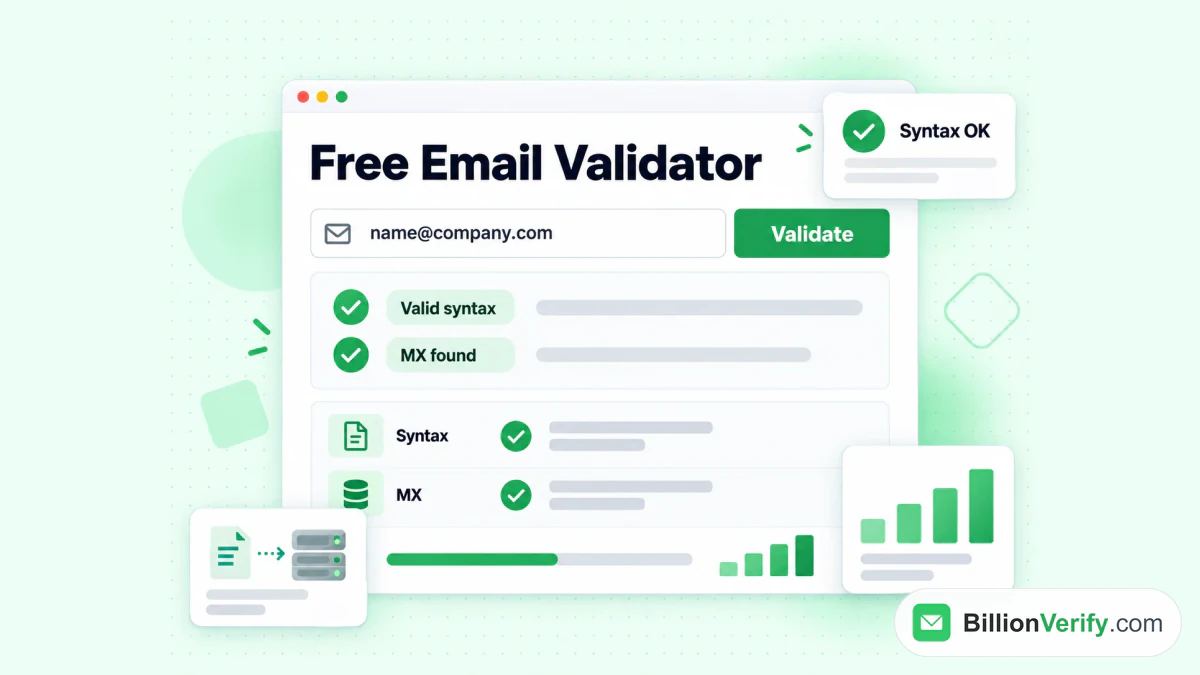
BillionVerify का मुफ़्त ईमेल वैलिडेटर एक पते पर सिंटैक्स और MX जाँच चलाता है।
लिखने से पहले दो मुफ़्त जाँचें मदद करती हैं:
- हमारा रिवर्स ईमेल लुकअप किसी पते के पीछे का डोमेन, संगठन, मेल रूटिंग और सार्वजनिक प्रोफ़ाइल संकेत पढ़ता है।
- हमारा फ़ोन नंबर वैलिडेटर जाँचता है कि कोई नंबर अपने देश के लिए मान्य है या नहीं और उसका लाइन टाइप दिखाता है।
लीड्स LinkedIn पर पोस्ट भी करते हैं। उनके वीडियो दिखाते हैं कि उन्हें किस बात की परवाह है। हमारा मुफ़्त LinkedIn वीडियो डाउनलोडर किसी भी सार्वजनिक LinkedIn पोस्ट का वीडियो डाउनलोड करता है, ताकि आप उसे बाद में देख सकें।
Sales Navigator लॉगिन चेकलिस्ट
साइन-इन विफल होने पर इस सूची का उपयोग करें:
| जाँचें | क्या करें |
|---|---|
| सही पेज | सीधे साइन-इन पेज का उपयोग करें |
| सही प्रोफ़ाइल | उस प्रोफ़ाइल का उपयोग करें जिससे आपकी सीट जुड़ी है |
| 2FA | इसे LinkedIn सेटिंग्स में चालू करें |
| लाइसेंस | इसे आमंत्रण से सक्रिय करें |
| कई सीटें | संकेत मिलने पर सही सीट चुनें |
| पासवर्ड | "पासवर्ड भूल गए" का उपयोग करें |
| ट्रायल | पुष्टि करें कि ट्रायल अभी भी चल रहा है |
| प्रतिबंध | 24 घंटे प्रतीक्षा करें, फिर सपोर्ट से संपर्क करें |
| SSO | अपनी IT टीम से पूछें |
अक्सर पूछे जाने वाले प्रश्न
Sales Navigator लॉगिन कहाँ मिलेगा?
Sales Navigator लॉगिन linkedin.com/sales/login पर है। वहाँ अपने LinkedIn क्रेडेंशियल इस्तेमाल करें।
क्या LinkedIn Sales Navigator लॉगिन LinkedIn से अलग है?
नहीं, LinkedIn Sales Navigator लॉगिन में वही ईमेल और पासवर्ड चलता है जो LinkedIn का है। अलग से कुछ भी नहीं चाहिए।
अपनी प्रोफ़ाइल से LinkedIn Sales Navigator में लॉग इन कैसे करूँ?
आप LinkedIn.com पर For Business आइकन या Me मेनू पर क्लिक करके अपनी प्रोफ़ाइल से LinkedIn Sales Navigator तक पहुँच सकते हैं। अगर LinkedIn पहले से खुला है, तो आपको दोबारा पासवर्ड की ज़रूरत नहीं पड़ेगी।
Sales Navigator 2FA क्यों माँगता है?
LinkedIn हर Sales Navigator उपयोगकर्ता के लिए 2FA अनिवार्य करता है। इसके बिना Sales Navigator लॉक रहता है।
अपने कंपनी लाइसेंस से LinkedIn Sales Navigator में लॉग इन क्यों नहीं हो पा रहा?
हो सकता है आपका LinkedIn Sales Navigator कंपनी लाइसेंस अभी सक्रिय न हुआ हो। invitations@linkedin.com से आया आमंत्रण खोलें, सक्रिय करने वाला बटन चुनें, फिर साइन इन करें और कनेक्शन स्वीकार करें।
Sales Navigator का पासवर्ड कैसे रीसेट करूँ?
Sales Navigator का पासवर्ड रीसेट करने के लिए अपना LinkedIn पासवर्ड रीसेट करें। Forgot password चुनें, अपना ईमेल या फ़ोन नंबर दर्ज करें, और LinkedIn जो कोड भेजे उसे टाइप करें।
क्या Sales Navigator ऐप उपलब्ध है?
हाँ, LinkedIn Sales Navigator का iPhone और Android के लिए मोबाइल ऐप है। उनमें आपके सामान्य LinkedIn क्रेडेंशियल ही चलते हैं।
LinkedIn Navigator लॉगिन क्या है?
LinkedIn Navigator लॉगिन, Sales Navigator साइन इन का छोटा नाम है। LinkedIn Navigator लॉगिन या sales nav लॉगिन एक ही पेज खोलता है।
क्या मैं LinkedIn प्रोफ़ाइल के बिना Sales Navigator इस्तेमाल कर सकता हूँ?
नहीं, Sales Navigator के लिए LinkedIn प्रोफ़ाइल ज़रूरी है। नए उपयोगकर्ता जब पहली बार Sales Navigator खोलते हैं, तो LinkedIn उनसे प्रोफ़ाइल बनाने को कहता है।
Sales Navigator पर लगी पाबंदी कितने समय तक रहती है?
LinkedIn के अनुसार Sales Navigator पर लगी पाबंदियाँ आमतौर पर एक दिन के भीतर अपने आप हट जाती हैं। अगर कोई पाबंदी इससे ज़्यादा समय तक रहे, तो सपोर्ट से संपर्क करें।
क्या फ़्री ट्रायल रद्द करने से मैं लॉक हो जाऊँगा?
LinkedIn Sales Navigator का ट्रायल खत्म करते ही उसकी सारी सुविधाएँ तुरंत हट जाती हैं। LinkedIn यह भी कहता है कि आप कम से कम 12 महीने तक दूसरा फ़्री ट्रायल शुरू नहीं कर सकते।
क्या मेरा एडमिन मेरा Sales Navigator लॉगिन ठीक कर सकता है?
एडमिन Sales Navigator लॉगिन की समस्या का एक हिस्सा ठीक कर सकता है। एडमिन आपकी सीट असाइन कर सकता है और समाप्त हो चुका आमंत्रण दोबारा भेज सकता है। पासवर्ड रीसेट और 2FA सेटिंग आपके पास ही रहती हैं, आपकी अपनी LinkedIn प्रोफ़ाइल पर।
वीडियो देखें: फ़ोन नंबर कैसे सत्यापित करें: मुफ़्त फ़ोन नंबर वैलिडेटर
वीडियो देखें: LinkedIn वीडियो कैसे डाउनलोड करें: LinkedIn वीडियो डाउनलोडर