



नहीं। LinkedIn Premium के लिए पैसे देने से भी आप गुमनाम दर्शकों को नहीं देख पाएँगे। जब कोई आपकी प्रोफ़ाइल गुमनाम रूप से देखता है, तो LinkedIn उसका नाम हर सदस्य से छिपा देता है, चाहे वह सदस्य पैसे देता हो या नहीं। LinkedIn Premium आपको दर्शकों की एक लंबी और ज़्यादा विस्तृत सूची देता है। यह किसी की पहचान उजागर नहीं करता।
यह गाइड बताती है कि LinkedIn Premium सदस्य क्या देखते हैं, वे क्या कभी नहीं देखते और ऐसा क्यों है। इसमें LinkedIn द्वारा किसी विज़िटर को दिखाने के तीन तरीके शामिल हैं। यह भी बताया गया है कि कैसे पता करें कि किसी के पास LinkedIn Premium है या नहीं और अपनी सेटिंग कैसे बदलें। नीचे दिया गया हर नियम LinkedIn Help Center से लिया गया है, जिसे अक्टूबर 2026 में जाँचा गया था।
मुख्य तथ्य (अक्टूबर 2026 में जाँचे गए):
- LinkedIn के Help Center के अनुसार, LinkedIn Premium गुमनाम दर्शकों के नाम कभी नहीं दिखाता।
- LinkedIn की Basic बनाम Premium तुलना के अनुसार, LinkedIn Premium के Business और Career प्लान प्रोफ़ाइल दर्शकों का पूरे एक साल का डेटा रखते हैं।
- उसी LinkedIn तुलना के अनुसार, मुफ़्त LinkedIn खाता 90 दिनों के भीतर आपको देखने वाले केवल आख़िरी तीन लोगों को दिखाता है।
- निजी ब्राउज़िंग पर LinkedIn के सहायता पेज के अनुसार, भुगतान करने वाले Premium सदस्य अपनी दर्शक सूची बनाए रखते हुए भी छिपे रह सकते हैं।
- LinkedIn के Premium प्रोफ़ाइल दृश्यता लेख के अनुसार, सुनहरा LinkedIn Premium बैज वैकल्पिक है, इसलिए छिपा हुआ बैज यह साबित नहीं करता कि सदस्य मुफ़्त प्लान पर है।
क्या LinkedIn Premium गुमनाम दर्शकों को देख सकता है?
कोई भी अपग्रेड LinkedIn Premium को गुमनाम दर्शकों को देखने में मदद नहीं करता। Help Center इसे सीधे कहता है: "भले ही आपके पास Premium अकाउंट हो, आप अपनी प्रोफ़ाइल के प्राइवेट मोड वाले दर्शकों के नाम नहीं देख सकते।"
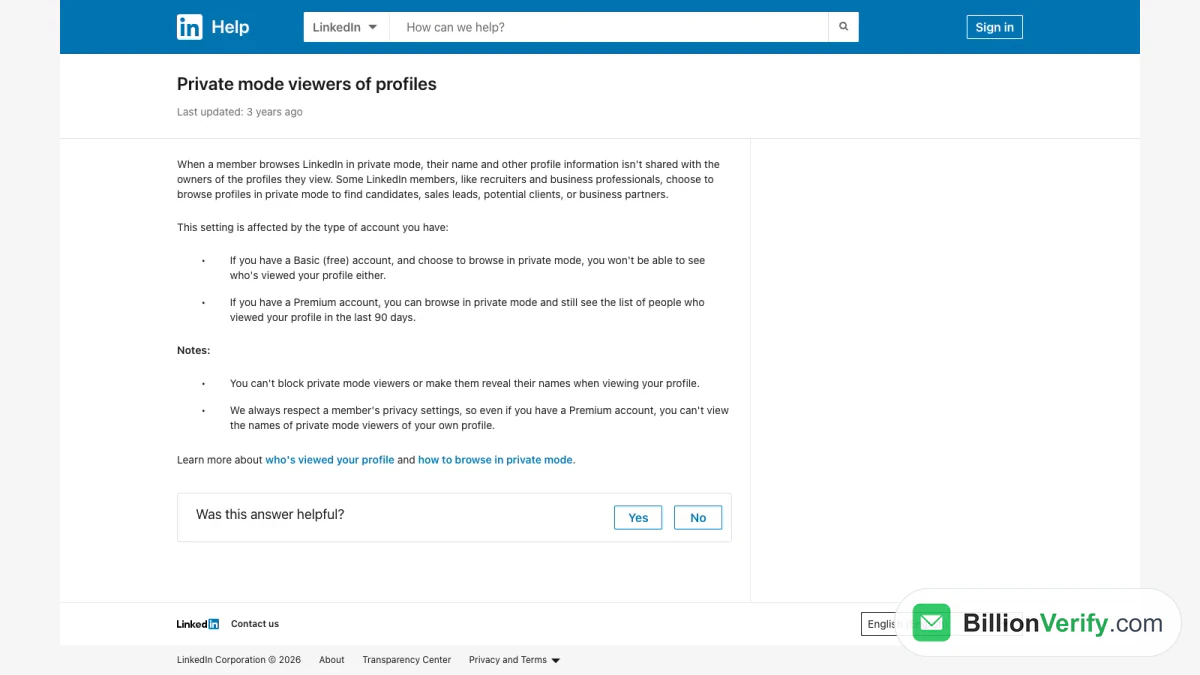
स्क्रीनशॉट: LinkedIn Help, "प्रोफ़ाइल के प्राइवेट मोड दर्शक", अक्टूबर 2026।
यही पेज दो और सीमाएँ बताता है। आप इन विज़िटरों को "ब्लॉक नहीं कर सकते"। आप उन्हें अपनी प्रोफ़ाइल देखते समय "अपना नाम बताने के लिए मजबूर" भी नहीं कर सकते। कोई सेटिंग इसे नहीं बदलती। कोई अपग्रेड भी इसे नहीं बदलता।
तो "क्या LinkedIn Premium गुमनाम दर्शकों को देख सकता है" का छोटा जवाब है: नहीं। लंबा जवाब ज़्यादा काम का है। LinkedIn Premium उन विज़िटरों के बारे में कहीं ज़्यादा जानकारी दिखाता है जो गुमनाम नहीं हैं। यह आपको खुद छिपे रहने और अपनी सूची बनाए रखने की सुविधा भी देता है।
LinkedIn पर "गुमनाम" का मतलब
गुमनाम दर्शक वह सदस्य है जो पूरी तरह प्राइवेट ब्राउज़िंग चालू करता है। LinkedIn उन्हें आपकी दर्शक सूची में "LinkedIn Member" के रूप में दिखाता है। कोई नाम, फ़ोटो, हेडलाइन या कंपनी दिखाई नहीं देती।
एक बीच का विकल्प भी है। आंशिक रूप से छिपे विज़िटर एक छोटा विवरण दिखाते हैं, जैसे जॉब टाइटल और इंडस्ट्री। उनका नाम नहीं दिखता, लेकिन वे पूरी तरह छिपे भी नहीं होते। दोनों प्रकार नीचे समझाए गए हैं।
LinkedIn आपके प्रोफ़ाइल व्यूअर्स को कैसे दिखाता है
LinkedIn हर विज़िटर को तीन में से किसी एक तरीके से दिखाता है। फ़ॉर्मैट विज़िटर चुनता है, आप नहीं। LinkedIn इसे प्रोफ़ाइल व्यूअर्स की विज़िबिलिटी सेटिंग्स वाले अपने पेज पर समझाता है।
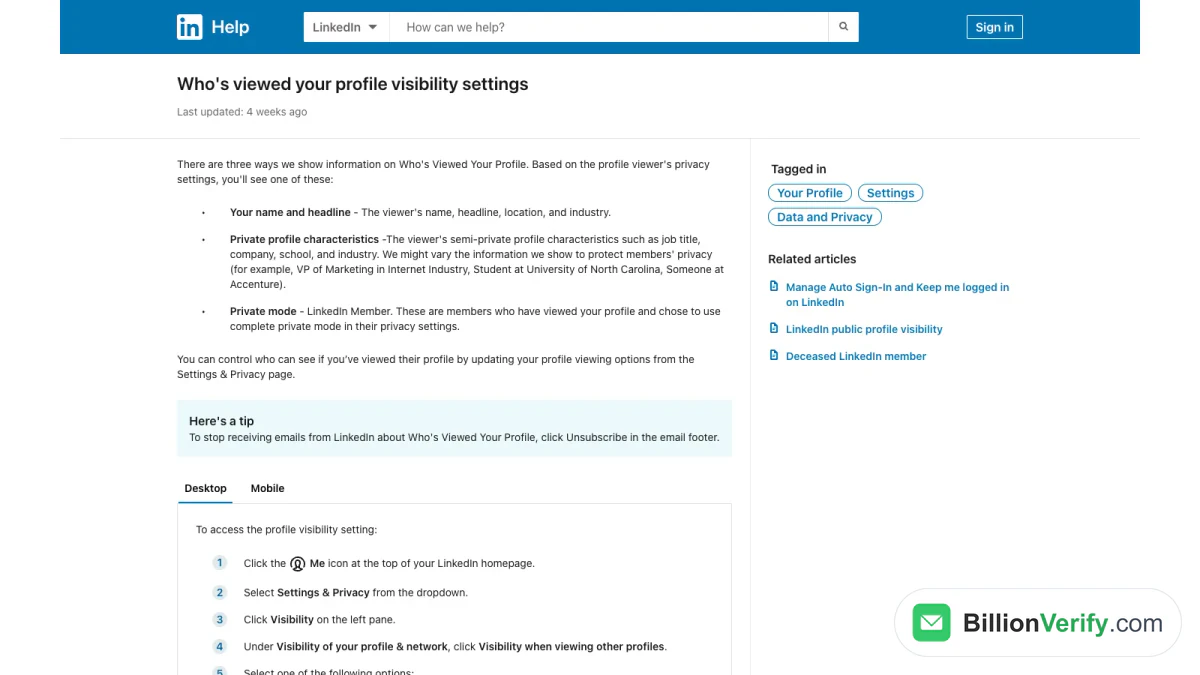
स्क्रीनशॉट: LinkedIn Help, प्रोफ़ाइल व्यूअर विज़िबिलिटी सेटिंग्स, अक्टूबर 2026।
नाम और हेडलाइन
यह डिफ़ॉल्ट सेटिंग है। आपको "व्यूअर का नाम, हेडलाइन, लोकेशन और इंडस्ट्री" दिखती है। ये विज़िटर पूरी तरह दिखाई देते हैं। LinkedIn Premium इन्हें लंबे समय तक सहेजकर रखता है और फ़िल्टर व ट्रेंड्स जोड़ता है।
निजी प्रोफ़ाइल विशेषताएँ
यह अर्ध-निजी विकल्प है। नाम की जगह आपको एक विवरण दिखता है। LinkedIn कुछ उदाहरण देता है, जैसे "इंटरनेट इंडस्ट्री में मार्केटिंग के VP," "यूनिवर्सिटी ऑफ़ नॉर्थ कैरोलाइना में छात्र" और "Accenture में कोई व्यक्ति।" LinkedIn "सदस्यों की निजता की रक्षा के लिए" इन विवरणों में बदलाव कर सकता है।
पूरी तरह गुमनाम
यह पूरी तरह निजी सेटिंग है। विज़िटर "LinkedIn Member" के रूप में दिखता है। LinkedIn उन्हें ऐसे सदस्य बताता है जिन्होंने "अपनी गोपनीयता सेटिंग्स में पूर्ण निजी मोड का उपयोग करना चुना।" इसके अलावा कुछ भी साझा नहीं किया जाता। ये वही गुमनाम व्यूअर्स हैं जिनका नाम LinkedIn Premium कभी नहीं बता सकता।
LinkedIn Premium आपके व्यूअर्स के बारे में क्या देखता है
LinkedIn Premium गुमनाम व्यूअर्स को उजागर नहीं करता। हालाँकि, यह बाकी सभी के बारे में काफ़ी ज़्यादा जानकारी दिखाता है। LinkedIn ने इन अंतरों को Basic और Premium अकाउंट की अपनी तुलना में सूचीबद्ध किया है।
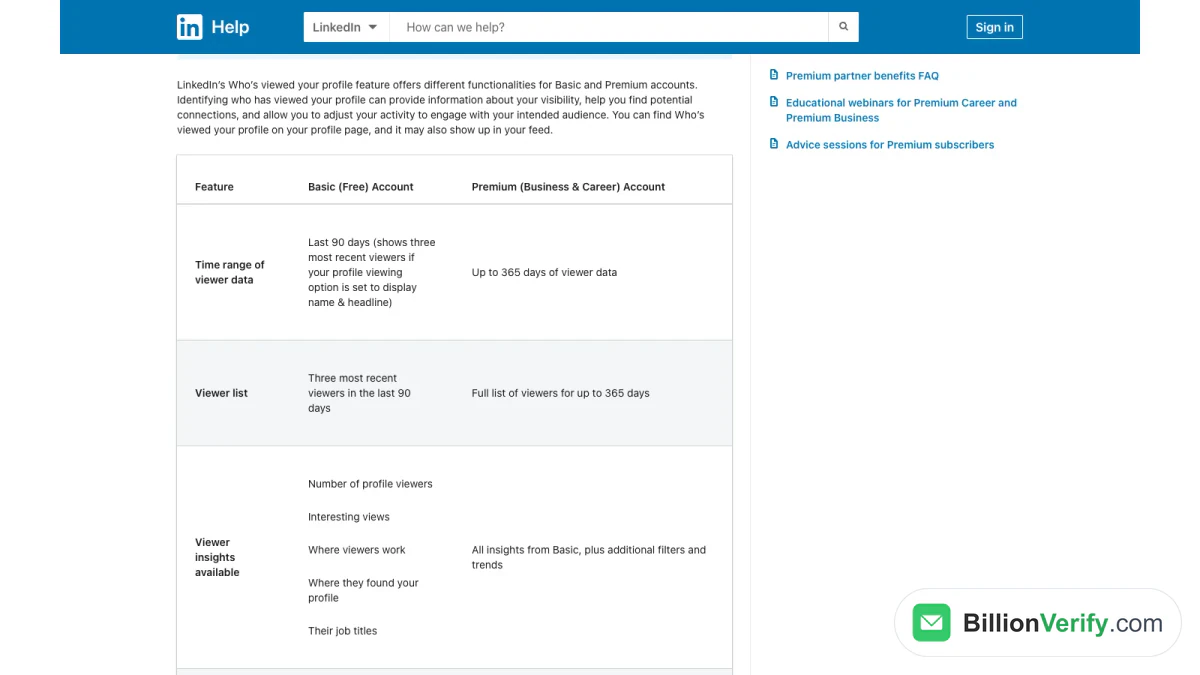
स्क्रीनशॉट: LinkedIn Help, Basic और Premium के व्यूअर फ़ीचर, अक्टूबर 2026।
| फ़ीचर | Basic (मुफ़्त) अकाउंट | LinkedIn Premium (Business और Career) |
|---|---|---|
| समय सीमा | 90 दिन | 365 दिन तक |
| विज़िटर सूची | तीन सबसे हालिया विज़िटर | पूरी अवधि की पूरी सूची |
| फ़िल्टर | उपलब्ध नहीं | तारीख़ सीमा, कंपनी, उद्योग और बहुत कुछ |
| ट्रेंड | उपलब्ध नहीं | साप्ताहिक ट्रेंड ग्राफ़ |
| हाइलाइट्स | उपलब्ध नहीं | शीर्ष स्थान, उद्योग और कंपनियाँ |
| क्रम | उपलब्ध नहीं | सबसे हालिया या सबसे प्रासंगिक |
LinkedIn मुफ़्त प्लान के लिए एक शर्त जोड़ता है। तीन हालिया विज़िटर केवल तभी दिखते हैं "यदि आपका प्रोफ़ाइल व्यूइंग विकल्प नाम और हेडलाइन दिखाने पर सेट है।"
LinkedIn Premium व्यूअर इनसाइट्स
LinkedIn Premium यह जानकारी भी जोड़ता है कि लोगों ने आपको कैसे ढूँढा। LinkedIn का Premium सब्सक्राइबर इनसाइट्स पेज इन्हें सूचीबद्ध करता है:
- विज़िटरों ने आपको कैसे ढूँढा, जैसे LinkedIn सर्च या फ़ीड से।
- आपकी प्रोफ़ाइल के वे सेक्शन जो उनके सर्च कीवर्ड से मेल खाए।
- 90 दिनों में विज़िटरों की संख्या, साथ में पिछले सप्ताह से बदलाव।
- "दिलचस्प व्यूअर्स," जैसे रिक्रूटर, वरिष्ठ लीडर और सत्यापित सदस्य।
इनमें से कोई भी इनसाइट किसी गुमनाम विज़िटर का नाम नहीं बताती। LinkedIn कहता है कि इनसाइट्स "व्यूअर की गोपनीयता सेटिंग्स के अधीन हैं।" गुमनाम विज़िट आपके कुल आँकड़ों में फिर भी गिनी जाती है, लेकिन विज़िटर अनाम ही रहता है।
LinkedIn Premium के साथ गुमनाम ब्राउज़िंग
LinkedIn Premium गुमनाम ब्राउज़िंग में एक चीज़ बदल देता है। यह आपको अपनी विज़िट छिपाने देता है और फिर भी आपकी विज़िटर सूची बनाए रखता है।
LinkedIn इस समझौते को प्राइवेट ब्राउज़िंग मोड की अपनी गाइड में समझाता है:
- बेसिक (मुफ़्त) अकाउंट: अगर आप अपनी विज़िट छिपाते हैं, तो "आप यह भी नहीं देख पाएँगे कि आपकी प्रोफ़ाइल किसने देखी।"
- LinkedIn Premium: "आप प्राइवेट मोड में ब्राउज़ कर सकते हैं और फिर भी पिछले 90 दिनों में अपनी प्रोफ़ाइल देखने वाले लोगों की सूची देख सकते हैं।"
इसी कारण सेल्स करने वाले और रिक्रूटर LinkedIn Premium को महत्व देते हैं। वे चुपचाप संभावित ग्राहकों पर शोध कर सकते हैं और फिर भी अपने विज़िटरों से संपर्क कर सकते हैं। LinkedIn बताता है कि "रिक्रूटर और बिज़नेस प्रोफ़ेशनल" अक्सर इस तरह ब्राउज़ करते हैं, "ताकि उम्मीदवार, सेल्स लीड, संभावित क्लाइंट या बिज़नेस पार्टनर ढूँढ सकें।"
दूसरे व्यक्ति को गुमनाम विज़िट कैसी दिखती है
जब आप किसी प्रोफ़ाइल पर गुमनाम रूप से जाते हैं, तो आप "LinkedIn Member - This person is viewing profiles in private mode." के रूप में दिखते हैं। LinkedIn कहता है कि "आपके बारे में कोई अन्य जानकारी साझा नहीं की जाएगी।" दूसरा सदस्य यह नहीं जान सकता कि आप LinkedIn Premium के लिए भुगतान करते हैं या नहीं।
अर्ध-निजी विज़िटर: LinkedIn Premium जो संकेत दिखाता है
वर्णित विज़िटर किसी छिपे हुए विज़िटर की पहचान के सबसे करीब पहुँचने का तरीका हैं। उनका नाम नहीं दिखता, लेकिन LinkedIn एक विवरण दिखाता है।
LinkedIn का इनसाइट्स पेज बताता है: "यदि आपको बिना नाम और तस्वीर के सिर्फ़ किसी प्रोफ़ाइल का विवरण दिखता है, तो उस प्रोफ़ाइल विज़िटर ने आपकी प्रोफ़ाइल अर्ध-निजी मोड में देखी थी।"
LinkedIn Premium के साथ ये विवरण अब भी आपके फ़िल्टर और हाइलाइट्स में शामिल होते हैं। आप देख सकते हैं कि एक ही कंपनी या एक ही उद्योग से कई विज़िटर आए हैं। यह पैटर्न मायने रख सकता है, उदाहरण के लिए जब कोई लक्षित अकाउंट आपकी टीम के बारे में शोध करना शुरू करता है।
इन संकेतों को सावधानी से इस्तेमाल करें। "Accenture का कोई व्यक्ति" जैसा विवरण हज़ारों लोगों पर लागू होता है। सटीक व्यक्ति का अनुमान लगाना भरोसेमंद नहीं है। जिस व्यक्ति के बारे में आपने अनुमान लगाया, उसे यह दखलंदाज़ी भी लग सकती है। पैटर्न का उपयोग करें, अनुमान का नहीं।
कोई भी गुमनाम दर्शकों की पहचान क्यों उजागर नहीं कर सकता
कुछ वेबसाइटें और ब्राउज़र एक्सटेंशन दावा करते हैं कि वे LinkedIn पर छिपे हुए विज़िटर्स को उजागर कर सकते हैं। LinkedIn के नियमों के अनुसार LinkedIn के भीतर यह संभव नहीं है। गुमनाम ब्राउज़िंग दर्शक का नाम "उन प्रोफ़ाइलों के मालिकों से" छिपा देती है "जिन्हें वे देखते हैं," और कोई भी प्लान इसे हटा नहीं सकता।
ऐसा करने की कोशिश में व्यावहारिक जोखिम हैं:
- अकाउंट की सुरक्षा। जो एक्सटेंशन आपका LinkedIn लॉगिन माँगते हैं, वे आपके अकाउंट को ख़तरे में डाल सकते हैं।
- गलत डेटा। "रिवील" टूल सिर्फ़ अनुमान लगा सकता है। गलत नाम के कारण असहज या अनचाहा संदेश जा सकता है।
- गोपनीयता। दर्शक ने जानबूझकर छिपे रहना चुना है। इसका सम्मान करने से आपकी आउटरीच का स्वागत बना रहता है।
यदि आप चाहते हैं कि आपको इसकी अधिक जानकारी मिले कि कौन आपसे जुड़ रहा है, तो उस पर ध्यान दें जो LinkedIn दिखाता है। नाम वाले विज़िटर्स, अर्ध-निजी पैटर्न और पोस्ट एंगेजमेंट आपको कार्रवाई करने के लिए काफ़ी जानकारी देते हैं।
एक वॉकथ्रू: LinkedIn Premium व्यवहार में क्या देखता है
उदाहरणों से नियम समझना आसान होता है। कल्पना कीजिए कि तीन सदस्य एक ही दिन आपकी प्रोफ़ाइल देखते हैं।
पहली विज़िटर: एक नामित सेल्स डायरेक्टर
वह अपने ही नाम से ब्राउज़ करती है। LinkedIn Premium के साथ, आपको उसका नाम, पद, कंपनी और स्थान दिखाई देता है। अगर वह वरिष्ठ लीडर है, तो आप उसे अपने "दिलचस्प दर्शकों" में फ़िल्टर कर सकते हैं। फ़्री प्लान पर, आप उसे तभी देख पाते हैं जब वह आपकी प्रोफ़ाइल पर आने वाले आख़िरी तीन लोगों में से एक हो।
दूसरा विज़िटर: "Acme Corp का कोई व्यक्ति"
वह अर्ध-निजी तरीके से ब्राउज़ करता है। LinkedIn Premium एक विवरण दिखाता है, और वह आपकी कंपनी हाइलाइट्स में गिना जाता है। आपको उसका नाम नहीं दिखता। फ़्री अकाउंट में भी वही विवरण दिखता है, पर तीन विज़िटर की सीमा के भीतर।
तीसरा विज़िटर: "LinkedIn Member"
यह व्यक्ति हर विज़िट छिपाता है। यहाँ तक कि Premium सदस्यों को भी उस सामान्य लेबल से अधिक कुछ नहीं मिलता। यह विज़िट आपके कुल आँकड़ों में गिनी जाती है, बस इतना ही। इसलिए जब लोग पूछते हैं "क्या LinkedIn Premium गुमनाम दर्शकों को देख सकता है," तो इसका उत्तर यह तीसरा विज़िटर है: न नाम से, न कंपनी से, बिल्कुल नहीं।
कैसे पता करें कि किसी के पास LinkedIn Premium है या नहीं
बहुत से लोग खोजते हैं कि कैसे पता करें कि किसी के पास LinkedIn Premium है। सबसे साफ़ संकेत सुनहरा Premium बैज है।
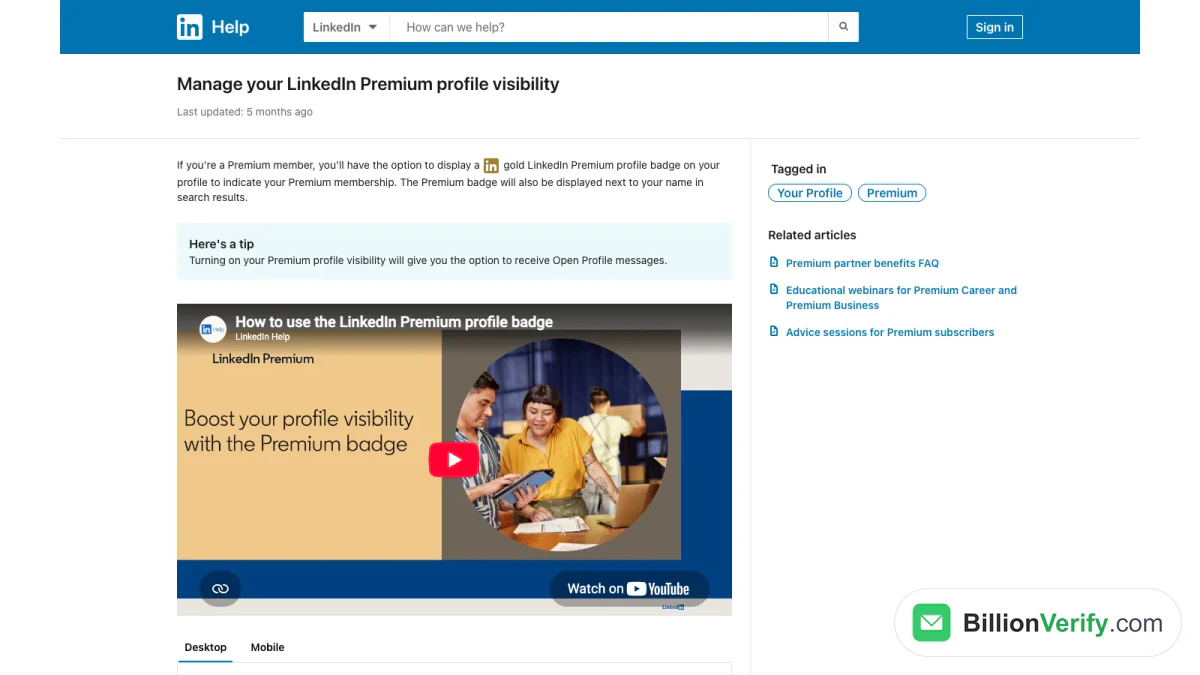
स्क्रीनशॉट: LinkedIn Help, "Manage your LinkedIn Premium profile visibility", अक्टूबर 2026।
सुनहरा Premium बैज
Premium प्रोफ़ाइल दृश्यता पर LinkedIn का सहायता लेख कहता है कि Premium सदस्यों के पास "अपनी प्रोफ़ाइल पर सुनहरा LinkedIn Premium प्रोफ़ाइल बैज दिखाने का विकल्प" होता है। यह बैज "खोज परिणामों में आपके नाम के बगल में भी दिखाई देगा।"
बैज वैकल्पिक है
बैज एक सेटिंग है। सदस्य इसे Edit intro विंडो में Premium Settings के अंतर्गत बंद कर सकते हैं। इसलिए बैज का न दिखना कुछ भी साबित नहीं करता। केवल दिखाई देने वाला बैज ही पुष्टि करता है कि किसी के पास LinkedIn Premium है।
कुछ लोग इस सवाल को ऐसे पूछते हैं कि कैसे जानें कि किसी के पास Premium LinkedIn है। जवाब नहीं बदलता। सुनहरा बैज बात तय कर देता है, और बैज का न होना कुछ तय नहीं करता, क्योंकि हो सकता है सदस्य बस सादी प्रोफ़ाइल पसंद करता हो।
Open Profile संदेश
LinkedIn एक सुझाव जोड़ता है: "अपनी Premium प्रोफ़ाइल दृश्यता चालू करने से आपको Open Profile संदेश प्राप्त करने का विकल्प मिलेगा।" Open Profile आपके नेटवर्क के बाहर के सदस्यों को InMail खर्च किए बिना आपको संदेश भेजने देता है। यह ऐसे Premium सदस्य का एक और संकेत है जो चाहता है कि लोग उससे संपर्क करें।
जो आप नहीं बता सकते
आप यह नहीं देख सकते कि किसी सदस्य के पास कौन-सा Premium प्लान है। आप यह नहीं देख सकते कि कोई विज़िटर Premium के लिए भुगतान करता है या नहीं। और Premium सदस्यों को उन लोगों के नाम नहीं मिलते जो उन्हें गुमनाम रूप से देखते हैं।
क्या LinkedIn Premium वाले लोग आपको देख सकते हैं?
यह आपकी अपनी सेटिंग पर निर्भर करता है, उनके प्लान पर नहीं।
- आपका नाम दिखने की स्थिति में, LinkedIn Premium वाले लोग देख सकते हैं कि आपने विज़िट किया था। फ़्री सदस्य भी इसे देख सकते हैं, बशर्ते वह उनके तीन हालिया विज़िटरों में हो।
- निजी प्रोफ़ाइल विशेषताएँ चालू होने पर, वे आपके पद और उद्योग जैसा कोई विवरण देखते हैं।
- पूर्ण गुमनामी चालू होने पर, वे केवल एक सामान्य लेबल देखते हैं। उनके Premium प्लान से कोई फ़र्क़ नहीं पड़ता।
तो क्या LinkedIn Premium वाले लोग आपको देख सकते हैं? केवल तभी, जब आप उन्हें देखने दें।
यही नियम एक संबंधित सवाल का भी जवाब देता है: क्या LinkedIn Premium वाला कोई व्यक्ति अपनी प्रोफ़ाइल पर गुमनाम विज़िटरों को देख सकता है? नहीं। आपकी सेटिंग आपको फ़्री और पेड, दोनों तरह के सदस्यों से बचाती है, और उनकी सेटिंग उन्हें आपसे बचाती है। किसी के बारे में चुपचाप जानकारी जुटाने के लिए पहले गुमनाम ब्राउज़िंग चालू करें। नज़र में आने के लिए अपना नाम दिखता रखें। एक दिखने वाली विज़िट बातचीत की शुरुआत बन सकती है।
अपनी प्रोफ़ाइल देखने की सेटिंग कैसे बदलें
आप तय करते हैं कि दूसरों को आपके विज़िट कैसे दिखें। फ़्री और LinkedIn Premium दोनों अकाउंट पर चरण एक जैसे हैं।
डेस्कटॉप पर
- अपने LinkedIn होमपेज के ऊपर Me आइकन पर क्लिक करें।
- Settings & Privacy चुनें।
- बाईं ओर Visibility पर क्लिक करें।
- Visibility of your profile & network के अंतर्गत Visibility when viewing other profiles पर क्लिक करें।
- Your name and headline, Private profile characteristics या Private mode में से चुनें।
LinkedIn बदलाव को अपने आप सहेज लेता है।
मोबाइल पर
- अपनी प्रोफ़ाइल फ़ोटो पर टैप करें।
- Settings & Privacy पर टैप करें।
- Visibility पर टैप करें।
- उसी प्रोफ़ाइल और नेटवर्क सेक्शन में, अपनी पसंद का देखने का विकल्प चुनें।
इसमें समझौता है, यह याद रखें। फ़्री अकाउंट पर अपने विज़िट छिपाने से आपकी अपनी विज़िटर सूची भी हट जाती है। LinkedIn Premium पर आपकी सूची बनी रहती है।
क्या आपको अनाम रूप से ब्राउज़ करना चाहिए?
कोई एक सही सेटिंग नहीं है। यह आपके लक्ष्य पर निर्भर करता है।
जब आप संपर्क चाहते हैं, तब अपने नाम से ब्राउज़ करें। एक दिखाई देने वाली विज़िट एक हल्का-सा अभिवादन है। सेलर, संस्थापक और नौकरी ढूँढने वाले अक्सर चाहते हैं कि सामने वाला उन्हें नोटिस करे और बदले में उनकी प्रोफ़ाइल देखे।
जब आप पहचान उजागर किए बिना संदर्भ चाहते हैं, तब केवल अपनी भूमिका दिखाएँ। आपकी कंपनी और भूमिका फिर भी दिखती है, जिससे यह बताए बिना कि आप कौन हैं, रुचि जगाई जा सकती है।
जब शोध पहले आता है, तब पूरी तरह निजी रहें। प्रतिस्पर्धी शोध, उम्मीदवारों की खोज और शुरुआती अकाउंट शोध इसके आम कारण हैं। फ़्री प्लान पर याद रखें कि इस तरह ब्राउज़ करते समय आप अपनी खुद की विज़िटर सूची खो देते हैं।
सेलर्स के लिए एक व्यावहारिक आदत: पहली कॉल से एक दिन पहले किसी संभावित ग्राहक की प्रोफ़ाइल अपने नाम से देखें। यह बिना किसी कोल्ड मैसेज के रुचि का संकेत देता है, और संभावित ग्राहक अक्सर पलटकर आपकी प्रोफ़ाइल देखता है। अनाम शोध को प्रतिस्पर्धियों और उन शुरुआती सूचियों के लिए रखें जिनसे आप अभी संपर्क करने के लिए तैयार नहीं हैं।
कई LinkedIn Premium उपयोगकर्ता काम के अनुसार सेटिंग बदलते हैं। वे चुपचाप शोध करते हैं, फिर जुड़ने से पहले अपने नाम पर वापस आ जाते हैं।
सेल्स और रिक्रूटिंग के लिए प्रोफ़ाइल विज़िटर्स का उपयोग
सेलर्स के लिए, प्रोफ़ाइल विज़िट एक हल्का खरीद संकेत है। किसी ने आपको खोजने में समय लगाया। यहाँ बताया गया है कि प्राइवेसी की सीमाएँ पार किए बिना इसका उपयोग कैसे करें।
नाम वाले विज़िटर्स को फ़ॉलो-अप करें
नाम वाले विज़िटर्स को विनम्र संदेश भेजना बिल्कुल उचित है। विज़िट का नहीं, किसी साझा रुचि का ज़िक्र करें। "मैंने देखा कि आपने मेरी प्रोफ़ाइल देखी" थोड़ा अजीब लग सकता है। उनके काम से जुड़ी कोई प्रासंगिक बात आमतौर पर बेहतर असर करती है।
कंपनी के पैटर्न पर नज़र रखें
अगर कई सेमी-प्राइवेट विज़िटर्स एक ही कंपनी से आते हैं, तो हो सकता है वह अकाउंट आपका मूल्यांकन कर रहा हो। कोई उपयोगी पोस्ट शेयर करें। उनकी टीम के कंटेंट से जुड़ें। उन्हें खुद आपके पास आने दें।
ऐसा कंटेंट पोस्ट करें जिसे लोग देखना चाहें
जब आप पोस्ट करते हैं, तो प्रोफ़ाइल विज़िट बढ़ जाती हैं। LinkedIn पर वीडियो और छोटी गाइड अच्छा काम करती हैं। दूसरों के लिए क्या कारगर है, यह समझने के लिए हमारे मुफ़्त LinkedIn वीडियो डाउनलोडर से उदाहरण सेव करें, जो किसी भी सार्वजनिक LinkedIn पोस्ट से वीडियो डाउनलोड करता है।
गहरी रिसर्च के लिए Sales Navigator का उपयोग करें
LinkedIn Premium दिखाता है कि आपको किसने देखा। Sales Navigator पहले सही लोगों को खोजने और ट्रैक करने में मदद करता है। हमारी गाइड LinkedIn Sales Navigator बताती है कि यह कैसे काम करता है। अगर आप अभी Premium के बारे में ही सोच रहे हैं, तो क्या LinkedIn Premium लेने लायक है पढ़ें, और अगर आप पहले ही भुगतान रोकने का फ़ैसला कर चुके हैं, तो LinkedIn Premium कैसे रद्द करें देखें।
प्रोफ़ाइल विज़िटर से सत्यापित ईमेल तक
कई सेलर किसी संभावित विज़िटर को ईमेल आउटरीच में ले जाते हैं। भेजने से पहले पक्का कर लें कि पता असली है। बाउंस हुआ ईमेल आपकी सेंडर प्रतिष्ठा को नुकसान पहुँचाता है, और LinkedIn के डेटा में वर्क ईमेल शायद ही कभी होता है।
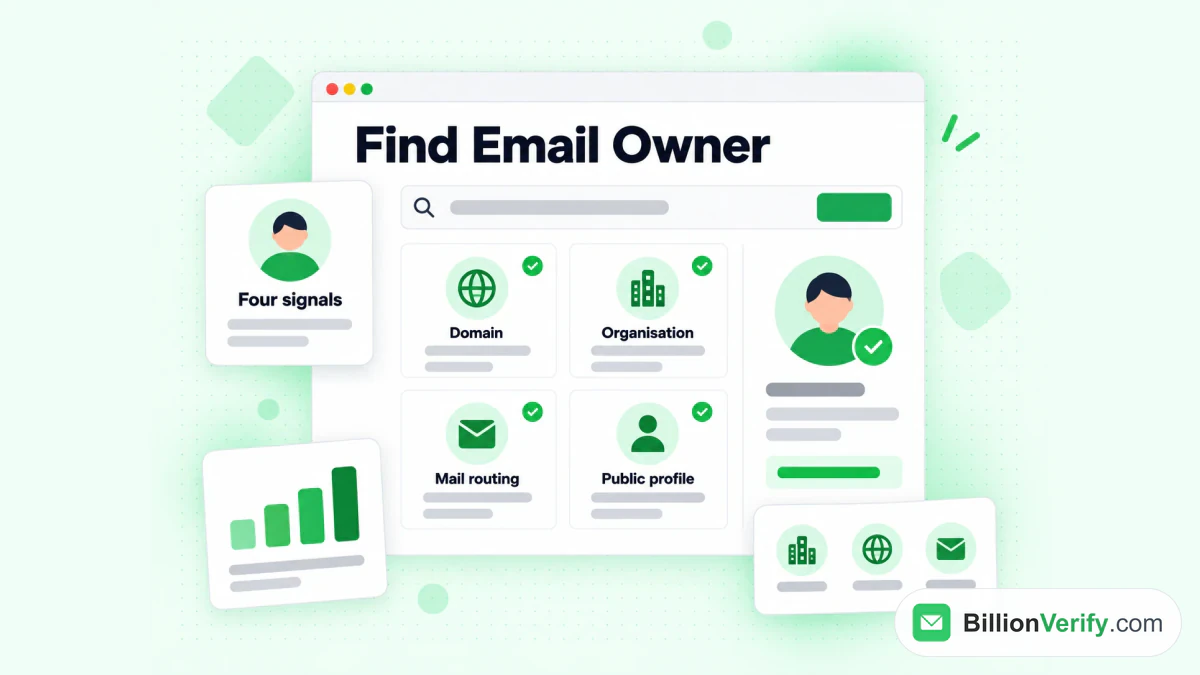
BillionVerify रिवर्स ईमेल लुकअप टूल किसी पते के पीछे के सार्वजनिक संकेत दिखाता है।
एक सरल प्रक्रिया:
- जाँचें कि पते के पीछे कौन है। हमारा मुफ़्त रिवर्स ईमेल लुकअप डोमेन, संगठन, मेल रूटिंग और ईमेल के पीछे की किसी भी सार्वजनिक प्रोफ़ाइल को पढ़ता है। यह केवल सार्वजनिक संकेतों का उपयोग करता है।
- फ़ोन नंबर जाँचें। हमारा मुफ़्त फ़ोन नंबर वैलिडेटर दिखाता है कि कोई नंबर अपने देश के लिए मान्य है या नहीं, और उसकी लाइन का प्रकार क्या है।
- आउटरीच से पहले ईमेल सत्यापित करें। LinkedIn Sales Navigator ईमेल सत्यापन पर हमारा पेज बताता है कि LinkedIn प्रॉस्पेक्टिंग से मिले पतों को आपके सेंडिंग टूल तक पहुँचने से पहले कैसे जाँचा जाए।
BillionVerify आपके खाते का उपयोग करने वाले हर दिन 20 मुफ़्त क्रेडिट देता है, जो महीने में अधिकतम 600 तक होते हैं। वे कभी समाप्त नहीं होते। अज्ञात (unknown) परिणाम मुफ़्त है, और 24 घंटे के भीतर दोबारा जाँच भी मुफ़्त है।
LinkedIn के गुमनाम विज़िटर्स के बारे में आम भ्रांतियाँ
कुछ धारणाएँ बार-बार सामने आती हैं। यहाँ बताया गया है कि LinkedIn के अपने पेज क्या कहते हैं।
"Premium छिपे हुए विज़िटर्स को उजागर कर देता है"
गलत। ज़्यादा भुगतान करने से LinkedIn Premium गुमनाम दर्शकों को नहीं देख पाता। LinkedIn के अपने सहायता पेज साफ़ कहते हैं कि Premium उनके नाम नहीं दिखाता।
"Sales Navigator गुमनाम दर्शकों की पहचान खोल देता है"
गलत। Premium सदस्यों को गुमनाम विज़िटर्स के लिए वही सामान्य लेबल मिलता है, और Sales Navigator उपयोगकर्ताओं को भी। LinkedIn अपने सभी उत्पादों में एक ही गोपनीयता सेटिंग लागू करता है।
"अगर मैं अपग्रेड करूँ, तो मुझे पिछले गुमनाम विज़िट दिख जाएँगे"
गलत। अपग्रेड करने से आपकी सूची 365 दिनों तक बढ़ जाती है और इनसाइट्स जुड़ जाती हैं। यह पहले के गुमनाम विज़िट को नामों में नहीं बदलता।
"गोल्ड बैज न दिखना यानी मुफ़्त अकाउंट"
ज़रूरी नहीं। बैज वैकल्पिक है, और सदस्य उसे छिपा सकते हैं।
"गुमनाम ब्राउज़िंग मुझे हर जगह छिपा देती है"
बिल्कुल नहीं। यह आपको केवल विज़िटर सूची में छिपाती है। यह आपकी पोस्ट, टिप्पणियाँ या प्रतिक्रियाएँ नहीं छिपाती, जो आपके नाम के साथ दिखाई देती रहती हैं।
LinkedIn विज़िटर हिस्ट्री कितने समय तक रखता है
विज़िटर हिस्ट्री आपके प्लान पर निर्भर करती है। फ्री अकाउंट में 90 दिन की हिस्ट्री मिलती है। Business और Career के लिए पेड Premium प्लान में पूरे एक साल की हिस्ट्री मिलती है।
LinkedIn ने गायब व्यूअर हिस्ट्री वाले अपने पेज पर कुछ सीमाएँ बताई हैं। यदि पिछले 90 दिनों में आपकी प्रोफ़ाइल को कोई व्यू नहीं मिला है, तो आपको "यह जानकारी नहीं दिखेगी।" समय-सीमाएँ "समय के साथ बदल सकती हैं।" LinkedIn यह भी कोशिश करता है कि "किसी भी समय-सीमा में कम से कम तीन व्यू दिखाए जाएँ।"
इसलिए अगर आपकी सूची खाली दिखती है, तो हो सकता है कि हाल में कोई विज़िट ही न हुई हो। इसका मतलब यह नहीं है कि LinkedIn Premium आपसे गुमनाम व्यूअर छिपा रहा है।
अक्सर पूछे जाने वाले प्रश्न
क्या LinkedIn Premium गुमनाम दर्शकों को देख सकता है?
कोई भी फ़ीचर LinkedIn Premium को गुमनाम दर्शकों को नाम से देखने नहीं देता। गुमनाम विज़िटर हर अकाउंट पर, चाहे वह पेड हो या मुफ़्त, एक सामान्य "LinkedIn Member" लेबल के तहत दिखाई देते हैं।
जब मैं LinkedIn Premium वाले लोगों की प्रोफ़ाइल देखता हूँ, तो क्या वे मुझे देख सकते हैं?
LinkedIn Premium वाले लोग आपकी विज़िट तभी देखते हैं जब आप अपने ही नाम से ब्राउज़ करते हैं। निजी प्रोफ़ाइल विशेषताओं के साथ उन्हें एक विवरण दिखता है, और पूर्ण गुमनामी में उन्हें कोई पहचान नहीं दिखती।
क्या LinkedIn Premium सदस्य Sales Navigator के ज़रिए गुमनाम विज़िट देखते हैं?
LinkedIn Premium सदस्य गुमनाम विज़िटरों को केवल "LinkedIn Member" के रूप में देखते हैं, और Sales Navigator इसे नहीं बदलता। LinkedIn अपने सभी प्रोडक्ट्स में गुमनाम विज़िटरों को छिपाकर रखता है।
आप कैसे पता लगा सकते हैं कि किसी के पास LinkedIn Premium है?
प्रोफ़ाइल पर, या खोज में नाम के बगल में, सुनहरा Premium बैज दिखाता है कि किसी के पास LinkedIn Premium है। बैज वैकल्पिक है, इसलिए उसका न होना कुछ भी साबित नहीं करता।
LinkedIn Premium प्रोफ़ाइल विज़िटर कितने समय पीछे तक दिखाता है?
LinkedIn Premium Business और Premium Career 365 दिनों तक का विज़िटर डेटा दिखाते हैं। मुफ़्त अकाउंट 90 दिनों के भीतर केवल सबसे हालिया तीन विज़िटर दिखाता है।
क्या मैं गुमनाम रूप से ब्राउज़ करते हुए भी देख सकता हूँ कि मेरी प्रोफ़ाइल पर कौन आया?
LinkedIn Premium अकाउंट निजी रूप से ब्राउज़ करने पर भी आपकी अपनी विज़िटर सूची बनाए रखता है। मुफ़्त अकाउंट पर निजी मोड में जाने से आपकी अपनी विज़िटर सूची चली जाती है।
क्या मैं गुमनाम LinkedIn विज़िटरों को ब्लॉक कर सकता हूँ?
LinkedIn आपको गुमनाम विज़िटरों को ब्लॉक करने या उन्हें अपनी पहचान दिखाने के लिए मजबूर करने की अनुमति नहीं देता। इसकी Help Center दोनों सीमाओं को स्पष्ट रूप से बताती है।
मेरी विज़िटर सूची में "Someone at Accenture" का क्या मतलब है?
"Someone at Accenture" एक अर्ध-निजी विज़िटर को दर्शाता है। उस सदस्य ने अपने नाम के बजाय कंपनी या जॉब टाइटल जैसी विशेषताएँ दिखाना चुना है।
क्या थर्ड-पार्टी टूल गुमनाम LinkedIn दर्शकों को उजागर करते हैं?
थर्ड-पार्टी टूल्स के पास ऐसा कोई LinkedIn फ़ीचर नहीं है जो गुमनाम दर्शकों की पहचान उजागर कर सके। जो टूल आपका LinkedIn पासवर्ड माँगते हैं, वे आपके अकाउंट को भी जोखिम में डालते हैं।
LinkedIn लीड से मिले ईमेल को मैं कैसे सत्यापित करूँ?
भेजने से पहले LinkedIn लीड से मिले किसी भी ईमेल को सत्यापित करें। BillionVerify सिंटैक्स, डोमेन, मेल सर्वर और मेलबॉक्स की जाँच करता है, और catch-all, डिस्पोज़ेबल और रोल एड्रेस को चिह्नित करता है।
वीडियो देखें: LinkedIn वीडियो कैसे डाउनलोड करें: LinkedIn वीडियो डाउनलोडर
वीडियो देखें: फ़ोन नंबर कैसे सत्यापित करें: मुफ़्त फ़ोन नंबर वैलिडेटर