



いいえ。LinkedIn Premium に課金しても、匿名の閲覧者は見えません。誰かが匿名でプロフィールを見た場合、LinkedIn は有料会員かどうかに関係なく、すべてのメンバーに対してその人の名前を非表示にします。LinkedIn Premium で得られるのは、より長く、より詳細な閲覧者リストです。匿名の人の正体が明らかになるわけではありません。
このガイドでは、LinkedIn Premium 会員に見えるもの、決して見えないもの、そしてその理由を説明します。LinkedIn が訪問者を表示する 3 つの方法を取り上げ、相手が LinkedIn Premium を利用しているかどうかを見分ける方法と、自分の設定を変更する方法も紹介します。以下のルールはすべて LinkedIn ヘルプセンターに基づいており、2026 年 10 月に確認したものです。
重要なポイント(2026 年 10 月確認):
- LinkedIn のヘルプセンターによると、LinkedIn Premium では匿名の閲覧者の名前は一切表示されません。
- LinkedIn の Basic と Premium の比較によると、LinkedIn Premium の Business プランと Career プランでは、プロフィール閲覧者のデータが 1 年分保存されます。
- 同じ LinkedIn の比較によると、無料の LinkedIn アカウントでは、90 日以内にあなたを閲覧した直近の 3 人のみが表示されます。
- LinkedIn のプライベートブラウジングに関するヘルプページによると、有料の Premium 会員は、閲覧者リストを保ったまま自分の身元を非表示にできます。
- LinkedIn の Premium プロフィール表示に関する記事によると、金色の LinkedIn Premium バッジは任意で表示できるため、バッジが非表示であっても、その会員が無料プランであることの証明にはなりません。
LinkedIn Premium では匿名の閲覧者を確認できる?
どんなアップグレードをしても、LinkedIn Premium で匿名の閲覧者を確認することはできません。ヘルプセンターにははっきりこう書かれています。「Premium アカウントをお持ちの場合でも、ご自身のプロフィールを閲覧した非公開モードのユーザーの名前を確認することはできません。」
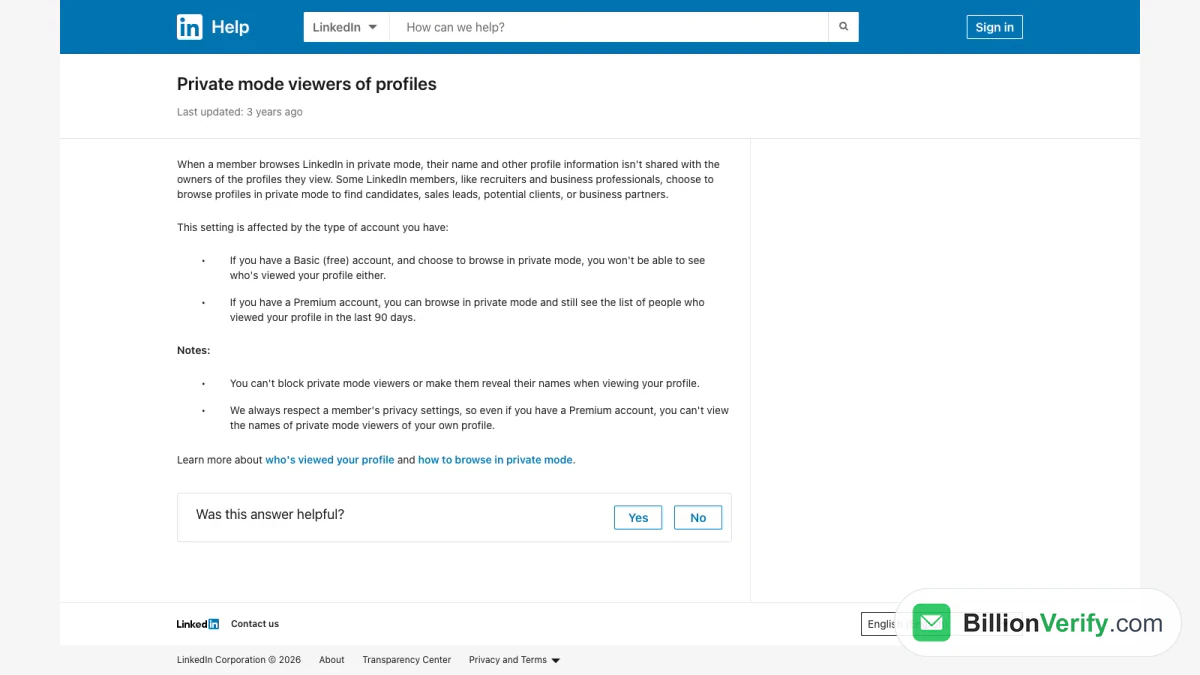
スクリーンショット:LinkedIn ヘルプ「プロフィールの非公開モード閲覧者」、2026 年 10 月。
同じページにはさらに 2 つの制限が書かれています。これらの訪問者を「ブロックすること」はできません。また、プロフィールを閲覧する際に「名前を公開させること」もできません。どの設定を使っても変えられません。アップグレードしても同じです。
つまり、「LinkedIn Premium で匿名の閲覧者を確認できるのか」という問いへの短い答えは「できない」です。ただし、もう少し詳しい答えのほうが役に立ちます。LinkedIn Premium では、匿名ではない訪問者についてはるかに多くの情報が表示されます。さらに、自分自身を非表示にしたまま、閲覧者リストを保持することもできます。
LinkedIn における「匿名」とは
匿名の閲覧者とは、完全なプライベートブラウジングをオンにしたメンバーのことです。あなたの閲覧者リストでは「LinkedIn メンバー」と表示されます。名前、写真、見出し、会社名は一切表示されません。
中間的な選択肢もあります。一部だけ非公開にした訪問者には、職種や業界などの短い説明が表示されます。名前は分かりませんが、完全に隠れているわけでもありません。どちらのタイプについても、以下で説明します。
LinkedIn がプロフィール閲覧者を表示する方法
LinkedIn は各訪問者を 3 つの方法のいずれかで表示します。形式を選ぶのは訪問者であり、あなたではありません。LinkedIn はこの点を、プロフィール閲覧者の公開設定に関するページで説明しています。
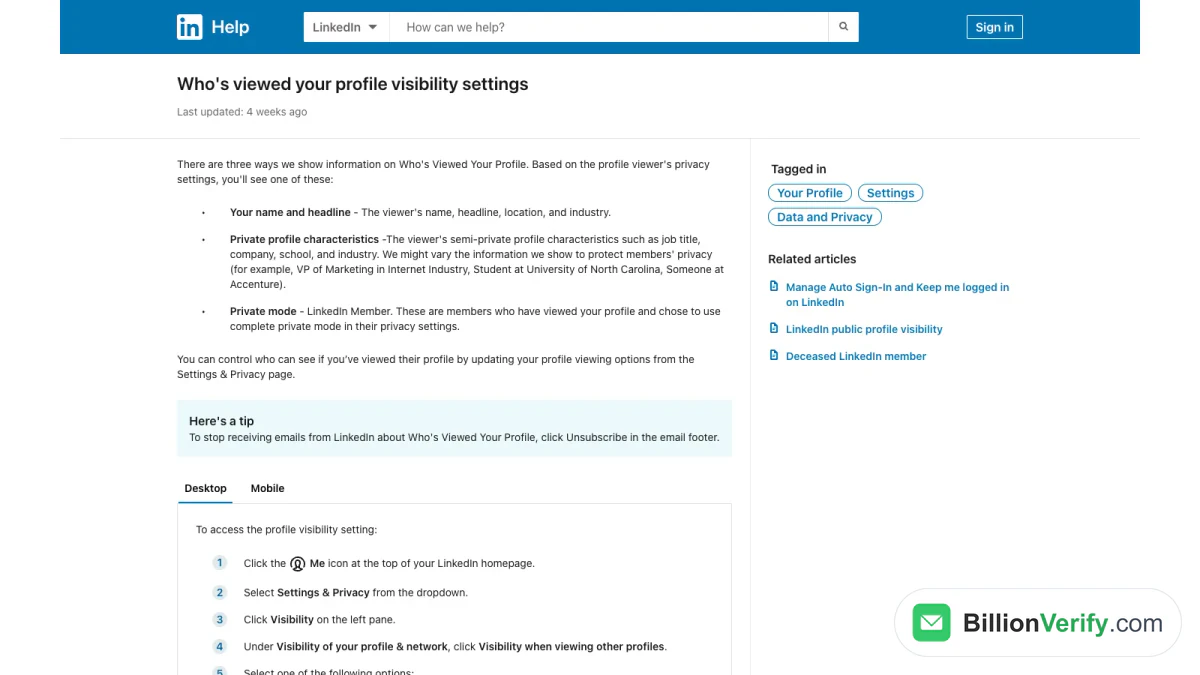
スクリーンショット: LinkedIn ヘルプ、プロフィール閲覧者の公開設定、2026 年 10 月。
名前と見出し
これがデフォルトです。「閲覧者の名前、見出し、所在地、業種」が表示されます。これらの訪問者は完全に公開されています。LinkedIn Premium では、これらをより長く保存でき、フィルターやトレンドも追加されます。
非公開のプロフィール特性
これは半非公開のオプションです。名前の代わりに説明が表示されます。LinkedIn は「インターネット業界のマーケティング担当 VP」「ノースカロライナ大学の学生」「Accenture の関係者」といった例を挙げています。LinkedIn は「メンバーのプライバシーを保護するため」、これらの詳細を変更することがあります。
完全匿名
これは完全に非公開の設定です。訪問者は「LinkedIn メンバー」として表示されます。LinkedIn は、プライバシー設定で「完全非公開モードの使用を選択した」メンバーだと説明しています。それ以外の情報は一切共有されません。これらは、LinkedIn Premium でも名前を知ることができない匿名の閲覧者です。
LinkedIn Premium で視聴者について分かること
LinkedIn Premium では、匿名の閲覧者は明らかになりません。ただし、それ以外の閲覧者については、はるかに多くの情報が表示されます。LinkedIn は Basic アカウントと Premium アカウントの比較で、その違いを一覧にしています。
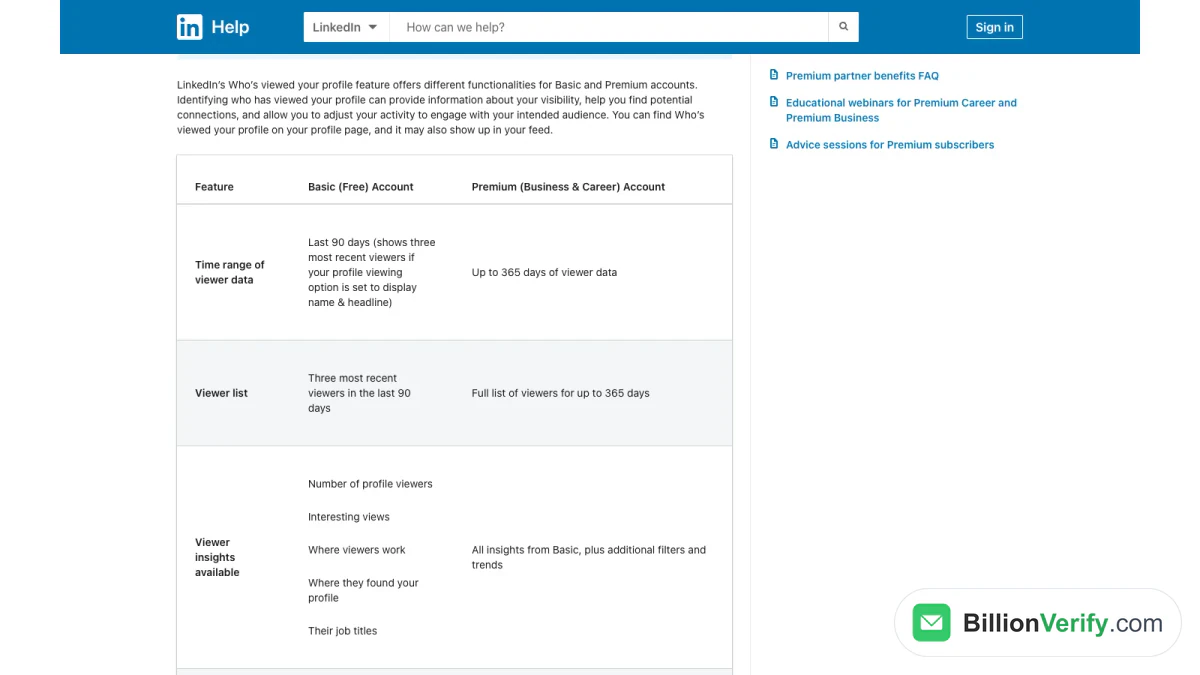
スクリーンショット: LinkedIn ヘルプ、Basic と Premium の閲覧者向け機能、2026 年 10 月。
| 機能 | Basic(無料)アカウント | LinkedIn Premium(Business および Career) |
|---|---|---|
| 期間 | 90 日間 | 最大 365 日間 |
| 訪問者リスト | 直近の訪問者 3 人 | 期間全体の完全なリスト |
| フィルター | 利用不可 | 日付範囲、企業、業界など |
| トレンド | 利用不可 | 週ごとのトレンドグラフ |
| ハイライト | 利用不可 | 上位の地域、業界、企業 |
| 並べ替え | 利用不可 | 最新順または関連度順 |
LinkedIn は無料プランに条件を設けています。直近の 3 人の訪問者が表示されるのは、「プロフィールの閲覧オプションが名前と見出しを表示する設定になっている場合」のみです。
LinkedIn Premium の閲覧者インサイト
LinkedIn Premium では、人々がどのようにあなたを見つけたかというインサイトが追加されます。LinkedIn の Premium 会員向けインサイトのページに、その一覧があります。
- 訪問者がどのようにあなたを見つけたか(LinkedIn の検索やフィードなど)。
- 検索キーワードに一致したプロフィールのセクション。
- 90 日間の訪問者数と、先週からの変化。
- 「注目の閲覧者」(採用担当者、上級幹部、認証済みメンバーなど)。
これらのインサイトのいずれも、匿名の訪問者を特定するものではありません。LinkedIn は、インサイトが「閲覧者のプライバシー設定の対象となる」としています。匿名での訪問も合計には含まれますが、訪問者の名前は伏せられたままです。
LinkedIn Premium で匿名閲覧する
LinkedIn Premium は、匿名閲覧について 1 点だけ状況を変えます。自分の訪問を非表示にしたまま、訪問者リストを引き続き見られるようになるのです。
LinkedIn は、プライベート閲覧モードのガイドでこのトレードオフを説明しています。
- 基本(無料)アカウント: 訪問を非表示にすると、「自分のプロフィールを閲覧した人も見ることができなくなります」。
- LinkedIn Premium: 「プライベートモードで閲覧しながら、過去 90 日間にプロフィールを閲覧した人のリストを引き続き確認できます」。
このため、営業担当者や採用担当者は LinkedIn Premium を重視しています。見込み客を目立たずに調べながら、自分のプロフィールの訪問者にもフォローアップできるからです。LinkedIn は、「採用担当者やビジネスパーソン」が「候補者、営業リード、見込み客、ビジネスパートナーを探すために」こうした方法で閲覧することが多いと述べています。
匿名の訪問は相手にどう見えるか
プロフィールを匿名で訪問すると、あなたは「LinkedIn メンバー - この人物はプライベートモードでプロフィールを閲覧しています」と表示されます。LinkedIn によると、「あなたに関するその他の情報は共有されません」。相手のメンバーには、あなたが LinkedIn Premium に加入しているかどうかはわかりません。
半匿名の訪問者:LinkedIn Premium で分かる手がかり
説明のみ表示される訪問者は、非公開の訪問者を特定する上で最も近い手がかりです。名前は表示されませんが、LinkedIn は説明を表示します。
LinkedIn のインサイトページには次のように記載されています。「名前と写真がなくプロフィールの説明だけが表示されている場合、そのプロフィール訪問者は半匿名モードで閲覧しています。」
LinkedIn Premium では、こうした説明もフィルターやハイライトに反映されます。同じ企業や同じ業界からの訪問者が複数いることに気付く場合があります。このパターンは重要になることがあります。たとえば、ターゲットアカウントがあなたのチームについて調べ始めたときなどです。
これらの手がかりは慎重に扱ってください。「Accenture の関係者」といった説明には、何千人もの人が該当します。正確な個人を推測しても信頼できません。推測された本人にとっても、不快に感じられる可能性があります。推測ではなく、パターンを活用しましょう。
匿名の閲覧者を特定できない理由
一部のウェブサイトやブラウザ拡張機能は、非公開の LinkedIn 訪問者を明らかにできると謳っています。しかし LinkedIn のルールでは、LinkedIn 内でそれを行うことはできないとされています。匿名ブラウジングは、閲覧者の名前を「閲覧されたプロフィールの所有者に対して」非表示にするものであり、どのプランでもこれは解除されません。
試みることには、実際的なリスクがあります。
- アカウントの安全性。 LinkedIn のログイン情報を要求する拡張機能は、あなたのアカウントを危険にさらす可能性があります。
- 不正確なデータ。 「公開」ツールは推測することしかできません。誤った名前によって、気まずい、あるいは望まれないメッセージを送ってしまう可能性があります。
- プライバシー。 訪問者は意図的に匿名のままでいることを選びました。それを尊重することで、あなたのアウトリーチは歓迎されやすくなります。
誰があなたに関心を持っているのかをより深く知りたい場合は、LinkedIn が実際に表示する情報に注目してください。実名の訪問者、一部のみ公開されたパターン、投稿へのエンゲージメントから、行動のヒントを十分に得られます。
実例で見る:LinkedIn Premium では実際に何が見えるか
ルールは例で見たほうが分かりやすくなります。同じ日に 3 人のメンバーがあなたのプロフィールを閲覧したと想像してください。
訪問者 1:実名で閲覧した営業ディレクター
彼女は自分の名前で閲覧しています。LinkedIn Premium なら、彼女の名前、役職、会社、所在地が表示されます。彼女が上級リーダーであれば、「注目すべき閲覧者」に絞り込むこともできます。無料プランでは、直近の訪問者 3 人のうちの 1 人である場合にのみ表示されます。
訪問者 2:「Acme Corp の誰か」
彼は半匿名で閲覧しています。LinkedIn Premium では説明文が表示され、企業のハイライトにもカウントされます。ただし、名前は表示されません。無料アカウントでも、3 人という訪問者の上限の範囲内で同じ説明文が表示されます。
訪問者 3:「LinkedIn メンバー」
この人はすべての訪問を非公開にしています。Premium メンバーであっても、この汎用的なラベル以外は何も得られません。訪問は合計数にはカウントされますが、それだけです。したがって、「LinkedIn Premium は匿名の閲覧者を見られるのか」と聞かれたら、この 3 人目の訪問者が答えです。名前も、会社も、まったく分かりません。
LinkedIn Premium を持っているかどうかを見分ける方法
LinkedIn Premium を持っているかどうかを見分ける方法を検索する人は多くいます。最もわかりやすい目印は、金色の Premium バッジです。
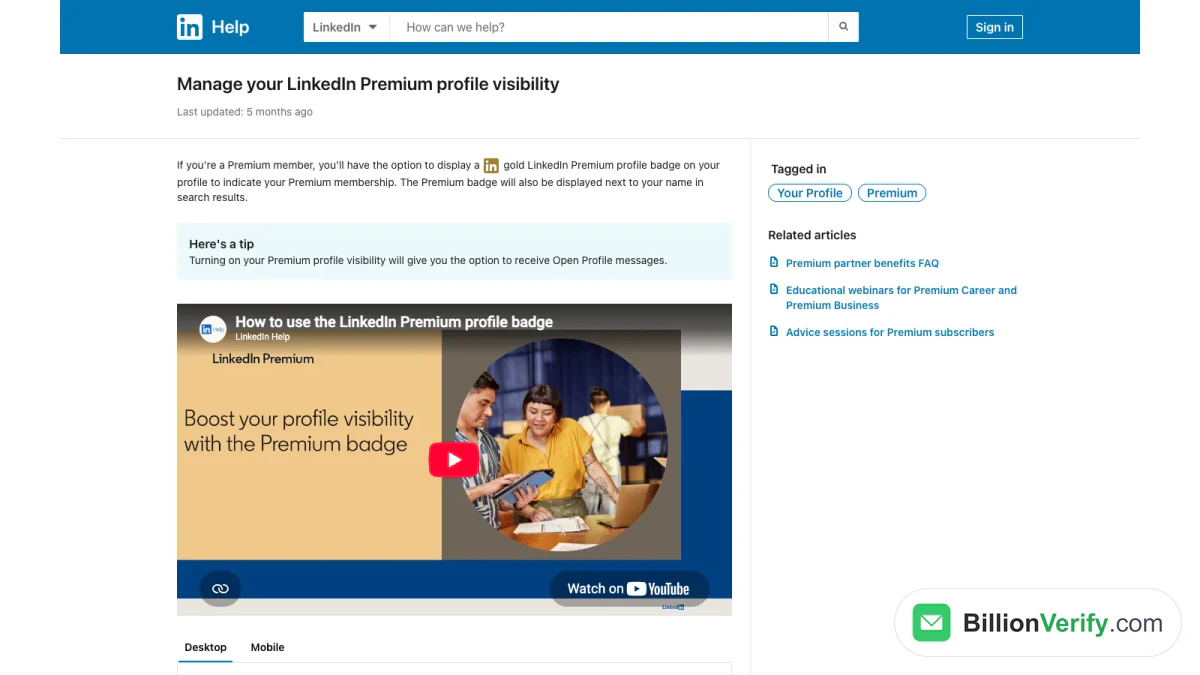
スクリーンショット:LinkedIn ヘルプ「LinkedIn Premium プロフィールの表示設定を管理する」、2026 年 10 月。
金色の Premium バッジ
Premium プロフィールの表示設定に関する LinkedIn のヘルプ記事によると、Premium メンバーには「プロフィールに金色の LinkedIn Premium プロフィールバッジを表示するオプション」があります。このバッジは「検索結果でも名前の横に表示されます」。
バッジは任意
バッジは設定項目です。メンバーは、イントロの編集ウィンドウにある Premium 設定からオフにできます。そのため、バッジがないことは何の証拠にもなりません。バッジが表示されている場合に限り、その人が LinkedIn Premium を持っていると確認できます。
Premium LinkedIn を持っているかどうかをどうやって知るのか、という形で質問する人もいます。答えは変わりません。金色のバッジがあれば確定ですが、バッジがなくても何も確定しません。メンバーが単にシンプルなプロフィールを好んでいる可能性があるからです。
オープンプロフィールのメッセージ
LinkedIn は次のヒントを付け加えています。「Premium プロフィールの表示設定をオンにすると、オープンプロフィールのメッセージを受け取るオプションが利用できるようになります。」オープンプロフィールを使うと、ネットワーク外のメンバーが InMail を消費せずにメッセージを送れます。これも、連絡を取ってほしいと考えている Premium メンバーの目印の 1 つです。
わからないこと
メンバーがどの Premium プランを利用しているかはわかりません。閲覧者が Premium の料金を支払っているかどうかもわかりません。また、匿名でプロフィールを閲覧した人の名前は、Premium メンバーであっても知ることはできません。
LinkedIn Premium を使っている人にあなたの訪問は見えるのか?
見えるかどうかは、相手のプランではなく、あなた自身の設定で決まります。
- 名前を表示している場合、 LinkedIn Premium を使っている人には、あなたが訪問したことが表示されます。無料メンバーでも、直近 3 人の訪問者の範囲内であれば確認できます。
- プライベートプロフィール特性をオンにしている場合、 相手には職種や業界などの説明が表示されます。
- 完全匿名をオンにしている場合、 相手には汎用的なラベルだけが表示されます。Premium プランかどうかは関係ありません。
では、LinkedIn Premium を使っている人にあなたは見えるのでしょうか?あなたが見せることを許可した場合のみです。
同じルールが、関連するこんな疑問にも答えてくれます。LinkedIn Premium を使っている人は、自分のプロフィールを訪れた匿名の訪問者を見られるのでしょうか?いいえ。あなたの設定は無料メンバーにも有料メンバーにもあなたを守り、相手の設定は相手をあなたから守ります。誰かをこっそり調べたいときは、先に匿名ブラウジングに切り替えましょう。気づいてもらいたいときは、名前を表示したままにしておきましょう。名前の見える訪問が、会話のきっかけになることもあります。
プロフィール閲覧設定の変更方法
自分の訪問が他のユーザーにどう表示されるかは、自分で選択できます。手順は無料アカウントでも LinkedIn Premium アカウントでも同じです。
デスクトップの場合
- LinkedIn のホーム画面上部にある Me アイコンをクリックします。
- 設定とプライバシーを選択します。
- 左側の公開範囲をクリックします。
- プロフィールとネットワークの公開範囲の下にある他のプロフィールを閲覧するときの公開範囲をクリックします。
- 名前と見出し、非公開のプロフィール特性、または非公開モードを選択します。
変更は LinkedIn によって自動的に保存されます。
モバイルの場合
- プロフィール写真をタップします。
- 設定とプライバシーをタップします。
- 公開範囲をタップします。
- 同じプロフィールとネットワークのセクションで、希望する閲覧オプションを選択します。
トレードオフに注意してください。無料アカウントでは、自分の訪問を非表示にすると、自分の訪問者リストも表示されなくなります。LinkedIn Premium では、リストはそのまま利用できます。
匿名で閲覧すべきか?
唯一の正解という設定はありません。目的によって変わります。
連絡を取りたいときは、名前を出して閲覧しましょう。 訪問が表示されることは、軽い挨拶になります。営業担当者、創業者、求職者は、相手に気づいてもらい、訪問を返してもらいたいことがよくあります。
身元を明かさず状況だけ伝えたいときは、役職のみを表示しましょう。 会社名と役職は表示されるため、誰であるかを明かさずに関心を引くことができます。
まずリサーチを優先したいときは、完全に非公開にしましょう。 競合調査、候補者の探索、初期段階のアカウント調査がよくある理由です。無料プランでは、この方法で閲覧している間は自分の訪問者リストが見られなくなることに注意してください。
営業担当者向けの実践的な習慣として、初回の通話の前日に、自分の名前で見込み客のプロフィールを見ておきましょう。コールドメッセージを送らずに関心を示すことができ、見込み客が訪問を返してくれることもよくあります。匿名でのリサーチは、競合他社や、まだ連絡する準備ができていない初期のリストのために取っておきましょう。
多くの LinkedIn Premium ユーザーは、作業に応じて設定を切り替えています。静かにリサーチを行い、やり取りを始める前に名前の表示に戻します。
セールスと採用でプロフィール訪問者を活用する
営業担当者にとって、プロフィールへの訪問は軽い購買シグナルです。誰かがわざわざ時間をかけてあなたを調べたのです。プライバシーの一線を越えずに活用する方法を紹介します。
名前が分かる訪問者にフォローアップする
名前が分かる訪問者には、丁寧なメッセージを送ってかまいません。訪問そのものではなく、共通の関心事に触れましょう。「プロフィールを見てくださったようですね」という言い方は不自然に感じられることがあります。相手の仕事に関連する話題のほうが、たいてい好意的に受け取られます。
企業ごとの傾向を見る
半匿名の訪問者が同じ企業から複数訪れている場合、そのアカウントはあなたを検討している可能性があります。役立つ投稿を共有し、相手チームのコンテンツにも反応しましょう。相手から連絡が来るのを待ちます。
見てもらえるコンテンツを投稿する
投稿するとプロフィールへの訪問は増えます。LinkedIn では動画や短いガイドが効果的です。他の人の成功例を研究するには、無料の LinkedIn 動画ダウンローダーで事例を保存しましょう。公開されている LinkedIn の投稿であれば、どれでも動画をダウンロードできます。
Sales Navigator でより深くリサーチする
LinkedIn Premium では誰があなたを見たかが分かります。Sales Navigator は、まず適切な相手を見つけて追跡するのに役立ちます。LinkedIn Sales Navigator のガイドでその仕組みを解説しています。Premium 自体を購入すべきか迷っている場合は、LinkedIn Premium は価値があるかをお読みください。すでに解約を決めている場合は、LinkedIn Premium の解約方法をご覧ください。
プロフィール訪問者から検証済みメールアドレスへ
多くのセラーは、見込みの高い訪問者をメールアウトリーチへと移行させます。送信する前に、そのアドレスが実在することを確認してください。バウンスしたメールは送信者の評判を損ない、LinkedIn のデータに業務用メールアドレスが含まれていることはほとんどありません。
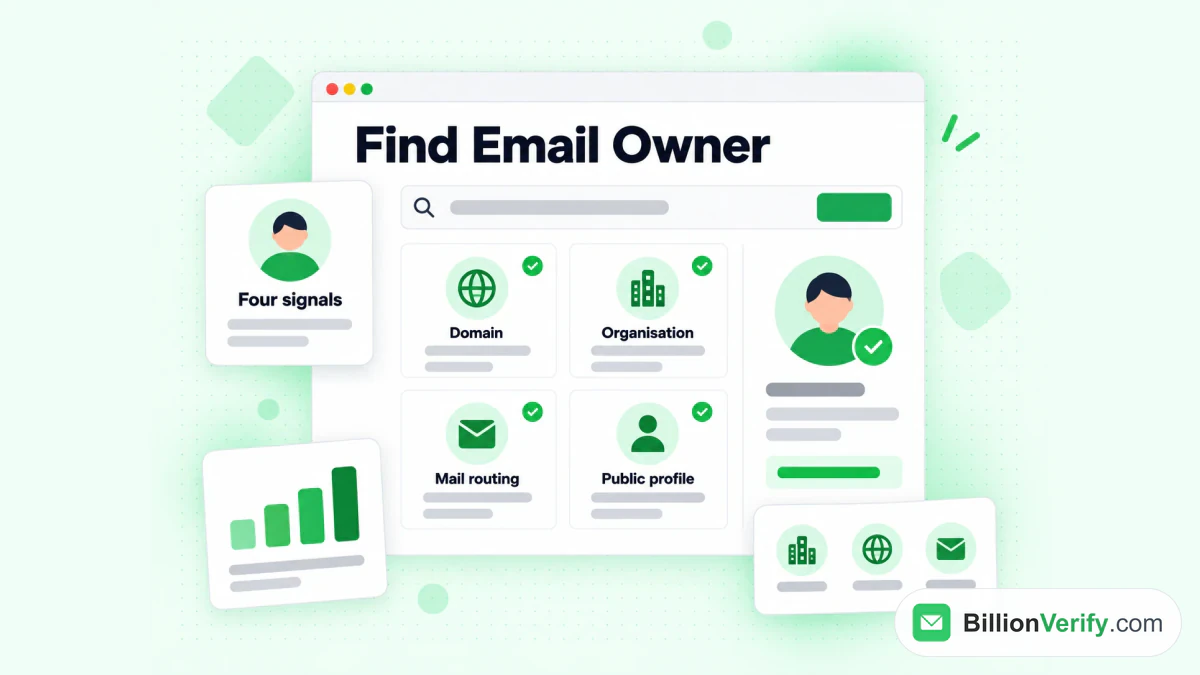
BillionVerify の逆引きメール検索ツールは、アドレスの背後にある公開情報のシグナルを表示します。
シンプルな手順は次のとおりです。
- アドレスの持ち主を確認する。 無料の逆引きメール検索は、メールアドレスの背後にあるドメイン、組織、メールルーティング、公開プロフィールを読み取ります。使用するのは公開情報のシグナルのみです。
- 電話番号を確認する。 無料の電話番号バリデーターは、その番号が国に対して有効かどうか、また回線の種類を表示します。
- アウトリーチの前にメールを検証する。 LinkedIn Sales Navigator のメール検証のページでは、LinkedIn のプロスペクティングで得たアドレスを、送信ツールに渡る前にチェックする方法を紹介しています。
BillionVerify では、アカウントを利用した日ごとに 20 件の無料クレジットが付与され、月に最大 600 件まで受け取れます。クレジットに有効期限はありません。不明(unknown)の結果は無料で、24 時間以内の再チェックも無料です。
匿名の LinkedIn 訪問者に関するよくある誤解
いくつかの思い込みが繰り返し話題になります。ここでは LinkedIn 自身のページに書かれている内容を紹介します。
「Premium なら隠れた訪問者がわかる」
誤りです。料金を多く払っても、LinkedIn Premium で匿名の閲覧者がわかるようにはなりません。LinkedIn 自身のヘルプページにも、Premium でも名前は表示されないと明記されています。
「Sales Navigator なら匿名の閲覧者の正体がわかる」
誤りです。Premium 会員も Sales Navigator のユーザーも、匿名の訪問者には同じ汎用ラベルが表示されます。LinkedIn は、すべての製品に 1 つのプライバシー設定を適用しています。
「アップグレードすれば過去の匿名訪問もわかる」
誤りです。アップグレードすると、リストが 365 日分に延長され、インサイトが追加されます。しかし、過去の匿名訪問が名前に変わることはありません。
「ゴールドのバッジがなければ無料アカウントだ」
必ずしもそうではありません。バッジは任意で、会員は非表示にすることもできます。
「匿名ブラウジングならどこでも身元を隠せる」
そうとは限りません。隠れるのは訪問者リストの中だけです。投稿、コメント、リアクションは隠れず、あなたの名前で表示されたままになります。
LinkedIn が訪問者履歴を保持する期間
訪問者履歴は、ご利用のプランによって異なります。無料アカウントでは 90 日間が対象です。Business および Career の有料 Premium プランでは、1 年間が対象になります。
LinkedIn は、閲覧者の履歴が表示されない場合に関するページで、いくつかの制限を示しています。過去 90 日間にプロフィールの閲覧が一度もなかった場合、「この情報は表示されません」。期間は「時間の経過とともに変わる場合があります」。また、LinkedIn は「どの期間でも最低 3 件の閲覧を表示する」よう努めているとしています。
そのため、リストが空に見えても、単に最近の訪問がなかっただけかもしれません。LinkedIn Premium が匿名の閲覧者をあなたから隠しているという意味ではありません。
よくある質問
LinkedIn Premium では匿名の閲覧者を確認できますか?
LinkedIn Premium で匿名の閲覧者を名前で確認できる機能はありません。匿名の訪問者は、有料アカウントでも無料アカウントでも、すべてのアカウントで一般的な「LinkedIn メンバー」という表示になります。
LinkedIn Premium を利用している人は、私がプロフィールを閲覧したときに私を確認できますか?
LinkedIn Premium を利用している人に訪問を確認されるのは、あなたが自分の名前で閲覧している場合のみです。非公開プロフィール特性を使うと説明文だけが表示され、完全匿名にすると身元は一切表示されません。
LinkedIn Premium のメンバーは、Sales Navigator を通じて匿名の訪問を確認できますか?
LinkedIn Premium のメンバーには、匿名の訪問者は「LinkedIn メンバー」としてのみ表示され、Sales Navigator を使っても変わりません。LinkedIn は、すべての製品で匿名の訪問者を非表示にしています。
誰かが LinkedIn Premium を利用しているかどうかは、どうすればわかりますか?
プロフィール上、または検索結果の名前の横に金色の Premium バッジが表示されていれば、その人は LinkedIn Premium を利用しています。バッジの表示は任意なので、表示がなくても何の証明にもなりません。
LinkedIn Premium では、どのくらい前までプロフィールの訪問者を確認できますか?
LinkedIn Premium Business と Premium Career では、最大 365 日分の訪問者データを確認できます。無料アカウントでは、90 日以内の直近 3 人の訪問者しか表示されません。
匿名で閲覧しながら、自分のプロフィールの訪問者を確認することはできますか?
LinkedIn Premium アカウントなら、非公開で閲覧していても自分の訪問者リストは引き続き確認できます。無料アカウントでは、非公開にすると自分の訪問者リストが見られなくなります。
LinkedIn の匿名の訪問者をブロックできますか?
LinkedIn では、匿名の訪問者をブロックすることも、身元を表示させるよう強制することもできません。どちらの制限もヘルプセンターに明記されています。
訪問者リストの「Accenture の誰か」とはどういう意味ですか?
「Accenture の誰か」は、半匿名の訪問者を示します。そのメンバーが、名前の代わりに会社名や役職などの特性を表示することを選択したということです。
サードパーティ製ツールで LinkedIn の匿名の閲覧者を特定できますか?
サードパーティ製ツールに、匿名の閲覧者の匿名性を解除できる LinkedIn の機能はありません。LinkedIn のパスワードを求めるツールは、アカウントを危険にさらすことにもなります。
LinkedIn のリードから見つけたメールアドレスは、どのように検証すればよいですか?
LinkedIn のリードから見つけたメールアドレスは、送信前に必ず検証してください。BillionVerify は、構文、ドメイン、メールサーバー、メールボックスをチェックし、キャッチオール、使い捨て、ロールベースのアドレスにフラグを付けます。