



Sales Navigator のログインは、通常の LinkedIn の認証情報で行います。メールアドレスとパスワードは LinkedIn で既に使っているものと同じで、覚えるべき追加のパスワードはありません。また、Sales Navigator を開く前に、LinkedIn は二要素認証(2FA)を必須としています。
このガイドでは、LinkedIn Sales Navigator にログインするすべての方法を解説します。会社のライセンスでの初回サインイン、SSO によるチームアクセス、無料トライアル、モバイルアプリについて説明します。さらに、よくあるログインの問題と、それぞれの公式な解決策もまとめています。すべての情報は LinkedIn 自身のページに基づいており、2026 年 10 月に確認したものです。
このツールを初めて使いますか?LinkedIn Sales Navigator ガイドでは、機能と料金について解説しています。当社は LinkedIn とは提携していません。
重要なポイント(2026 年 10 月確認):
- Sales Navigator のサインインページは linkedin.com/sales/login にあり、通常の LinkedIn の認証情報でログインできます。
- LinkedIn は、Sales Navigator に入るための条件として二段階認証を必須にしています。
- LinkedIn によると、一時的なアカウント制限は通常 24 時間以内に自動的に解除されます。
- 会社のシートは、初回サインインの前に招待メールからアクティベートする必要があります。
- Sales Navigator のシングルサインオンは、LinkedIn のプラン比較によると Advanced Plus プランに含まれています。
- BillionVerify は、新しいリードにメールを送る前に、構文、ドメイン、MX レコード、メールボックスをチェックします。
Sales Navigator ログイン:簡単な答え
要点は次のとおりです。
- 場所: Sales Navigator ログインページ。
- 認証情報: LinkedIn プロフィールに紐づくメールアドレスまたは電話番号と、そのパスワード。
- セキュリティ: 2FA を有効にしておく必要があります。
- 会社ライセンス: まず招待メールからアクティベートしてください。
- SSO を使うチーム: 会社のサインインシステムにより、手順が 1 つ増えます。
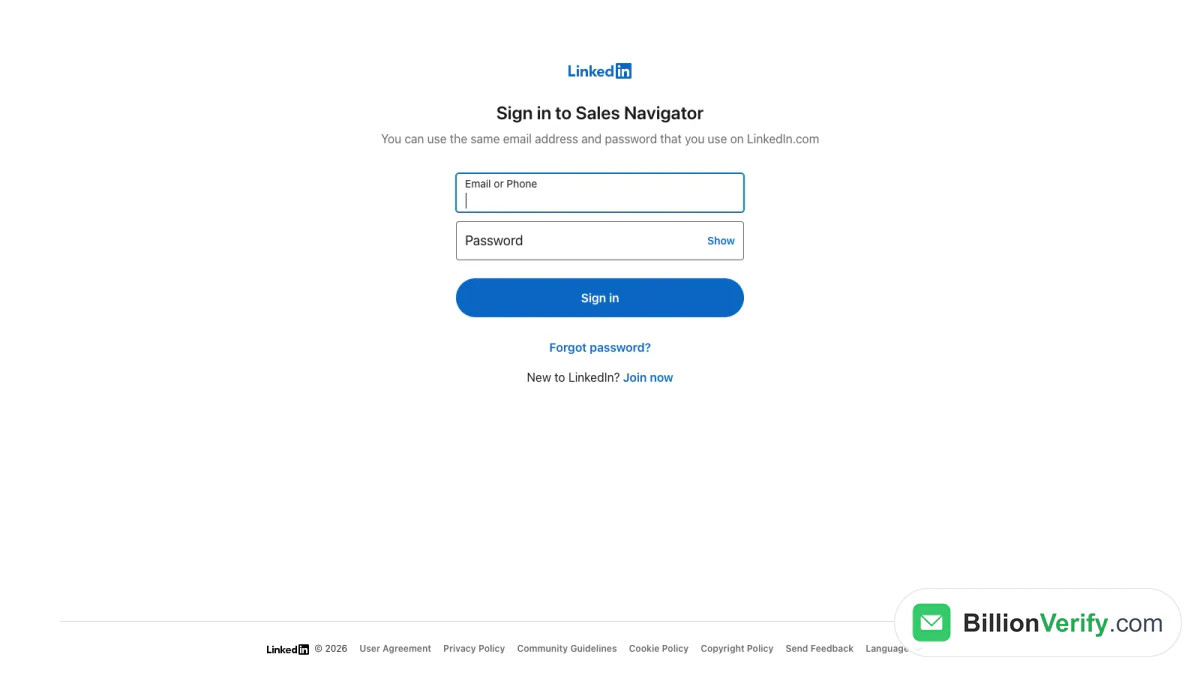
スクリーンショット:Sales Navigator にサインインする。
ページにははっきりとこう書かれています。「LinkedIn.com で使用しているものと同じメールアドレスとパスワードを使用できます。」フォームの下には 2 つのリンクがあります。1 つは「パスワードをお忘れですか」、もう 1 つは LinkedIn を初めて使う人向けの「今すぐ参加」です。
LinkedIn Sales Navigator のログイン先
Sales Navigator への入り口は 3 つあります。3 つとも同じ LinkedIn アカウントを使います。
直接ログインページ
linkedin.com/sales/login を開きます。認証情報を入力し、「Sign in」をクリックします。ブックマークしておきましょう。これが Sales Navigator に最も早くサインインできる方法で、多くの人が「sales nav login」と呼んでいるものです。
LinkedIn.com から
すでに別のタブで LinkedIn を使っていますか?そのまま移動できます。LinkedIn のヘルプ記事 Access LinkedIn Sales Navigator には 2 つの方法が載っています。プロフィールの右上で、次のいずれかをクリックします。
- For Business アイコンをクリックし、メニューから Sales Navigator を選びます。
- Me アイコンをクリックし、Sales Navigator の項目を選びます。
LinkedIn の説明は次のとおりです。「LinkedIn アカウントにすでにサインインしている場合、メールアドレスやパスワードの再入力を求められることはありません。」Sales Navigator は別のウィンドウで開きます。戻るには、Me をクリックして Go to LinkedIn.com を選びます。
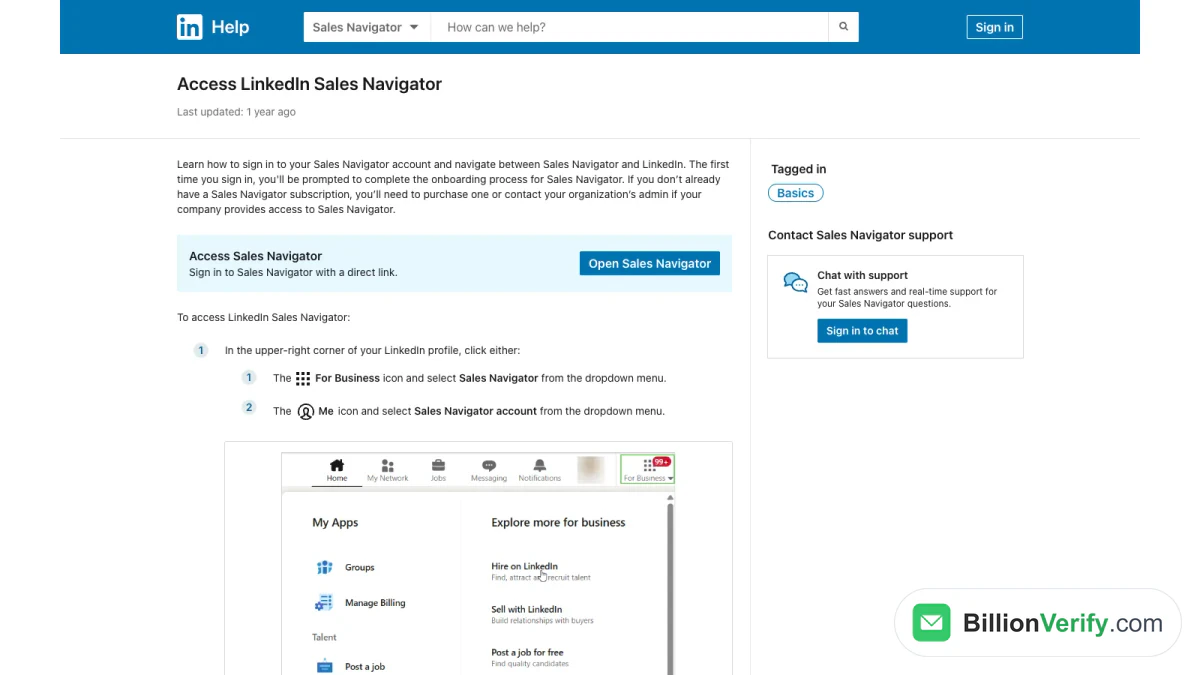
スクリーンショット:Sales Navigator への入り方を説明する LinkedIn ヘルプ記事。
モバイルアプリから
Sales Navigator には専用アプリがあります。iPhone 向けの LinkedIn Sales Navigator アプリ は、2026 年 10 月時点で約 52,000 件の評価に基づき 4.8 の評価を得ていました。Android では Google Play で入手できます。アプリでも同じ LinkedIn のサインインを使います。
呼び方いろいろ
名前を短くして呼ぶユーザーも多くいます。「LinkedIn Navigator login」「sales nav login」「Sales Navigator LinkedIn login」は、どれも同じ場所を指します。検索バーに何と入力しても、サインインそのものは同じです。
LinkedIn Sales Navigator へのログイン手順(ステップごとに解説)
初めて LinkedIn Sales Navigator にログインする方法について、よく質問があります。手順は短いものです。
ステップ 1:ページを開く
サインインページにアクセスします。または、LinkedIn.com の「For Business」メニューを使います。
ステップ 2:LinkedIn の認証情報を入力する
アカウントに登録しているメールアドレスまたは携帯電話番号を使います。次に、LinkedIn のパスワードを入力します。
ステップ 3:2FA を通過する
LinkedIn から、スマートフォンまたは認証アプリのコードの入力を求められる場合があります。コードを入力して先へ進みます。
ステップ 4:求められたらシートを選ぶ
LinkedIn によると、「複数の Sales Navigator アカウントに割り当てられている場合は、アカウントの選択を求められます」。正しいものを選んでください。個人プランと会社のシートは別物です。
ステップ 5:オンボーディングを完了する
初回は、LinkedIn が簡単なセットアップを案内することがあります。その後、Sales Navigator のホームページが開きます。
以上が、LinkedIn Sales Navigator にログインするまでの全体の流れです。失敗の多くは、ステップ 2 かステップ 3 で起こります。
Sales Navigator へのサインインには毎回 2FA が必要
このルールに驚くユーザーは多いです。LinkedIn の 2FA の概要には、Recruiter、Campaign Manager、Sales Navigator のすべてのユーザーが、これらのツールを開く前に LinkedIn.com のアカウントで 2 要素認証を有効にする必要がある、と書かれています。
そのため、2FA は Sales Navigator の中ではなく、LinkedIn の設定で有効にしてください。LinkedIn では 2 つの方法を利用できます。
- テキストメッセージ (SMS)。 コードがテキストメッセージで届きます。
- 認証アプリ。 Microsoft Authenticator などのアプリがコードを表示します。LinkedIn はこちらを推奨の方法としています。
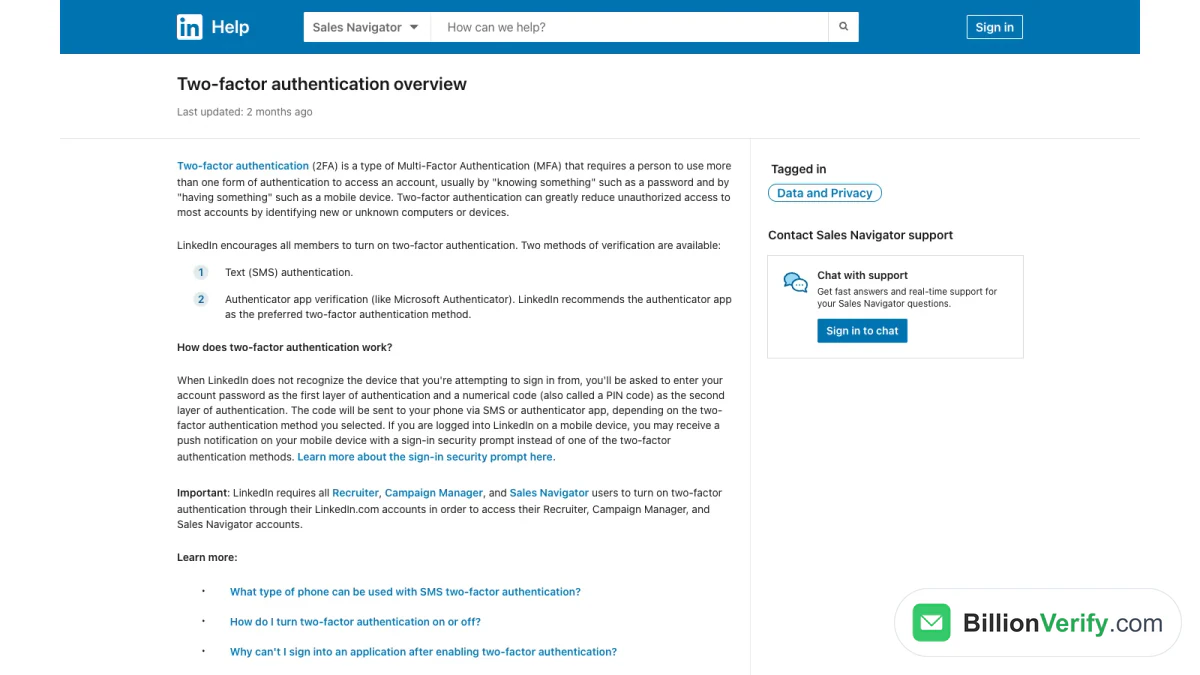
スクリーンショット: LinkedIn ヘルプ「2 要素認証の概要」。
コードの手順はどのように進むのでしょうか。LinkedIn がお使いのデバイスを認識しない場合、まずパスワードの入力を求められます。次に、数字のコードの入力を求められます。LinkedIn を開いているスマートフォンでは、代わりにプッシュ通知が表示されることもあります。
機種変更をする場合は、先に認証アプリを移行してください。2FA はメインのプロフィールに紐づいているため、スマートフォンを紛失すると、LinkedIn と Sales Navigator の両方にサインインできなくなります。
会社ライセンスでの初回 Sales Navigator ログイン
勤務先が Sales Navigator の料金を支払っている場合、初回のサインインの手順が異なります。LinkedIn ではこれをライセンスの有効化と呼んでいます。まず、管理者があなたにライセンスを割り当てる必要があります。
手順は LinkedIn の記事 Start using Sales Navigator with a company-provided subscription に基づいています。
- 仕事用の受信トレイで有効化のメッセージを探します。送信元は LinkedIn Sales Navigator (invitations@linkedin.com) または LinkedIn (messages-noreply@linkedin.com) です。
- そのメッセージ内の Activate your account をクリックします。
- LinkedIn のメールアドレスとパスワードを入力します。まだ LinkedIn のアカウントがない場合は、Join now をクリックします。
- Accept & Connect をクリックして、個人プロフィールを会社のシートに連携します。
- Get started をクリックします。
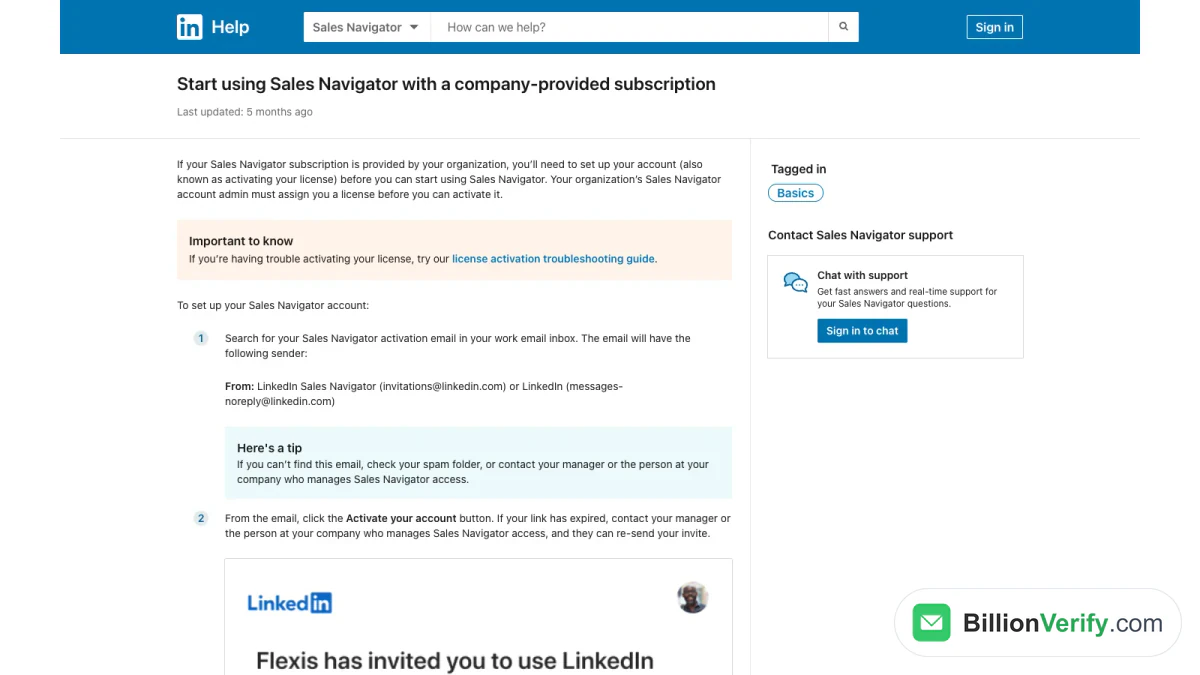
スクリーンショット:LinkedIn ヘルプ、会社提供サブスクリプションのセットアップ。
招待が見つかりませんか? LinkedIn では、迷惑メールフォルダを確認するよう案内しています。リンクの有効期限が切れている場合は、上長または Sales Navigator の管理者が新しいものを送信できます。
パーソナライズされたセットアップ
初回サインインの後、LinkedIn からいくつかのセットアップの質問が表示されることがあります。主な目的、販売している製品、理想的なバイヤーペルソナ、ターゲットアカウントについて尋ねられます。LinkedIn によると、このセットアップは段階的に展開されているため、表示されない場合があります。これらの選択内容は、後から設定で変更できます。
個人プロフィールか、会社のシートか?
Sales Navigator へのログインは、すべて 1 つの個人プロフィールを通して行われます。そのプロフィールが Sales Navigator のシートにリンクされます。
LinkedIn の記事「Sales Navigator アカウントと LinkedIn アカウントの連携」では、これが重要な理由が説明されています。
- ネットワークに基づいたリードとアカウントのおすすめが表示されます。
- InMail を送信すると、バイヤーにはあなたの本物のプロフィールが表示されます。
- Advanced と Advanced Plus では、TeamLink によってチームメイトのネットワークを経由したつながりやすい経路が表示されます。
まだ LinkedIn を利用していない場合は、Sales Navigator に初めてアクセスするときにプロフィールを作成する必要がある、と LinkedIn は説明しています。
会社のシートでは、管理者が一部の利用データを確認できます。LinkedIn によると、Sales Navigator の設定で LinkedIn.com のアクティビティ追跡をオプトアウトできます。リンクされているプロフィールを変更したい場合は、LinkedIn のサポートチームに問い合わせるよう案内されています。
Sales Navigator ログインのエンタープライズ SSO
規模の大きいチームでは、シングルサインオン(SSO)でサインインすることがよくあります。LinkedIn のプラン比較では、「Enterprise (SSO/EDI)」は Advanced Plus に含まれています。Advanced では、「営業担当者を通じて購入した場合」に利用できます。Core には含まれません。
SSO を使うと、サインインの一部を自社のアイデンティティプロバイダーが処理します。この段階で問題が起きた場合は、LinkedIn サポートではなく社内の IT チームが対応します。LinkedIn の SSO 認証更新に関するお知らせには、Microsoft Entra ID、Okta、OneLogin などのプロバイダーが挙げられています。
Sales Navigator にサインインした後に表示されるもの
プランによって、サインイン後に開く内容が決まります。LinkedIn のプラン表では、次の違いが挙げられています。
| 機能 | Core | Advanced | Advanced Plus |
|---|---|---|---|
| ユーザー数 | 1 人 | 複数 | 複数 |
| 月あたりの InMail クレジット | 50 | 50 | 50 |
| 保存できるリードとアカウント | 10,000 | 10,000 | 10,000 |
| 共有リストと保存した検索 | なし | あり | あり |
| Buyer Intent シグナル | なし | あり | あり |
| TeamLink | なし | あり | あり |
| Enterprise SSO | なし | 営業担当経由 | あり |
| CRM の双方向同期 | なし | なし | あり |
Sales Navigator へのログインに成功したのに、ある機能が見当たらない場合は、プランを確認してください。ログインの問題ではない可能性もあります。
無料トライアル中の Sales Navigator サインイン
無料トライアルでも同じサインインを使います。LinkedIn の記事 Start a Sales Navigator free trial には、いくつかのルールが追加されています。
- すべてのメンバーが対象になるわけではなく、有効な支払い方法が必要です。
- 一部の機能は、有料プランよりも制限される場合があります。
- トライアル終了までにキャンセルしない場合は、有料サブスクリプションとして継続されます。
- トライアルをキャンセルすると、「トライアル機能にすぐにアクセスできなくなります」。
そのため、キャンセルしたトライアルは、Sales Navigator のサインインが壊れているように見えることがあります。アカウント自体は残っています。なくなったのはトライアル機能だけです。
Sales Navigator のプランをまだお持ちではありませんか?
LinkedIn プロフィールだけでは Sales Navigator を開くことはできません。LinkedIn のアクセスに関する記事にははっきりとこう書かれています。「Sales Navigator のサブスクリプションをまだお持ちでない場合は、購入するか、会社が Sales Navigator へのアクセスを提供している場合は組織の管理者にお問い合わせください。」
そのため、Sales Navigator のログインをトラブルシューティングする前に、次の 3 点を確認してください。
- 自分で料金を支払っていますか? その場合は Core プラン、Advanced プラン、または有効なトライアルが必要です。
- 勤務先が料金を支払っていますか? その場合は、管理者があなたにシートを割り当て、招待を送る必要があります。
- トライアルが終了しましたか? その場合は、プランを購入するまでトライアルの機能は利用できません。
当社の Sales Navigator の概要では、各プランとその料金を比較しています。プランが有効になれば、Sales Navigator へのサインインは、通常お使いの LinkedIn の認証情報で行えます。
Sales Navigator のサインインと LinkedIn Premium
Sales Navigator と LinkedIn Premium は別の製品です。しかし、両者には重なる部分があります。LinkedIn は「Sales Navigator のサブスクリプションには、LinkedIn Premium アカウントの機能がいくつか含まれています」と説明しています。
これは LinkedIn Navigator のログインにとって何を意味するのでしょうか。実用上のポイントは 2 つあります。
- サインインは、1 つの LinkedIn ID で 1 回行うだけです。Premium 用の別のログインはありません。
- Sales Navigator のプランが有効な間は、一部の Premium 機能が LinkedIn.com 上に表示されます。
Premium プランと Sales Navigator の両方を契約している場合は、請求設定を確認してください。重複する機能に対して二重に支払っている可能性があります。LinkedIn のヘルプセンターでは、Premium プランをダウングレードする方法が説明されています。
チームのための Sales Navigator サインインのコツ
チーム用シートでは、考えるべき点がいくつか増えます。次の習慣を守れば、LinkedIn Navigator のログインを全員がスムーズに行えます。
- 招待は管理コンソールからのみ送信する。 1 つのシートを複数のユーザーで共有してはいけません。
- 新しい担当者には、初日までに 2FA を有効にしてもらう。 初日の朝にサポートチケットを起票する手間が省けます。
- アクティベーションの送信元を許可リストに入れておく。 メールフィルターが invitations@linkedin.com からのメッセージを保留することがあります。
- SSO があるなら使う。 会社共通のサインインは、多数のパスワードよりも管理しやすくなります。
- 退職者のシートは削除する。 使われていないシートにも費用がかかります。
- 自分でフローを試す。 いったんサインアウトし、新しい担当者と同じ手順で Sales Navigator のログインを行います。分かりにくい手順があれば修正してください。
- 管理者を明示する。 ログインできなくなった担当者には、チケットの待ち行列だけでなく、相談できる人が必要です。
シートを管理する管理者は、LinkedIn の Sales Navigator 管理者ガイドで手引きを確認できます。
Sales Navigator のログインが失敗する理由
ログインの問題のほとんどは、原因が単純です。ここでは、よくある原因と LinkedIn が案内する対処法を紹介します。
間違ったプロフィールを使っている
Sales Navigator は 1 つのプロフィールに紐づいています。プロフィールを 2 つ持っている場合、間違った方でサインインしている可能性があります。LinkedIn からサインアウトし、管理者が招待したプロフィールでサインインし直してください。
2FA がオフになっている
Sales Navigator には 2FA が必要です。LinkedIn の設定でオンにしてから、もう一度試してください。
ライセンスがまだ有効化されていない
会社のシートは、有効化した後にのみ使えます。招待メールを探してください。期限が切れている場合は、管理者に再送を依頼してください。
シートが複数ある
LinkedIn から選択を求められます。必要なシートを選んでください。
パスワードを忘れた
サインイン画面の「パスワードをお忘れの場合」を使ってください。手順は以下のとおりです。
トライアルが終了した、またはキャンセルされた
キャンセルしたトライアルが終了すると、トライアル機能は停止します。引き続き使うには、プランを購入してください。
アカウントが一時的に制限されている
通常と異なるアクティビティがあると、LinkedIn が機能を制限することがあります。Sales Navigator の利用、制限、および規制に関する LinkedIn の記事によると、一時的な制限は「通常、24 時間後に自動的に解除されます」。
パスワードのリセット方法
LinkedIn Navigator のログインに使うパスワードは LinkedIn のパスワードと同じなので、リセットは LinkedIn 上で行います。Reset your password の記事に手順が載っています。
- 「パスワードをお忘れの場合」を選択します。
- プロフィールに登録しているメールアドレスまたは電話番号を入力します。
- LinkedIn が送信する認証コードを入力します。
- 新しいパスワードを設定します。
2FA コードの入力を求められる場合もあります。変更後、LinkedIn から確認メッセージが届きます。このコードの「有効期間は限られている」ため、すぐに使用してください。
メールアドレスにも電話番号にもアクセスできない場合
アカウントに登録した受信トレイにも電話にもアクセスできなくなりましたか?それでも LinkedIn がサポートしてくれます。記事 No access to email address では、本人確認の手順が説明されています。
- パスワードをお忘れの場合を選択し、以前の登録情報を入力します。
- コード入力画面で Can't access this email? をクリックします。
- デスクトップの画面に表示された QR コードをスキャンします。
- アカウントに新しいアドレスを追加します。
- 有効な政府発行の身分証明書の画像をアップロードします。
その後、LinkedIn が申請を審査し、あなたに連絡します。身分証明書を求めるのは「アカウントへのアクセスを回復できるのが本人だけであることを確認するため」です。
モバイルでの Sales Navigator LinkedIn ログイン
モバイルアプリも同じプロフィールを使用し、同じ 2FA ルールが適用されます。端末を切り替える場合は、古い端末を初期化する前に認証アプリを移行してください。そうすれば、外出先でも LinkedIn Navigator のログインを問題なく使い続けられます。
Sales Navigator サポートへの問い合わせ
それでも解決しない場合は、LinkedIn のサポートへの問い合わせに関する記事で選択肢を確認できます。
- チャット: Sales Navigator ヘルプセンターにサインインし、記事の一番下までスクロールして「チャットを開始」をクリックします。有効な Sales Navigator プランが必要です。
- Sales Navigator 内から: 右上のヘルプアイコンをクリックし、「サポートとチャット」を選択します。
- まったくログインできない場合: LinkedIn.com にログインし、ヘルプセンターを開いて「お問い合わせ」をクリックします。
企業ユーザーは、Sales Navigator の管理者に問い合わせることもできます。管理者はシートの割り当てを確認したり、招待を再送したりできます。
チケットを作成する前に、エラーメッセージの正確な文言と表示された時刻を控えておいてください。可能であればスクリーンショットも添付しましょう。これらの情報があれば、サポート担当者はより早く問題を特定できます。
アカウントを安全に保つ
スムーズなサインインは、健全なアカウントがあってこそ成り立ちます。LinkedIn は、制限を避けるためにいくつかの習慣を推奨しています。
- InMail をパーソナライズする。 受信者があなたのメッセージをスパムとして報告すると、アカウントが制限される可能性があります。
- つながりリクエストに背景を添える。 その人とどのように知り合ったかを説明しましょう。
- スクレイピング用の拡張機能を削除する。 LinkedIn は、プロフィールデータをスクレイピングしたり、大量のプロフィール閲覧を引き起こしたりするブラウザ拡張機能を削除するよう、ユーザーに求めています。
偽の招待にも注意してください。本物のアクティベーションメッセージは invitations@linkedin.com または messages-noreply@linkedin.com から届きます。別のドメインからサインインするよう求めるメッセージが来ても、クリックしないでください。代わりに、LinkedIn Navigator のログインアドレスを自分で入力しましょう。
ログイン後:リードからメールへ
LinkedIn Sales Navigator のログインが通れば、本当の作業が始まります。リードを保存し、アカウントをフォローし、InMail を送ります。
LinkedIn は InMail を「紹介や連絡先情報がなくても LinkedIn 上の誰にでも連絡できる」手段だと説明しています。Sales Navigator はメールアドレスを提供してくれません。多くのチームは他のツールからアドレスを追加し、メールでもアウトリーチを行っています。
送信する前に、すべてのアドレスを確認してください。古いアドレスや推測で作ったアドレスはバウンスし、バウンスは送信者の評価を傷つけます。ワークフローは、Sales Navigator のリードを検証するガイドで紹介しています。
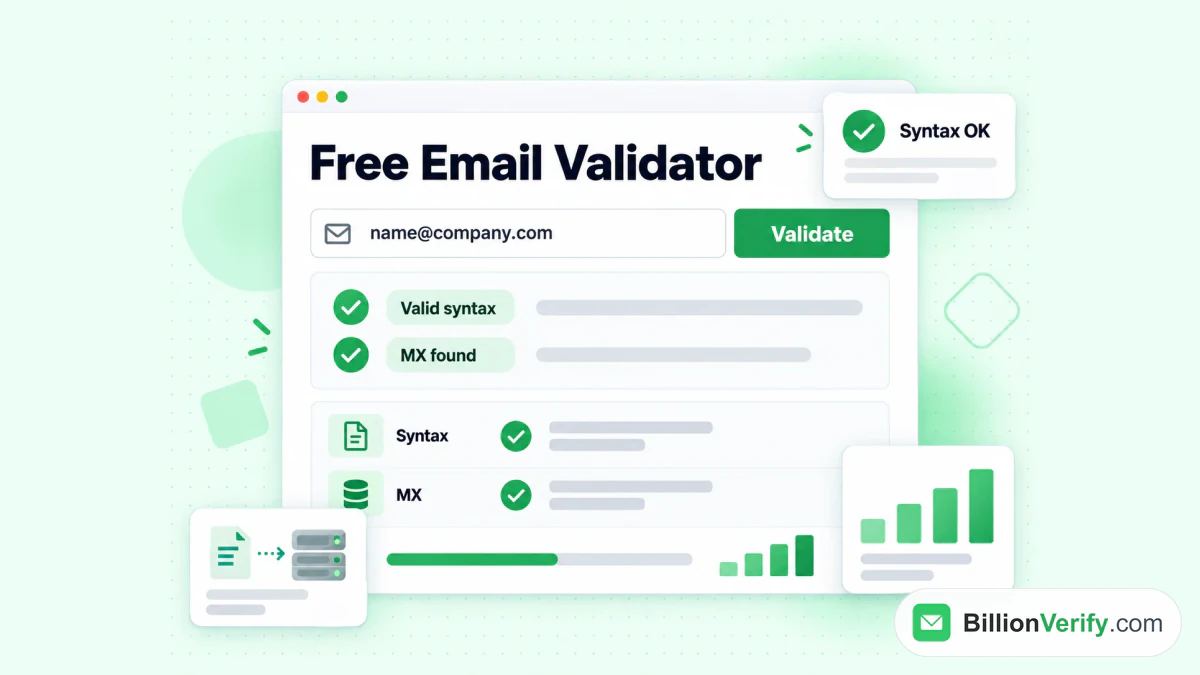
BillionVerify の無料メール検証ツールは、1 件のアドレスに対して構文と MX のチェックを実行します。
文章を書く前に役立つ無料チェックが 2 つあります。
- メールアドレス逆引き検索は、アドレスの背後にあるドメイン、組織、メール配送経路、公開プロフィールのシグナルを読み取ります。
- 電話番号バリデーターは、番号がその国で有効かどうかを確認し、回線の種類を表示します。
リードは LinkedIn に投稿もします。その動画からは、相手が何に関心を持っているかが分かります。無料の LinkedIn 動画ダウンローダーなら、公開されている LinkedIn 投稿の動画をダウンロードできるので、後からじっくり研究できます。
Sales Navigator ログインチェックリスト
サインインに失敗したときは、このリストを使ってください。
| チェック項目 | 対処方法 |
|---|---|
| 正しいページ | 直接のサインインページを使う |
| 正しいプロフィール | シートに紐づいているプロフィールを使う |
| 2FA | LinkedIn の設定でオンにする |
| ライセンス | 招待メールからアクティベートする |
| 複数のシート | 求められたら正しいものを選ぶ |
| パスワード | 「パスワードをお忘れの場合」を使う |
| トライアル | トライアルがまだ有効か確認する |
| 制限 | 24 時間待ってから、サポートに連絡する |
| SSO | IT チームに問い合わせる |
FAQ
Sales Navigator のログインはどこにありますか?
Sales Navigator のログインは linkedin.com/sales/login にあります。そこで LinkedIn の認証情報を使用してください。
LinkedIn Sales Navigator のログインは LinkedIn と異なりますか?
いいえ、LinkedIn Sales Navigator のログインには LinkedIn と同じメールアドレスとパスワードを使用します。追加で必要なものはありません。
プロフィールから LinkedIn Sales Navigator にログインするにはどうすればよいですか?
LinkedIn.com の For Business アイコンまたは「自分」メニューをクリックすると、プロフィールから LinkedIn Sales Navigator にアクセスできます。LinkedIn がすでに開いている場合は、パスワードを再入力する必要はありません。
Sales Navigator で 2FA を求められるのはなぜですか?
LinkedIn では、すべての Sales Navigator ユーザーに 2FA が必須となっています。2FA を設定しないと、Sales Navigator はロックされたままになります。
会社のライセンスで LinkedIn Sales Navigator にログインできないのはなぜですか?
LinkedIn Sales Navigator の会社ライセンスがまだ有効化されていない可能性があります。invitations@linkedin.com からの招待メールを開き、有効化ボタンを選択してからサインインし、接続を承認してください。
Sales Navigator のパスワードをリセットするにはどうすればよいですか?
Sales Navigator のパスワードをリセットするには、LinkedIn のパスワードをリセットします。「パスワードをお忘れですか?」を選択し、メールアドレスまたは電話番号を入力して、LinkedIn が送信するコードを入力してください。
Sales Navigator のアプリはありますか?
はい、LinkedIn Sales Navigator には iPhone と Android 向けのモバイルアプリがあります。通常の LinkedIn の認証情報を使用します。
LinkedIn Navigator ログインとは何ですか?
LinkedIn Navigator ログインは、Sales Navigator のサインインの短縮名です。LinkedIn Navigator ログインでも sales nav ログインでも、同じページが開きます。
LinkedIn プロフィールなしで Sales Navigator を使えますか?
いいえ、Sales Navigator には LinkedIn プロフィールが必要です。新規ユーザーが初めて Sales Navigator を開くと、LinkedIn からプロフィールの作成を求められます。
Sales Navigator の制限はどのくらい続きますか?
LinkedIn によると、Sales Navigator の制限は通常 1 日以内に自動的に解除されます。それより長く続く場合は、サポートに連絡してください。
無料トライアルをキャンセルするとロックアウトされますか?
LinkedIn Sales Navigator のトライアルを終了すると、その機能はただちに使えなくなります。また LinkedIn によると、少なくとも 12 か月間は別の無料トライアルを開始できません。
管理者は Sales Navigator のログインの問題を解決できますか?
管理者は Sales Navigator のログインの問題の一部を解決できます。管理者はシートを割り当てたり、期限切れの招待を再送したりできます。パスワードのリセットと 2FA の設定は、ご自身の LinkedIn プロフィールで本人が行う必要があります。