



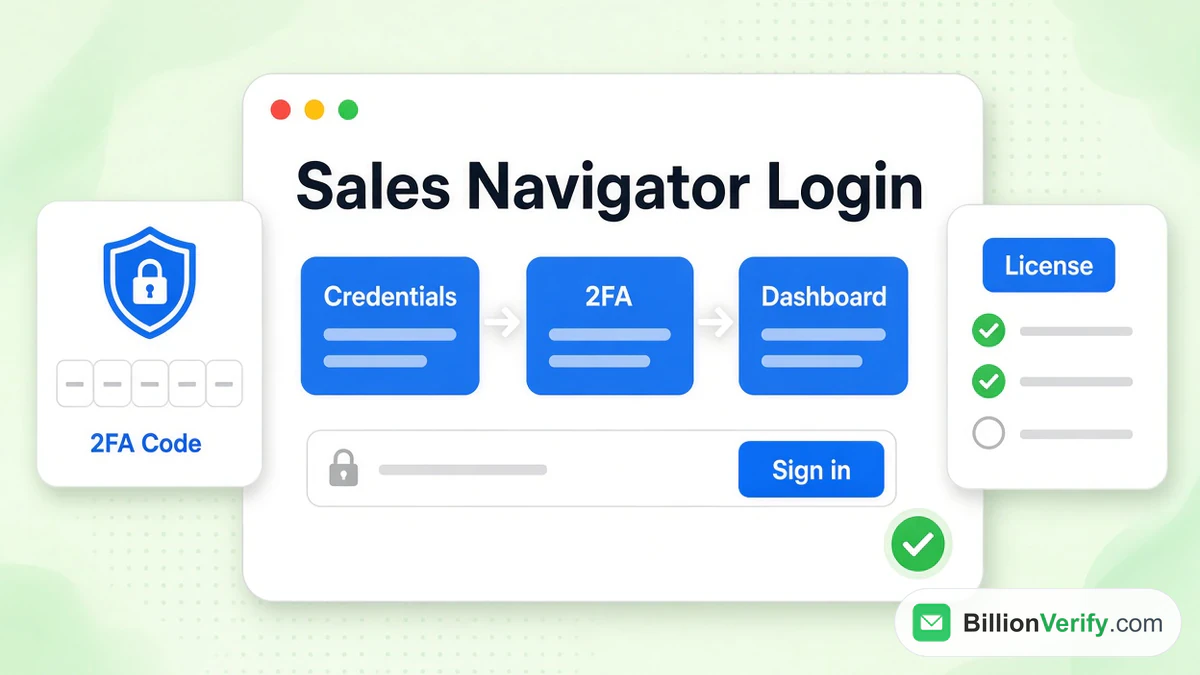
Sales Navigator 로그인은 평소 사용하는 LinkedIn 자격 증명으로 이루어집니다. 이메일과 비밀번호는 이미 LinkedIn에서 쓰고 있는 것과 같아서, 따로 기억해야 할 추가 비밀번호는 없습니다. 또한 LinkedIn은 Sales Navigator가 열리기 전에 2단계 인증(2FA)을 요구합니다.
이 가이드는 LinkedIn Sales Navigator 로그인으로 이어지는 모든 경로를 다룹니다. 회사 라이선스를 통한 첫 로그인, SSO를 통한 팀 액세스, 무료 체험, 모바일 앱을 설명합니다. 또한 가장 흔한 로그인 문제와 각각에 대한 공식 해결 방법도 정리했습니다. 모든 사실은 LinkedIn 자체 페이지에서 가져왔으며, 2026년 10월에 확인했습니다.
이 도구가 처음이신가요? LinkedIn Sales Navigator 가이드에서 기능과 비용을 설명합니다. 저희는 LinkedIn과 제휴 관계가 아닙니다.
핵심 사실 (2026년 10월 확인):
- Sales Navigator 로그인 페이지는 linkedin.com/sales/login에 있으며, 평소 사용하는 LinkedIn 자격 증명을 사용합니다.
- LinkedIn은 Sales Navigator에 들어가기 위한 조건으로 2단계 인증을 요구합니다.
- LinkedIn에 따르면 일시적인 계정 제한은 보통 24시간 이내에 저절로 해제됩니다.
- 회사 시트는 첫 로그인 전에 초대 이메일에서 활성화해야 합니다.
- LinkedIn의 플랜 비교에 따르면 Sales Navigator의 싱글 사인온(SSO)은 Advanced Plus 플랜에 포함됩니다.
- BillionVerify는 새 리드에게 이메일을 보내기 전에 구문, 도메인, MX 레코드, 메일박스를 확인합니다.
Sales Navigator 로그인: 빠른 답변
핵심만 정리하면 다음과 같습니다.
- 위치: Sales Navigator 로그인 페이지.
- 자격 증명: LinkedIn 프로필에 연결된 이메일 또는 휴대폰 번호와 해당 비밀번호.
- 보안: 2FA가 켜져 있어야 합니다.
- 회사 라이선스: 초대 이메일에서 먼저 활성화해야 합니다.
- SSO를 사용하는 팀: 회사의 로그인 시스템에서 한 단계가 추가됩니다.
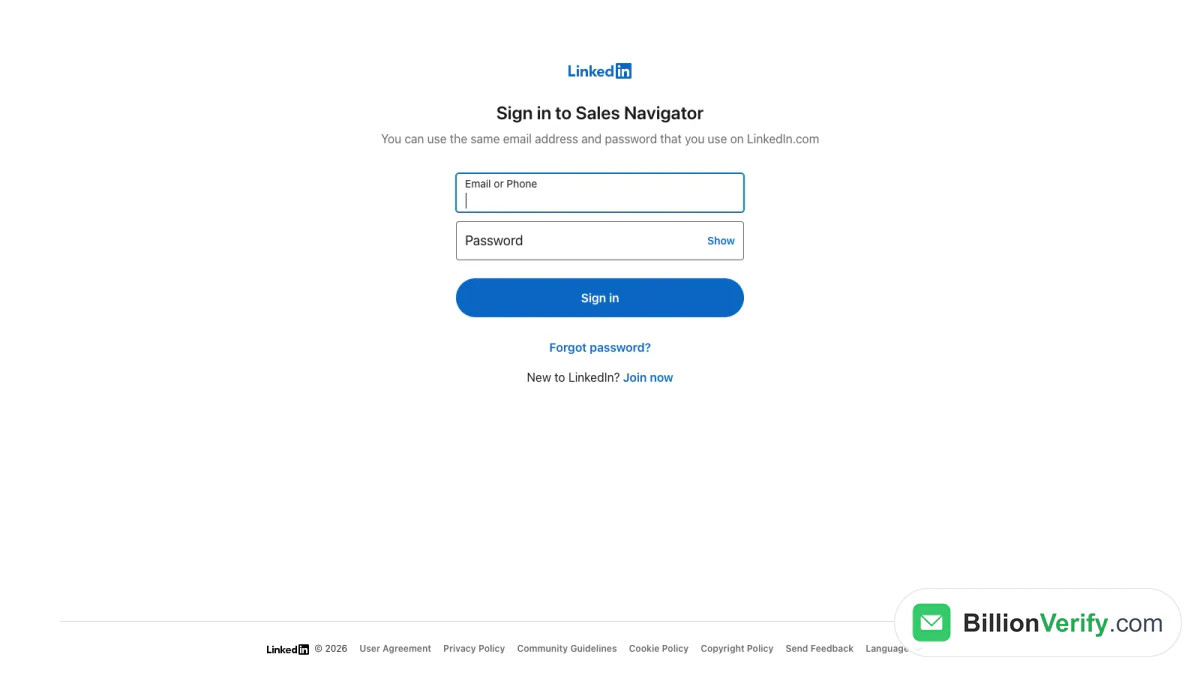
스크린샷: Sales Navigator에 로그인하기.
페이지에는 이렇게 분명히 적혀 있습니다. "LinkedIn.com에서 사용하는 것과 동일한 이메일 주소와 비밀번호를 사용할 수 있습니다." 양식 아래에는 링크가 두 개 있습니다. 하나는 비밀번호 찾기입니다. 다른 하나는 LinkedIn을 처음 사용하는 사람을 위한 지금 가입하기입니다.
LinkedIn Sales Navigator 로그인 위치
Sales Navigator로 들어가는 문은 세 가지입니다. 세 가지 모두 하나의 LinkedIn 계정을 사용합니다.
직접 로그인 페이지
linkedin.com/sales/login을 엽니다. 자격 증명을 입력하고 로그인을 클릭합니다. 북마크해 두세요. 이것이 Sales Navigator에 로그인하는 가장 빠른 경로이며, 대부분의 사람들이 "sales nav login"이라고 할 때 떠올리는 경로입니다.
LinkedIn.com에서
다른 탭에서 이미 LinkedIn을 사용 중이신가요? 바로 이동할 수 있습니다. LinkedIn 도움말 문서 Access LinkedIn Sales Navigator에는 두 가지 경로가 나와 있습니다. 프로필 오른쪽 상단에서 다음 중 하나를 클릭하세요:
- For Business 아이콘을 클릭한 다음 메뉴에서 Sales Navigator를 선택합니다.
- Me 아이콘을 클릭한 다음 Sales Navigator 항목을 선택합니다.
LinkedIn은 이렇게 안내합니다. "이미 LinkedIn 계정에 로그인되어 있다면 이메일 주소나 비밀번호를 다시 입력하라는 메시지가 표시되지 않습니다." 그러면 Sales Navigator가 별도의 창에서 열립니다. 돌아가려면 Me를 클릭하고 Go to LinkedIn.com을 선택하세요.
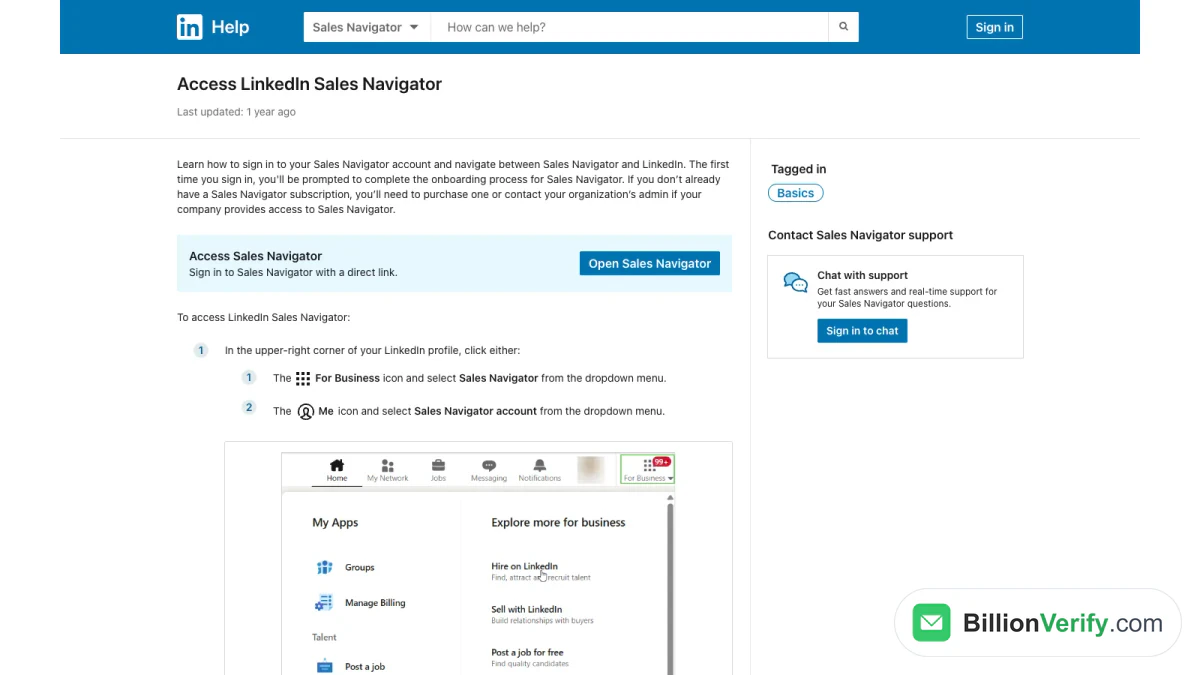
스크린샷: Sales Navigator에 접속하는 방법을 설명하는 LinkedIn 도움말 문서.
모바일 앱에서
Sales Navigator에는 전용 앱이 있습니다. iPhone용 LinkedIn Sales Navigator 앱은 2026년 10월 기준 약 52,000개의 평가에서 4.8점을 기록했습니다. Android에서는 Google Play에서 받을 수 있습니다. 이 앱은 동일한 LinkedIn 로그인을 사용합니다.
사람들이 부르는 이름
많은 사용자가 이름을 줄여서 부릅니다. "LinkedIn Navigator login", "sales nav login", "Sales Navigator LinkedIn login"은 모두 같은 곳을 가리킵니다. 검색창에 무엇을 입력하든 로그인 과정 자체는 동일합니다.
LinkedIn Sales Navigator에 단계별로 로그인하는 방법
처음으로 LinkedIn Sales Navigator에 로그인하는 방법을 묻는 분들이 많습니다. 단계는 간단합니다.
1단계: 페이지 열기
로그인 페이지로 이동합니다. 또는 LinkedIn.com의 For Business 메뉴를 이용하세요.
2단계: LinkedIn 계정 정보 입력
계정에 등록된 이메일 주소 또는 휴대폰 번호를 사용하세요. 그런 다음 LinkedIn 비밀번호를 입력합니다.
3단계: 2FA 통과하기
LinkedIn이 휴대폰이나 인증 앱에서 받은 코드를 요구할 수 있습니다. 코드를 입력하고 계속 진행하세요.
4단계: 요청 시 시트 선택하기
LinkedIn은 "여러 Sales Navigator 계정에 배정된 경우 계정을 선택하라는 메시지가 표시됩니다"라고 안내합니다. 올바른 계정을 선택하세요. 개인 요금제와 회사 시트는 별개입니다.
5단계: 온보딩 완료하기
처음 로그인할 때는 LinkedIn이 간단한 설정 과정을 안내할 수 있습니다. 그 후에는 Sales Navigator 홈페이지가 열립니다.
이것이 LinkedIn Sales Navigator에 로그인하는 전체 과정입니다. 대부분의 실패는 2단계 또는 3단계에서 발생합니다.
Sales Navigator 로그인에는 매번 2FA가 필요합니다
이 규칙은 많은 사용자를 놀라게 합니다. LinkedIn의 2FA 개요에 따르면, 모든 Recruiter, Campaign Manager, Sales Navigator 사용자는 해당 도구를 열기 전에 LinkedIn.com 계정을 통해 2단계 인증을 켜야 합니다.
따라서 Sales Navigator 안이 아니라 LinkedIn 설정에서 2FA를 켜세요. LinkedIn은 두 가지 방법을 제공합니다.
- 문자 메시지(SMS). 문자로 코드가 도착합니다.
- 인증 앱. Microsoft Authenticator 같은 앱이 코드를 보여 줍니다. LinkedIn은 이 방법을 권장 방식이라고 부릅니다.
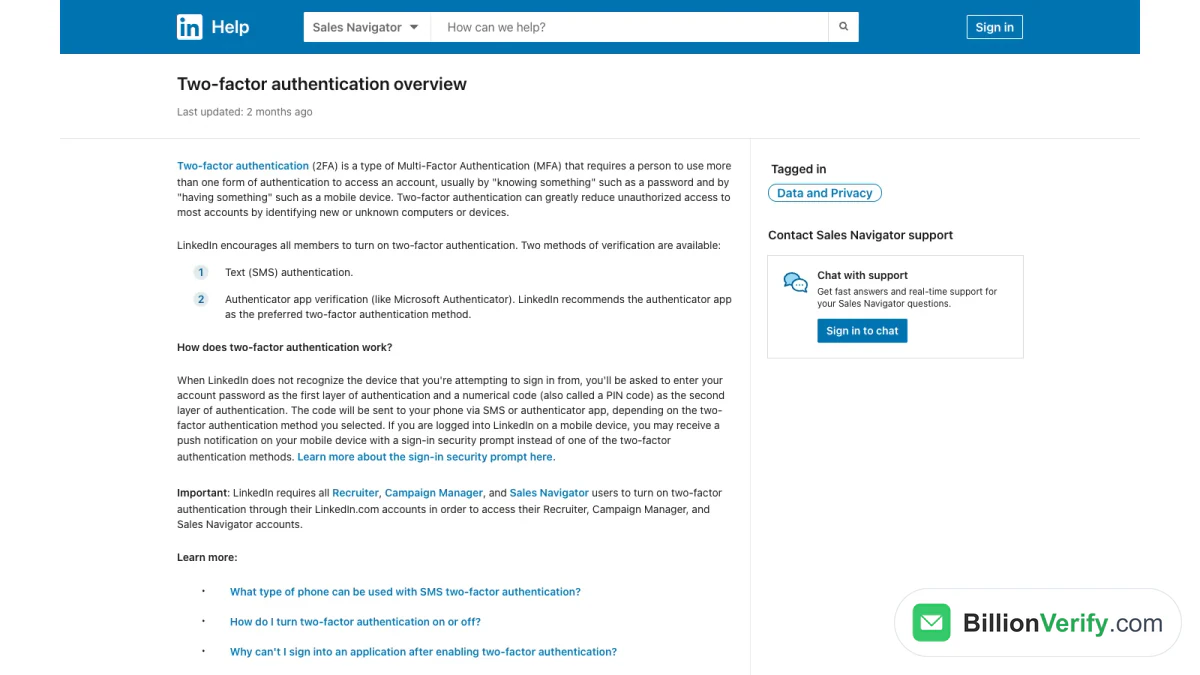
스크린샷: LinkedIn 도움말, "2단계 인증 개요."
코드 단계는 어떻게 작동할까요? LinkedIn이 사용자의 기기를 인식하지 못하면 먼저 비밀번호를 요청합니다. 그다음 숫자 코드를 요청합니다. LinkedIn이 열려 있는 휴대폰에서는 대신 푸시 알림이 올 수도 있습니다.
휴대폰을 바꾸시나요? 먼저 인증 앱을 옮기세요. 2FA는 메인 프로필에 연결되어 있으므로, 휴대폰을 잃어버리면 LinkedIn과 Sales Navigator 로그인이 모두 막힙니다.
회사 라이선스로 Sales Navigator에 처음 로그인하기
고용주가 Sales Navigator 비용을 지불한다면 첫 로그인 방식이 다릅니다. LinkedIn은 이를 라이선스 활성화라고 부릅니다. 먼저 관리자가 사용자에게 라이선스를 할당해야 합니다.
단계는 LinkedIn의 문서 회사 제공 구독으로 Sales Navigator 사용 시작하기에서 가져온 것입니다.
- 업무용 받은 편지함에서 활성화 메시지를 찾으세요. LinkedIn Sales Navigator(invitations@linkedin.com) 또는 LinkedIn(messages-noreply@linkedin.com)에서 보낸 메일입니다.
- 해당 메시지에서 Activate your account를 클릭하세요.
- LinkedIn 이메일과 비밀번호를 입력하세요. 아직 LinkedIn 계정이 없나요? Join now를 클릭하세요.
- Accept & Connect를 클릭해 개인 프로필을 회사 좌석에 연결하세요.
- Get started를 클릭하세요.
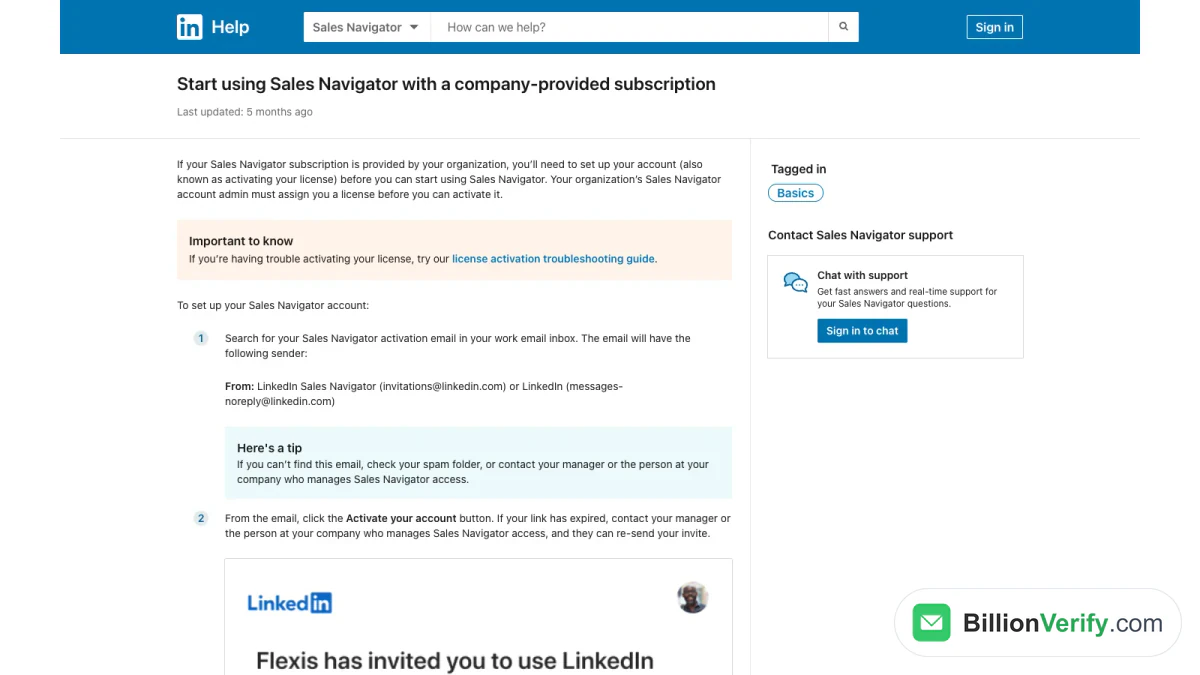
스크린샷: LinkedIn 고객센터, 회사 제공 구독 설정.
초대 메일을 찾을 수 없나요? LinkedIn은 스팸 폴더를 확인해 보라고 안내합니다. 링크가 만료되었다면 관리자나 Sales Navigator 관리자가 새 링크를 보내줄 수 있습니다.
맞춤 설정
첫 로그인 후 LinkedIn이 몇 가지 설정 질문을 할 수 있습니다. 주요 목표, 판매하는 제품, 이상적인 구매자 페르소나, 타깃 계정에 대해 묻습니다. LinkedIn은 이 설정이 점진적으로 적용되고 있어 보이지 않을 수도 있다고 설명합니다. 이 선택 사항은 나중에 설정에서 변경할 수 있습니다.
개인 프로필인가, 회사 시트인가?
모든 Sales Navigator 로그인은 하나의 개인 프로필을 거칩니다. 그 프로필이 Sales Navigator 시트에 연결됩니다.
LinkedIn의 Sales Navigator 계정을 LinkedIn 계정과 연결하기 문서는 이것이 왜 중요한지 설명합니다.
- 내 네트워크를 기반으로 한 리드 및 계정 추천을 받을 수 있습니다.
- InMail을 보낼 때 구매자가 내 실제 프로필을 볼 수 있습니다.
- Advanced 및 Advanced Plus에서는 TeamLink가 팀원들의 네트워크를 통한 따뜻한 연결 경로를 보여 줍니다.
아직 LinkedIn을 사용하지 않으시나요? LinkedIn에 따르면 Sales Navigator에 처음 접속할 때 프로필을 만들어야 합니다.
회사 시트에서는 관리자가 일부 사용 데이터를 볼 수 있습니다. LinkedIn은 Sales Navigator 설정에서 LinkedIn.com 활동 추적을 해제할 수 있다고 안내합니다. 연결된 프로필을 바꾸고 싶으신가요? LinkedIn은 지원팀에 문의하라고 안내합니다.
Sales Navigator 로그인을 위한 엔터프라이즈 SSO
규모가 큰 팀은 흔히 싱글 사인온(SSO)으로 로그인합니다. LinkedIn의 요금제 비교에서 "Enterprise (SSO/EDI)"는 Advanced Plus에 포함되어 있습니다. Advanced에서는 "영업 담당자를 통해 구매한 경우"에 사용할 수 있습니다. Core에는 포함되지 않습니다.
SSO를 사용하면 회사의 ID 공급자(identity provider)가 로그인 과정의 일부를 처리합니다. 이 단계에서 발생하는 문제는 LinkedIn 지원팀이 아니라 귀사의 IT 팀에서 해결해야 합니다. LinkedIn의 SSO 인증 갱신 안내에는 Microsoft Entra ID, Okta, OneLogin 같은 공급자가 언급되어 있습니다.
Sales Navigator 로그인 후 보이는 화면
요금제에 따라 로그인 후 열리는 기능이 달라집니다. LinkedIn의 요금제 표에는 다음과 같은 차이가 나와 있습니다.
| 기능 | Core | Advanced | Advanced Plus |
|---|---|---|---|
| 사용자 | 1명 | 여러 명 | 여러 명 |
| 월별 InMail 크레딧 | 50 | 50 | 50 |
| 저장된 리드 및 계정 | 10,000 | 10,000 | 10,000 |
| 공유 목록 및 저장된 검색 | 아니요 | 예 | 예 |
| Buyer Intent 신호 | 아니요 | 예 | 예 |
| TeamLink | 아니요 | 예 | 예 |
| Enterprise SSO | 아니요 | 영업 담당자를 통해 제공 | 예 |
| CRM 양방향 동기화 | 아니요 | 아니요 | 예 |
Sales Navigator 로그인에 성공했는데도 일부 기능이 보이지 않나요? 요금제를 확인해 보세요. 로그인 문제가 아닐 수도 있습니다.
무료 체험 중 Sales Navigator 로그인
무료 체험도 동일한 로그인 방식을 사용합니다. LinkedIn의 문서 Sales Navigator 무료 체험 시작하기에는 몇 가지 규칙이 추가로 나와 있습니다.
- 모든 회원이 자격을 갖추는 것은 아니며, 유효한 결제 수단이 필요합니다.
- 일부 기능은 유료 플랜보다 제한될 수 있습니다.
- 체험이 끝나기 전에 취소하지 않으면 유료 구독으로 계속 이어집니다.
- 체험을 취소하면 "체험 기능에 대한 액세스 권한을 즉시 잃게" 됩니다.
따라서 취소한 체험판은 Sales Navigator 로그인이 고장 난 것처럼 보일 수 있습니다. 계정은 여전히 존재합니다. 체험 기능만 사라진 것입니다.
아직 Sales Navigator 플랜이 없나요?
LinkedIn 프로필만으로는 Sales Navigator를 열 수 없습니다. LinkedIn의 접근 안내 문서에도 분명하게 나와 있습니다. "아직 Sales Navigator 구독이 없다면, 직접 구매하거나 회사에서 Sales Navigator 접근 권한을 제공하는 경우 조직의 관리자에게 문의해야 합니다."
따라서 Sales Navigator 로그인 문제를 해결하기 전에 다음 세 가지를 확인하세요.
- 직접 비용을 지불하고 있나요? 그렇다면 Core 플랜, Advanced 플랜 또는 활성 상태의 체험판이 필요합니다.
- 회사에서 비용을 지불하나요? 그렇다면 관리자가 사용자에게 시트를 할당하고 초대장을 보내야 합니다.
- 체험판이 끝났나요? 그렇다면 플랜을 구매하기 전까지 체험판 기능을 사용할 수 없습니다.
Sales Navigator 개요에서 각 플랜과 가격을 비교해 볼 수 있습니다. 플랜이 활성화되면 평소 사용하는 LinkedIn 자격 증명으로 Sales Navigator에 로그인할 수 있습니다.
Sales Navigator 로그인과 LinkedIn Premium
Sales Navigator와 LinkedIn Premium은 별개의 제품입니다. 하지만 서로 겹치는 부분이 있습니다. LinkedIn은 "Sales Navigator 구독에는 여러 LinkedIn Premium 계정 기능이 포함되어 있습니다"라고 밝히고 있습니다.
이것이 LinkedIn Navigator 로그인에는 어떤 의미일까요? 실질적인 요점은 두 가지입니다.
- 하나의 LinkedIn 계정으로 한 번만 로그인하면 됩니다. 별도의 Premium 로그인은 없습니다.
- Sales Navigator 플랜이 활성화되어 있는 동안에는 일부 Premium 기능이 LinkedIn.com에 표시됩니다.
Premium 플랜과 Sales Navigator를 모두 보유하고 있다면 결제 설정을 확인해 보세요. 겹치는 기능에 대해 이중으로 비용을 지불하고 있을 수 있습니다. LinkedIn 고객센터에서 Premium 플랜을 다운그레이드하는 방법을 안내하고 있습니다.
팀을 위한 Sales Navigator 로그인 팁
팀 좌석(seat)에는 신경 써야 할 요소가 몇 가지 더 늘어납니다. 아래 습관을 지키면 모든 구성원이 LinkedIn Navigator 로그인을 원활하게 사용할 수 있습니다.
- 초대는 관리자 콘솔에서만 보내세요. 사용자가 하나의 좌석을 공유해서는 안 됩니다.
- 신규 영업 담당자에게 첫 출근 전에 2FA를 켜도록 안내하세요. 첫날 아침에 지원 티켓을 하나 줄일 수 있습니다.
- 활성화 메일 발신자를 허용 목록에 유지하세요. 메일 필터가 invitations@linkedin.com에서 온 메시지를 보류하는 경우가 있습니다.
- SSO가 있다면 사용하세요. 여러 개의 비밀번호보다 회사 로그인 하나가 관리하기 더 쉽습니다.
- 직원이 퇴사하면 좌석을 회수하세요. 사용하지 않는 좌석에도 비용이 듭니다.
- 직접 흐름을 테스트해 보세요. 로그아웃한 뒤, 신규 담당자가 하듯이 Sales Navigator 로그인을 진행해 보세요. 불분명하게 느껴지는 단계가 있다면 개선하세요.
- 관리자를 지정하세요. 계정이 잠긴 담당자에게는 티켓 대기열만이 아니라 문의할 수 있는 사람이 필요합니다.
좌석을 관리하는 관리자는 LinkedIn의 Sales Navigator 관리자 가이드에서 안내를 찾을 수 있습니다.
Sales Navigator 로그인이 실패하는 이유
대부분의 로그인 문제는 원인이 단순합니다. 흔한 원인과 LinkedIn의 해결 방법은 다음과 같습니다.
잘못된 프로필을 사용했습니다
Sales Navigator는 하나의 프로필에 연결되어 있습니다. 프로필이 두 개라면 엉뚱한 프로필로 로그인했을 수 있습니다. LinkedIn에서 로그아웃한 다음, 관리자가 초대한 프로필로 다시 로그인하세요.
2FA가 꺼져 있습니다
Sales Navigator를 사용하려면 2FA가 필요합니다. LinkedIn 설정에서 2FA를 켠 다음 다시 시도하세요.
라이선스가 아직 활성화되지 않았습니다
회사 시트는 활성화한 후에야 작동합니다. 초대 메일을 찾아보세요. 초대가 만료되었다면 관리자에게 다시 보내 달라고 요청하세요.
시트가 두 개 이상 있습니다
LinkedIn이 선택하라고 안내합니다. 필요한 시트를 고르세요.
비밀번호를 잊어버렸습니다
로그인 화면에서 비밀번호 찾기를 사용하세요. 단계는 아래와 같습니다.
체험판이 종료되었거나 취소되었습니다
체험판을 취소하면 체험판이 끝날 때 체험 기능도 중단됩니다. 계속 사용하려면 요금제를 구매하세요.
계정이 일시적으로 제한되었습니다
LinkedIn은 비정상적인 활동이 감지되면 기능을 제한할 수 있습니다. Sales Navigator 사용, 제한 사항 및 제약 관련 문서에 따르면 일시적인 제한은 "일반적으로 24시간이 지나면 자동으로 해제됩니다."
비밀번호 재설정 방법
LinkedIn Navigator 로그인에 사용하는 비밀번호는 LinkedIn 비밀번호이므로 LinkedIn에서 재설정하세요. Reset your password 문서에 절차가 정리되어 있습니다.
- 비밀번호를 잊으셨나요?를 선택합니다.
- 프로필에 등록된 이메일 또는 전화번호를 입력합니다.
- LinkedIn이 보내는 인증 코드를 입력합니다.
- 새 비밀번호를 선택합니다.
2단계 인증(2FA) 코드를 요구받을 수도 있습니다. 변경이 끝나면 LinkedIn이 확인 메시지를 보냅니다. 이 코드는 "제한된 시간 동안만 유효"하므로 빠르게 사용하세요.
이메일 또는 휴대폰에 접근할 수 없는 경우
계정에 등록된 받은편지함과 휴대폰에 모두 접근할 수 없나요? LinkedIn에서 여전히 도움을 받을 수 있습니다. LinkedIn의 문서 No access to email address에는 신원 확인 절차가 설명되어 있습니다.
- 비밀번호 찾기를 선택하고 이전에 사용하던 정보를 입력합니다.
- 코드 입력 화면에서 **이 이메일에 접근할 수 없나요?**를 클릭합니다.
- 데스크톱 화면에 표시되는 QR 코드를 스캔합니다.
- 계정에 사용할 새 주소를 추가합니다.
- 유효한 정부 발급 신분증 이미지를 업로드합니다.
이후 LinkedIn이 요청을 검토한 뒤 연락합니다. 신분증을 요구하는 이유는 "본인만 계정에 다시 접근할 수 있도록 하기 위해서"입니다.
모바일에서 Sales Navigator LinkedIn 로그인
모바일 앱도 동일한 프로필을 사용하며, 동일한 2FA 규칙이 적용됩니다. 기기를 바꿀 때는 이전 기기를 초기화하기 전에 인증 앱을 먼저 옮기세요. 그래야 이동 중에도 LinkedIn Navigator 로그인이 계속 작동합니다.
Sales Navigator 지원팀에 문의하기
그래도 해결되지 않으셨나요? LinkedIn의 지원 문의 문서에서 이용 가능한 옵션을 확인할 수 있습니다.
- 채팅: Sales Navigator 고객센터에 로그인한 후 문서 하단으로 스크롤하여 채팅 시작을 클릭하세요. 활성화된 Sales Navigator 플랜이 필요합니다.
- Sales Navigator 내부: 오른쪽 상단의 도움말 아이콘을 클릭하고 지원팀과 채팅을 선택하세요.
- 전혀 로그인할 수 없는 경우: LinkedIn.com에 로그인하여 고객센터를 열고 문의하기를 클릭하세요.
회사 사용자는 Sales Navigator 관리자에게 문의할 수도 있습니다. 관리자는 시트 할당을 확인하고 초대를 다시 보낼 수 있습니다.
티켓을 열기 전에 정확한 오류 메시지 문구와 발생 시점을 기록해 두세요. 가능하다면 스크린샷도 첨부하세요. 지원팀은 이러한 정보가 있으면 문제를 더 빠르게 추적할 수 있습니다.
계정 안전하게 지키기
원활한 로그인은 건강한 계정에 달려 있습니다. LinkedIn은 제한을 피하기 위해 몇 가지 습관을 권장합니다:
- InMail을 개인화하세요. 수신자가 메시지를 스팸으로 신고하면 계정이 제한될 수 있습니다.
- 연결 요청에 맥락을 덧붙이세요. 그 사람을 어떻게 알게 되었는지 설명하세요.
- 스크래핑 확장 프로그램을 제거하세요. LinkedIn은 프로필 데이터를 긁어 가거나 프로필 조회 수를 과도하게 늘리는 브라우저 확장 프로그램을 제거하라고 안내합니다.
가짜 초대장도 조심하세요. 실제 활성화 메시지는 invitations@linkedin.com 또는 messages-noreply@linkedin.com에서 발송됩니다. 메시지가 다른 도메인을 통해 로그인하라고 요구한다면 클릭하지 마세요. 대신 LinkedIn Navigator 로그인 주소를 직접 입력하세요.
로그인 후: 리드에서 이메일까지
LinkedIn Sales Navigator 로그인이 되면 본격적인 작업이 시작됩니다. 리드를 저장하고, 계정을 팔로우하고, InMail을 보냅니다.
LinkedIn은 InMail을 "소개나 연락처 정보 없이도 LinkedIn의 누구에게나 연락할 수 있는" 방법이라고 설명합니다. Sales Navigator는 이메일 주소를 제공하지 않습니다. 많은 팀이 다른 도구로 주소를 추가한 뒤 이메일로도 아웃리치를 진행합니다.
발송하기 전에 모든 주소를 확인하세요. 오래되었거나 추측한 주소는 반송되고, 반송은 발신자 평판을 떨어뜨립니다. Sales Navigator 리드 검증 가이드에서 작업 흐름을 확인할 수 있습니다.
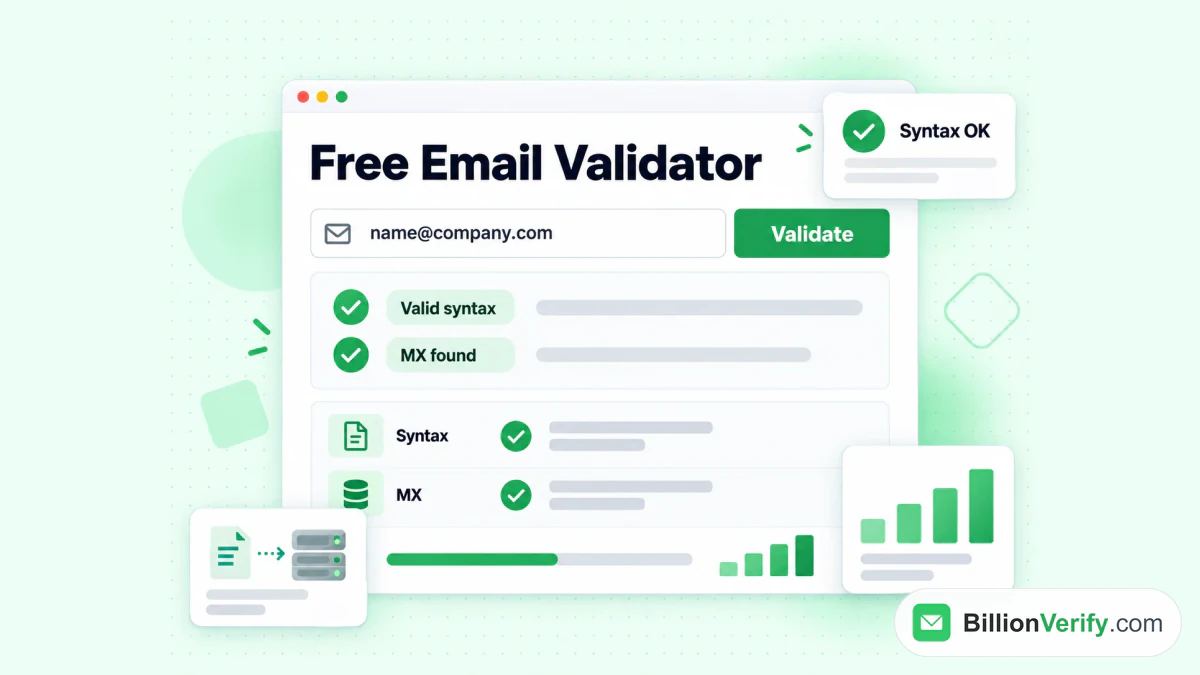
BillionVerify의 무료 이메일 검증기는 주소 하나에 대해 구문 및 MX 검사를 실행합니다.
메일을 쓰기 전에 도움이 되는 무료 검사가 두 가지 있습니다.
- 역방향 이메일 조회는 주소 뒤에 있는 도메인, 조직, 메일 라우팅, 공개 프로필 신호를 읽어 줍니다.
- 전화번호 검증기는 번호가 해당 국가에서 유효한지 확인하고 회선 유형을 보여 줍니다.
리드는 LinkedIn에 게시물도 올립니다. 그들의 동영상에는 관심사가 드러납니다. 무료 LinkedIn 동영상 다운로더는 공개된 모든 LinkedIn 게시물의 동영상을 내려받아 주므로, 나중에 천천히 살펴볼 수 있습니다.
Sales Navigator 로그인 체크리스트
로그인에 실패했을 때 이 목록을 사용하세요:
| 확인 항목 | 해야 할 일 |
|---|---|
| 올바른 페이지 | 직접 로그인 페이지를 사용하세요 |
| 올바른 프로필 | 사용자의 시트가 연결된 프로필을 사용하세요 |
| 2FA | LinkedIn 설정에서 켜세요 |
| 라이선스 | 초대 메일에서 활성화하세요 |
| 여러 시트 | 안내가 나오면 올바른 시트를 선택하세요 |
| 비밀번호 | 비밀번호 찾기를 사용하세요 |
| 체험판 | 체험판이 아직 진행 중인지 확인하세요 |
| 제한 | 24시간 기다린 후 지원팀에 문의하세요 |
| SSO | IT 팀에 문의하세요 |
FAQs
Sales Navigator 로그인은 어디에서 하나요?
Sales Navigator 로그인은 linkedin.com/sales/login에 있습니다. 그곳에서 LinkedIn 계정 정보를 사용하세요.
LinkedIn Sales Navigator 로그인은 LinkedIn 로그인과 다른가요?
아니요, LinkedIn Sales Navigator 로그인은 LinkedIn과 같은 이메일과 비밀번호를 사용합니다. 별도로 필요한 것은 없습니다.
내 프로필에서 LinkedIn Sales Navigator에 어떻게 로그인하나요?
LinkedIn.com에서 비즈니스용(For Business) 아이콘이나 나(Me) 메뉴를 클릭하면 프로필에서 LinkedIn Sales Navigator로 이동할 수 있습니다. LinkedIn이 이미 열려 있다면 비밀번호를 다시 입력할 필요가 없습니다.
Sales Navigator는 왜 2FA를 요구하나요?
LinkedIn은 모든 Sales Navigator 사용자에게 2FA를 필수로 적용합니다. 2FA가 없으면 Sales Navigator는 잠긴 상태로 유지됩니다.
회사 라이선스로 LinkedIn Sales Navigator에 로그인할 수 없는 이유는 무엇인가요?
LinkedIn Sales Navigator 회사 라이선스가 아직 활성화되지 않았을 수 있습니다. invitations@linkedin.com에서 온 초대장을 열고 활성화 버튼을 선택한 다음, 로그인하여 연결을 수락하세요.
Sales Navigator 비밀번호는 어떻게 재설정하나요?
Sales Navigator 비밀번호를 재설정하려면 LinkedIn 비밀번호를 재설정하세요. 비밀번호 찾기를 사용하고, 이메일 또는 전화번호를 입력한 다음, LinkedIn이 보내는 코드를 입력하세요.
Sales Navigator 앱이 있나요?
네, LinkedIn Sales Navigator에는 iPhone과 Android용 모바일 앱이 있습니다. 앱에서도 평소 사용하는 LinkedIn 계정 정보를 사용합니다.
LinkedIn Navigator 로그인이란 무엇인가요?
LinkedIn Navigator 로그인은 Sales Navigator 로그인의 줄임말입니다. LinkedIn Navigator 로그인이나 sales nav 로그인은 모두 같은 페이지를 엽니다.
LinkedIn 프로필 없이 Sales Navigator를 사용할 수 있나요?
아니요, Sales Navigator에는 LinkedIn 프로필이 필요합니다. 신규 사용자가 Sales Navigator를 처음 열면 LinkedIn이 프로필을 만들도록 안내합니다.
Sales Navigator 제한은 얼마나 지속되나요?
LinkedIn에 따르면 Sales Navigator의 제한은 보통 하루 안에 저절로 해제됩니다. 그보다 오래 지속되면 지원팀에 문의하세요.
무료 체험을 취소하면 접속이 차단되나요?
LinkedIn Sales Navigator 체험을 종료하면 해당 기능이 즉시 제거됩니다. 또한 LinkedIn은 최소 12개월 동안은 다른 무료 체험을 시작할 수 없다고 안내합니다.
관리자가 내 Sales Navigator 로그인 문제를 해결해 줄 수 있나요?
관리자는 Sales Navigator 로그인 문제의 일부를 해결할 수 있습니다. 관리자는 사용자의 좌석을 할당하고 만료된 초대장을 다시 보낼 수 있습니다. 비밀번호 재설정과 2FA 설정은 사용자 본인의 LinkedIn 프로필에서 직접 처리해야 합니다.
영상 보기: 전화번호를 검증하는 방법: 무료 전화번호 검사기