



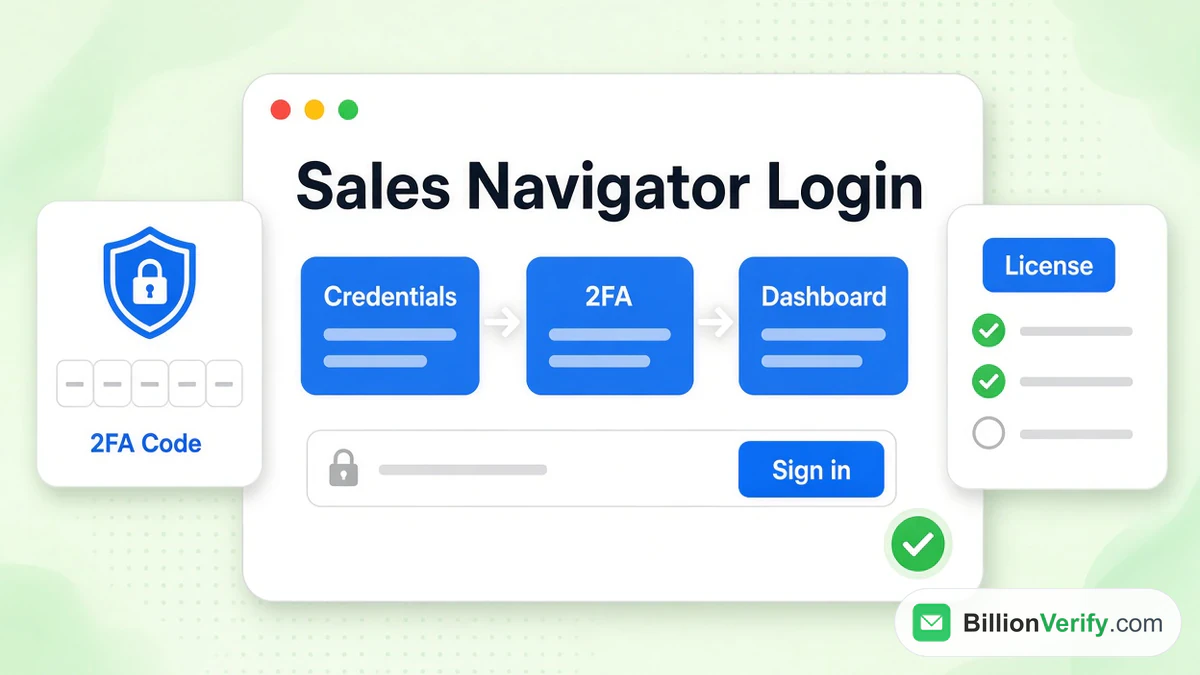
Logowanie do Sales Navigator działa na Twoich zwykłych danych logowania do LinkedIn. Adres e-mail i hasło są te same, których już używasz w LinkedIn, bez dodatkowego hasła do zapamiętania. LinkedIn wymaga też uwierzytelniania dwuskładnikowego (2FA), zanim Sales Navigator się otworzy.
Ten przewodnik omawia każdą drogę do logowania do LinkedIn Sales Navigator. Wyjaśnia pierwsze logowanie z licencją firmową, dostęp zespołowy przez SSO, darmowe okresy próbne i aplikacje mobilne. Wymienia też najczęstsze problemy z logowaniem oraz oficjalne rozwiązanie każdego z nich. Każdy fakt pochodzi z oficjalnych stron LinkedIn, sprawdzonych w październiku 2026 r.
Dopiero poznajesz to narzędzie? Nasz przewodnik po LinkedIn Sales Navigator wyjaśnia, co ono robi i ile kosztuje. Nie jesteśmy powiązani z LinkedIn.
Najważniejsze fakty (sprawdzone w październiku 2026 r.):
- Strona logowania do Sales Navigator znajduje się pod adresem linkedin.com/sales/login i przyjmuje Twoje zwykłe dane logowania do LinkedIn.
- LinkedIn uzależnia wejście do Sales Navigator od weryfikacji dwuetapowej.
- LinkedIn podaje, że tymczasowe ograniczenie konta zwykle znika samo w ciągu 24 godzin.
- Firmowe stanowisko trzeba aktywować z poziomu e-maila z zaproszeniem przed pierwszym logowaniem.
- Jednokrotne logowanie (SSO) w Sales Navigator jest dostępne w planie Advanced Plus, zgodnie z porównaniem planów LinkedIn.
- BillionVerify sprawdza składnię, domenę, rekordy MX i skrzynkę, zanim wyślesz e-mail do nowego leada.
Logowanie do Sales Navigator: krótka odpowiedź
Oto wersja skrócona:
- Gdzie: strona logowania do Sales Navigator.
- Dane logowania: adres e-mail lub numer telefonu powiązany z Twoim profilem LinkedIn oraz hasło do niego.
- Bezpieczeństwo: uwierzytelnianie dwuskładnikowe (2FA) musi być włączone.
- Licencja firmowa: najpierw aktywuj ją z wiadomości z zaproszeniem.
- Zespoły korzystające z SSO: system logowania Twojej firmy dodaje jeden krok.
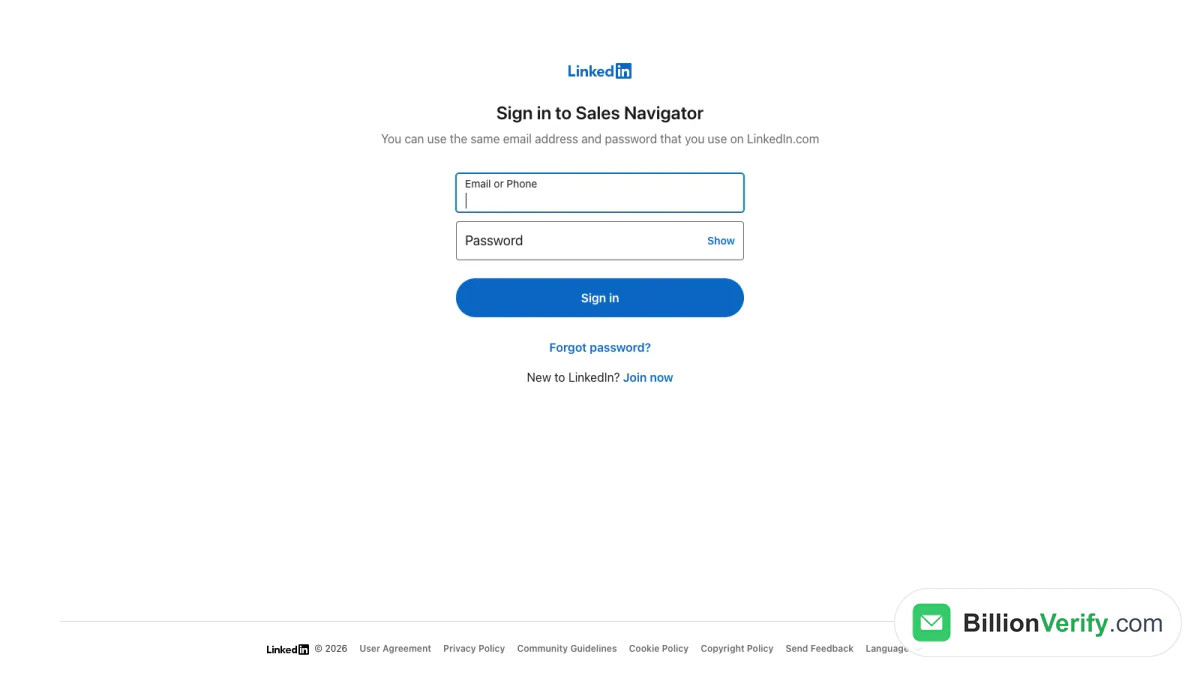
Zrzut ekranu: logowanie do Sales Navigator.
Strona mówi o tym wprost: „Możesz użyć tego samego adresu e-mail i hasła, których używasz na LinkedIn.com". Pod formularzem znajdują się dwa linki. Jeden to Nie pamiętasz hasła. Drugi to Dołącz teraz, dla osób, które dopiero zaczynają korzystać z LinkedIn.
Gdzie znaleźć logowanie do LinkedIn Sales Navigator
Do Sales Navigator prowadzą trzy drzwi. Wszystkie korzystają z jednej tożsamości LinkedIn.
Strona bezpośrednia
Otwórz linkedin.com/sales/login. Wpisz swoje dane logowania. Kliknij Sign in. Dodaj stronę do zakładek. To najszybsza droga logowania do Sales Navigator i ta, którą większość osób ma na myśli, mówiąc „sales nav login".
Z poziomu LinkedIn.com
Korzystasz już z LinkedIn w innej karcie? Przejdź od razu dalej. Artykuł pomocy LinkedIn Access LinkedIn Sales Navigator podaje dwie ścieżki. W prawym górnym rogu swojego profilu kliknij jedną z opcji:
- Ikonę For Business, a następnie wybierz Sales Navigator z menu.
- Ikonę Me, a następnie wybierz pozycję Sales Navigator.
LinkedIn zaznacza: „If you're already signed in to your LinkedIn account, you won't be prompted to enter your email address or password again." (Jeśli jesteś już zalogowany na swoje konto LinkedIn, nie zostaniesz ponownie poproszony o podanie adresu e-mail ani hasła). Sales Navigator otworzy się wtedy w osobnym oknie. Aby wrócić, kliknij Me i wybierz Go to LinkedIn.com.
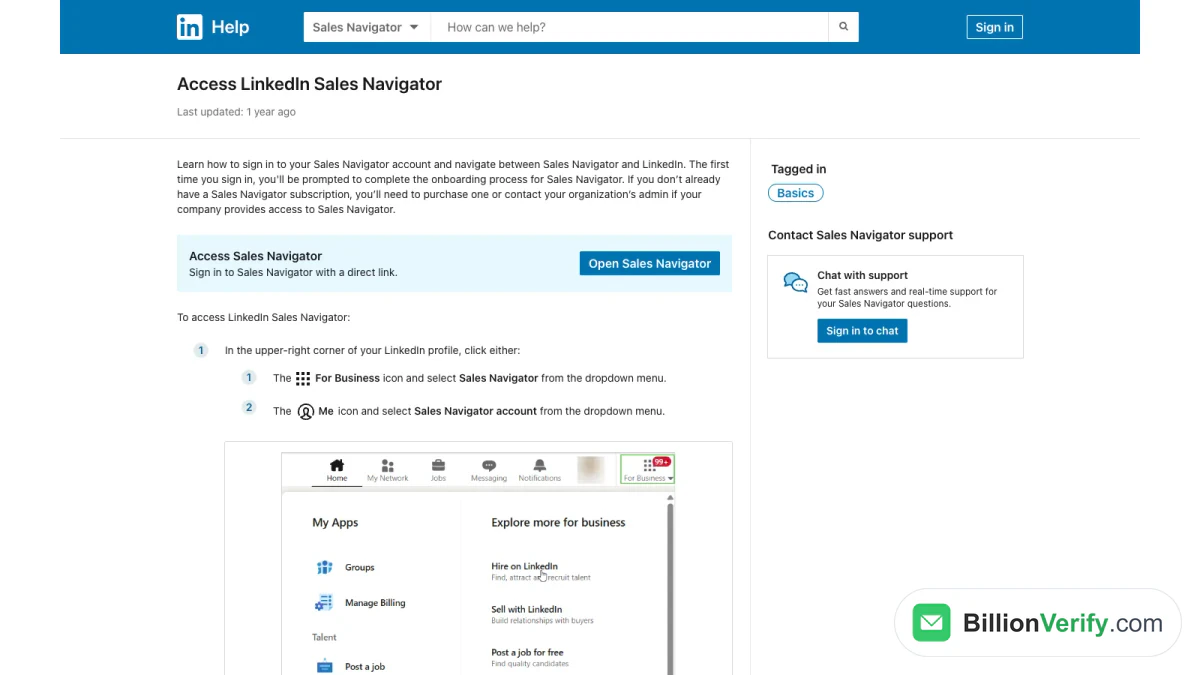
Zrzut ekranu: artykuł pomocy LinkedIn o dostępie do Sales Navigator.
Z aplikacji mobilnej
Sales Navigator ma własną aplikację. Na iPhonie aplikacja LinkedIn Sales Navigator miała w październiku 2026 roku ocenę 4,8 na podstawie około 52 000 ocen. Na Androidzie jest dostępna w Google Play. Aplikacja korzysta z tego samego logowania LinkedIn.
Jak ludzie to nazywają
Wielu użytkowników skraca tę nazwę. „LinkedIn Navigator login", „sales nav login" i „Sales Navigator LinkedIn login" prowadzą w to samo miejsce. Cokolwiek wpiszesz w pasku wyszukiwania, samo logowanie jest takie samo.
Jak zalogować się do LinkedIn Sales Navigator, krok po kroku
Ludzie często pytają, jak zalogować się do LinkedIn Sales Navigator po raz pierwszy. Kroki są krótkie.
Krok 1: Otwórz stronę
Przejdź na stronę logowania. Możesz też skorzystać z menu For Business na LinkedIn.com.
Krok 2: Wpisz swoje dane logowania do LinkedIn
Użyj adresu e-mail lub numeru telefonu komórkowego powiązanego z Twoim kontem. Następnie wpisz swoje hasło do LinkedIn.
Krok 3: Przejdź weryfikację dwuetapową (2FA)
LinkedIn może poprosić o kod z telefonu lub aplikacji uwierzytelniającej. Wpisz go, aby kontynuować.
Krok 4: Wybierz licencję, jeśli pojawi się prośba
LinkedIn podaje, że jeśli jesteś „przypisany do wielu kont Sales Navigator, zostaniesz poproszony o wybranie konta". Wybierz właściwe. Plan osobisty i licencja firmowa to dwie odrębne rzeczy.
Krok 5: Dokończ wdrożenie
Przy pierwszym logowaniu LinkedIn może przeprowadzić Cię przez krótką konfigurację. Potem otworzy się strona główna Sales Navigator.
To cały proces, jak zalogować się do LinkedIn Sales Navigator. Większość problemów pojawia się w kroku 2 lub 3.
2FA jest wymagane przy każdym logowaniu do Sales Navigator
Ta zasada zaskakuje wielu użytkowników. Przegląd 2FA na stronie LinkedIn mówi, że „wymaga od wszystkich użytkowników Recruiter, Campaign Manager i Sales Navigator włączenia uwierzytelniania dwuskładnikowego za pośrednictwem ich kont na LinkedIn.com", zanim będą mogli otworzyć te narzędzia.
Włącz więc 2FA w ustawieniach LinkedIn, a nie w samym Sales Navigator. LinkedIn oferuje dwie metody:
- Wiadomość tekstowa (SMS). Kod przychodzi w wiadomości tekstowej.
- Aplikacja uwierzytelniająca. Aplikacja, taka jak Microsoft Authenticator, wyświetla kod. LinkedIn nazywa tę metodę preferowaną.
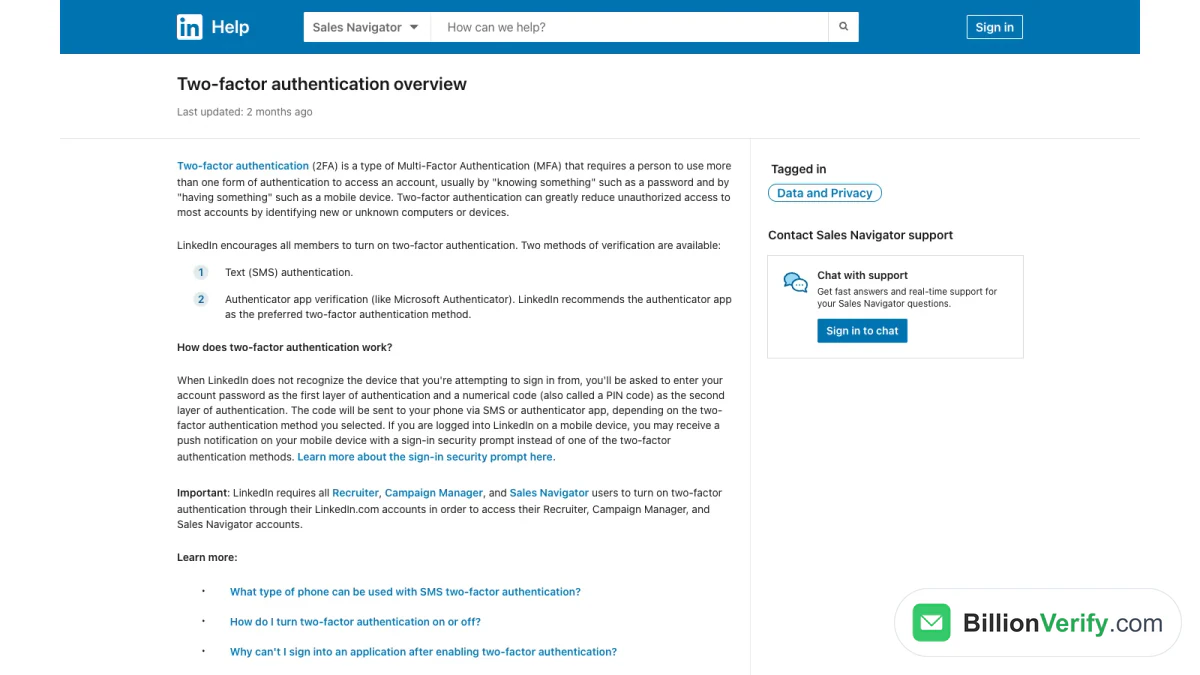
Zrzut ekranu: Pomoc LinkedIn, „Przegląd uwierzytelniania dwuskładnikowego".
Jak działa krok z kodem? Gdy LinkedIn nie rozpoznaje Twojego urządzenia, najpierw prosi o hasło. Następnie prosi o kod numeryczny. Na telefonie, na którym LinkedIn jest otwarty, zamiast tego możesz otrzymać powiadomienie push.
Zmieniasz telefon? Najpierw przenieś aplikację uwierzytelniającą. 2FA jest powiązane z Twoim głównym profilem, więc zgubiony telefon blokuje zarówno LinkedIn, jak i logowanie do Sales Navigator.
Pierwsze logowanie do Sales Navigator z licencją firmową
Jeśli Sales Navigator opłaca Twój pracodawca, pierwsze logowanie wygląda inaczej. LinkedIn nazywa to aktywacją licencji. Najpierw administrator musi przypisać Ci licencję.
Poniższe kroki pochodzą z artykułu LinkedIn Start using Sales Navigator with a company-provided subscription:
- Znajdź wiadomość aktywacyjną w służbowej skrzynce odbiorczej. Przychodzi od LinkedIn Sales Navigator (invitations@linkedin.com) lub od LinkedIn (messages-noreply@linkedin.com).
- Kliknij w tej wiadomości Activate your account.
- Wpisz swój adres e-mail i hasło do LinkedIn. Nie masz jeszcze konta na LinkedIn? Kliknij Join now.
- Kliknij Accept & Connect, aby połączyć swój osobisty profil ze stanowiskiem firmowym.
- Kliknij Get started.
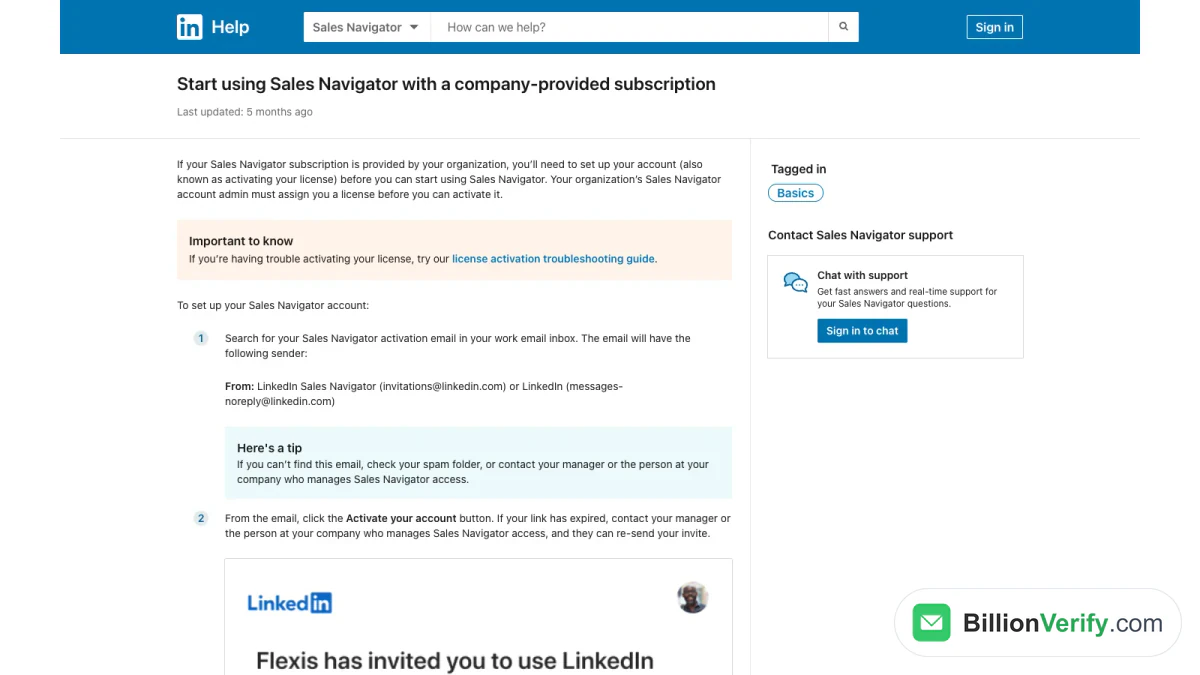
Zrzut ekranu: Pomoc LinkedIn, konfiguracja subskrypcji udostępnionej przez firmę.
Nie możesz znaleźć zaproszenia? LinkedIn radzi sprawdzić folder ze spamem. Jeśli link wygasł, Twój przełożony lub administrator Sales Navigator może wysłać nowy.
Spersonalizowana konfiguracja
Po pierwszym logowaniu LinkedIn może zadać kilka pytań konfiguracyjnych. Pyta o Twój główny cel, sprzedawany produkt, idealną personę kupującego i docelowe firmy. LinkedIn podaje, że ta konfiguracja jest wdrażana stopniowo, więc możesz jej nie zobaczyć. Te wybory możesz później zmienić w ustawieniach.
Profil osobisty czy licencja firmowa?
Każde logowanie do Sales Navigator odbywa się przez jeden profil osobisty. Ten profil jest powiązany z licencją Sales Navigator.
Artykuł LinkedIn o połączeniu konta Sales Navigator z kontem LinkedIn wyjaśnia, dlaczego ma to znaczenie:
- Otrzymujesz rekomendacje leadów i firm na podstawie swojej sieci kontaktów.
- Kupujący widzą Twój prawdziwy profil, gdy wysyłasz InMail.
- W planach Advanced i Advanced Plus funkcja TeamLink pokazuje ciepłe ścieżki dotarcia przez sieci kontaktów Twoich współpracowników.
Nie masz jeszcze konta na LinkedIn? LinkedIn informuje, że przy pierwszym uruchomieniu Sales Navigator trzeba będzie utworzyć profil.
W przypadku licencji firmowej administratorzy mogą zobaczyć część danych o użytkowaniu. LinkedIn zaznacza, że w ustawieniach Sales Navigator można zrezygnować ze śledzenia aktywności na LinkedIn.com. Chcesz zmienić powiązany profil? LinkedIn radzi skontaktować się z jego zespołem wsparcia.
Enterprise SSO do logowania w Sales Navigator
Większe zespoły często logują się za pomocą jednokrotnego logowania (SSO). W porównaniu planów LinkedIn pozycja „Enterprise (SSO/EDI)" jest wliczona w plan Advanced Plus. W planie Advanced jest dostępna, „jeśli zostanie zakupiona za pośrednictwem przedstawiciela handlowego". Plan Core jej nie obejmuje.
W przypadku SSO część procesu logowania obsługuje dostawca tożsamości Twojej firmy. Problemy na tym etapie trafiają do Twojego działu IT, a nie do pomocy technicznej LinkedIn. W informacji o odnowieniu certyfikacji SSO LinkedIn wymienia takich dostawców jak Microsoft Entra ID, Okta i OneLogin.
Co zobaczysz po zalogowaniu do Sales Navigator
Twój plan decyduje o tym, co otworzy się po zalogowaniu. Tabela planów LinkedIn zawiera następujące różnice:
| Funkcja | Core | Advanced | Advanced Plus |
|---|---|---|---|
| Użytkownicy | Jeden | Wielu | Wielu |
| Kredyty InMail miesięcznie | 50 | 50 | 50 |
| Zapisani potencjalni klienci i konta | 10 000 | 10 000 | 10 000 |
| Udostępniane listy i zapisane wyszukiwania | Nie | Tak | Tak |
| Sygnały Buyer Intent | Nie | Tak | Tak |
| TeamLink | Nie | Tak | Tak |
| Enterprise SSO | Nie | Przez przedstawiciela handlowego | Tak |
| Synchronizacja CRM w obu kierunkach | Nie | Nie | Tak |
Brakuje jakiejś funkcji mimo udanego logowania do Sales Navigator? Sprawdź swój plan. Może to wcale nie być problem z logowaniem.
Logowanie do Sales Navigator podczas bezpłatnego okresu próbnego
Bezpłatny okres próbny korzysta z tego samego logowania. Artykuł LinkedIn Start a Sales Navigator free trial dodaje kilka zasad:
- Nie każdy użytkownik się kwalifikuje, a konieczna jest ważna metoda płatności.
- Niektóre funkcje mogą być bardziej ograniczone niż w planie płatnym.
- Jeśli nie anulujesz przed końcem okresu próbnego, będzie on kontynuowany jako płatna subskrypcja.
- Jeśli anulujesz okres próbny, „natychmiast tracisz dostęp do funkcji wersji próbnej".
Dlatego anulowany okres próbny może wyglądać jak niedziałające logowanie do Sales Navigator. Konto nadal istnieje. Po prostu zniknęły funkcje wersji próbnej.
Nie masz jeszcze planu Sales Navigator?
Sam profil LinkedIn nie otwiera dostępu do Sales Navigator. Artykuł LinkedIn o dostępie jest w tej kwestii jednoznaczny: „Jeśli nie masz jeszcze subskrypcji Sales Navigator, musisz ją kupić lub skontaktować się z administratorem w swojej organizacji, jeśli Twoja firma zapewnia dostęp do Sales Navigator."
Dlatego zanim zaczniesz rozwiązywać problem z logowaniem do Sales Navigator, sprawdź trzy rzeczy:
- Czy płacisz za niego sam? Wtedy potrzebujesz planu Core, planu Advanced lub aktywnego okresu próbnego.
- Czy płaci Twój pracodawca? Wtedy administrator musi przypisać Ci miejsce i wysłać zaproszenie.
- Czy okres próbny się skończył? Wtedy funkcje wersji próbnej są niedostępne, dopóki nie kupisz planu.
Nasz przegląd Sales Navigator porównuje plany i ich ceny. Gdy plan jest aktywny, logowanie do Sales Navigator działa z Twoimi zwykłymi danymi logowania do LinkedIn.
Logowanie do Sales Navigator a LinkedIn Premium
Sales Navigator i LinkedIn Premium to osobne produkty. Mimo to częściowo się pokrywają. LinkedIn zaznacza, że „subskrypcje Sales Navigator obejmują kilka funkcji konta LinkedIn Premium".
Co to oznacza dla logowania do LinkedIn Navigator? Dwie praktyczne kwestie:
- Nadal logujesz się raz, za pomocą jednej tożsamości LinkedIn. Nie ma drugiego logowania do Premium.
- Niektóre funkcje Premium pojawiają się na LinkedIn.com, dopóki Twój plan Sales Navigator jest aktywny.
Jeśli masz zarówno plan Premium, jak i Sales Navigator, sprawdź ustawienia rozliczeń. Możesz płacić dwa razy za pokrywające się funkcje. Centrum pomocy LinkedIn wyjaśnia, jak obniżyć plan Premium.
Wskazówki dotyczące logowania do Sales Navigator dla zespołów
Licencje zespołowe wprowadzają kilka dodatkowych elementów. Te nawyki sprawiają, że logowanie do LinkedIn Navigator przebiega sprawnie dla wszystkich:
- Wysyłaj zaproszenia wyłącznie z konsoli administratora. Użytkownicy nigdy nie powinni dzielić jednej licencji.
- Poproś nowych handlowców o włączenie 2FA przed pierwszym dniem pracy. Oszczędza to zgłoszenie do pomocy technicznej pierwszego ranka.
- Dodaj nadawcę wiadomości aktywacyjnych do listy dozwolonych. Filtry poczty czasami wstrzymują wiadomości z adresu invitations@linkedin.com.
- Korzystaj z SSO, jeśli je masz. Jedno firmowe logowanie jest łatwiejsze w zarządzaniu niż wiele haseł.
- Usuwaj licencje, gdy ludzie odchodzą. Nieużywana licencja nadal kosztuje.
- Przetestuj cały proces samodzielnie. Wyloguj się, a następnie przejdź logowanie do Sales Navigator tak, jak zrobiłby to nowy handlowiec. Popraw każdy krok, który wydaje się niejasny.
- Wskaż administratora. Handlowcy, którzy zostali zablokowani, potrzebują osoby, do której mogą się zwrócić, a nie tylko kolejki zgłoszeń.
Administratorzy zarządzający licencjami znajdą wskazówki w przewodniku administratora Sales Navigator od LinkedIn.
Dlaczego logowanie do Sales Navigator nie działa
Większość problemów z logowaniem ma prostą przyczynę. Oto najczęstsze z nich wraz z rozwiązaniem od LinkedIn.
Użyto niewłaściwego profilu
Sales Navigator jest powiązany z jednym profilem. Jeśli masz dwa profile, możesz zalogować się na niewłaściwy. Wyloguj się z LinkedIn, a następnie zaloguj się na profil, który zaprosił Twój administrator.
Uwierzytelnianie dwuskładnikowe (2FA) jest wyłączone
Sales Navigator tego wymaga. Włącz je w ustawieniach LinkedIn, a następnie spróbuj ponownie.
Twoja licencja nie jest jeszcze aktywna
Firmowe stanowisko działa dopiero po aktywacji. Poszukaj zaproszenia. Jeśli wygasło, poproś administratora o ponowne wysłanie.
Masz więcej niż jedno stanowisko
LinkedIn poprosi Cię o wybór. Wybierz stanowisko, którego potrzebujesz.
Zapomniano hasła
Użyj opcji „Nie pamiętasz hasła?" na ekranie logowania. Poniżej znajdziesz kroki.
Okres próbny się zakończył lub został anulowany
Funkcje wersji próbnej przestają działać, gdy anulowany okres próbny dobiegnie końca. Kup plan, aby nadal z nich korzystać.
Twoje konto jest tymczasowo ograniczone
LinkedIn może ograniczyć funkcje po nietypowej aktywności. Jego artykuł o użytkowaniu, ograniczeniach i restrykcjach Sales Navigator podaje, że tymczasowe ograniczenia „są zazwyczaj zdejmowane automatycznie po upływie 24 godzin".
Jak zresetować hasło
Hasłem do logowania w LinkedIn Navigator jest Twoje hasło do LinkedIn, więc zresetuj je w LinkedIn. Artykuł Reset your password opisuje cały proces:
- Wybierz opcję Nie pamiętasz hasła.
- Wpisz adres e-mail lub numer telefonu przypisany do Twojego profilu.
- Wprowadź kod uwierzytelniający, który wyśle LinkedIn.
- Wybierz nowe hasło.
Możesz zostać poproszony także o kod 2FA. Po zmianie LinkedIn wysyła wiadomość z potwierdzeniem. Kod „jest ważny przez ograniczony czas", więc użyj go szybko.
Brak dostępu do adresu e-mail lub telefonu
Straciłeś dostęp do skrzynki odbiorczej i telefonu powiązanych z kontem? LinkedIn nadal może pomóc. Jego artykuł No access to email address opisuje weryfikację tożsamości:
- Wybierz Forgot password i wpisz swoje dotychczasowe dane.
- Na ekranie z kodem kliknij Can't access this email?
- Zeskanuj kod QR wyświetlony na ekranie komputera.
- Dodaj nowy adres do swojego konta.
- Prześlij zdjęcie ważnego dokumentu tożsamości wydanego przez państwo.
LinkedIn następnie rozpatruje wniosek i się z Tobą kontaktuje. Prosi o dokument tożsamości, „aby mieć pewność, że tylko Ty odzyskasz dostęp do swojego konta".
Logowanie do Sales Navigator LinkedIn na urządzeniach mobilnych
Aplikacje mobilne korzystają z tego samego profilu i obowiązuje w nich ta sama zasada 2FA. Jeśli zmieniasz urządzenie, przenieś aplikację uwierzytelniającą, zanim wyczyścisz stare. Dzięki temu logowanie do LinkedIn Navigator będzie działać także w podróży.
Skontaktuj się z pomocą techniczną Sales Navigator
Nadal nie możesz rozwiązać problemu? W artykule LinkedIn o kontakcie z pomocą techniczną znajdziesz dostępne opcje.
- Czat: zaloguj się w Centrum pomocy Sales Navigator, przewiń na dół dowolnego artykułu i kliknij Rozpocznij czat. Potrzebujesz aktywnego planu Sales Navigator.
- W Sales Navigator: kliknij ikonę Pomocy w prawym górnym rogu i wybierz Czat z pomocą techniczną.
- Nie możesz się zalogować w ogóle: zaloguj się na LinkedIn.com, otwórz jego Centrum pomocy i kliknij Skontaktuj się z nami.
Użytkownicy firmowi mogą też zapytać administratora Sales Navigator. Administrator może sprawdzić przypisanie licencji i ponownie wysłać zaproszenia.
Zanim zgłosisz problem, zanotuj dokładny tekst błędu i czas jego wystąpienia. Jeśli możesz, dodaj zrzut ekranu. Dzięki tym informacjom pomoc techniczna szybciej namierzy przyczynę problemu.
Zadbaj o bezpieczeństwo swojego konta
Płynne logowanie zależy od zdrowego konta. LinkedIn zaleca kilka nawyków, które pomagają uniknąć ograniczeń:
- Personalizuj InMail. Jeśli odbiorcy oznaczą Twoją wiadomość jako spam, Twoje konto może zostać ograniczone.
- Dodawaj kontekst do zaproszeń do grona kontaktów. Wyjaśnij, skąd znasz daną osobę.
- Usuń rozszerzenia do scrapowania. LinkedIn prosi użytkowników o usunięcie rozszerzeń przeglądarki, które pobierają dane z profili lub powodują dużą liczbę wyświetleń profili.
Uważaj także na fałszywe zaproszenia. Prawdziwe wiadomości aktywacyjne przychodzą z adresu invitations@linkedin.com lub messages-noreply@linkedin.com. Jeśli wiadomość prosi o zalogowanie się przez inną domenę, nie klikaj. Zamiast tego samodzielnie wpisz adres logowania do LinkedIn Navigator.
Po zalogowaniu: od leadów do e-maili
Gdy logowanie do LinkedIn Sales Navigator działa, zaczyna się właściwa praca. Zapisujesz leady, obserwujesz firmy i wysyłasz InMaile.
LinkedIn opisuje InMail jako sposób, by „skontaktować się z dowolną osobą na LinkedIn bez przedstawienia i bez znajomości jej danych kontaktowych". Sales Navigator nie podaje adresów e-mail. Wiele zespołów uzupełnia je za pomocą innych narzędzi, a potem prowadzi także kampanie e-mailowe.
Przed wysyłką sprawdź każdy adres. Stary lub zgadnięty adres generuje bounce, a bounce'y szkodzą reputacji nadawcy. Nasz przewodnik po weryfikacji leadów z Sales Navigator pokazuje cały proces.
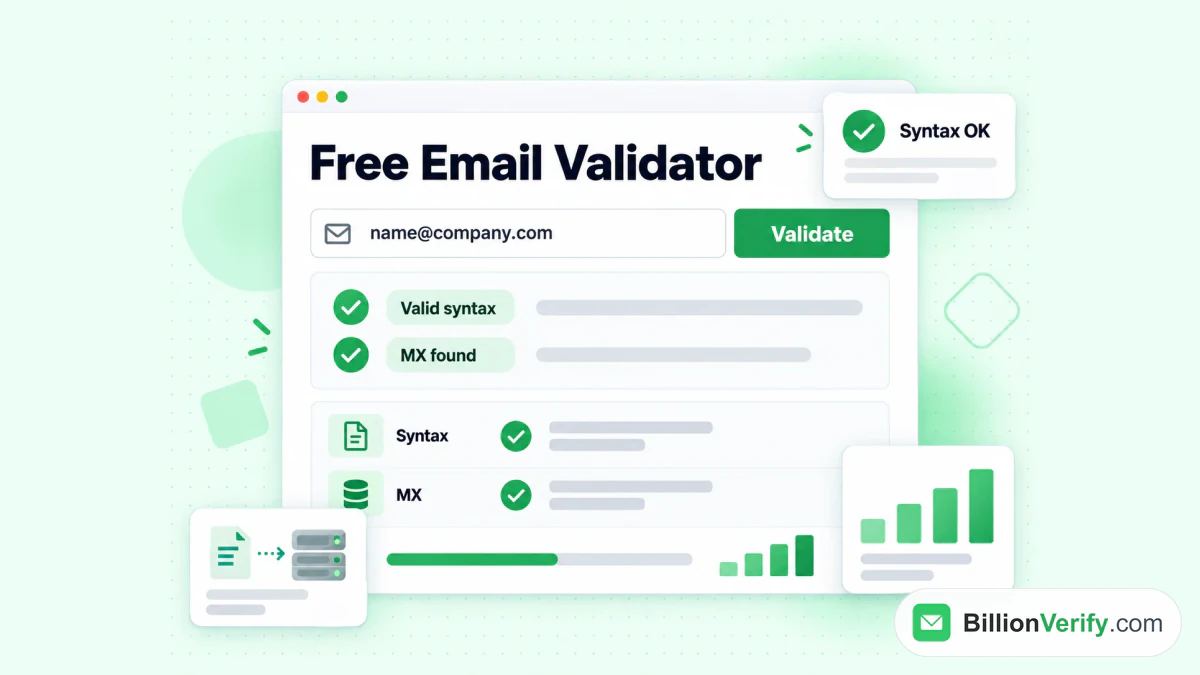
Bezpłatny walidator e-maili BillionVerify sprawdza składnię i rekordy MX pojedynczego adresu.
Zanim napiszesz wiadomość, pomogą dwie bezpłatne kontrole:
- Nasze odwrotne wyszukiwanie e-maila odczytuje domenę, organizację, routing poczty i publiczne sygnały profilu powiązane z adresem.
- Nasz walidator numerów telefonów sprawdza, czy numer jest poprawny dla danego kraju, i pokazuje typ linii.
Leady publikują też na LinkedIn. Ich filmy pokazują, co jest dla nich ważne. Nasz bezpłatny downloader filmów z LinkedIn pobiera wideo z dowolnego publicznego posta na LinkedIn, abyś mógł je przeanalizować później.
Lista kontrolna logowania do Sales Navigator
Skorzystaj z tej listy, gdy logowanie się nie powiedzie:
| Sprawdzenie | Co zrobić |
|---|---|
| Właściwa strona | Użyj bezpośredniej strony logowania |
| Właściwy profil | Użyj profilu, z którym powiązane jest Twoje stanowisko |
| 2FA | Włącz ją w ustawieniach LinkedIn |
| Licencja | Aktywuj ją z zaproszenia |
| Kilka stanowisk | Wybierz właściwe, gdy pojawi się monit |
| Hasło | Użyj opcji Nie pamiętam hasła |
| Wersja próbna | Upewnij się, że okres próbny nadal trwa |
| Ograniczenie | Odczekaj 24 godziny, a następnie skontaktuj się z pomocą techniczną |
| SSO | Zapytaj swój zespół IT |
FAQ
Gdzie znajdę logowanie do Sales Navigator?
Logowanie do Sales Navigator znajduje się pod adresem linkedin.com/sales/login. Użyj tam swoich danych logowania do LinkedIn.
Czy logowanie do LinkedIn Sales Navigator różni się od logowania do LinkedIn?
Nie, logowanie do LinkedIn Sales Navigator wymaga tego samego adresu e-mail i hasła co LinkedIn. Nie jest potrzebne nic dodatkowego.
Jak zalogować się do LinkedIn Sales Navigator ze swojego profilu?
Do LinkedIn Sales Navigator przejdziesz ze swojego profilu, klikając ikonę Dla firm lub menu Ja na LinkedIn.com. Jeśli LinkedIn jest już otwarty, nie będziesz musiał ponownie podawać hasła.
Dlaczego Sales Navigator prosi o 2FA?
LinkedIn wymaga 2FA od każdego użytkownika Sales Navigator. Bez niego Sales Navigator pozostaje zablokowany.
Dlaczego nie mogę zalogować się do LinkedIn Sales Navigator z licencją firmową?
Firmowa licencja LinkedIn Sales Navigator może nie być jeszcze aktywna. Otwórz zaproszenie od invitations@linkedin.com, wybierz przycisk aktywacji, a następnie zaloguj się i zaakceptuj połączenie.
Jak zresetować hasło do Sales Navigator?
Aby zresetować hasło do Sales Navigator, zresetuj hasło do LinkedIn. Użyj opcji Nie pamiętam hasła, wpisz swój adres e-mail lub numer telefonu i podaj kod wysłany przez LinkedIn.
Czy istnieje aplikacja Sales Navigator?
Tak, LinkedIn Sales Navigator ma aplikację mobilną na iPhone'a i Androida. Korzystają one z Twoich zwykłych danych logowania do LinkedIn.
Czym jest logowanie do LinkedIn Navigator?
Logowanie do LinkedIn Navigator to skrócona nazwa logowania do Sales Navigator. Logowanie do LinkedIn Navigator lub sales nav otwiera tę samą stronę.
Czy mogę używać Sales Navigator bez profilu LinkedIn?
Nie, Sales Navigator wymaga profilu LinkedIn. LinkedIn prosi nowych użytkowników o jego utworzenie przy pierwszym otwarciu Sales Navigator.
Jak długo trwa ograniczenie w Sales Navigator?
LinkedIn podaje, że ograniczenia w Sales Navigator zwykle znikają samoistnie w ciągu doby. Jeśli trwa dłużej, skontaktuj się z pomocą techniczną.
Czy anulowanie bezpłatnego okresu próbnego zablokuje mi dostęp?
Zakończenie okresu próbnego LinkedIn Sales Navigator natychmiast usuwa jego funkcje. LinkedIn podaje też, że nie można rozpocząć kolejnego bezpłatnego okresu próbnego przez co najmniej 12 miesięcy.
Czy mój administrator może naprawić problem z logowaniem do Sales Navigator?
Administrator może rozwiązać część problemów z logowaniem do Sales Navigator. Może przypisać Ci stanowisko i ponownie wysłać wygasłe zaproszenie. Resetowanie hasła i ustawienia 2FA pozostają po Twojej stronie, w Twoim własnym profilu LinkedIn.
Obejrzyj wideo: Jak zweryfikować numer telefonu: darmowy walidator numerów
Obejrzyj wideo: Jak pobrać wideo z LinkedIn: LinkedIn Video Downloader