



El inicio de sesión de Sales Navigator funciona con tus credenciales normales de LinkedIn. Tu correo electrónico y tu contraseña son los que ya usas en LinkedIn, sin ninguna contraseña adicional que recordar. LinkedIn también exige la autenticación en dos pasos (2FA) antes de que Sales Navigator se abra.
Esta guía cubre todas las vías para iniciar sesión en LinkedIn Sales Navigator. Explica el primer inicio de sesión con una licencia de empresa, el acceso del equipo mediante SSO, las pruebas gratuitas y las aplicaciones móviles. También enumera los problemas de inicio de sesión más comunes y la solución oficial para cada uno. Todos los datos proceden de las propias páginas de LinkedIn, consultadas en octubre de 2026.
¿Eres nuevo en la herramienta? Nuestra guía de LinkedIn Sales Navigator explica qué hace y cuánto cuesta. No estamos afiliados a LinkedIn.
Datos clave (consultados en octubre de 2026):
- La página de inicio de sesión de Sales Navigator está en linkedin.com/sales/login y acepta tus credenciales normales de LinkedIn.
- LinkedIn convierte la verificación en dos pasos en una condición para entrar en Sales Navigator.
- LinkedIn indica que una restricción temporal de la cuenta suele desaparecer por sí sola en un plazo de 24 horas.
- Un puesto de empresa debe activarse desde su correo de invitación antes del primer inicio de sesión.
- El inicio de sesión único para Sales Navigator viene con el plan Advanced Plus, según la comparativa de planes de LinkedIn.
- BillionVerify comprueba la sintaxis, el dominio, los registros MX y el buzón antes de que envíes un correo a un nuevo lead.
Inicio de sesión en Sales Navigator: la respuesta rápida
Esta es la versión corta:
- Dónde: la página de inicio de sesión de Sales Navigator.
- Credenciales: el correo electrónico o el teléfono asociado a tu perfil de LinkedIn, más su contraseña.
- Seguridad: la 2FA debe estar activada.
- Licencia de empresa: actívala primero desde el correo de invitación.
- Equipos con SSO: el sistema de inicio de sesión de tu empresa añade un paso.
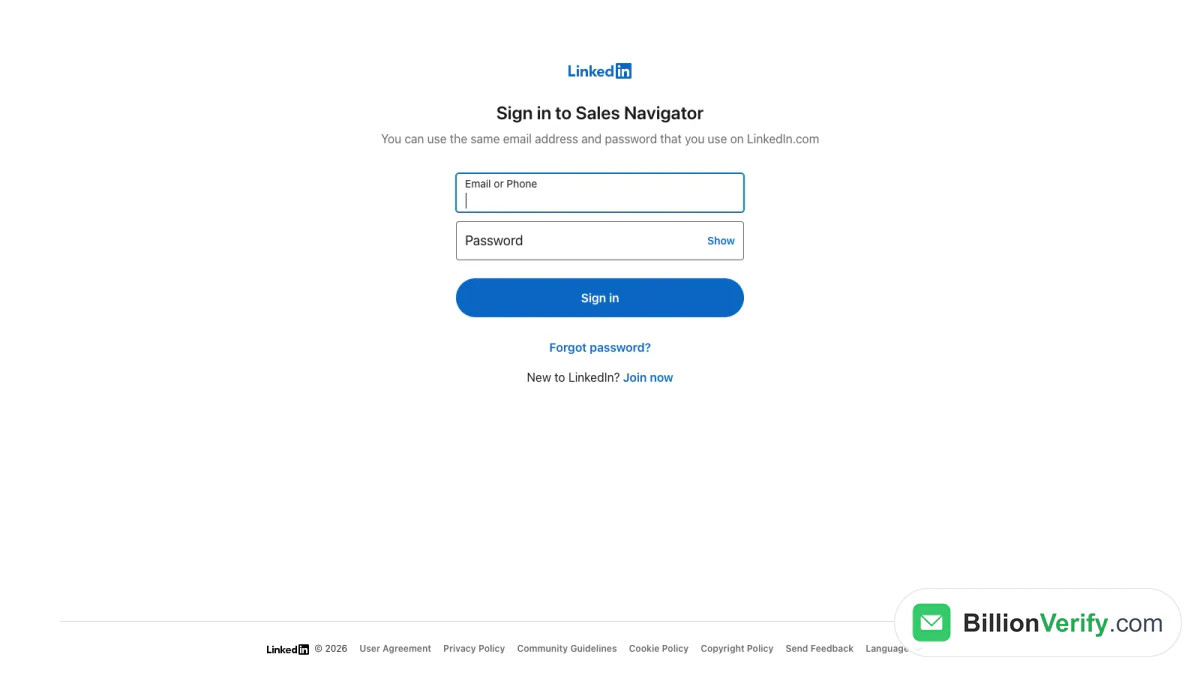
Captura de pantalla: inicio de sesión en Sales Navigator.
La página lo dice claramente: "Puedes usar la misma dirección de correo electrónico y contraseña que usas en LinkedIn.com". Debajo del formulario hay dos enlaces. Uno es ¿Olvidaste tu contraseña? El otro es Únete ahora, para quienes son nuevos en LinkedIn.
Dónde encontrar el inicio de sesión de LinkedIn Sales Navigator
Hay tres puertas de entrada a Sales Navigator. Las tres usan una misma identidad de LinkedIn.
La página directa
Abre linkedin.com/sales/login. Escribe tus credenciales. Haz clic en Iniciar sesión. Guárdala en marcadores. Es la ruta más rápida para iniciar sesión en Sales Navigator, y la que la mayoría de la gente quiere decir con "sales nav login".
Desde LinkedIn.com
¿Ya estás usando LinkedIn en otra pestaña? Entra directamente. El artículo de ayuda de LinkedIn Access LinkedIn Sales Navigator enumera dos rutas. En la esquina superior derecha de tu perfil, haz clic en uno de estos:
- El icono Para empresas y luego elige Sales Navigator en el menú.
- El icono Yo y luego selecciona la entrada de Sales Navigator.
LinkedIn señala: "Si ya has iniciado sesión en tu cuenta de LinkedIn, no se te pedirá que introduzcas de nuevo tu dirección de correo electrónico ni tu contraseña." Sales Navigator se abre entonces en una ventana aparte. Para volver, haz clic en Yo y elige Ir a LinkedIn.com.
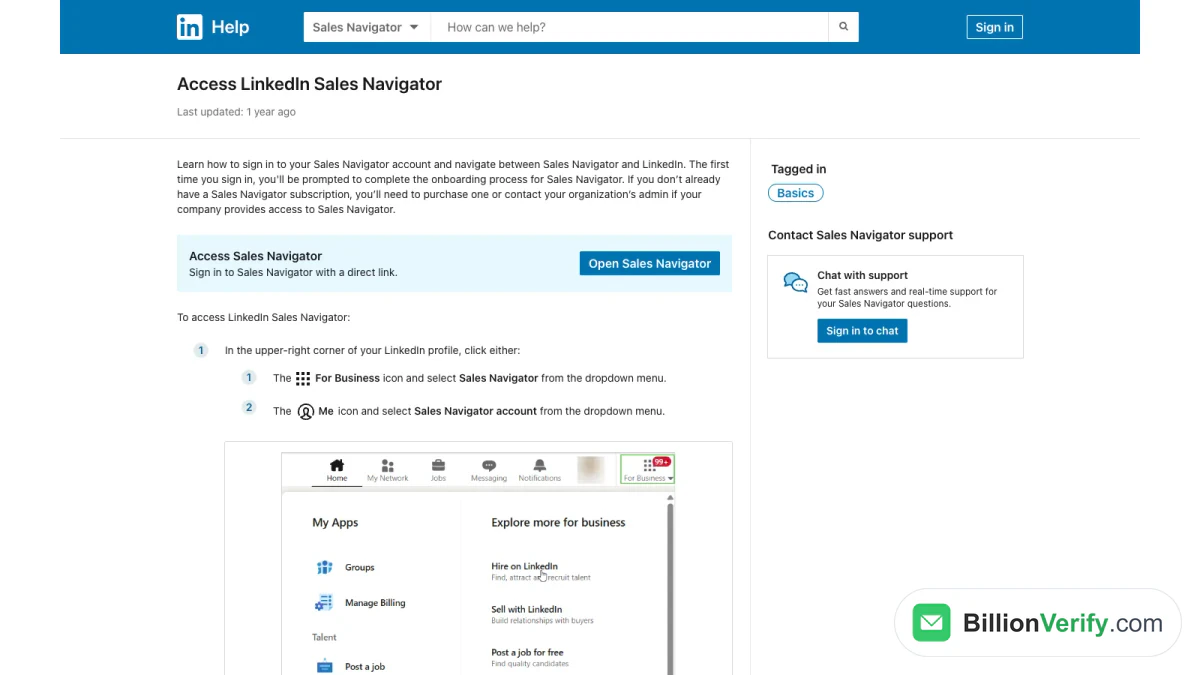
Captura de pantalla: artículo de ayuda de LinkedIn sobre cómo acceder a Sales Navigator.
Desde la aplicación móvil
Sales Navigator tiene su propia aplicación. En iPhone, la aplicación LinkedIn Sales Navigator mostraba una valoración de 4,8 con unas 52 000 valoraciones en octubre de 2026. En Android, está en Google Play. La aplicación usa el mismo inicio de sesión de LinkedIn.
Cómo lo llama la gente
Muchos usuarios acortan el nombre. "LinkedIn Navigator login", "sales nav login" y "Sales Navigator LinkedIn login" apuntan al mismo lugar. Escribas lo que escribas en la barra de búsqueda, el inicio de sesión es el mismo.
Cómo iniciar sesión en LinkedIn Sales Navigator, paso a paso
Mucha gente pregunta cómo iniciar sesión en LinkedIn Sales Navigator por primera vez. Los pasos son breves.
Paso 1: Abre la página
Ve a la página de inicio de sesión. O usa el menú Para empresas en LinkedIn.com.
Paso 2: Introduce tus credenciales de LinkedIn
Usa la dirección de correo electrónico o el número de móvil de tu cuenta. Luego escribe tu contraseña de LinkedIn.
Paso 3: Supera la 2FA
LinkedIn puede pedirte un código de tu teléfono o de tu aplicación de autenticación. Escríbelo para continuar.
Paso 4: Elige una licencia si te lo piden
LinkedIn indica que si estás "asignado a varias cuentas de Sales Navigator, se te pedirá que selecciones una cuenta". Elige la correcta. Un plan personal y una licencia de empresa son independientes.
Paso 5: Termina la configuración inicial
La primera vez, LinkedIn puede guiarte por una configuración breve. Después, se abre la página de inicio de Sales Navigator.
Ese es todo el proceso para iniciar sesión en LinkedIn Sales Navigator. La mayoría de los fallos ocurren en el paso 2 o en el paso 3.
Se requiere 2FA para cada inicio de sesión en Sales Navigator
Esta regla sorprende a muchos usuarios. La descripción general de 2FA de LinkedIn dice que "requiere que todos los usuarios de Recruiter, Campaign Manager y Sales Navigator activen la autenticación de dos factores a través de sus cuentas de LinkedIn.com" antes de poder abrir esas herramientas.
Por tanto, activa 2FA en los ajustes de LinkedIn, no dentro de Sales Navigator. LinkedIn ofrece dos métodos:
- Mensaje de texto (SMS). Recibes un código por mensaje de texto.
- Aplicación de autenticación. Una aplicación como Microsoft Authenticator muestra el código. LinkedIn la considera el método preferido.
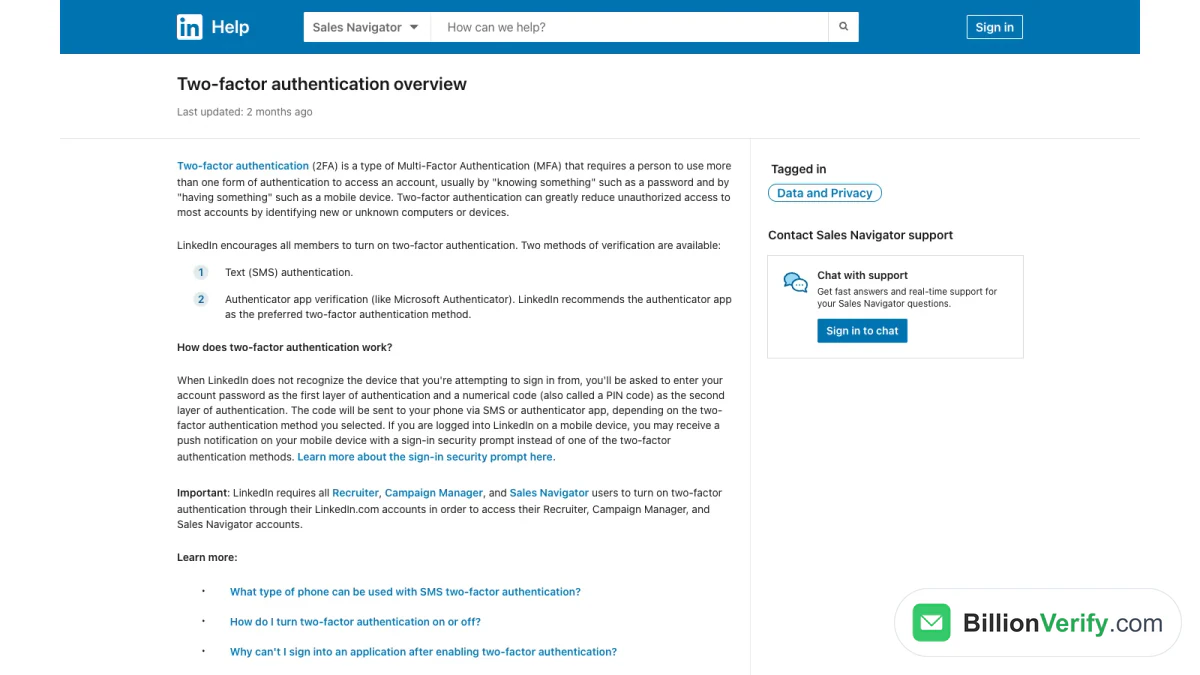
Captura de pantalla: Ayuda de LinkedIn, "Descripción general de la autenticación de dos factores".
¿Cómo funciona el paso del código? Cuando LinkedIn no reconoce tu dispositivo, primero te pide la contraseña. Después te pide un código numérico. En un teléfono donde LinkedIn está abierto, es posible que recibas una notificación push en su lugar.
¿Cambias de teléfono? Traslada primero tu aplicación de autenticación. 2FA está vinculada a tu perfil principal, así que perder el teléfono bloquea tanto LinkedIn como el inicio de sesión en Sales Navigator.
Primer inicio de sesión en Sales Navigator con una licencia de empresa
Si tu empleador paga Sales Navigator, el primer inicio de sesión funciona de otra manera. LinkedIn lo llama activar tu licencia. Primero, tu administrador debe asignarte una licencia.
Los pasos provienen del artículo de LinkedIn Comenzar a usar Sales Navigator con una suscripción proporcionada por la empresa:
- Busca el mensaje de activación en tu bandeja de entrada de trabajo. Proviene de LinkedIn Sales Navigator (invitations@linkedin.com) o de LinkedIn (messages-noreply@linkedin.com).
- Haz clic en Activar tu cuenta en ese mensaje.
- Escribe tu correo electrónico y tu contraseña de LinkedIn. ¿Aún no estás en LinkedIn? Haz clic en Unirse ahora.
- Haz clic en Aceptar y conectar para vincular tu perfil personal con el puesto de la empresa.
- Haz clic en Comenzar.
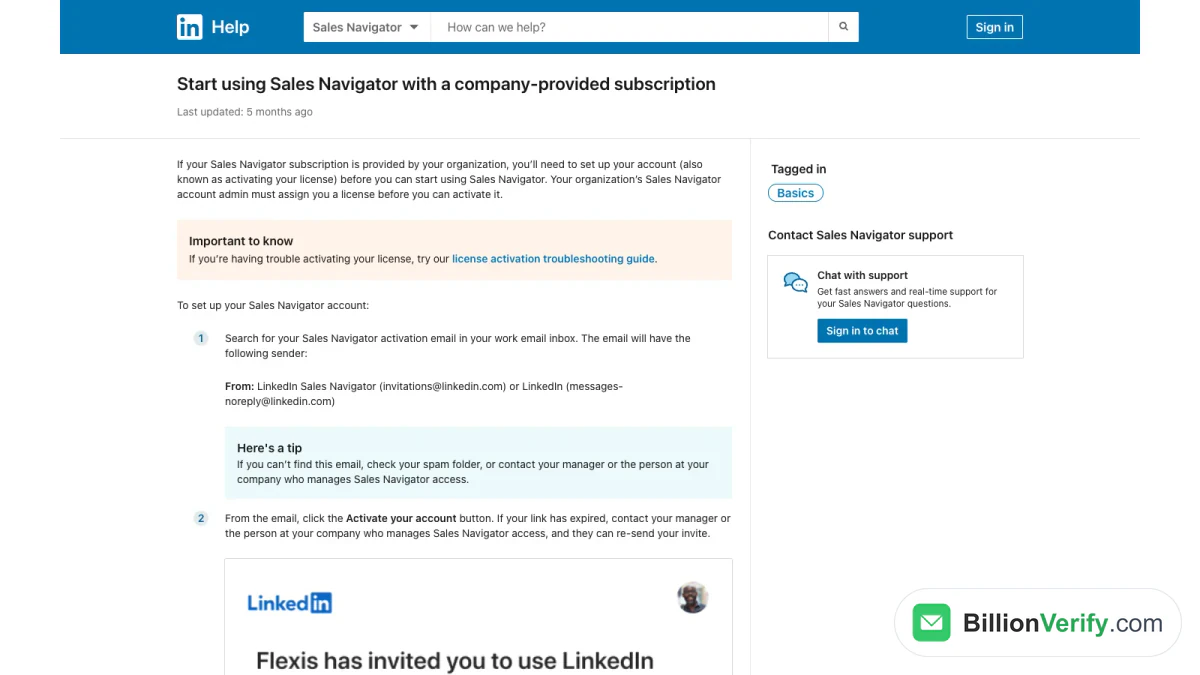
Captura de pantalla: Ayuda de LinkedIn, configuración de la suscripción proporcionada por la empresa.
¿No encuentras la invitación? LinkedIn sugiere revisar tu carpeta de spam. Si el enlace ha caducado, tu gerente o el administrador de Sales Navigator puede enviar uno nuevo.
La configuración personalizada
Después de ese primer inicio de sesión, LinkedIn puede hacerte algunas preguntas de configuración. Te pregunta por tu objetivo principal, el producto que vendes, tu perfil de comprador ideal y tus cuentas objetivo. LinkedIn indica que esta configuración se está implementando de forma gradual, por lo que es posible que no la veas. Puedes cambiar estas opciones más adelante en la configuración.
¿Perfil personal o puesto de empresa?
Cada inicio de sesión en Sales Navigator pasa por un único perfil personal. Ese perfil se vincula a un puesto de Sales Navigator.
El artículo de LinkedIn sobre cómo conectar tu cuenta de Sales Navigator con tu cuenta de LinkedIn explica por qué esto es importante:
- Recibes recomendaciones de leads y cuentas basadas en tu red.
- Los compradores ven tu perfil real cuando envías un InMail.
- En Advanced y Advanced Plus, TeamLink muestra vías de contacto cercanas a través de las redes de tus compañeros de equipo.
¿Todavía no estás en LinkedIn? LinkedIn indica que tendrás que crear un perfil la primera vez que accedas a Sales Navigator.
En un puesto de empresa, los administradores pueden ver algunos datos de uso. LinkedIn señala que puedes desactivar el seguimiento de la actividad en LinkedIn.com en la configuración de Sales Navigator. ¿Quieres cambiar el perfil vinculado? LinkedIn indica que debes contactar con su equipo de soporte.
SSO empresarial para el inicio de sesión en Sales Navigator
Los equipos más grandes suelen iniciar sesión mediante inicio de sesión único (SSO). En la comparación de planes de LinkedIn, "Enterprise (SSO/EDI)" está incluido en Advanced Plus. En Advanced, está disponible "si se adquiere a través de un representante de ventas". Core no lo incluye.
Con SSO, el proveedor de identidad de tu empresa se encarga de una parte del inicio de sesión. Los problemas en este paso corresponden a tu equipo de TI, no al soporte de LinkedIn. La nota de renovación de la certificación SSO de LinkedIn menciona proveedores como Microsoft Entra ID, Okta y OneLogin.
Qué ves después de iniciar sesión en Sales Navigator
Tu plan determina qué se abre después de iniciar sesión. La tabla de planes de LinkedIn enumera estas diferencias:
| Función | Core | Advanced | Advanced Plus |
|---|---|---|---|
| Usuarios | Uno | Varios | Varios |
| Créditos de InMail por mes | 50 | 50 | 50 |
| Leads y cuentas guardados | 10.000 | 10.000 | 10.000 |
| Listas compartidas y búsquedas guardadas | No | Sí | Sí |
| Señales de intención del comprador | No | Sí | Sí |
| TeamLink | No | Sí | Sí |
| SSO empresarial | No | A través del representante de ventas | Sí |
| Sincronización bidireccional con CRM | No | No | Sí |
¿Falta alguna función una vez que el inicio de sesión en Sales Navigator se completa con éxito? Revisa tu plan. Puede que no sea un problema de inicio de sesión en absoluto.
Inicio de sesión en Sales Navigator durante una prueba gratuita
Una prueba gratuita usa el mismo inicio de sesión. El artículo de LinkedIn Start a Sales Navigator free trial añade algunas reglas:
- No todos los miembros cumplen los requisitos, y se necesita un método de pago válido.
- Algunas funciones pueden estar más limitadas que en un plan de pago.
- Si no cancelas antes de que termine la prueba, esta continúa como una suscripción de pago.
- Si cancelas la prueba, "pierdes inmediatamente el acceso a las funciones de la prueba".
Por eso, una prueba cancelada puede parecer un inicio de sesión de Sales Navigator que no funciona. La cuenta sigue existiendo. Simplemente, las funciones de la prueba ya no están.
¿Aún no tienes un plan de Sales Navigator?
Un perfil de LinkedIn por sí solo no da acceso a Sales Navigator. El artículo de acceso de LinkedIn es directo al respecto: "Si aún no tienes una suscripción a Sales Navigator, deberás comprar una o ponerte en contacto con el administrador de tu organización si tu empresa ofrece acceso a Sales Navigator".
Por eso, antes de solucionar un problema de inicio de sesión en Sales Navigator, comprueba tres cosas:
- ¿Lo pagas tú mismo? Entonces necesitas un plan Core, un plan Advanced o una prueba activa.
- ¿Lo paga tu empleador? Entonces tu administrador debe asignarte un puesto y enviarte una invitación.
- ¿Terminó una prueba? Entonces las funciones de la prueba desaparecen hasta que compres un plan.
Nuestra guía general de Sales Navigator compara los planes y sus precios. Una vez que un plan está activo, el inicio de sesión en Sales Navigator funciona con tus credenciales habituales de LinkedIn.
Inicio de sesión en Sales Navigator y LinkedIn Premium
Sales Navigator y LinkedIn Premium son productos distintos. Sin embargo, se solapan. LinkedIn señala que «las suscripciones a Sales Navigator incluyen varias funciones de las cuentas de LinkedIn Premium».
¿Qué significa esto para el inicio de sesión en LinkedIn Navigator? Dos puntos prácticos:
- Sigues iniciando sesión una sola vez, con una única identidad de LinkedIn. No existe un segundo inicio de sesión de Premium.
- Algunas funciones de Premium aparecen en LinkedIn.com mientras tu plan de Sales Navigator está activo.
Si tienes tanto un plan Premium como Sales Navigator, revisa la configuración de facturación. Es posible que estés pagando dos veces por funciones que se solapan. El centro de ayuda de LinkedIn explica cómo cambiar a un plan Premium inferior.
Consejos para iniciar sesión en Sales Navigator para equipos
Las licencias de equipo añaden algunas piezas móviles. Estos hábitos mantienen el inicio de sesión de LinkedIn Navigator fluido para todos:
- Envía las invitaciones solo desde la consola de administración. Los usuarios nunca deben compartir una misma licencia.
- Pide a los nuevos representantes que activen la 2FA antes del primer día. Así se evita un ticket de soporte en su primera mañana.
- Mantén al remitente de activación en tu lista de permitidos. Los filtros de correo a veces retienen los mensajes de invitations@linkedin.com.
- Usa SSO si lo tienes. Un único inicio de sesión de empresa es más fácil de gestionar que muchas contraseñas.
- Elimina las licencias cuando alguien se vaya. Una licencia sin usar sigue costando dinero.
- Prueba el flujo tú mismo. Cierra sesión y luego haz el inicio de sesión en Sales Navigator como lo haría un nuevo representante. Corrige cualquier paso que resulte poco claro.
- Nombra al administrador. Los representantes bloqueados necesitan una persona a quien acudir, no solo una cola de tickets.
Los administradores que gestionan licencias pueden encontrar orientación en la guía de administración de Sales Navigator de LinkedIn.
Por qué falla el inicio de sesión en Sales Navigator
La mayoría de los problemas de inicio de sesión tienen una causa sencilla. Estas son las más comunes, con la solución de LinkedIn.
Usaste el perfil equivocado
Sales Navigator está vinculado a un solo perfil. Si tienes dos, puede que inicies sesión en el equivocado. Cierra sesión en LinkedIn y vuelve a iniciarla con el perfil al que tu administrador envió la invitación.
La 2FA está desactivada
Sales Navigator la requiere. Actívala en la configuración de LinkedIn y vuelve a intentarlo.
Tu licencia aún no está activa
Un puesto de empresa solo funciona después de la activación. Busca la invitación. Si caducó, pide a tu administrador que la reenvíe.
Tienes más de un puesto
LinkedIn te pedirá que elijas. Selecciona el puesto que necesitas.
Olvidaste tu contraseña
Usa «¿Olvidaste tu contraseña?» en la pantalla de inicio de sesión. Los pasos están más abajo.
Tu prueba terminó o fue cancelada
Las funciones de la prueba se detienen cuando termina una prueba cancelada. Compra un plan para seguir usándolas.
Tu cuenta está restringida temporalmente
LinkedIn puede limitar funciones tras una actividad inusual. Su artículo sobre uso, limitaciones y restricciones de Sales Navigator indica que las restricciones temporales «normalmente se levantan de forma automática después de un período de 24 horas».
Cómo restablecer la contraseña
La contraseña del inicio de sesión de LinkedIn Navigator es tu contraseña de LinkedIn, así que restablécela en LinkedIn. El artículo Reset your password enumera el proceso:
- Selecciona «¿Olvidaste tu contraseña?».
- Escribe el correo electrónico o el teléfono de tu perfil.
- Introduce el código de autenticación que envía LinkedIn.
- Elige una nueva contraseña.
Es posible que también te pidan un código 2FA. LinkedIn envía un mensaje de confirmación después del cambio. El código «es válido durante un tiempo limitado», así que úsalo con rapidez.
Sin acceso a tu correo electrónico ni a tu teléfono
¿Has perdido el acceso a la bandeja de entrada y al teléfono de tu cuenta? LinkedIn todavía puede ayudarte. Su artículo No access to email address describe una verificación de identidad:
- Selecciona Forgot password e introduce tus datos anteriores.
- En la pantalla del código, haz clic en Can't access this email?
- Escanea el código QR que aparece en la pantalla de un ordenador de escritorio.
- Añade una nueva dirección para tu cuenta.
- Sube una imagen de un documento de identidad oficial válido.
Después, LinkedIn revisa la solicitud y se pone en contacto contigo. Solicita el documento de identidad "para garantizar que solo tú recuperes el acceso a tu cuenta".
Inicio de sesión en Sales Navigator de LinkedIn en el móvil
Las aplicaciones móviles usan el mismo perfil, y se aplica la misma regla de 2FA. Si cambias de dispositivo, transfiere la aplicación de autenticación antes de borrar el dispositivo anterior. Así tu inicio de sesión en LinkedIn Navigator seguirá funcionando en cualquier lugar.
Contactar con el soporte de Sales Navigator
¿Sigues atascado? El artículo de LinkedIn sobre cómo contactar con soporte explica tus opciones.
- Chat: inicia sesión en el Centro de ayuda de Sales Navigator, desplázate hasta el final de un artículo y haz clic en Start chat. Necesitas un plan activo de Sales Navigator.
- Dentro de Sales Navigator: haz clic en el icono de Ayuda en la esquina superior derecha y elige Chat with support.
- No puedes entrar en absoluto: inicia sesión en LinkedIn.com, abre su Centro de ayuda y haz clic en Contact us.
Los usuarios de empresa también pueden preguntar al administrador de Sales Navigator. El administrador puede comprobar la asignación de licencias y reenviar las invitaciones.
Antes de abrir un ticket, anota el texto exacto del error y cuándo apareció. Añade una captura de pantalla si puedes. El soporte puede rastrear el problema más rápido con esos detalles.
Mantén tu cuenta segura
Un inicio de sesión sin problemas depende de una cuenta en buen estado. LinkedIn sugiere algunos hábitos para evitar restricciones:
- Personaliza los InMail. Si los destinatarios marcan tu mensaje como spam, tu cuenta podría quedar restringida.
- Añade contexto a las solicitudes de conexión. Explica cómo conoces a la persona.
- Elimina las extensiones de scraping. LinkedIn pide a los usuarios que eliminen las extensiones del navegador que extraen datos de los perfiles o provocan un gran número de visitas a perfiles.
Ten cuidado también con las invitaciones falsas. Los mensajes de activación reales provienen de invitations@linkedin.com o messages-noreply@linkedin.com. Si un mensaje te pide iniciar sesión a través de otro dominio, no hagas clic. Escribe tú mismo la dirección de inicio de sesión de LinkedIn Navigator.
Después de iniciar sesión: de los leads a los correos electrónicos
Una vez que el inicio de sesión en LinkedIn Sales Navigator funciona, empieza el trabajo de verdad. Guardas leads, sigues cuentas y envías InMail.
LinkedIn describe InMail como una forma de "contactar con cualquier persona en LinkedIn sin una presentación ni sus datos de contacto". Sales Navigator no te entrega direcciones. Muchos equipos las añaden desde otras herramientas y luego hacen la prospección también por correo electrónico.
Antes de enviar, comprueba cada dirección. Una dirección antigua o inventada rebota, y los rebotes dañan tu reputación del remitente. Nuestra guía para verificar los leads de Sales Navigator muestra el flujo de trabajo.
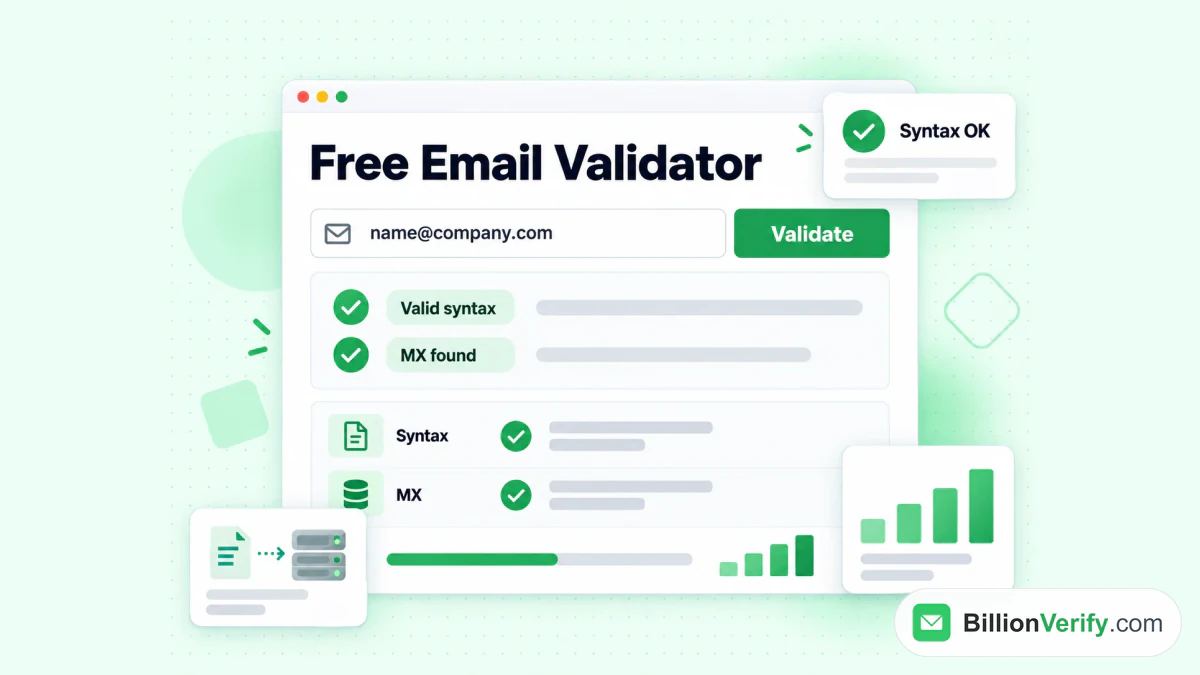
El validador de correo electrónico gratuito de BillionVerify realiza una comprobación de sintaxis y MX sobre una dirección.
Dos comprobaciones gratuitas ayudan antes de escribir:
- Nuestra búsqueda inversa de correo electrónico lee el dominio, la organización, el enrutamiento del correo y las señales de perfil público que hay detrás de una dirección.
- Nuestro validador de números de teléfono comprueba si un número es válido para su país y muestra su tipo de línea.
Los leads también publican en LinkedIn. Sus vídeos muestran lo que les importa. Nuestro descargador de vídeos de LinkedIn gratuito descarga el vídeo de cualquier publicación pública de LinkedIn, para que puedas estudiarlo más tarde.
Lista de verificación de inicio de sesión en Sales Navigator
Utiliza esta lista cuando falle un inicio de sesión:
| Comprobación | Qué hacer |
|---|---|
| Página correcta | Usa la página de inicio de sesión directa |
| Perfil correcto | Usa el perfil al que está vinculada tu licencia |
| 2FA | Actívala en la configuración de LinkedIn |
| Licencia | Actívala desde la invitación |
| Varias licencias | Elige la correcta cuando se te solicite |
| Contraseña | Usa «¿Olvidaste tu contraseña?» |
| Prueba gratuita | Confirma que la prueba sigue activa |
| Restricción | Espera 24 horas y luego contacta con el soporte |
| SSO | Consulta con tu equipo de TI |
Preguntas frecuentes
¿Dónde encuentro el inicio de sesión de Sales Navigator?
El inicio de sesión de Sales Navigator está en linkedin.com/sales/login. Usa ahí tus credenciales de LinkedIn.
¿El inicio de sesión de LinkedIn Sales Navigator es distinto al de LinkedIn?
No, el inicio de sesión de LinkedIn Sales Navigator usa el mismo correo electrónico y la misma contraseña que LinkedIn. No hace falta nada más.
¿Cómo inicio sesión en LinkedIn Sales Navigator desde mi perfil?
Accedes a LinkedIn Sales Navigator desde tu perfil haciendo clic en el icono Para empresas o en el menú Yo en LinkedIn.com. Si LinkedIn ya está abierto, no necesitarás volver a introducir tu contraseña.
¿Por qué Sales Navigator me pide la 2FA?
LinkedIn hace obligatoria la 2FA para todos los usuarios de Sales Navigator. Sin ella, Sales Navigator permanece bloqueado.
¿Por qué no puedo iniciar sesión en LinkedIn Sales Navigator con la licencia de mi empresa?
Es posible que la licencia de empresa de LinkedIn Sales Navigator aún no esté activa. Abre la invitación de invitations@linkedin.com, elige el botón de activación, luego inicia sesión y acepta la conexión.
¿Cómo restablezco la contraseña de Sales Navigator?
Para restablecer la contraseña de Sales Navigator, restablece tu contraseña de LinkedIn. Usa ¿Olvidaste tu contraseña?, introduce tu correo electrónico o teléfono y escribe el código que te envía LinkedIn.
¿Existe una aplicación de Sales Navigator?
Sí, LinkedIn Sales Navigator tiene una aplicación móvil para iPhone y Android. Usan tus credenciales normales de LinkedIn.
¿Qué es el inicio de sesión de LinkedIn Navigator?
El inicio de sesión de LinkedIn Navigator es un nombre corto para el acceso a Sales Navigator. Un inicio de sesión de LinkedIn Navigator o de sales nav abre la misma página.
¿Puedo usar Sales Navigator sin un perfil de LinkedIn?
No, Sales Navigator necesita un perfil de LinkedIn. LinkedIn pide a los nuevos usuarios que creen uno la primera vez que abren Sales Navigator.
¿Cuánto dura una restricción de Sales Navigator?
LinkedIn indica que las restricciones de Sales Navigator suelen desaparecer por sí solas en un día. Contacta con el soporte si una dura más.
¿Cancelar una prueba gratuita me bloquea el acceso?
Finalizar una prueba de LinkedIn Sales Navigator elimina sus funciones de inmediato. LinkedIn también indica que no puedes iniciar otra prueba gratuita durante al menos 12 meses.
¿Puede mi administrador solucionar mi inicio de sesión de Sales Navigator?
Un administrador puede solucionar parte de un problema de inicio de sesión de Sales Navigator. Puede asignar tu licencia y reenviar una invitación caducada. Los restablecimientos de contraseña y los ajustes de 2FA dependen de ti, en tu propio perfil de LinkedIn.
Ver vídeo: Cómo validar un número de teléfono: validador de teléfonos gratis
Ver vídeo: Cómo descargar vídeos de LinkedIn: descargador de vídeos de LinkedIn