



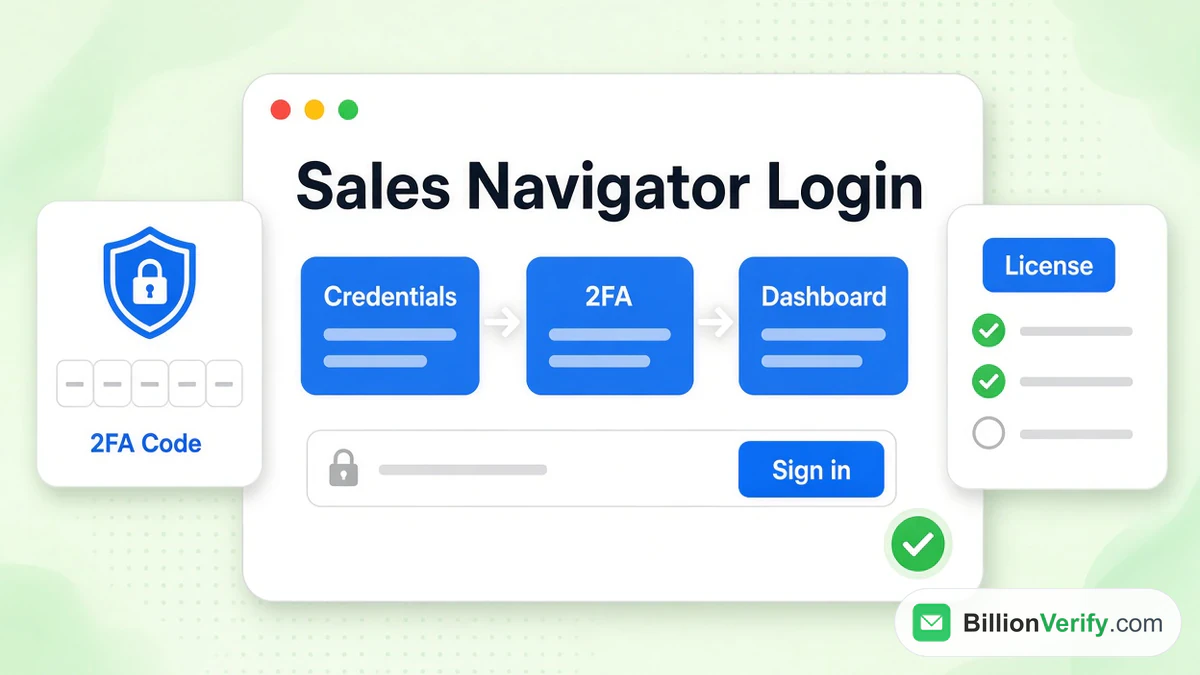
La connexion à Sales Navigator utilise vos identifiants LinkedIn habituels. Votre email et votre mot de passe sont ceux que vous utilisez déjà sur LinkedIn, sans mot de passe supplémentaire à retenir. LinkedIn exige aussi une authentification à deux facteurs (2FA) avant l'ouverture de Sales Navigator.
Ce guide couvre toutes les voies d'accès à la connexion LinkedIn Sales Navigator. Il explique la première connexion avec une licence d'entreprise, l'accès d'équipe via SSO, les essais gratuits et les applications mobiles. Il recense aussi les problèmes de connexion les plus courants et la solution officielle pour chacun. Chaque information provient des pages officielles de LinkedIn, vérifiées en octobre 2026.
Nouveau sur l'outil ? Notre guide de LinkedIn Sales Navigator explique ce qu'il fait et combien il coûte. Nous ne sommes pas affiliés à LinkedIn.
Points clés (vérifiés en octobre 2026) :
- La page de connexion de Sales Navigator se trouve à l'adresse linkedin.com/sales/login et accepte vos identifiants LinkedIn habituels.
- LinkedIn impose la vérification en deux étapes pour accéder à Sales Navigator.
- LinkedIn indique qu'une restriction temporaire de compte disparaît généralement d'elle-même en 24 heures.
- Un siège d'entreprise doit être activé depuis son email d'invitation avant la première connexion.
- L'authentification unique (SSO) pour Sales Navigator est incluse dans le plan Advanced Plus, selon le comparatif des plans de LinkedIn.
- BillionVerify vérifie la syntaxe, le domaine, les enregistrements MX et la boîte email avant que vous n'écriviez à un nouveau prospect.
Connexion à Sales Navigator : la réponse rapide
Voici la version courte :
- Où : la page de connexion de Sales Navigator.
- Identifiants : l'email ou le numéro de téléphone associé à votre profil LinkedIn, ainsi que son mot de passe.
- Sécurité : la 2FA doit être activée.
- Licence d'entreprise : activez-la d'abord depuis l'email d'invitation.
- Équipes avec SSO : le système de connexion de votre entreprise ajoute une étape.
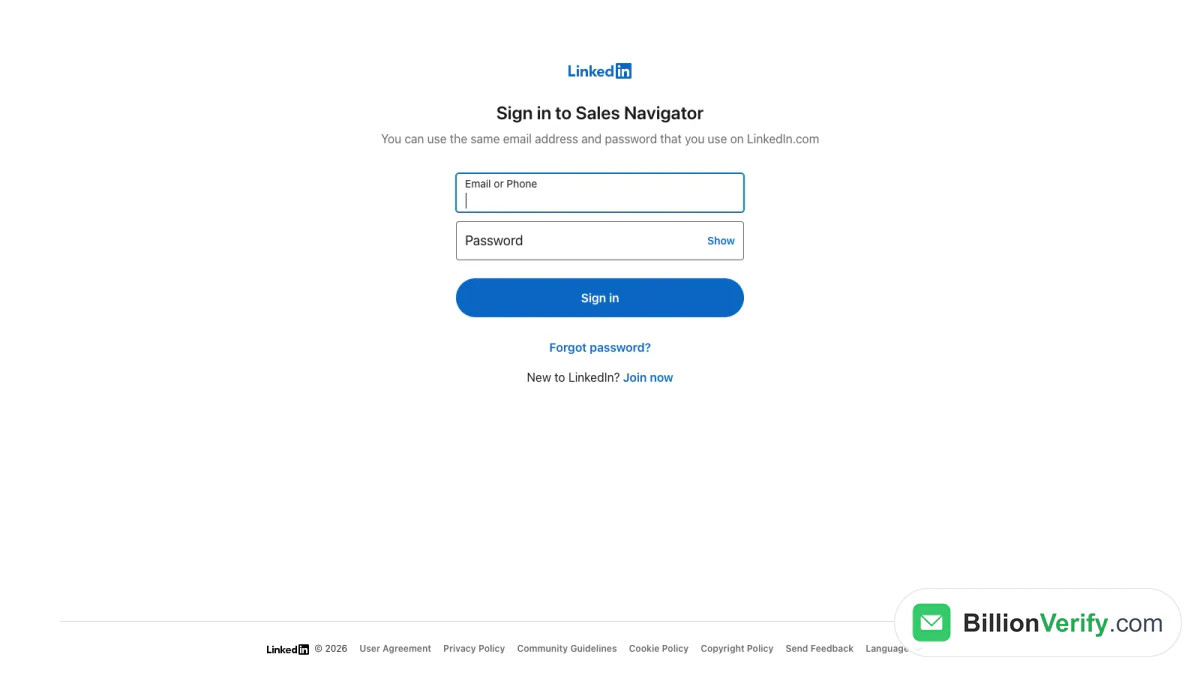
Capture d'écran : connexion à Sales Navigator.
La page l'indique clairement : « Vous pouvez utiliser la même adresse email et le même mot de passe que ceux de LinkedIn.com. » Sous le formulaire se trouvent deux liens. L'un est « Mot de passe oublié ». L'autre est « Rejoindre maintenant », destiné aux personnes qui découvrent LinkedIn.
Où trouver la connexion à LinkedIn Sales Navigator
Il existe trois portes d'entrée vers Sales Navigator. Toutes trois utilisent une seule et même identité LinkedIn.
La page directe
Ouvrez linkedin.com/sales/login. Saisissez vos identifiants. Cliquez sur Se connecter. Ajoutez la page à vos favoris. C'est la voie de connexion à Sales Navigator la plus rapide, et celle que la plupart des gens désignent par « sales nav login ».
Depuis LinkedIn.com
Vous utilisez déjà LinkedIn dans un autre onglet ? Accédez-y directement. L'article d'aide de LinkedIn Access LinkedIn Sales Navigator indique deux chemins. Dans le coin supérieur droit de votre profil, cliquez sur l'une de ces deux icônes :
- L'icône Pour les entreprises, puis choisissez Sales Navigator dans le menu.
- L'icône Vous, puis sélectionnez l'entrée Sales Navigator.
LinkedIn précise : « Si vous êtes déjà connecté à votre compte LinkedIn, il ne vous sera pas demandé de saisir à nouveau votre adresse email ou votre mot de passe. » Sales Navigator s'ouvre ensuite dans une fenêtre distincte. Pour revenir en arrière, cliquez sur Vous et choisissez Accéder à LinkedIn.com.
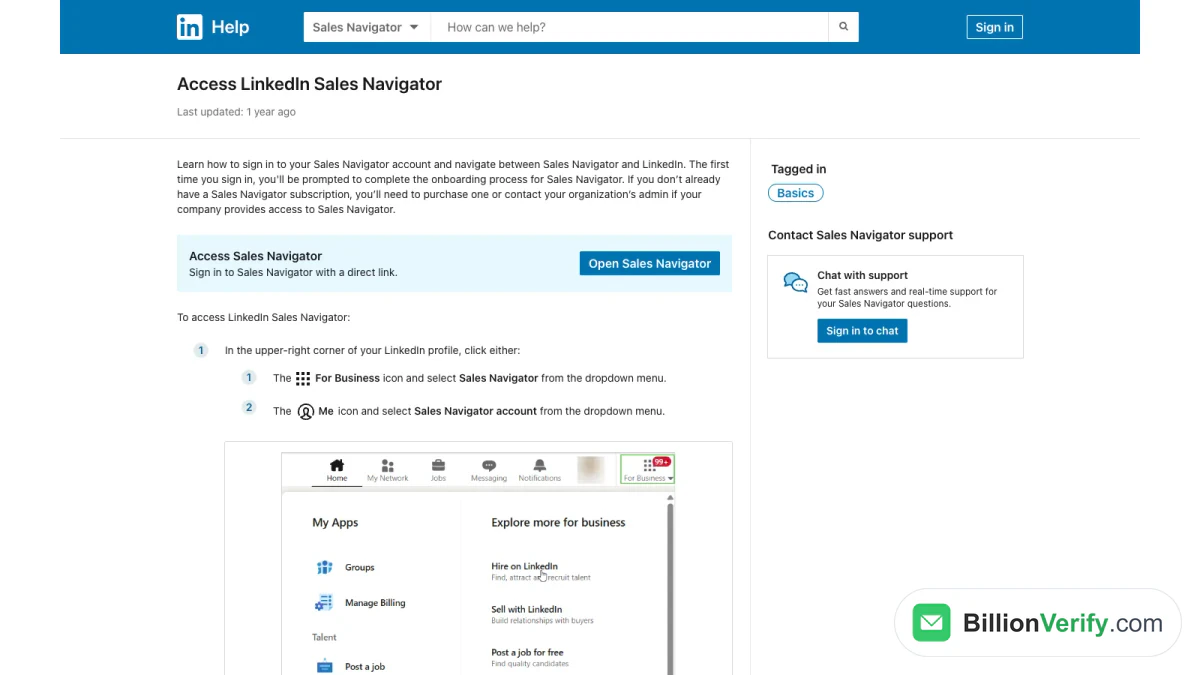
Capture d'écran : article d'aide LinkedIn sur l'accès à Sales Navigator.
Depuis l'application mobile
Sales Navigator dispose de sa propre application. Sur iPhone, l'application LinkedIn Sales Navigator affichait une note de 4,8 sur environ 52 000 évaluations en octobre 2026. Sur Android, elle est disponible sur Google Play. L'application utilise la même connexion LinkedIn.
Comment on l'appelle
De nombreux utilisateurs raccourcissent le nom. « LinkedIn Navigator login », « sales nav login » et « Sales Navigator LinkedIn login » désignent tous le même endroit. Quoi que vous saisissiez dans une barre de recherche, la connexion elle-même reste identique.
Comment se connecter à LinkedIn Sales Navigator, étape par étape
On demande souvent comment se connecter à LinkedIn Sales Navigator pour la première fois. Les étapes sont courtes.
Étape 1 : Ouvrir la page
Rendez-vous sur la page de connexion. Vous pouvez aussi utiliser le menu Pour les entreprises sur LinkedIn.com.
Étape 2 : Saisir vos identifiants LinkedIn
Utilisez l'adresse email ou le numéro de mobile associé à votre compte. Saisissez ensuite votre mot de passe LinkedIn.
Étape 3 : Valider la 2FA
LinkedIn peut vous demander un code envoyé sur votre téléphone ou généré par votre application d'authentification. Saisissez-le pour continuer.
Étape 4 : Choisir un siège si on vous le demande
LinkedIn indique que si vous êtes « assigné à plusieurs comptes Sales Navigator, vous serez invité à sélectionner un compte ». Choisissez le bon. Un abonnement personnel et un siège d'entreprise sont deux choses distinctes.
Étape 5 : Terminer l'intégration
La première fois, LinkedIn peut vous guider à travers une courte configuration. Ensuite, la page d'accueil de Sales Navigator s'ouvre.
Voilà tout le parcours pour se connecter à LinkedIn Sales Navigator. La plupart des échecs surviennent à l'étape 2 ou à l'étape 3.
La 2FA est obligatoire pour chaque connexion à Sales Navigator
Cette règle surprend de nombreux utilisateurs. La présentation de la 2FA de LinkedIn indique qu'elle « exige que tous les utilisateurs de Recruiter, Campaign Manager et Sales Navigator activent l'authentification à deux facteurs via leur compte LinkedIn.com » avant de pouvoir ouvrir ces outils.
Activez donc la 2FA dans les paramètres de LinkedIn, et non dans Sales Navigator. LinkedIn propose deux méthodes :
- SMS. Un code arrive par message texte.
- Application d'authentification. Une application comme Microsoft Authenticator affiche le code. LinkedIn la présente comme la méthode à privilégier.
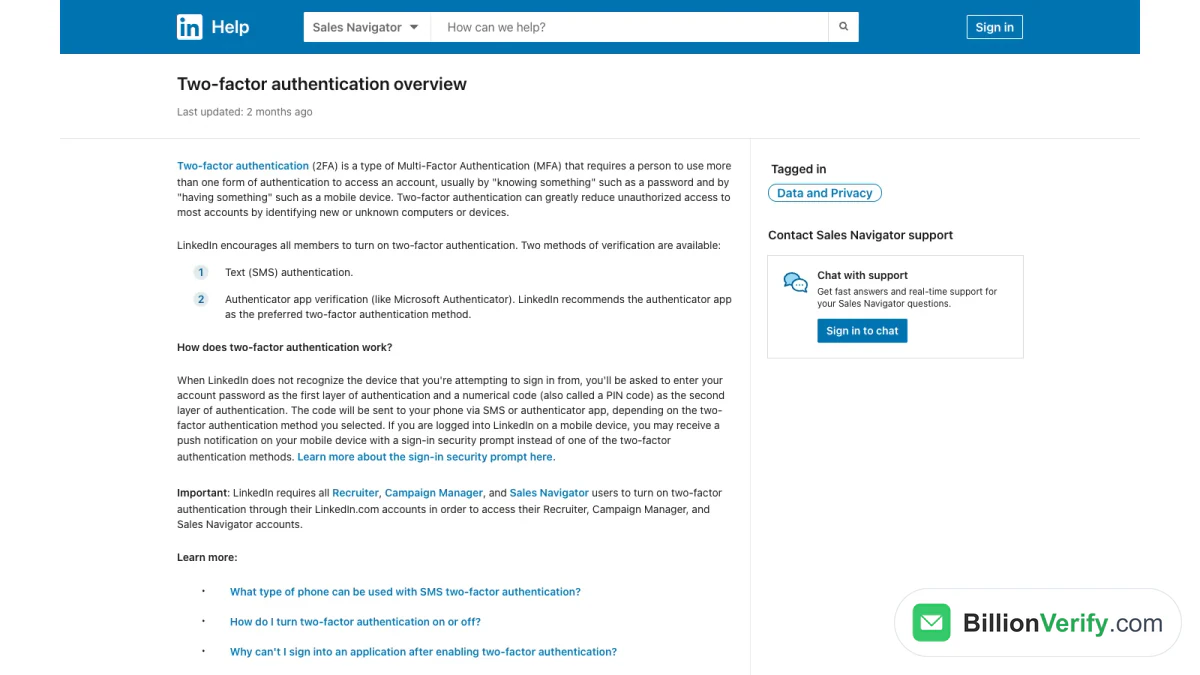
Capture d'écran : aide de LinkedIn, « Présentation de l'authentification à deux facteurs ».
Comment fonctionne l'étape du code ? Lorsque LinkedIn ne reconnaît pas votre appareil, il demande d'abord votre mot de passe. Il demande ensuite un code numérique. Sur un téléphone où LinkedIn est ouvert, vous pouvez recevoir à la place une notification push.
Vous changez de téléphone ? Transférez d'abord votre application d'authentification. La 2FA est rattachée à votre profil principal : un téléphone perdu bloque donc à la fois LinkedIn et la connexion à Sales Navigator.
Première connexion à Sales Navigator avec une licence d'entreprise
Si votre employeur paie Sales Navigator, la première connexion fonctionne différemment. LinkedIn parle d'activation de votre licence. Votre administrateur doit d'abord vous attribuer une licence.
Les étapes proviennent de l'article de LinkedIn Start using Sales Navigator with a company-provided subscription :
- Retrouvez le message d'activation dans votre boîte de réception professionnelle. Il provient de LinkedIn Sales Navigator (invitations@linkedin.com) ou de LinkedIn (messages-noreply@linkedin.com).
- Cliquez sur Activate your account dans ce message.
- Saisissez l'email et le mot de passe de votre compte LinkedIn. Pas encore sur LinkedIn ? Cliquez sur Join now.
- Cliquez sur Accept & Connect pour relier votre profil personnel au poste de l'entreprise.
- Cliquez sur Get started.
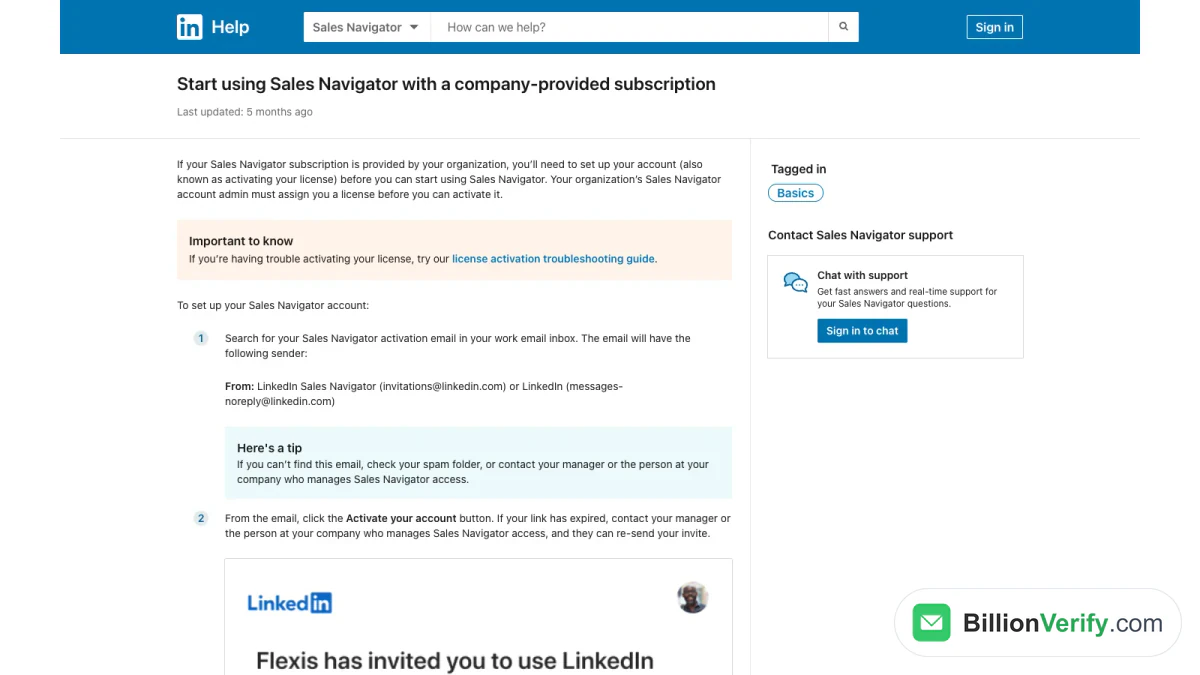
Capture d'écran : centre d'aide LinkedIn, configuration d'un abonnement fourni par l'entreprise.
Vous ne trouvez pas l'invitation ? LinkedIn suggère de vérifier votre dossier de spams. Si le lien a expiré, votre responsable ou l'administrateur Sales Navigator peut en envoyer un nouveau.
La configuration personnalisée
Après cette première connexion, LinkedIn peut vous poser quelques questions de configuration. Il vous interroge sur votre objectif principal, le produit que vous vendez, votre persona d'acheteur idéal et vos comptes cibles. LinkedIn indique que cette configuration est déployée progressivement, donc il se peut que vous ne la voyiez pas. Vous pouvez modifier ces choix plus tard dans les paramètres.
Profil personnel ou licence d'entreprise ?
Chaque connexion à Sales Navigator passe par un profil personnel. Ce profil est lié à une licence Sales Navigator.
L'article de LinkedIn sur la connexion de votre compte Sales Navigator à votre compte LinkedIn explique pourquoi c'est important :
- Vous recevez des recommandations de leads et de comptes basées sur votre réseau.
- Les acheteurs voient votre vrai profil lorsque vous envoyez un InMail.
- Avec les offres Advanced et Advanced Plus, TeamLink affiche des chemins chaleureux via les réseaux de vos collègues.
Pas encore sur LinkedIn ? LinkedIn indique que vous devrez créer un profil la première fois que vous accédez à Sales Navigator.
Avec une licence d'entreprise, les administrateurs peuvent consulter certaines données d'utilisation. LinkedIn précise que vous pouvez désactiver le suivi de l'activité sur LinkedIn.com dans les paramètres de Sales Navigator. Vous souhaitez changer le profil associé ? LinkedIn indique de contacter son équipe d'assistance.
SSO d'entreprise pour la connexion à Sales Navigator
Les grandes équipes se connectent souvent via l'authentification unique (SSO). Dans la comparaison des offres de LinkedIn, « Enterprise (SSO/EDI) » est inclus avec Advanced Plus. Avec Advanced, il est disponible « s'il est acheté auprès d'un représentant commercial ». Core ne l'inclut pas.
Avec le SSO, le fournisseur d'identité de votre entreprise prend en charge une partie de la connexion. Les problèmes à cette étape relèvent de votre équipe informatique, et non du support de LinkedIn. La note de renouvellement de la certification SSO de LinkedIn cite des fournisseurs tels que Microsoft Entra ID, Okta et OneLogin.
Ce que vous voyez après la connexion à Sales Navigator
Votre abonnement détermine ce qui s'ouvre après votre connexion. Le tableau des offres de LinkedIn présente ces différences :
| Fonctionnalité | Core | Advanced | Advanced Plus |
|---|---|---|---|
| Utilisateurs | Un seul | Plusieurs | Plusieurs |
| Crédits InMail par mois | 50 | 50 | 50 |
| Leads et comptes enregistrés | 10 000 | 10 000 | 10 000 |
| Listes partagées et recherches enregistrées | Non | Oui | Oui |
| Signaux Buyer Intent | Non | Oui | Oui |
| TeamLink | Non | Oui | Oui |
| SSO d'entreprise | Non | Via un commercial | Oui |
| Synchronisation CRM bidirectionnelle | Non | Non | Oui |
Une fonctionnalité manque-t-elle alors que la connexion à Sales Navigator a réussi ? Vérifiez votre abonnement. Il ne s'agit peut-être pas du tout d'un problème de connexion.
Connexion à Sales Navigator pendant un essai gratuit
Un essai gratuit utilise la même connexion. L'article de LinkedIn Start a Sales Navigator free trial ajoute quelques règles :
- Tous les membres ne sont pas éligibles, et un moyen de paiement valide est requis.
- Certaines fonctionnalités peuvent être plus limitées que dans un forfait payant.
- Si vous n'annulez pas avant la fin de l'essai, celui-ci se poursuit sous la forme d'un abonnement payant.
- Si vous annulez l'essai, vous perdez « immédiatement l'accès aux fonctionnalités de l'essai ».
Un essai annulé peut donc ressembler à un problème de connexion à Sales Navigator. Le compte existe toujours. Ce sont simplement les fonctionnalités de l'essai qui ont disparu.
Pas encore de forfait Sales Navigator ?
Un profil LinkedIn seul ne donne pas accès à Sales Navigator. L'article d'aide de LinkedIn sur l'accès est très clair : « Si vous n'avez pas encore d'abonnement Sales Navigator, vous devrez en acheter un ou contacter l'administrateur de votre organisation si votre entreprise fournit l'accès à Sales Navigator. »
Avant de résoudre un problème de connexion à Sales Navigator, vérifiez donc trois points :
- Payez-vous vous-même l'abonnement ? Il vous faut alors un forfait Core, un forfait Advanced ou un essai actif.
- Est-ce votre employeur qui paie ? Votre administrateur doit alors vous attribuer une licence et vous envoyer une invitation.
- Votre essai a-t-il pris fin ? Les fonctionnalités de l'essai sont alors indisponibles tant que vous n'avez pas acheté un forfait.
Notre présentation de Sales Navigator compare les forfaits et leurs prix. Une fois un forfait activé, la connexion à Sales Navigator fonctionne avec vos identifiants LinkedIn habituels.
Connexion à Sales Navigator et LinkedIn Premium
Sales Navigator et LinkedIn Premium sont des produits distincts. Pourtant, ils se recoupent. LinkedIn précise que « les abonnements Sales Navigator incluent plusieurs fonctionnalités du compte LinkedIn Premium ».
Qu'est-ce que cela signifie pour la connexion à LinkedIn Navigator ? Deux points pratiques :
- Vous vous connectez toujours une seule fois, avec une seule identité LinkedIn. Il n'existe pas de seconde connexion Premium.
- Certaines fonctionnalités Premium apparaissent sur LinkedIn.com tant que votre offre Sales Navigator est active.
Si vous détenez à la fois un abonnement Premium et Sales Navigator, vérifiez vos paramètres de facturation. Vous payez peut-être deux fois des fonctionnalités qui se chevauchent. Le centre d'aide de LinkedIn explique comment passer à une offre Premium inférieure.
Conseils de connexion à Sales Navigator pour les équipes
Les licences d'équipe ajoutent quelques rouages supplémentaires. Ces habitudes gardent la connexion à LinkedIn Navigator fluide pour tout le monde :
- Envoyez les invitations uniquement depuis la console d'administration. Les utilisateurs ne doivent jamais partager une même licence.
- Demandez aux nouveaux commerciaux d'activer la 2FA avant leur premier jour. Cela évite un ticket au support dès leur première matinée.
- Gardez l'expéditeur d'activation dans votre liste d'autorisation. Les filtres de messagerie retiennent parfois les messages provenant de invitations@linkedin.com.
- Utilisez le SSO si vous en disposez. Une seule connexion d'entreprise est plus facile à gérer que de nombreux mots de passe.
- Retirez les licences quand des personnes partent. Une licence inutilisée coûte quand même de l'argent.
- Testez le parcours vous-même. Déconnectez-vous, puis effectuez la connexion à Sales Navigator comme le ferait un nouveau commercial. Corrigez toute étape qui semble peu claire.
- Désignez l'administrateur. Les commerciaux bloqués ont besoin d'une personne à qui s'adresser, pas seulement d'une file de tickets.
Les administrateurs qui gèrent les licences trouveront des conseils dans le guide d'administration de Sales Navigator de LinkedIn.
Pourquoi votre connexion à Sales Navigator échoue
La plupart des problèmes de connexion ont une cause simple. Voici les plus courantes, avec la solution de LinkedIn.
Vous avez utilisé le mauvais profil
Sales Navigator est lié à un seul profil. Si vous en avez deux, vous pouvez vous connecter au mauvais. Déconnectez-vous de LinkedIn, puis reconnectez-vous avec le profil que votre administrateur a invité.
La 2FA est désactivée
Sales Navigator l'exige. Activez-la dans les paramètres de votre compte LinkedIn, puis réessayez.
Votre licence n'est pas encore active
Un siège d'entreprise ne fonctionne qu'après activation. Cherchez l'invitation. Si elle a expiré, demandez à votre administrateur de la renvoyer.
Vous avez plus d'un siège
LinkedIn vous demandera de choisir. Sélectionnez le siège dont vous avez besoin.
Vous avez oublié votre mot de passe
Utilisez « Mot de passe oublié » sur l'écran de connexion. Les étapes sont détaillées ci-dessous.
Votre essai a pris fin ou a été annulé
Les fonctionnalités d'essai s'arrêtent lorsqu'un essai annulé se termine. Souscrivez à un abonnement pour continuer à les utiliser.
Votre compte est temporairement restreint
LinkedIn peut limiter des fonctionnalités après une activité inhabituelle. Son article sur l'utilisation, les limites et les restrictions de Sales Navigator indique que les restrictions temporaires « sont généralement levées automatiquement après une période de 24 heures ».
Comment réinitialiser le mot de passe
Le mot de passe de la connexion à LinkedIn Navigator est votre mot de passe LinkedIn, vous devez donc le réinitialiser sur LinkedIn. L'article Reset your password décrit la marche à suivre :
- Sélectionnez Mot de passe oublié.
- Saisissez l'email ou le numéro de téléphone associé à votre profil.
- Entrez le code d'authentification envoyé par LinkedIn.
- Choisissez un nouveau mot de passe.
Un code 2FA peut également vous être demandé. LinkedIn envoie un message de confirmation après le changement. Le code « est valable pour une durée limitée », utilisez-le donc rapidement.
Pas d'accès à votre email ou à votre téléphone
Vous avez perdu l'accès à la boîte de réception et au téléphone associés à votre compte ? LinkedIn peut tout de même vous aider. Son article No access to email address décrit une vérification d'identité :
- Sélectionnez Mot de passe oublié et saisissez vos anciennes informations.
- Sur l'écran du code, cliquez sur Impossible d'accéder à cet email ?
- Scannez le code QR affiché sur un écran d'ordinateur.
- Ajoutez une nouvelle adresse pour votre compte.
- Téléversez une image d'une pièce d'identité officielle valide.
LinkedIn examine ensuite la demande et vous contacte. Il demande la pièce d'identité « pour garantir que vous seul retrouvez l'accès à votre compte ».
Connexion à Sales Navigator LinkedIn sur mobile
Les applications mobiles utilisent le même profil, et la même règle d'authentification 2FA s'applique. Si vous changez d'appareil, transférez l'application d'authentification avant d'effacer l'ancien. Ainsi, votre connexion LinkedIn Navigator continue de fonctionner en déplacement.
Contacter le support de Sales Navigator
Toujours bloqué ? L'article de LinkedIn sur le contact du support présente les options disponibles.
- Chat : connectez-vous au Centre d'aide de Sales Navigator, faites défiler jusqu'au bas d'un article et cliquez sur Start chat. Vous devez disposer d'un forfait Sales Navigator actif.
- Depuis Sales Navigator : cliquez sur l'icône d'aide dans le coin supérieur droit et choisissez Chat with support.
- Impossible de se connecter : connectez-vous sur LinkedIn.com, ouvrez son Centre d'aide et cliquez sur Contact us.
Les utilisateurs en entreprise peuvent également s'adresser à leur administrateur Sales Navigator. L'administrateur peut vérifier l'attribution des licences et renvoyer les invitations.
Avant d'ouvrir un ticket, notez le texte exact de l'erreur et le moment où elle est apparue. Ajoutez une capture d'écran si possible. Le support pourra cerner le problème plus rapidement grâce à ces détails.
Gardez votre accès en sécurité
Une connexion fluide dépend d'un compte en bonne santé. LinkedIn suggère quelques habitudes pour éviter les restrictions :
- Personnalisez vos InMail. Si des destinataires signalent votre message comme spam, votre compte pourrait être restreint.
- Ajoutez du contexte à vos demandes de connexion. Expliquez comment vous connaissez la personne.
- Supprimez les extensions de scraping. LinkedIn demande aux utilisateurs de supprimer les extensions de navigateur qui collectent les données de profil ou provoquent un nombre élevé de consultations de profil.
Méfiez-vous aussi des fausses invitations. Les vrais messages d'activation proviennent de invitations@linkedin.com ou de messages-noreply@linkedin.com. Si un message vous demande de vous connecter via un autre domaine, ne cliquez pas. Saisissez plutôt vous-même l'adresse de connexion LinkedIn Navigator.
Après la connexion : des leads aux emails
Une fois la connexion à LinkedIn Sales Navigator opérationnelle, le vrai travail commence. Vous enregistrez des leads, suivez des comptes et envoyez des InMail.
LinkedIn décrit InMail comme un moyen de « contacter n'importe qui sur LinkedIn sans introduction ni coordonnées ». Sales Navigator ne vous fournit pas d'adresses. De nombreuses équipes les ajoutent à partir d'autres outils, puis mènent aussi leur prospection par email.
Avant d'envoyer, vérifiez chaque adresse. Une adresse ancienne ou devinée génère un rebond, et les rebonds nuisent à votre réputation d'expéditeur. Notre guide sur la vérification des leads Sales Navigator présente le workflow.
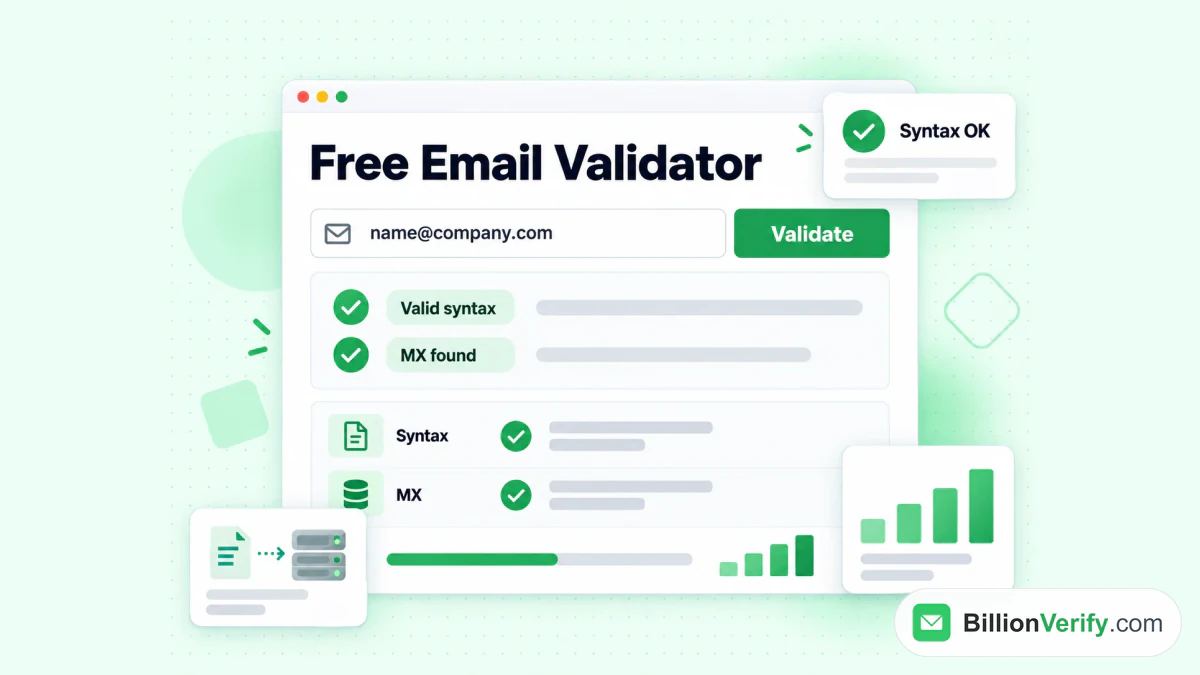
Le validateur d'email gratuit de BillionVerify effectue une vérification de la syntaxe et des MX sur une adresse.
Deux vérifications gratuites sont utiles avant d'écrire :
- Notre recherche d'email inversée analyse le domaine, l'organisation, le routage des emails et les signaux de profil public associés à une adresse.
- Notre validateur de numéros de téléphone vérifie si un numéro est valide pour son pays et indique son type de ligne.
Les leads publient aussi sur LinkedIn. Leurs vidéos montrent ce qui les intéresse. Notre téléchargeur de vidéos LinkedIn gratuit télécharge la vidéo de n'importe quelle publication LinkedIn publique, afin que vous puissiez l'étudier plus tard.
Liste de contrôle de connexion à Sales Navigator
Utilisez cette liste lorsqu'une connexion échoue :
| Vérification | Que faire |
|---|---|
| Bonne page | Utilisez la page de connexion directe |
| Bon profil | Utilisez le profil auquel votre licence est liée |
| 2FA | Activez-la dans les paramètres de LinkedIn |
| Licence | Activez-la à partir de l'invitation |
| Plusieurs licences | Choisissez la bonne lorsque cela vous est demandé |
| Mot de passe | Utilisez « Mot de passe oublié » |
| Essai | Vérifiez que l'essai est toujours en cours |
| Restriction | Attendez 24 heures, puis contactez le support |
| SSO | Demandez à votre équipe informatique |
FAQ
Où trouver la connexion à Sales Navigator ?
La connexion à Sales Navigator se trouve à l'adresse linkedin.com/sales/login. Utilisez-y vos identifiants LinkedIn.
La connexion à LinkedIn Sales Navigator est-elle différente de celle de LinkedIn ?
Non, la connexion à LinkedIn Sales Navigator utilise les mêmes email et mot de passe que LinkedIn. Rien de plus n'est nécessaire.
Comment me connecter à LinkedIn Sales Navigator depuis mon profil ?
Vous accédez à LinkedIn Sales Navigator depuis votre profil en cliquant sur l'icône Pour les entreprises ou sur le menu Moi sur LinkedIn.com. Si LinkedIn est déjà ouvert, vous n'aurez pas besoin de saisir à nouveau votre mot de passe.
Pourquoi Sales Navigator demande-t-il la 2FA ?
LinkedIn rend la 2FA obligatoire pour tous les utilisateurs de Sales Navigator. Sans elle, Sales Navigator reste verrouillé.
Pourquoi ne puis-je pas me connecter à LinkedIn Sales Navigator avec ma licence d'entreprise ?
Il est possible que votre licence d'entreprise LinkedIn Sales Navigator ne soit pas encore active. Ouvrez l'invitation envoyée par invitations@linkedin.com, cliquez sur le bouton d'activation, puis connectez-vous et acceptez la connexion.
Comment réinitialiser le mot de passe de Sales Navigator ?
Pour réinitialiser un mot de passe Sales Navigator, réinitialisez votre mot de passe LinkedIn. Utilisez Mot de passe oublié, saisissez votre email ou votre numéro de téléphone, puis entrez le code envoyé par LinkedIn.
Existe-t-il une application Sales Navigator ?
Oui, LinkedIn Sales Navigator propose une application mobile pour iPhone et Android. Elle utilise vos identifiants LinkedIn habituels.
Qu'est-ce que la connexion LinkedIn Navigator ?
La connexion LinkedIn Navigator est le nom abrégé de la connexion à Sales Navigator. Une connexion LinkedIn Navigator ou sales nav ouvre la même page.
Puis-je utiliser Sales Navigator sans profil LinkedIn ?
Non, Sales Navigator nécessite un profil LinkedIn. LinkedIn invite les nouveaux utilisateurs à en créer un lors de leur première ouverture de Sales Navigator.
Combien de temps dure une restriction de Sales Navigator ?
LinkedIn indique que les restrictions sur Sales Navigator disparaissent généralement d'elles-mêmes en moins d'une journée. Contactez le support si l'une d'elles dure plus longtemps.
L'annulation d'un essai gratuit me bloque-t-elle l'accès ?
Mettre fin à un essai de LinkedIn Sales Navigator supprime immédiatement ses fonctionnalités. LinkedIn précise également que vous ne pouvez pas démarrer un autre essai gratuit pendant au moins 12 mois.
Mon administrateur peut-il résoudre mon problème de connexion à Sales Navigator ?
Un administrateur peut résoudre une partie d'un problème de connexion à Sales Navigator. Il peut attribuer votre licence et renvoyer une invitation expirée. La réinitialisation du mot de passe et les paramètres de 2FA restent de votre ressort, sur votre propre profil LinkedIn.
Regarder la vidéo : Comment valider un numéro de téléphone : validateur gratuit
Regarder la vidéo : Comment télécharger des vidéos LinkedIn : téléchargeur de vidéos LinkedIn