



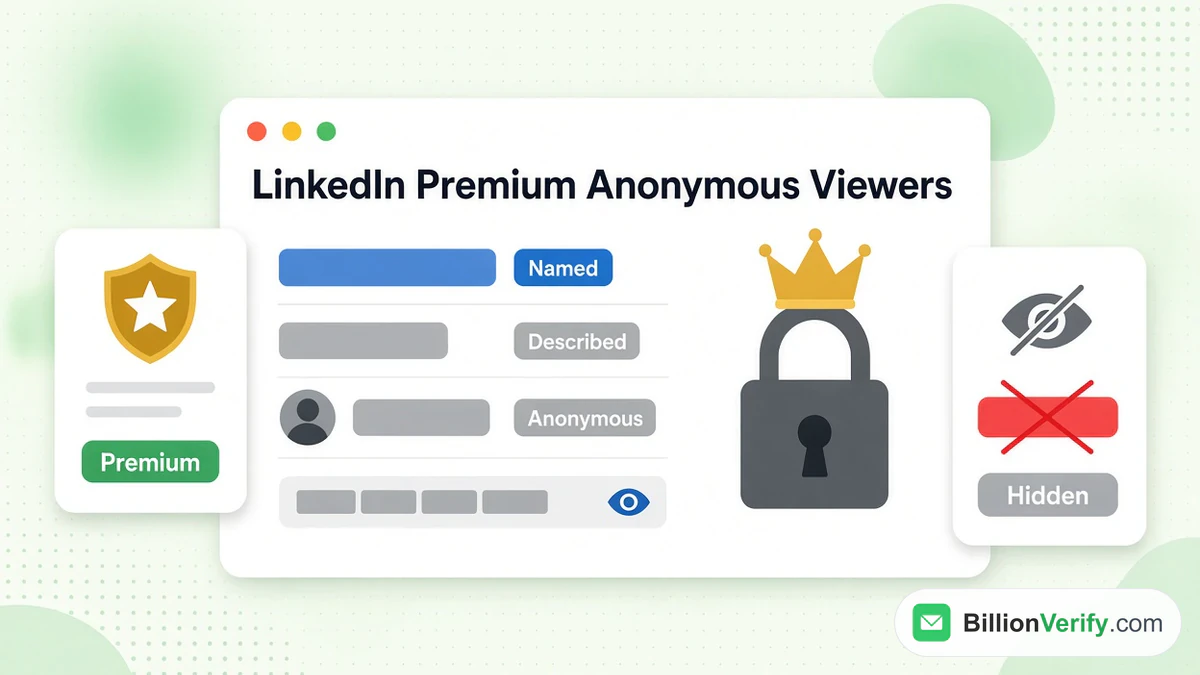
Non. Payer LinkedIn Premium ne vous permettra pas de voir les visiteurs anonymes. Lorsqu'une personne consulte votre profil de façon anonyme, LinkedIn masque son nom à tous les membres, qu'ils soient payants ou non. LinkedIn Premium vous offre une liste de visiteurs plus longue et plus riche. Il ne démasque personne.
Ce guide explique ce que les membres LinkedIn Premium voient, ce qu'ils ne voient jamais, et pourquoi. Il couvre les trois façons dont LinkedIn affiche un visiteur. Il montre comment savoir si quelqu'un a LinkedIn Premium et comment modifier vos propres paramètres. Chaque règle ci-dessous provient du Centre d'aide de LinkedIn, vérifié en octobre 2026.
Faits clés (vérifiés en octobre 2026) :
- LinkedIn Premium n'affiche jamais le nom des visiteurs anonymes, selon le Centre d'aide de LinkedIn.
- Les offres Business et Career de LinkedIn Premium conservent une année complète de données sur les visiteurs du profil, selon la comparaison Basic vs Premium de LinkedIn.
- Un compte LinkedIn gratuit n'affiche que les trois dernières personnes ayant consulté votre profil au cours des 90 derniers jours, selon cette même comparaison de LinkedIn.
- Les membres Premium payants peuvent rester masqués tout en conservant leur liste de visiteurs, selon la page d'aide de LinkedIn sur la navigation privée.
- Le badge doré LinkedIn Premium est facultatif ; un badge masqué ne prouve donc pas qu'un membre utilise une offre gratuite, selon l'article de LinkedIn sur la visibilité du profil Premium.
LinkedIn Premium peut-il voir les visiteurs anonymes ?
Aucune mise à niveau ne permet à LinkedIn Premium de voir les visiteurs anonymes. Le Centre d'aide le dit sans détour : « même si vous avez un compte Premium, vous ne pouvez pas voir les noms des visiteurs en mode privé de votre propre profil. »
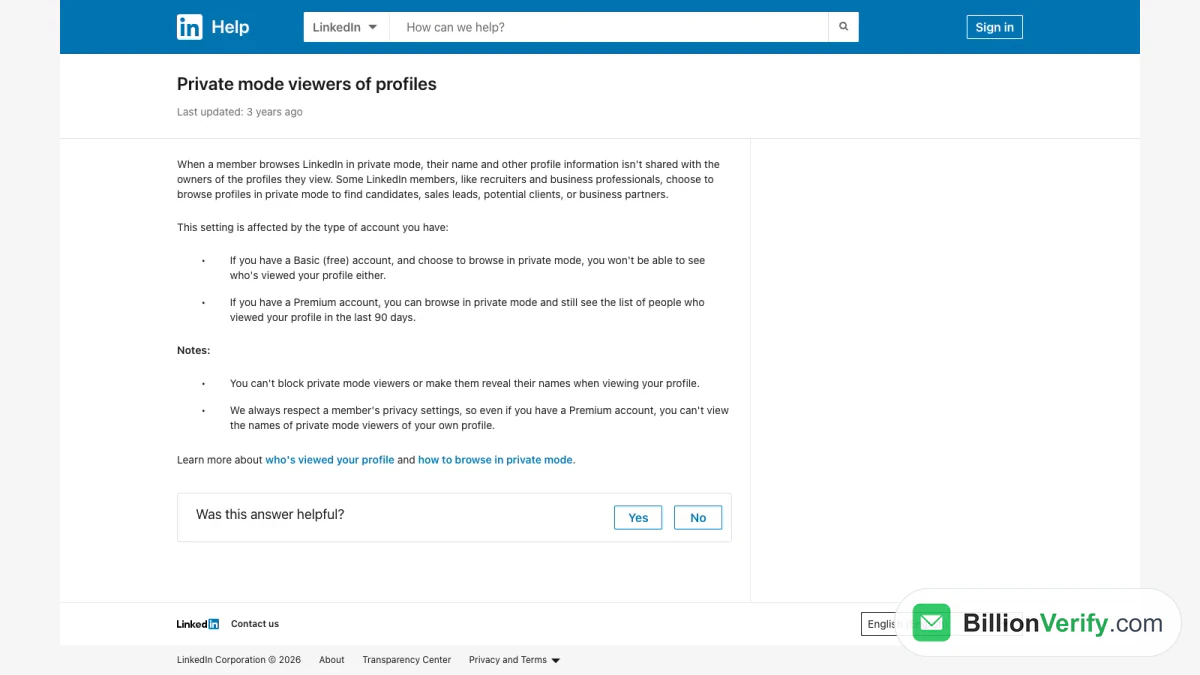
Capture d'écran : Aide LinkedIn, « Visiteurs de profil en mode privé », octobre 2026.
La même page ajoute deux limites. Vous ne pouvez pas « bloquer » ces visiteurs. Vous ne pouvez pas non plus les « obliger à révéler leur nom lorsqu'ils consultent votre profil ». Aucun paramètre ne change cela. Aucune mise à niveau non plus.
La réponse courte à la question « LinkedIn Premium peut-il voir les visiteurs anonymes » est donc non. La réponse longue est plus utile. LinkedIn Premium en révèle bien plus sur les visiteurs qui ne sont pas anonymes. Il vous permet aussi de rester discret vous-même et de conserver votre liste.
Ce que signifie « anonyme » sur LinkedIn
Un visiteur anonyme est un membre qui active la navigation privée complète. LinkedIn les affiche comme « Membre LinkedIn » dans votre liste de visiteurs. Aucun nom, photo, titre ni entreprise n'apparaît.
Il existe aussi une option intermédiaire. Les visiteurs partiellement masqués affichent une courte description, comme un intitulé de poste et un secteur d'activité. Ils ne sont pas nommés, mais ils ne sont pas totalement cachés non plus. Les deux types sont traités ci-dessous.
Comment LinkedIn affiche les visiteurs de votre profil
LinkedIn affiche chaque visiteur de l'une des trois façons suivantes. C'est le visiteur qui choisit le format, pas vous. LinkedIn l'explique sur sa page consacrée aux paramètres de visibilité des visiteurs de profil.
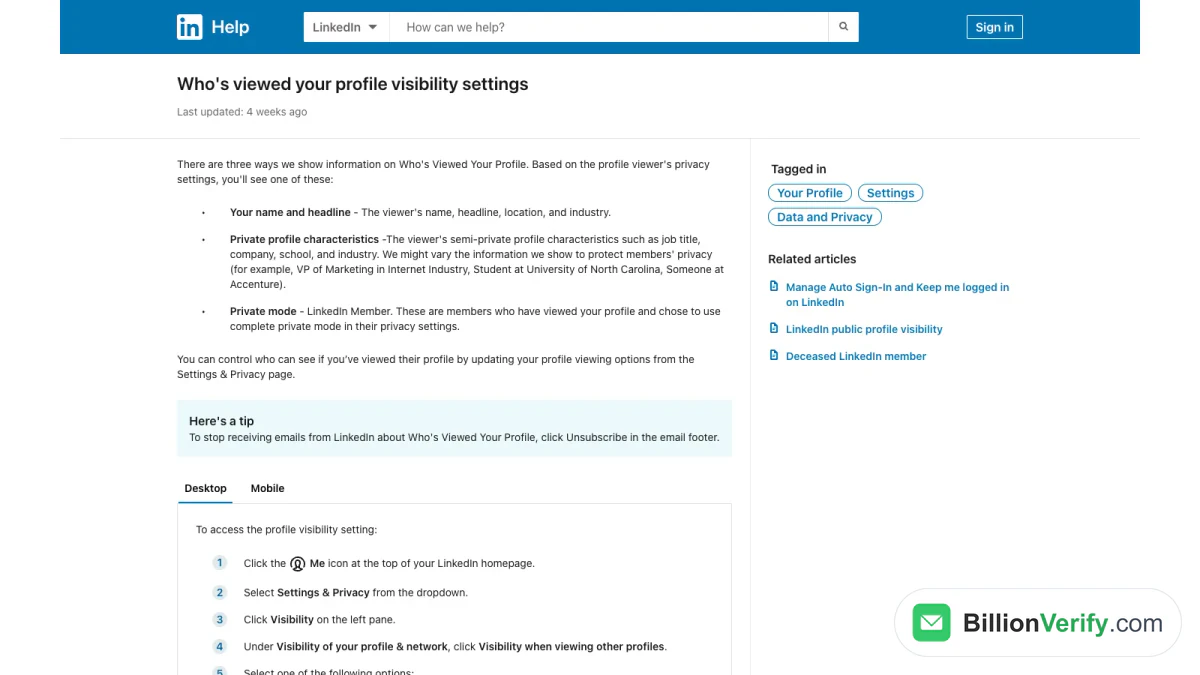
Capture d'écran : Aide LinkedIn, paramètres de visibilité des visiteurs de profil, octobre 2026.
Nom et titre
C'est le réglage par défaut. Vous voyez « le nom, le titre, la localisation et le secteur d'activité du visiteur ». Ces visiteurs sont entièrement visibles. LinkedIn Premium les conserve plus longtemps et ajoute des filtres et des tendances.
Caractéristiques de profil privées
C'est l'option semi-privée. Vous voyez une description à la place d'un nom. LinkedIn donne des exemples tels que « Directeur marketing (VP) dans le secteur d'Internet », « Étudiant à l'University of North Carolina » et « Quelqu'un chez Accenture ». LinkedIn peut modifier ces détails « afin de protéger la vie privée des membres ».
Entièrement anonyme
C'est le réglage entièrement privé. Le visiteur apparaît sous le nom « Membre LinkedIn ». LinkedIn les décrit comme des membres qui « ont choisi d'utiliser le mode privé complet dans leurs paramètres de confidentialité ». Aucune autre information n'est partagée. Ce sont les visiteurs anonymes que LinkedIn Premium ne peut jamais identifier.
Ce que LinkedIn Premium voit de vos visiteurs
LinkedIn Premium ne révèle pas les visiteurs anonymes. Il en montre en revanche beaucoup plus sur tous les autres. LinkedIn détaille les différences dans sa comparaison des comptes Basic et Premium.
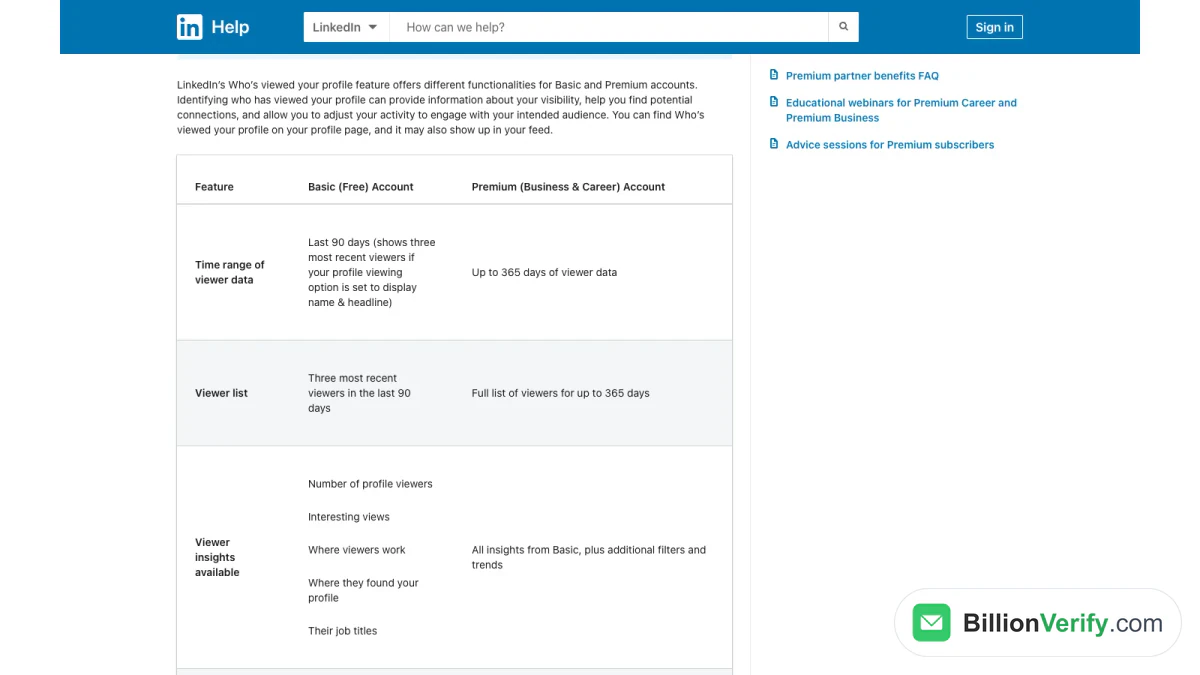
Capture d'écran : Aide LinkedIn, fonctionnalités de consultation des visiteurs Basic et Premium, octobre 2026.
| Fonctionnalité | Compte Basic (gratuit) | LinkedIn Premium (Business et Career) |
|---|---|---|
| Période | 90 jours | Jusqu'à 365 jours |
| Liste des visiteurs | Les trois visiteurs les plus récents | Liste complète pour toute la période |
| Filtres | Non disponible | Période, entreprise, secteur et plus encore |
| Tendances | Non disponible | Graphique de tendance hebdomadaire |
| Points forts | Non disponible | Principaux lieux, secteurs et entreprises |
| Tri | Non disponible | Les plus récents ou les plus pertinents |
LinkedIn ajoute une condition pour le forfait gratuit. Les trois visiteurs récents n'apparaissent que « si l'option d'affichage de votre profil est réglée sur nom et titre ».
Les informations de Premium sur vos visiteurs
LinkedIn Premium ajoute des informations sur la façon dont les gens vous ont trouvé. La page de LinkedIn consacrée aux informations des abonnés Premium les énumère :
- Comment les visiteurs vous ont trouvé, par exemple via la recherche LinkedIn ou le fil d'actualité.
- Les sections de votre profil qui correspondaient à leurs mots-clés de recherche.
- Le nombre de visiteurs sur 90 jours, avec l'évolution par rapport à la semaine dernière.
- Les « visiteurs intéressants », comme les recruteurs, les cadres dirigeants et les membres vérifiés.
Aucune de ces informations ne nomme un visiteur anonyme. LinkedIn indique que ces informations « sont soumises aux paramètres de confidentialité du visiteur ». Une visite anonyme compte quand même dans vos totaux, mais le visiteur reste sans nom.
Naviguer anonymement avec LinkedIn Premium
LinkedIn Premium change une seule chose à la navigation anonyme : il vous permet de masquer vos propres visites tout en conservant votre liste de visiteurs.
LinkedIn explique ce compromis dans son guide sur les modes de navigation privée :
- Compte de base (gratuit) : si vous masquez vos visites, « vous ne pourrez pas non plus voir qui a consulté votre profil ».
- LinkedIn Premium : « vous pouvez naviguer en mode privé et continuer à voir la liste des personnes qui ont consulté votre profil au cours des 90 derniers jours ».
C'est pourquoi les commerciaux et les recruteurs apprécient LinkedIn Premium. Ils peuvent étudier des prospects en toute discrétion et relancer malgré tout leurs propres visiteurs. LinkedIn indique que les « recruteurs et professionnels du monde des affaires » naviguent souvent ainsi « pour trouver des candidats, des prospects commerciaux, des clients potentiels ou des partenaires ».
À quoi ressemble une visite anonyme pour l'autre personne
Lorsque vous consultez un profil de façon anonyme, vous apparaissez comme « Membre LinkedIn - Cette personne consulte des profils en mode privé ». LinkedIn précise qu'« aucune autre information vous concernant ne sera partagée ». L'autre membre ne peut pas savoir si vous payez pour LinkedIn Premium.
Visiteurs semi-privés : les indices que LinkedIn Premium révèle
Les visiteurs décrits sont ce qui se rapproche le plus de l'identification d'un visiteur caché. Ils ne sont pas nommés, mais LinkedIn affiche une description.
La page d'informations de LinkedIn précise : « Si vous voyez uniquement la description d'un profil, sans nom ni photo, ce visiteur a consulté votre profil en mode semi-privé. »
Avec LinkedIn Premium, ces descriptions alimentent toujours vos filtres et vos temps forts. Vous pouvez remarquer plusieurs visiteurs issus d'une même entreprise ou d'un même secteur. Ce schéma peut être important, par exemple lorsqu'un compte cible commence à se renseigner sur votre équipe.
Traitez ces indices avec prudence. Une description comme « Quelqu'un chez Accenture » couvre des milliers de personnes. Deviner la personne exacte n'est pas fiable. Cela peut aussi sembler intrusif pour la personne que vous avez devinée. Utilisez le schéma, pas la supposition.
Pourquoi personne ne peut démasquer les visiteurs anonymes
Certains sites web et extensions de navigateur prétendent révéler les visiteurs LinkedIn cachés. Les règles de LinkedIn indiquent que c'est impossible au sein de LinkedIn. La navigation anonyme masque le nom du visiteur « auprès des propriétaires des profils qu'il consulte », et aucun abonnement ne lève cette protection.
Tenter de le faire comporte des risques concrets :
- Sécurité du compte. Les extensions qui demandent vos identifiants LinkedIn peuvent exposer votre compte.
- Données erronées. Un outil de « révélation » ne peut que deviner. Un mauvais nom peut mener à un message gênant ou indésirable.
- Confidentialité. Le visiteur a choisi de rester discret délibérément. Le respecter garantit que votre prospection reste bien accueillie.
Si vous souhaitez gagner en visibilité sur les personnes qui interagissent avec vous, concentrez-vous sur ce que LinkedIn affiche réellement. Les visiteurs identifiés, les profils semi-privés et les interactions avec vos publications vous donnent largement de quoi agir.
Un exemple concret : ce que LinkedIn Premium voit en pratique
Les règles se comprennent mieux avec des exemples. Imaginez que trois membres consultent votre profil le même jour.
Visiteuse n° 1 : une directrice commerciale identifiée
Elle navigue sous son vrai nom. Avec LinkedIn Premium, vous voyez son nom, son poste, son entreprise et sa localisation. Vous pouvez la faire figurer dans vos « visiteurs intéressants » si elle occupe un poste de direction. Avec un compte gratuit, vous ne la voyez que si elle fait partie des trois dernières personnes à avoir visité votre profil.
Visiteur n° 2 : « Quelqu'un chez Acme Corp »
Il navigue en mode semi-privé. LinkedIn Premium affiche une description, et il compte dans les statistiques de votre entreprise. Vous ne voyez pas son nom. Un compte gratuit affiche la même description, dans la limite de trois visiteurs.
Visiteur n° 3 : « Membre LinkedIn »
Cette personne masque toutes ses visites. Même les membres Premium n'obtiennent rien de plus que cette étiquette générique. La visite est comptabilisée dans vos totaux, mais c'est tout. Ainsi, quand on demande « LinkedIn Premium peut-il voir les visiteurs anonymes », ce troisième visiteur est la réponse : ni par son nom, ni par son entreprise, pas du tout.
Comment savoir si quelqu'un a LinkedIn Premium
Beaucoup de gens cherchent comment savoir si quelqu'un a LinkedIn Premium. Le signal le plus clair est le badge Premium doré.
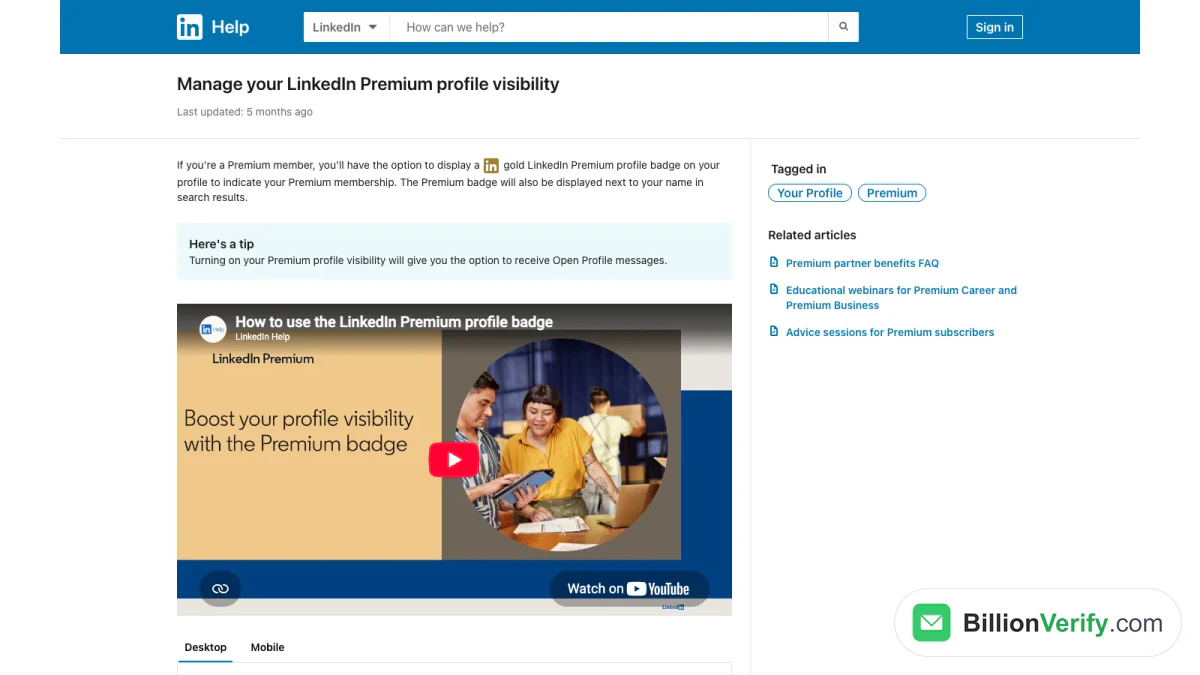
Capture d'écran : Aide LinkedIn, « Gérer la visibilité de votre profil LinkedIn Premium », octobre 2026.
Le badge Premium doré
L'article d'aide de LinkedIn sur la visibilité du profil Premium indique que les membres Premium ont « la possibilité d'afficher un badge de profil LinkedIn Premium doré sur votre profil ». Le badge « sera également affiché à côté de votre nom dans les résultats de recherche ».
Le badge est facultatif
Le badge est un paramètre. Les membres peuvent le désactiver dans les paramètres Premium, dans la fenêtre de modification de l'introduction. Un badge absent ne prouve donc rien. Seul un badge visible confirme que quelqu'un a LinkedIn Premium.
Certaines personnes formulent la question ainsi : comment savoir si quelqu'un a LinkedIn Premium. La réponse ne change pas. Un badge doré tranche la question, et un badge absent ne tranche rien, car le membre préfère peut-être simplement un profil sobre.
Messages Open Profile
LinkedIn ajoute un conseil : « Activer la visibilité de votre profil Premium vous donnera la possibilité de recevoir des messages Open Profile. » Open Profile permet aux membres extérieurs à votre réseau de vous écrire sans dépenser d'InMail. C'est un autre signe d'un membre Premium qui souhaite être contacté.
Ce que vous ne pouvez pas savoir
Vous ne pouvez pas voir quelle offre Premium possède un membre. Vous ne pouvez pas voir si un visiteur paie pour Premium. Et les membres Premium n'obtiennent aucun nom pour les personnes qui consultent leur profil de façon anonyme.
Les personnes disposant de LinkedIn Premium peuvent-elles vous voir ?
Cela dépend de votre propre paramètre, pas de leur abonnement.
- Avec votre nom visible, les personnes disposant de LinkedIn Premium voient que vous avez visité leur profil. Les membres gratuits peuvent aussi le voir, parmi leurs trois derniers visiteurs.
- Avec les caractéristiques de profil privées activées, elles voient une description comme votre intitulé de poste et votre secteur d'activité.
- Avec l'anonymat total activé, elles ne voient qu'une mention générique. Leur abonnement Premium n'y change rien.
Alors, les personnes disposant de LinkedIn Premium peuvent-elles vous voir ? Seulement si vous le leur permettez.
La même règle répond à une question connexe : une personne disposant de LinkedIn Premium peut-elle voir les visiteurs anonymes de son propre profil ? Non. Votre paramètre vous protège des membres gratuits comme des membres payants, et leur paramètre les protège de vous. Pour faire des recherches discrètes sur quelqu'un, passez d'abord en navigation anonyme. Pour vous faire remarquer, gardez votre nom visible. Une visite visible peut déclencher une conversation.
Comment modifier les paramètres de consultation de votre profil
Vous choisissez comment les autres voient vos visites. Les étapes sont les mêmes pour les comptes gratuits et LinkedIn Premium.
Sur ordinateur
- Cliquez sur l'icône Vous en haut de votre page d'accueil LinkedIn.
- Sélectionnez Paramètres et confidentialité.
- Cliquez sur Visibilité à gauche.
- Sous Visibilité de votre profil et de votre réseau, cliquez sur Visibilité lors de la consultation d'autres profils.
- Choisissez Votre nom et votre titre, Caractéristiques privées du profil ou Mode privé.
LinkedIn enregistre automatiquement la modification.
Sur mobile
- Appuyez sur votre photo de profil.
- Appuyez sur Paramètres et confidentialité.
- Appuyez sur Visibilité.
- Dans la même section consacrée au profil et au réseau, choisissez l'option de consultation souhaitée.
N'oubliez pas le compromis. Sur un compte gratuit, masquer vos visites supprime aussi votre propre liste de visiteurs. Avec LinkedIn Premium, vous conservez votre liste.
Devriez-vous naviguer en mode anonyme ?
Il n'existe pas de réglage unique qui soit le bon. Tout dépend de votre objectif.
Naviguez sous votre nom lorsque vous souhaitez être contacté. Une visite visible est une manière discrète de dire bonjour. Les commerciaux, les fondateurs et les candidats à un poste veulent souvent que l'autre personne les remarque et leur rende visite en retour.
N'affichez que votre fonction lorsque vous voulez du contexte sans vous exposer. Votre entreprise et votre fonction restent visibles, ce qui peut susciter de l'intérêt sans révéler votre identité.
Passez en mode totalement privé lorsque la recherche passe avant tout. La veille concurrentielle, le sourcing de candidats et les premières recherches sur un compte en sont des motifs courants. Avec un forfait gratuit, n'oubliez pas que vous perdez votre propre liste de visiteurs tant que vous naviguez ainsi.
Une habitude pratique pour les commerciaux : consultez le profil d'un prospect sous votre propre nom la veille d'un premier appel. Cela montre votre intérêt sans message à froid, et le prospect vous rend souvent la visite. Gardez la recherche anonyme pour les concurrents et pour les premières listes que vous n'êtes pas prêt à contacter.
De nombreux utilisateurs de LinkedIn Premium changent de réglage selon la tâche. Ils font leurs recherches discrètement, puis reviennent à leur nom avant d'engager la conversation.
Utiliser les visiteurs de profil pour la vente et le recrutement
Pour les commerciaux, la visite d'un profil est un signal d'achat discret. Quelqu'un a pris le temps de se renseigner sur vous. Voici comment l'exploiter sans franchir les limites de la vie privée.
Relancer les visiteurs identifiés
Les visiteurs identifiés peuvent recevoir un message poli. Évoquez un centre d'intérêt commun, pas la visite elle-même. « J'ai vu que vous avez consulté mon profil » peut sembler étrange. Une remarque pertinente sur leur travail passe généralement mieux.
Repérer les tendances par entreprise
Si plusieurs visiteurs semi-privés viennent d'une même entreprise, ce compte est peut-être en train de vous évaluer. Partagez une publication utile. Interagissez avec les contenus de leur équipe. Laissez-les venir à vous.
Publier du contenu que les gens veulent regarder
Les visites de profil augmentent quand vous publiez. La vidéo et les guides courts fonctionnent bien sur LinkedIn. Pour étudier ce qui marche chez les autres, enregistrez des exemples avec notre téléchargeur de vidéos LinkedIn gratuit, qui télécharge la vidéo de n'importe quelle publication LinkedIn publique.
Utiliser Sales Navigator pour des recherches plus poussées
LinkedIn Premium montre qui a consulté votre profil. Sales Navigator vous aide d'abord à trouver et à suivre les bonnes personnes. Notre guide sur LinkedIn Sales Navigator explique son fonctionnement. Si vous hésitez encore sur Premium lui-même, lisez LinkedIn Premium en vaut-il la peine, et si vous avez déjà décidé d'arrêter de payer, consultez comment résilier LinkedIn Premium.
D'un visiteur de profil à un email vérifié
De nombreux vendeurs font passer un visiteur prometteur vers la prospection par email. Avant d'envoyer, assurez-vous que l'adresse est réelle. Un email rebondi nuit à votre réputation d'expéditeur, et les données LinkedIn incluent rarement un email professionnel.
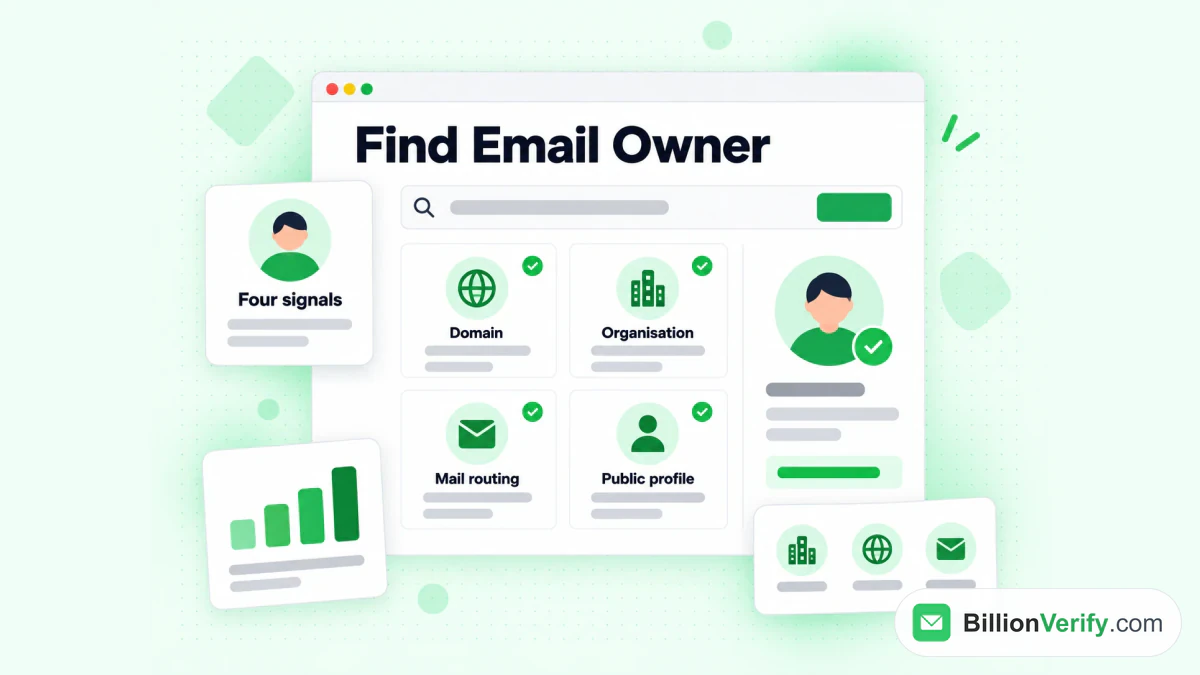
L'outil de recherche d'email inversée de BillionVerify montre les signaux publics derrière une adresse.
Une routine simple :
- Identifiez qui se cache derrière une adresse. Notre recherche d'email inversée gratuite lit le domaine, l'organisation, le routage des emails et tout profil public associé à un email. Elle n'utilise que des signaux publics.
- Vérifiez un numéro de téléphone. Notre validateur de numéros de téléphone gratuit indique si un numéro est valide pour son pays et quel est son type de ligne.
- Vérifiez l'email avant la prospection. Notre page sur la vérification d'email LinkedIn Sales Navigator montre comment contrôler les adresses issues de la prospection LinkedIn avant qu'elles n'atteignent votre outil d'envoi.
BillionVerify vous offre 20 crédits gratuits chaque jour où vous utilisez votre compte, jusqu'à 600 par mois. Ils n'expirent jamais. Un résultat inconnu est gratuit, et une nouvelle vérification dans les 24 heures l'est aussi.
Idées reçues sur les visiteurs anonymes de LinkedIn
Quelques croyances reviennent sans cesse. Voici ce que disent les pages de LinkedIn elles-mêmes.
« Premium révèle les visiteurs cachés »
Faux. Payer plus ne permet pas à LinkedIn Premium de voir les visiteurs anonymes. Les pages d'aide de LinkedIn sont explicites : Premium n'affiche pas leurs noms.
« Sales Navigator démasque les visiteurs anonymes »
Faux. Les membres Premium reçoivent la même mention générique pour les visiteurs anonymes, tout comme les utilisateurs de Sales Navigator. LinkedIn applique un seul paramètre de confidentialité à l'ensemble de ses produits.
« Si je passe à la version payante, je vois les visites anonymes passées »
Faux. Passer à la version payante étend votre liste à 365 jours et ajoute des statistiques. Cela ne transforme pas les visites anonymes antérieures en noms.
« L'absence de badge doré signifie un compte gratuit »
Pas forcément. Le badge est facultatif, et les membres peuvent le masquer.
« La navigation anonyme me cache partout »
Pas tout à fait. Elle vous masque dans la liste des visiteurs. Elle ne masque pas vos publications, commentaires ou réactions, qui restent visibles sous votre nom.
Combien de temps LinkedIn conserve l'historique des visiteurs
La durée de conservation de l'historique des visiteurs dépend de votre abonnement. Un compte gratuit couvre 90 jours. Les abonnements Premium payants Business et Career couvrent une année complète.
LinkedIn indique certaines limites sur sa page consacrée à l'historique des visiteurs manquant. Vous « ne verrez pas ces informations si votre profil n'a fait l'objet d'aucune consultation au cours des 90 derniers jours ». Les périodes « peuvent varier au fil du temps ». LinkedIn s'efforce également « d'afficher au minimum trois consultations sur n'importe quelle période ».
Ainsi, si votre liste semble vide, cela peut simplement signifier qu'il n'y a pas eu de visites récentes. Cela ne veut pas dire que LinkedIn Premium vous cache des visiteurs anonymes.
FAQ
LinkedIn Premium permet-il de voir les visiteurs anonymes ?
Aucune fonctionnalité ne permet à LinkedIn Premium de voir les visiteurs anonymes par leur nom. Les visiteurs anonymes apparaissent sous la mention générique « Membre LinkedIn » sur tous les comptes, payants ou gratuits.
Les personnes avec LinkedIn Premium me voient-elles quand je consulte leur profil ?
Les personnes avec LinkedIn Premium ne voient votre visite que si vous naviguez sous votre propre nom. Avec les caractéristiques de profil privé, elles voient une description, et avec l'anonymat complet, elles ne voient aucune identité.
Les membres LinkedIn Premium voient-ils les visites anonymes via Sales Navigator ?
Les membres LinkedIn Premium ne voient les visiteurs anonymes que sous la mention « Membre LinkedIn », et Sales Navigator n'y change rien. LinkedIn garde les visiteurs anonymes masqués dans l'ensemble de ses produits.
Comment savoir si quelqu'un a LinkedIn Premium ?
Un badge Premium doré sur un profil, ou à côté d'un nom dans les résultats de recherche, indique que la personne a LinkedIn Premium. Le badge est facultatif : son absence ne prouve donc rien.
Jusqu'où LinkedIn Premium remonte-t-il dans l'historique des visiteurs d'un profil ?
LinkedIn Premium Business et Premium Career affichent jusqu'à 365 jours de données sur les visiteurs. Un compte gratuit n'affiche que les trois derniers visiteurs sur 90 jours.
Puis-je naviguer anonymement tout en voyant qui a visité mon profil ?
Un compte LinkedIn Premium conserve votre propre liste de visiteurs même lorsque vous naviguez en privé. Avec un compte gratuit, passer en mode privé vous fait perdre votre propre liste de visiteurs.
Puis-je bloquer les visiteurs anonymes de LinkedIn ?
LinkedIn ne permet pas de bloquer les visiteurs anonymes ni de les forcer à révéler leur identité. Son Centre d'aide mentionne ces deux limites.
Que signifie « Quelqu'un chez Accenture » dans ma liste de visiteurs ?
« Quelqu'un chez Accenture » désigne un visiteur semi-privé. Ce membre a choisi d'afficher des informations telles que son entreprise ou son poste à la place de son nom.
Les outils tiers révèlent-ils les visiteurs anonymes de LinkedIn ?
Les outils tiers ne disposent d'aucune fonctionnalité LinkedIn permettant de démasquer les visiteurs anonymes. Les outils qui demandent votre mot de passe LinkedIn mettent en outre votre compte en danger.
Comment vérifier un email trouvé grâce à un lead LinkedIn ?
Vérifiez tout email issu d'un lead LinkedIn avant d'envoyer. BillionVerify contrôle la syntaxe, le domaine, le serveur de messagerie et la boîte aux lettres, et signale les adresses catch-all, jetables et de rôle.
Regarder la vidéo : Comment télécharger des vidéos LinkedIn : téléchargeur de vidéos LinkedIn
Regarder la vidéo : Comment valider un numéro de téléphone : validateur gratuit