


超过 60% 的邮件现在在移动设备上打开。如果你的邮件在智能手机上表现不佳,你就失去了大多数受众。本指南涵盖了创建在移动设备上外观出色且性能良好的邮件所需了解的一切。
移动端邮件的现实
理解移动端环境。
移动端邮件统计数据
数据:
- 60-70% 的邮件在移动端打开
- 75% 的用户会删除在移动端显示不佳的邮件
- 移动端打开率逐年持续增长
- 平板电脑占额外 10-15% 的打开率
含义: 移动端不是可选的——它是人们阅读邮件的主要方式。
移动端如何改变一切
屏幕尺寸:
- 平均智能手机:375-428px 宽
- 桌面邮件:通常 600px 或更宽
- 内容必须大幅适配
阅读行为:
- 扫描而非阅读
- 更短的注意力持续时间
- 单手使用
- 中断的会话
环境:
- 移动中阅读
- 各种光照条件
- 快速决策
- 竞争性干扰
移动端邮件客户端
iOS Mail(iPhone/iPad):
- 最大的移动端邮件客户端
- 良好的 CSS 支持
- 深色模式支持
- 预览文本可见
Gmail App(Android/iOS):
- 大市场份额
- 有限的 CSS 支持
- 裁剪长邮件
- 剥离某些样式
Samsung Mail:
- 显著的 Android 份额
- 良好的渲染
- 深色模式变体
Outlook Mobile:
- 商业使用增长
- 不错的 CSS 支持
- 与桌面 Outlook 不同
移动优先的邮件设计
将移动端设计为主要体验。
移动优先理念
方法: 先为移动端设计,然后增强桌面端——而不是相反。
为什么移动优先:
- 大多数打开来自移动端
- 强制简洁和清晰
- 桌面端适配更容易
- 为大多数读者提供更好的用户体验
单列布局
为什么单列:
- 适用于所有屏幕尺寸
- 不需要复杂的响应式代码
- 清晰的视觉层次
- 易于阅读和扫描
实现:
┌─────────────────┐
│     Header      │
├─────────────────┤
│                 │
│   Main Image    │
│                 │
├─────────────────┤
│                 │
│   Body Copy     │
│                 │
├─────────────────┤
│   CTA Button    │
├─────────────────┤
│     Footer      │
└─────────────────┘
内容宽度
推荐宽度:
- 邮件容器:最大 600px
- 内容区域:550-580px
- 移动端视图:全宽(带内边距)
为什么 600px:
- 邮件客户端的标准
- 适用于大多数桌面显示器
- 响应式断点的简单数学
内边距和间距
移动端内边距:
- 边缘内边距:最小 15-20px
- 部分间距:20-30px
- 防止内容接触边缘
- 创建视觉呼吸空间
触摸间距:
- 可点击元素之间的间距:最小 10px
- 防止意外点击
- 改善用户体验
移动端排版
使文本在小屏幕上可读。
字体大小
最小可读尺寸:
| 元素 | 最小 | 推荐 |
|---|---|---|
| 正文文本 | 14px | 16px |
| 标题 | 22px | 24-28px |
| 副标题 | 18px | 20px |
| 小文本 | 12px | 14px |
| CTA | 14px | 16px |
为什么更大:
- 小屏幕需要更大的文本
- 阅读距离变化
- 防止缩放
- 无障碍合规性
行长度
最佳行长度:
- 每行 50-75 个字符
- 太宽:难以追踪
- 太窄:阅读断断续续
在移动端: 带有适当内边距的全宽文本自然创建良好的行长度。
行高
可读性间距:
- 正文文本:1.4-1.6 × 字体大小
- 标题:1.2-1.3 × 字体大小
- 提高可扫描性
- 减少阅读疲劳
字体选择
移动端安全字体:
- 系统字体(San Francisco、Roboto)
- Web 安全后备(Arial、Georgia)
- 正文避免装饰性字体
字体栈:
font-family: -apple-system, BlinkMacSystemFont,
             'Segoe UI', Roboto, 'Helvetica Neue',
             Arial, sans-serif;
触摸友好的设计
为手指而非光标设计。
触摸目标尺寸
最小点击目标:
- Apple 指南:44×44px
- Google 指南:48×48dp
- 实际最小值:44×44px
为什么重要:
- 手指不如光标精确
- 小目标导致挫折
- 误点击损害体验
按钮设计
移动端优化按钮:
- 全宽或接近全宽
- 高度:最小 44px,50-56px 更好
- 清晰的视觉反馈
- 与其他元素有足够的间距
按钮间距:
┌─────────────────────┐
│                     │
│   [立即购买 →]      │  ← 44px+ 高度
│                     │
└─────────────────────┘
      ↕ 10px+ 间距
┌─────────────────────┐
│                     │
│   [了解更多]        │
│                     │
└─────────────────────┘
链接间距
文本链接:
- 链接之间的间距:最小 10px
- 防止错误的链接点击
- 考虑链接长度
链接列表:
• 第一个链接项
  ↕ 间距
• 第二个链接项
  ↕ 间距
• 第三个链接项
交互元素
移动端表单:
- 大输入字段
- 适当的输入类型(email、tel、number)
- 清晰的标签
- 可见的错误状态
注意:邮件中的表单支持有限。改为链接到移动端优化的 Web 表单。
响应式邮件设计
使邮件适应屏幕尺寸。
媒体查询基础
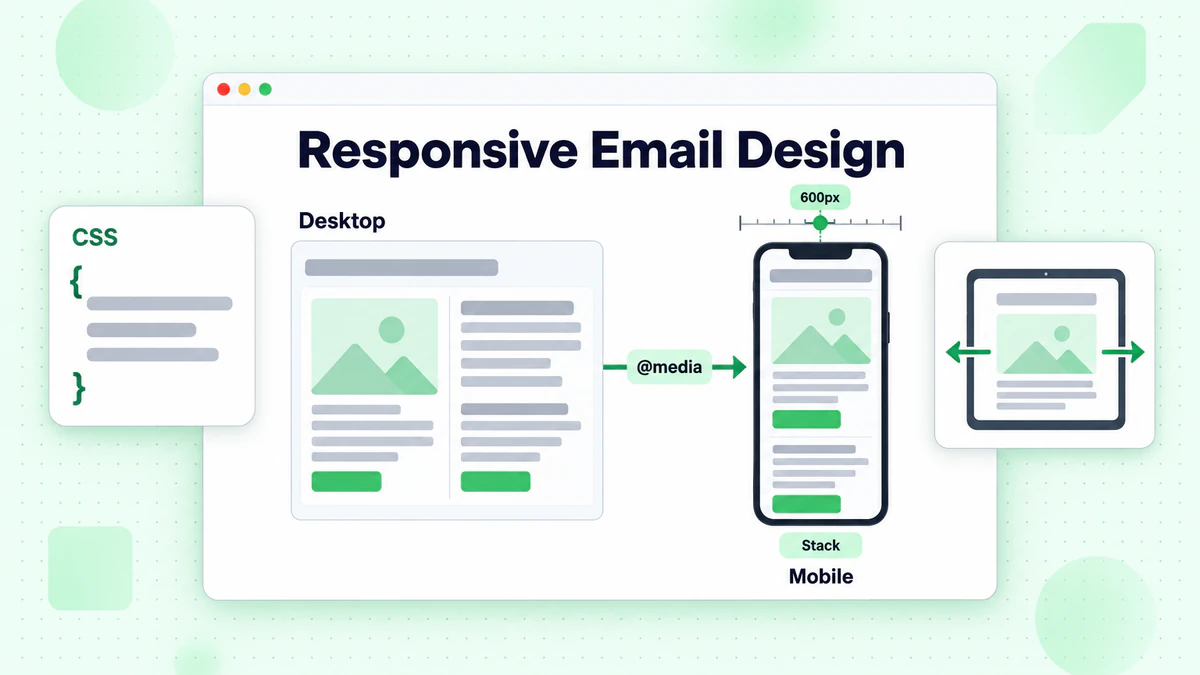
它们的作用: 根据屏幕特性应用不同的样式。
基本语法:
@media screen and (max-width: 600px) {
  /* 移动端样式 */
  .container { width: 100% !important; }
  .content { padding: 20px !important; }
}
常见响应式技术
堆叠列: 桌面端并排 → 移动端堆叠
@media (max-width: 600px) {
  .column {
    width: 100% !important;
    display: block !important;
  }
}
调整图片大小:
@media (max-width: 600px) {
  img {
    width: 100% !important;
    height: auto !important;
  }
}
增加字体大小:
@media (max-width: 600px) {
  .body-text {
    font-size: 16px !important;
    line-height: 24px !important;
  }
}
响应式限制
邮件客户端支持:
- Gmail(网页版):剥离
<style>块 - Gmail App:有限的媒体查询支持
- Outlook:最小的响应式支持
解决方法:混合/海绵方法: 使用无需媒体查询即可工作的 CSS 作为基线。
混合邮件设计
它是什么: 无需媒体查询即可流畅适应的设计。
关键技术:
- 容器的
max-width - 百分比宽度
- 列的
display: inline-block - Outlook 的幽灵表格
示例:
<!--[if mso]>
<table width="600"><tr><td>
<![endif]-->
<div style="max-width: 600px; margin: 0 auto;">
  <!-- 内容 -->
</div>
<!--[if mso]>
</td></tr></table>
<![endif]-->
移动端图片
优化视觉内容。
图片尺寸
最大宽度: 设置图片随容器缩放:
<img style="max-width: 100%; height: auto;"
     width="600" src="image.jpg">
Retina 显示器:
- 使用 2× 分辨率图片
- 以 1× 尺寸显示
- 文件大小与质量权衡
图片文件大小
性能很重要:
- 大图片 = 加载慢
- 加载慢 = 放弃
- 移动网络速度变化
指南:
- 总邮件:小于 1MB
- 单个图片:小于 200KB
- 积极压缩
- 使用适当格式
图片格式
JPEG:照片、复杂图片 PNG:图形、标志、透明度 GIF:简单动画 WebP:现代格式,邮件支持有限
Alt 文本的重要性
为什么对移动端至关重要:
- 图片通常默认被阻止
- 在没有图片的情况下描述内容
- 无障碍要求
- 可以在许多客户端中设置样式
Alt 文本提示:
- 描述图片内容
- 包含关键信息
- 保持简洁但信息丰富
- 装饰性的:alt=""
移动端邮件内容策略
针对移动端读者的内容方法。
可扫描内容
移动端用户如何阅读:
- 快速扫描相关性
- 阅读标题和副标题
- 查看图片
- 决定是否参与
- 可能阅读正文
优化扫描:
- 清晰的标题层次
- 加粗关键短语
- 项目符号
- 短段落
- 视觉中断
内容优先级
倒金字塔: 最重要的信息优先。
┌─────────────────────┐
│  最重要             │  ← 以关键信息开头
│  (标题 + 吸引点)   │
├─────────────────────┤
│   重要              │  ← 支持细节
│   (关键好处)       │
├─────────────────────┤
│     详情            │  ← 附加信息
│   (支持性)         │
├─────────────────────┤
│      CTA           │  ← 清晰的行动
└─────────────────────┘
移动端友好长度
更短通常更好:
- 快速切入要点
- 尊重有限的注意力
- 删除不必要的内容
什么时候更长有效:
- 详细的产品信息
- 教育内容(平板读者)
- 高度参与的受众
预览文本优化
预览: 在收件箱中主题行后出现的文本。
在移动端:
- 通常比桌面端更可见
- 可以决定打开决策
- 应该扩展主题行的吸引力
最佳实践:
- 40-90 个字符可见
- 补充主题行
- 包含行动号召
- 不要重复主题
测试移动端邮件
确保移动端兼容性。
测试清单
视觉测试:
- [ ] 在 iOS Mail 上正确渲染
- [ ] 在 Gmail App 上正确渲染
- [ ] 在 Android 默认客户端上正确渲染
- [ ] 图片正确缩放
- [ ] 文本无需缩放即可阅读
- [ ] 按钮易于点击
功能测试:
- [ ] 所有链接工作
- [ ] 链接指向移动端友好页面
- [ ] 电话号码可点击
- [ ] 电子邮件地址可点击
测试方法
真实设备: 最佳方法——在实际手机和平板电脑上测试。
邮件测试工具:
- Litmus
- Email on Acid
- 提供跨客户端预览
邮件客户端模拟器: 一些 ESP 提供内置预览。
常见移动端问题
问题:文本太小
- 症状:用户捏合缩放
- 修复:增加字体大小
问题:按钮太小
- 症状:误点击、挫折
- 修复:更大的按钮、更多间距
问题:图片未缩放
- 症状:需要水平滚动
- 修复:max-width: 100%
问题:内容溢出
- 症状:水平滚动
- 修复:检查宽度,使用百分比
深色模式考虑
适应深色模式用户。
深色模式普及率
使用情况:
- 超过 80% 的用户至少有时使用深色模式
- 许多用户专门使用它
- iOS 和 Android 都有系统级深色模式
深色模式如何影响邮件
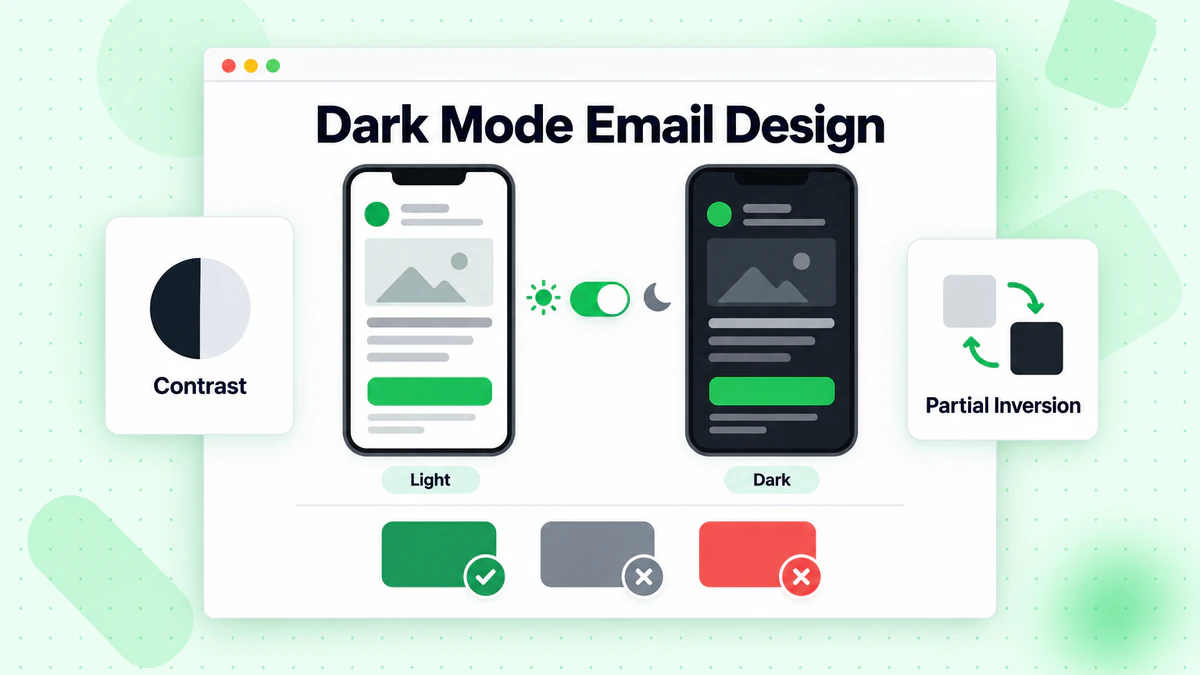
自动反转: 一些邮件客户端自动反转颜色。
部分反转: 浅色背景变为深色,深色文本变为浅色。
无反转: 一些客户端不更改邮件样式。
深色模式设计提示
标志考虑:
- 为浅色和深色提供版本
- 为深色标志添加边框/描边
- 在深色背景上测试
颜色选择:
- 避免纯黑色(#000000)
- 避免纯白色(#FFFFFF)
- 使用两种方式都有效的略微偏离的颜色
背景颜色:
- 如果设置浅色背景,它可能保持浅色
- 如果透明,客户端控制背景
- 考虑你更喜欢哪个
深色模式 CSS
针对深色模式:
@media (prefers-color-scheme: dark) {
  .body-content {
    background-color: #1a1a1a !important;
    color: #ffffff !important;
  }
}
支持:在邮件客户端中有限,但在增长。
移动端邮件无障碍
使邮件为每个人工作。
为什么无障碍很重要
现实:
- 数百万人使用屏幕阅读器
- 许多人有视觉障碍
- 移动端用户处于具有挑战性的条件
- 良好的无障碍 = 为所有人提供良好的用户体验
移动端无障碍基础
语义化 HTML:
- 使用适当的标题层次
- 表格用于数据而非布局(如果可能)
- 有意义的链接文本
颜色对比度:
- 普通文本最小 4.5:1
- 大文本最小 3:1
- 使用对比度检查器测试
Alt 文本:
- 描述所有有意义的图片
- 装饰性图片使用空 alt
- 包含关键信息
屏幕阅读器考虑
屏幕阅读器在移动端如何工作:
- 线性阅读内容
- 宣布元素类型
- 通过标题、链接导航
优化通过:
- 逻辑阅读顺序
- 描述性标题
- 有意义的链接文本(不是"点击这里")
- 内容在没有图片的情况下有意义
移动端邮件性能
移动端的速度和效率。
加载速度很重要
移动端现实:
- 变化的网络速度
- 数据上限
- 不耐烦的用户
- 后台应用切换
优化性能
图片优化:
- 压缩所有图片
- 使用适当的尺寸
- 考虑 Web 视图的延迟加载
代码效率:
- 最小化 HTML
- 删除不必要的标签
- 干净、高效的 CSS
总邮件大小:
- 保持在 102KB 以下(Gmail 裁剪)
- 理想情况下低于 80KB
- 监控文件大小
首屏
在移动端: "首屏"非常小——可能 300-400px。
优先考虑:
- 关键信息立即可见
- CTA 快速可访问
- 无需滚动即可看到要点
移动端邮件清单
设计
- [ ] 单列布局(或正确响应式)
- [ ] 最大宽度 600px
- [ ] 足够的内边距(边缘 15-20px)
- [ ] 触摸友好的按钮(高度 44px+)
- [ ] 可读的字体大小(正文 14px+)
图片
- [ ] 应用 Max-width: 100%
- [ ] 文件大小优化
- [ ] 包含 Alt 文本
- [ ] 考虑 Retina 分辨率
内容
- [ ] 可扫描格式
- [ ] 关键信息在顶部
- [ ] 清晰的层次
- [ ] 移动端适当的长度
测试
- [ ] 在 iOS Mail 上测试
- [ ] 在 Gmail App 上测试
- [ ] 在 Android 上测试
- [ ] 检查深色模式
- [ ] 验证链接
技术
- [ ] 总大小低于 102KB
- [ ] 干净、高效的代码
- [ ] 响应式代码工作
- [ ] 后备方案到位
数据质量和移动端
列表质量如何影响移动端性能。
移动端影响
可投递性: 无效的邮件损害发件人声誉,影响向所有订阅者(包括移动端用户)的投递。
参与数据: 干净的列表为优化提供准确的移动端参与指标。
测试准确性: 移动端 A/B 测试仅在数据干净时有效。
移动端特定验证
考虑因素:
- 移动端注册表单可能有更多拼写错误
- 自动更正可能创建无效地址
- 实时验证立即捕获错误
结论
移动端邮件优化不再是可选的——它是必不可少的。随着大多数邮件在移动设备上打开,你发送的每封邮件都应该采用移动优先设计。
关键移动端优化原则:
- 移动优先设计:为移动端设计,增强桌面端
- 触摸友好:大按钮、足够的间距
- 可读文本:最小 14px,清晰的层次
- 快速加载:优化的图片、高效的代码
- 彻底测试:真实设备、多个客户端
漂亮的移动端邮件只有在它们到达收件箱时才重要。无效的邮件会损害所有移动端和桌面端订阅者的可投递性。
准备好确保你的移动端优化邮件到达有效订阅者了吗? 从 BillionVerify 开始验证你的列表并最大化移动端邮件性能。
使用 Instantly 或 Smartlead 的团队,在每次活动前通过 BillionVerify 清洗列表,可显著提升送达率。
在选择验证服务商前,对比 BillionVerify 与 ZeroBounce 在准确率和速度方面的差异。