

LinkedIn 图片下载器:保存帖子里的每一张照片
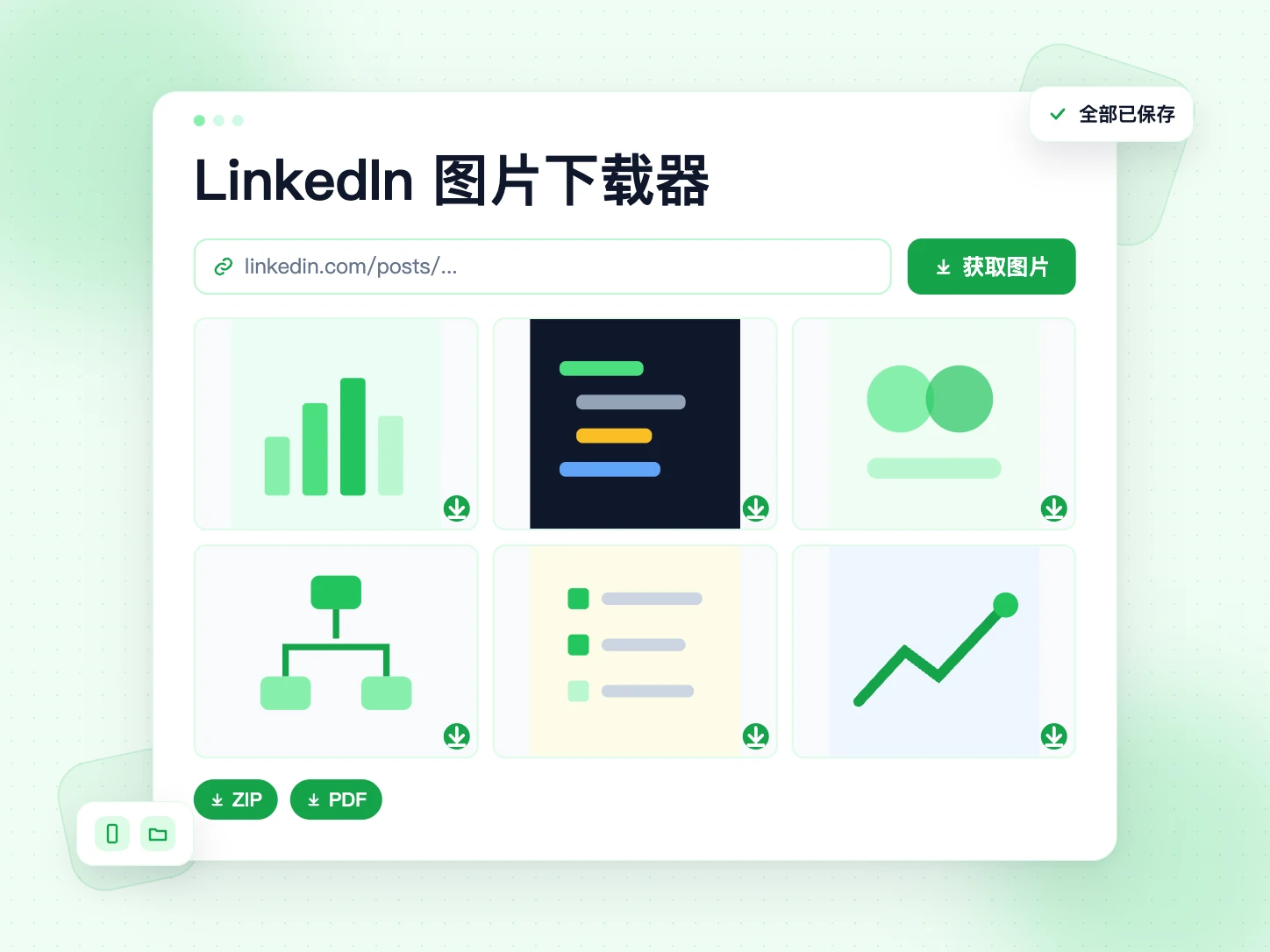
粘贴一条公开 LinkedIn 帖子的链接,就能下载里面的图片。这个 LinkedIn 图片下载器会给出帖子里的全部照片,不只是第一张。可以单张保存、打包成 ZIP,或合成一份 PDF。
- 免费使用
- 无需登录
- 帖子里的每一张图
- 手机、平板、电脑都能用
粘贴 LinkedIn 帖子链接,下载其中的图片
什么是 LinkedIn 图片下载器?
LinkedIn 图片下载器能把 LinkedIn 帖子里的图片保存到你的设备上。LinkedIn 没有给帖子图片提供保存按钮。在手机上长按往往没反应,在电脑上右键最多只能存下一张小预览图。
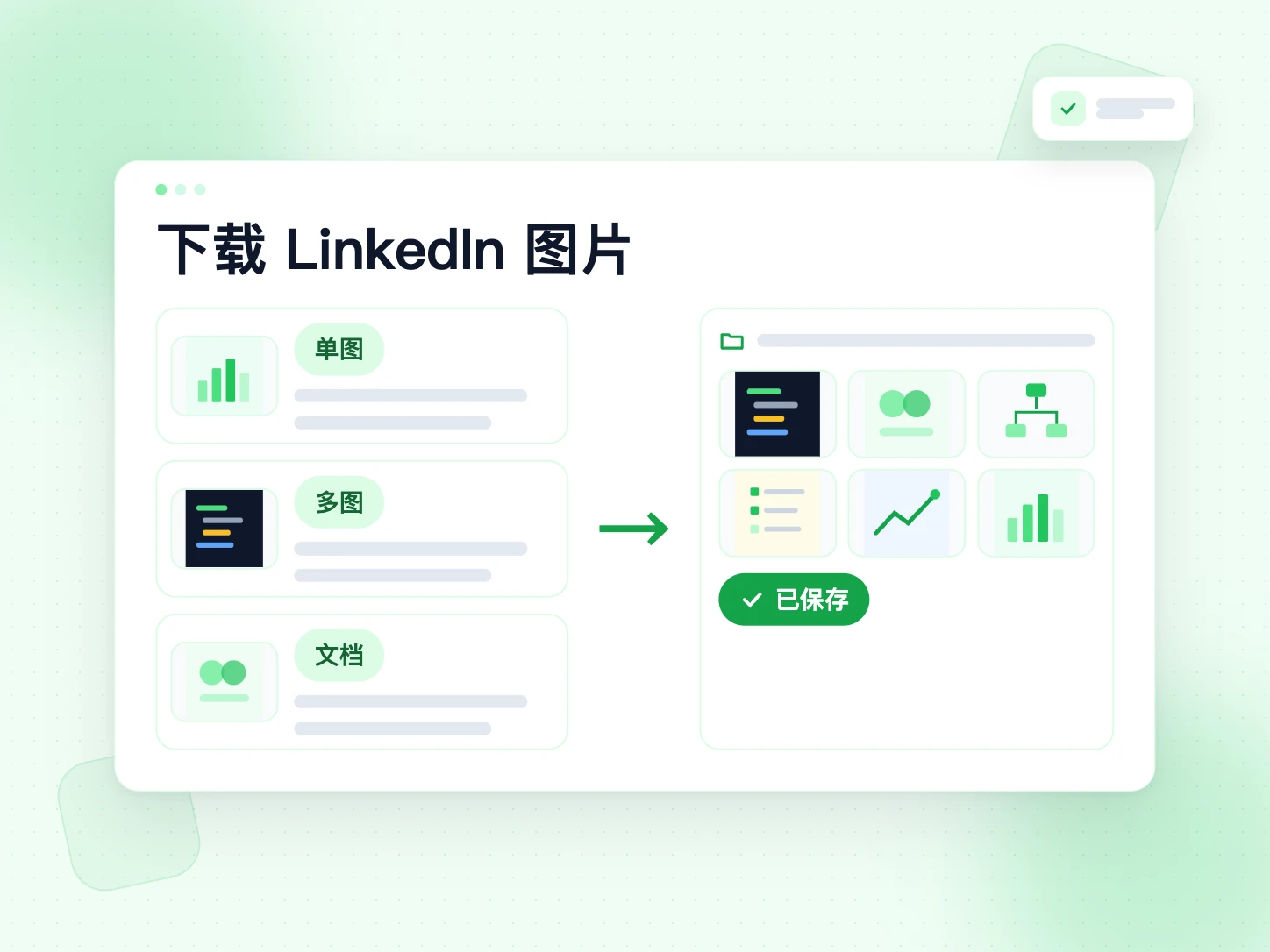
这个工具会读取公开的帖子页面,列出其中的每一张图片。你先看到图片,再决定单张保存、全部打包成 ZIP,或合成一份 PDF。单图帖、多图帖和文档帖都支持。文档帖的每一页都会以图片形式给出,原始 PDF 也能直接下载。
很多工具只能存下帖子的第一张图。对教程类帖子来说这是个问题,因为步骤往往分散在五张、十张图里。我们的 LinkedIn 图片下载器会保留每一张图,并按作者发布时的顺序排列。
如何下载 LinkedIn 上的图片
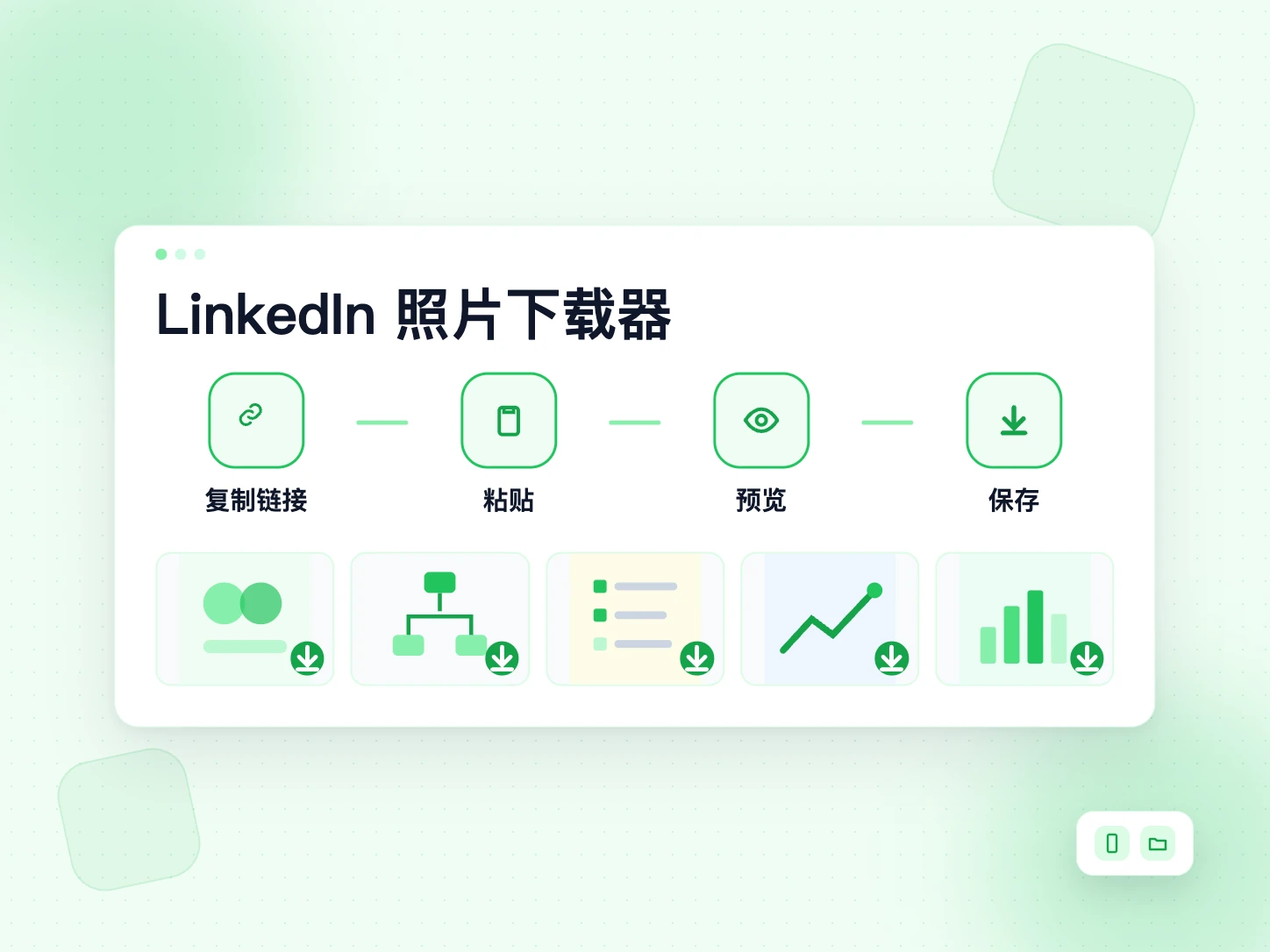
四步完成。无需账号,无需扩展,什么都不用安装。
复制帖子链接
在 LinkedIn 打开这条帖子,点「…」菜单或「分享」按钮,选择「复制帖子链接」。lnkd.in 短链接也可以。
粘贴到上方
把链接粘贴到本页顶部的输入框,点击「获取图片」。
确认图片
帖子里的每一张图都会按作者的顺序编号,排成网格。确认这就是你要的帖子。
单张或全部下载
点任意图片下方的「下载」。要保存整组图片,选择「全部下载(ZIP)」或「下载为 PDF」。每个按钮都会显示进度。
单张、ZIP 还是 PDF:该怎么选?
三种方式拿到的是同样的图片,区别只在文件怎么存到你的设备上。按你下一步要做什么来选。
一张一张下载
只需要一两张图时,点图片下方的「下载」。每张图单独存成一个文件,通常是 JPG。在手机上这是最快的方式。
全部打包成 ZIP
帖子图片多、又想存到电脑上时,选 ZIP。你会得到一个压缩包,里面是全部图片,按作者的顺序编号。解压后就能按文件夹整理。
全部合成一份 PDF
想像小册子一样翻看时,选 PDF。每张图占一页,顺序不变,尺寸保持原样。PDF 在任何手机上都能打开,也方便打印,或者一条消息发给同学。
如果是文档帖,PDF 按钮给你的是作者上传的原始 PDF,而不是重新合成的版本。 LinkedIn 轮播下载器
为什么要下载 LinkedIn 图片?
大多数人保存 LinkedIn 图片,是为了以后学习参考。常见的原因有这些:
保存教程图片用来学习
速查表、编程技巧、SQL 图解和面试笔记,常常以图片帖的形式分享。把这类 LinkedIn 图片下载下来,没网的时候也能在相册里复习。
整理自己的笔记
把保存的图片按主题放进笔记应用或文件夹。帖子在信息流里很快就会被淹没,你的文件夹却一直在原处。
备份自己发过的帖子
自己发过的图片找不到原文件了?用这个 LinkedIn 照片下载器从帖子里重新下载回来。
收集设计参考
把喜欢的版式、图表和信息图存下来,作为自己创作的参考。用来找灵感,不要当成自己的作品。
分享给学习小组
存到一组很好的图片?把 PDF 一条消息发给学习小组。大家用同一份资料复习,再附上作者名字和帖子链接,署名也一起传下去。
保存 LinkedIn 教程图片用来学习
很多学生关注 LinkedIn 是为了看短小的知识点。开发者会分享 SQL 连接、Python 技巧和系统设计图,招聘人员会分享面试清单。这些内容常常是一组图片,几个小时后就被信息流冲走了。
一个好习惯是把整组图片存成一份 PDF,按主题命名,比如「sql-joins.pdf」。每个科目一个文件夹。到了考试或面试前,直接翻自己的资料库,不用再去 LinkedIn 上找。
如果你习惯用卡片复习,就一张一张下载。把图片放进相册或 Notion、OneNote 这类笔记应用,在每张图下面写上自己的笔记。顺手把帖子链接也存进笔记,方便以后找到作者。
考试周之前,把你在 LinkedIn 上收藏的帖子逐条放进 LinkedIn 图片下载器。花十分钟保存,就有一个能在公交上离线翻看的文件夹,不会再被信息流带走注意力。
支持哪些 LinkedIn 帖子
粘贴任意公开帖子的链接。工具会识别帖子类型,并直接在本页给出这条帖子里能下载的内容。
单图帖
一张照片或图片,直接拿到这张图。
多图帖
全部图片按顺序给出,可以单张保存、打包成 ZIP 或合成一份 PDF。
文档帖(PDF 轮播)
每一页都以图片形式给出,原始 PDF 点一下就能下载。
视频帖
没有图片可存,所以会直接给出视频,每种清晰度都有下载按钮。
纯文字帖
没有图片,所以会给出帖子正文,可以存成 .md 文件或 PDF。
只支持公开帖子。仅对联系人可见的帖子、私密主页、评论和 LinkedIn Learning 都无法读取。
下载的图片有多大?
你拿到的是 LinkedIn 在公开帖子页上提供的同一个图片文件。我们不缩放、不二次压缩,也不加水印。
LinkedIn 保存的往往是比作者上传时更小的版本,所以下载的图片可能比原图小。需要原尺寸文件的话,可以直接向作者索取。
在手机或笔记本上阅读,这个尺寸通常够用。教程图里的文字依然清楚,因为 LinkedIn 本来就要保证它在信息流里能看清。如果要把速查表打印到大张纸上,选 PDF 更合适,每张图都保留自己的页面和比例。
在 Android 和 iPhone 上下载 LinkedIn 图片
不用装应用。LinkedIn 图片下载器在你平时用的浏览器里就能运行,比如 Chrome 或 Safari。
Android 手机
在 LinkedIn 应用里点帖子下方的分享箭头,选择「复制链接」。用 Chrome 打开本页,粘贴链接,点「获取图片」。保存的图片一般在「下载」文件夹里,用「文件」应用或 Google 相册就能看到。
iPhone
在 LinkedIn 应用里点分享箭头,选择「复制链接」。用 Safari 打开本页,粘贴链接,点「获取图片」。Safari 可能会让你确认每次下载。保存的文件在「文件」应用的「下载」里,可以从那里存到「照片」。
需要登录或安装什么吗?
不需要。这个工具从不索要你的 LinkedIn 密码,也不会操作你的账号。它只读取帖子的公开版本,也就是任何人不登录就能打开的那个页面。
也不需要浏览器扩展。所有操作都在本页完成,所以在学校电脑、公司电脑或手机上用法都一样。
版权与署名
LinkedIn 上的图片属于创作它的人。下载公开图片供个人使用没有问题,关键在于你之后怎么用。
通常可以
- 保存图片用来学习或复习
- 下载自己帖子里的图片
- 存一个不公开的参考文件夹
- 经作者同意并署名后转发
不可以
- 把别人的图片当成自己的发布
- 未经许可出售或用于广告
- 裁掉水印或作者名字
始终要做
- 分享时注明作者,并附上原帖链接
- 拿不准时先问作者
一行简单的署名就够了:「图片作者:张三,来自 LinkedIn」,再附上帖子链接。如果分享的是一整组教程图,在开头和结尾各注明一次作者。
LinkedIn 图片下载器、截图和右键保存有什么不同
截图截的是屏幕,不是图片本身。你会连带截到信息流的其他内容,尺寸不对,裁出来还常常模糊。一条十张图的帖子要截十次,还得再修图。
在电脑上,右键对部分单张图片有用,但存下的往往是小预览图。文档帖的各页它保存不了,在手机上也很难用。
LinkedIn 图片下载器读取一次帖子,就按顺序给出每一张干净的图片文件。所以对经常保存教程、幻灯片或参考图的人来说,它能省下很多时间。
下载前的快速检查清单
- 帖子是公开的:用无痕窗口打开链接确认一下。
- 复制的是帖子链接,不是个人主页或信息流链接。
- 想好要什么:单张文件、ZIP 还是一份 PDF。
- 手机还有足够的空间存图片。
- 记下了作者名字和帖子链接,方便署名。
常见问题排查
链接无法识别
请使用帖子本身的链接,也就是「复制帖子链接」得到的那个。个人主页链接或信息流链接都不行。
提示帖子需要登录
这条帖子不是公开的,或者 LinkedIn 要求登录才能查看。只有不登录也能看到的帖子才能保存。
没有找到图片
先确认帖子里真的有图片。链接预览卡片不是作者发布的图片。如果帖子只有视频或文字,工具会改为给出视频或正文。
图片在新标签页打开了
有些浏览器会拦截直接下载,图片就会在新标签页打开。在手机上长按图片,或在电脑上右键图片,选择保存即可。
拿到的图片属于另一条帖子
转发链接指向的是转发的人。如果拿到的图片不是你想要的,请打开原帖,复制原帖的链接。
提示请求太多
同一个网络每天最多可以读取 20 条帖子链接。每条链接可以包含很多张图,所以一次把整条帖子下载完。达到上限后,第二天再试。
让下载更顺手的小技巧
- 图片保持作者的顺序,第 1 步还是第 1 步。
- 如果同一主题收集了很多帖子,保存后可以给文件重新命名。
- 在手机上,保存的图片会进入「下载」或「文件」。想放进相册的话再移动过去。
- 本次访问下载过的帖子会列在工具下方,点一下就能重新载入。
- 保存的图片和 PDF 不联网也能打开,坐火车、住宿舍或考试期间都方便。
相关免费工具
更多保存 LinkedIn 内容的方式,以及几款帮你做外联的 BillionVerify 工具。
LinkedIn 图片下载器常见问题
1. 什么是 LinkedIn 图片下载器?
LinkedIn 图片下载器是把 LinkedIn 帖子里的图片保存到你设备上的工具。粘贴帖子链接后,它会列出帖子里的图片,供你下载。
2. 这个 LinkedIn 图片下载器免费吗?
免费。BillionVerify 的 LinkedIn 图片下载器可以免费使用,不需要账号、信用卡或应用。
3. 多图帖能一次下载全部图片吗?
可以。工具会按作者的顺序给出帖子里的每一张图。想要单独的文件就用「全部下载(ZIP)」,想要一个文件就用「下载为 PDF」。
4. 怎么下载 LinkedIn 文档帖里的图片?
把文档帖的链接粘贴到这里。每一页都会以图片形式给出,也可以直接下载原始 PDF。
5. 在手机上能当 LinkedIn 照片下载器用吗?
能。它在 Android 和 iPhone 的浏览器里都能运行。从 LinkedIn 应用复制帖子链接,粘贴到这里就能下载。
6. 能下载私密帖子里的图片吗?
不能。工具只能读取不登录也能看到的帖子。仅对联系人可见的帖子仍然是私密的。
7. 下载的图片会加水印吗?
不会。我们不加水印,也不改动图片。你拿到的就是 LinkedIn 在公开帖子上显示的同一个文件。
8. 下载 LinkedIn 图片合法吗?
保存公开图片供个人使用一般没有问题。转发或再次使用需要得到所有者许可,并且始终要注明作者。
9. 图片是什么格式?
图片保持 LinkedIn 提供的格式,通常是 JPG。选择「下载为 PDF」时,所有图片会放进一份 PDF,每张图一页。
10. 一天能下载多少条帖子?
同一个网络每天最多可以读取 20 条帖子链接。每条帖子里的图片数量不受限制。
11. 能下载 LinkedIn 文章或新闻简报里的图片吗?
这个工具是为帖子做的。文章和新闻简报在 LinkedIn 上是单独的页面,暂不支持。
12. 为什么图片看起来比 LinkedIn 上小?
在大屏幕上,LinkedIn 可能会把图片放大显示。你下载的是 LinkedIn 给公开访客保存的那份文件。我们不会缩小它,但 LinkedIn 保存的往往比原始上传的小。
在 LinkedIn 上认识了人?用邮件联系 TA
Email Finder 能根据姓名和公司找到经过验证的工作邮箱。发送前还能先检查整份名单。
找到邮箱才扣费 · unknown 结果不收费 · 积分永不过期