

LinkedIn 帖子下载器:把任意帖子存成 .md 或 PDF
粘贴一条公开 LinkedIn 帖子的链接。这个 LinkedIn 帖子下载器会给出完整正文,不会被「查看更多」截断,可以存成 Markdown 文件或 PDF。帖子里的图片也会一并给出。
- 免费使用
- 无需登录
- Markdown(.md)或 PDF
- 一键复制正文
粘贴 LinkedIn 帖子链接,下载这条帖子
LinkedIn 帖子下载器能做什么?
LinkedIn 帖子下载器能把 LinkedIn 上的帖子保存到你的设备里。LinkedIn 可以收藏帖子,但收藏只存在 LinkedIn 里。作者一旦修改或删除帖子,你的那份也就没了。
这个工具会读取公开帖子并给出完整正文。你可以把 LinkedIn 帖子下载成 .md 文件、存成 PDF,或者直接复制文字。每个文件开头都有标题、作者、发布时间和原帖链接。
带图片、幻灯片或视频的帖子同样可以。先给出正文,图片或视频就在同一个页面上,可以直接下载。
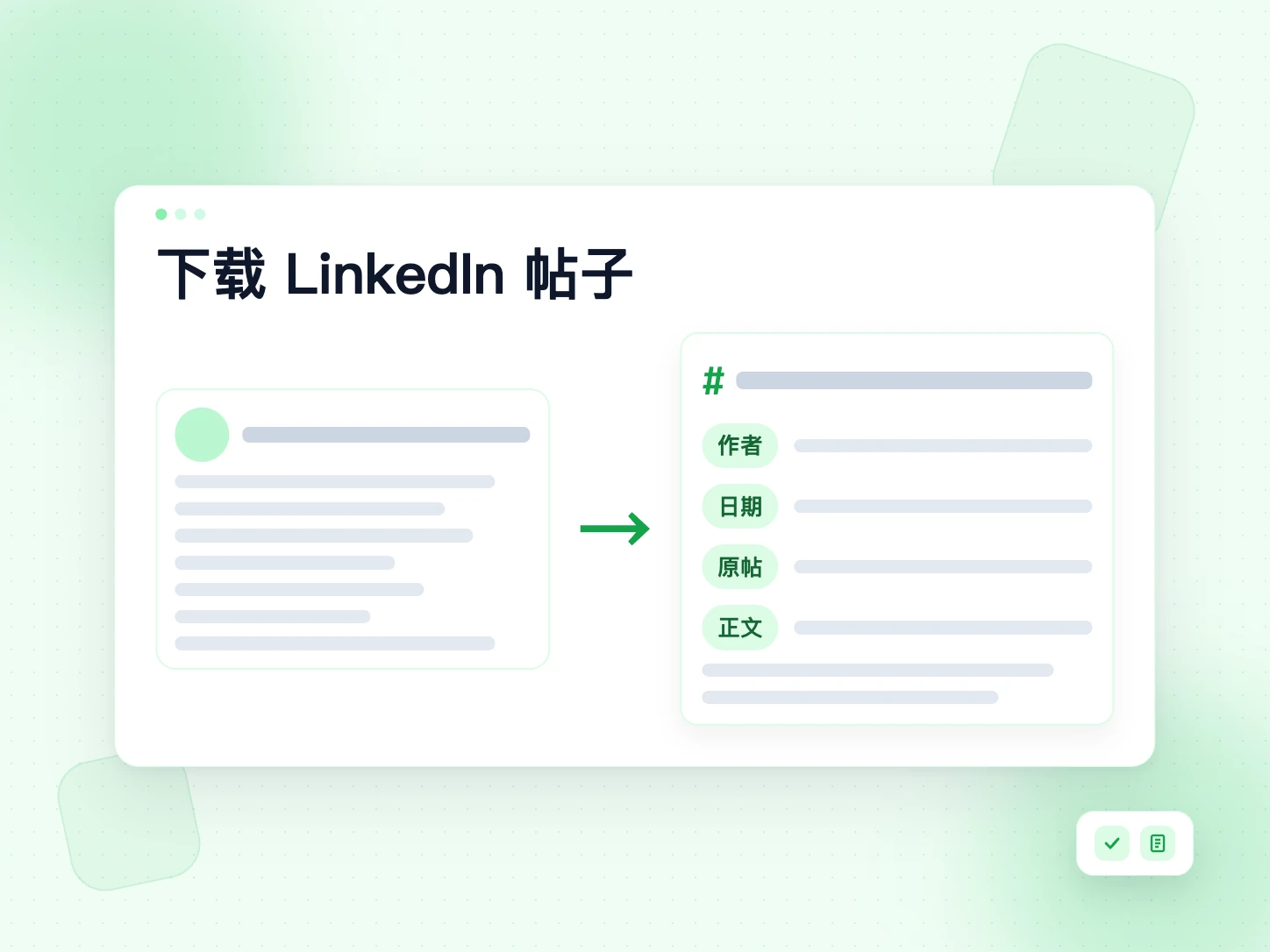
如何下载 LinkedIn 帖子
四步完成,手机和电脑都可以。
复制帖子链接
在 LinkedIn 打开帖子的「…」菜单或「分享」按钮,选择「复制帖子链接」。lnkd.in 短链接也可以。
粘贴到上方
把链接粘贴到本页顶部的输入框,点击「获取帖子」。
查看预览
完整正文会和作者、发布时间一起显示,方便你确认是不是要的那条帖子。
下载或复制
选择「下载 .md」或「下载 PDF」,也可以直接复制正文。帖子里的图片在同一个页面上就能保存。
.md 文件里有什么
Markdown 文件是带少量结构的纯文本,大致是这个样子:
# 群发 4 万封冷邮件学到的三件事
- **作者:** 张三
- **发布时间:** 2026年11月2日
- **原帖:** <https://www.linkedin.com/posts/...>
群发 4 万封冷邮件学到的三件事:
1. 先清洗名单。
2. 标题要短。
## 图片
换行、列表和表情符号都和作者写的一样。图片以链接形式列出,指向 LinkedIn 的服务器。LinkedIn 可能会更改或删除这些链接,以后还要用的话,记得把图片也下载下来。
Markdown 还是 PDF:该下载哪个?
两种文件装的是同一条帖子,选哪个取决于你要拿它做什么。
想继续处理文字,选 .md
Markdown 文件是纯文本,可以编辑、搜索、复制某一段,或者粘贴给 AI 助手。做笔记、做研究、写草稿时它最合适。文件很小,任何设备都能打开。
想要一份固定的副本,选 PDF
PDF 在哪里打开都一样。适合打印帖子、作为邮件附件,或者留一份不会变的记录。帖子里的图片会作为单独的页面加进去,所以这份 PDF 本身就是完整的。
拿不准的话就两个都下载,各花一秒钟,也不收费。
导出的文件包含哪些内容
每个 .md 和 PDF 文件开头都有同样的信息,后面是完整的帖子:
- 标题:LinkedIn 为帖子显示的标题,没有标题时取正文第一行。
- 作者:发布帖子的个人或主页名称。
- 发布时间:帖子发布的日期,用你的语言显示。
- 原帖:返回 LinkedIn 原帖的链接。
- 正文:完整的帖子,换行、列表、话题标签和表情符号都和作者写的一样。
- 图片:帖子里有图片或文档时,列出每张图或每一页的链接。
评论、点赞数和浏览量不在导出范围内。帖子里的链接以文字保留,常常是 LinkedIn 的 lnkd.in 短链接。
把 LinkedIn 帖子下载成 PDF
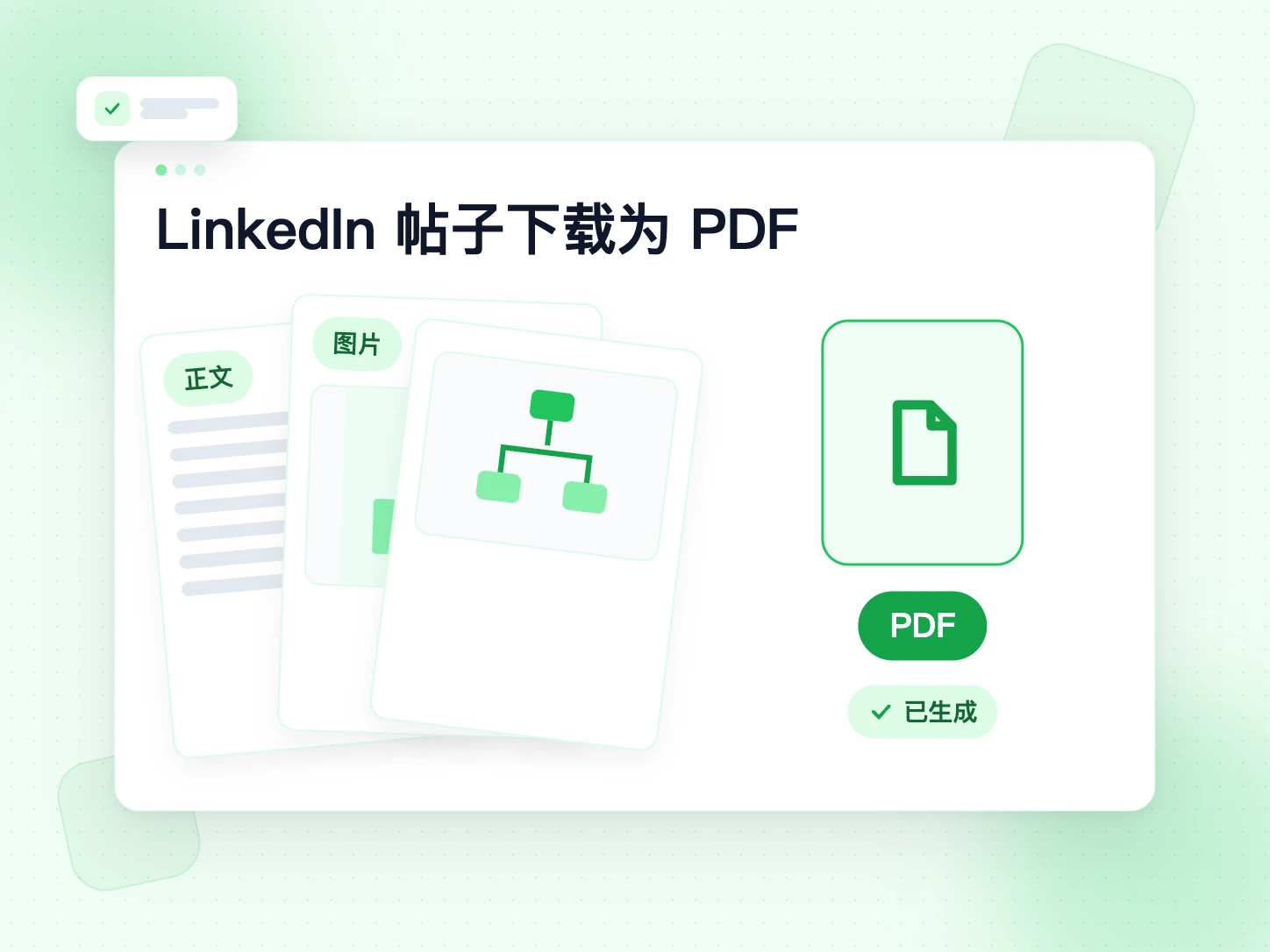
点击「下载 PDF」,就能把帖子存成可以打印或分享的文档。PDF 里有标题、作者、发布时间、原帖链接和完整正文。帖子有图片的话,每张图单独占一页,排在正文后面。
文字由你的浏览器用屏幕上看到的同一套字体绘制,所以中文、日文、韩文、印地语和表情符号都能正常显示。PDF 里的文字是图片形式,想编辑或搜索的话请用 .md 文件。
为什么用 Markdown?
想继续使用这段文字的话,.md 文件是最方便的格式:
- 任何文本编辑器都能打开,Notion、Obsidian、VS Code 和 Google Docs 也可以。
- 可以搜索、编辑,也可以只复制其中一部分。
- 方便直接粘贴给 ChatGPT、Claude 或 Gemini,做摘要或改写。
- 文件很小,一个文件夹放几百条帖子也没问题。
- 纯文本文件二十年后依然能打开,不管那时的应用变成什么样。
复制 LinkedIn 帖子全文,不被「查看更多」截断
长帖子只显示前几行。手动复制要先展开、再选中,还得修正换行。在这里可以一次拿到全文。点击「复制正文」,粘贴到任何地方,原来的换行都会保留。
复制也是在回复、文档或提示词里复用帖子最快的方式。LinkedIn 帖子下载器会保留表情符号、列表和话题标签,粘贴出来的样子和作者写的一样。
把 LinkedIn 帖子导入 Notion、Obsidian 等笔记应用
这个 LinkedIn 帖子下载器导出的 Markdown,是大多数笔记应用都认识的格式。下面是导入方法。
Notion
在 Notion 里选择「导入」,再选「Text & Markdown」,然后选中 .md 文件。Notion 会把标题、列表和链接变成块。也可以把复制的正文直接粘贴到页面里。
Obsidian
把 .md 文件放进你的仓库文件夹,它会立刻出现在 Obsidian 里。在开头加一个 #linkedin 之类的标签,以后就能找到所有保存的帖子。
其他应用
Bear、Logseq、Typora 和 VS Code 都能直接打开 .md 文件。不支持 Markdown 的应用也能用复制的正文,换行会保留。
给自己的 LinkedIn 帖子做存档
你发过的帖子是你工作经历的一部分,能看出你懂什么、做过什么、怎么思考。留好副本,更新作品集、准备面试或在演讲里再用某个观点时都用得上。
这个 LinkedIn 帖子下载器一次保存一条链接,适合你最在意的那些帖子。想要完整的历史记录,可以在 LinkedIn 的「设置」里申请数据导出,里面有你所有帖子的文件。两者可以配合使用:导出保存全部,这个工具保存最好几篇的干净副本。
重要的帖子发布后就马上保存。这样即使之后被修改、账号出问题或帖子被删除,你写的内容也不会丢。
为什么要保存 LinkedIn 帖子?
信息流刷得很快,今天喜欢的帖子,下个月就很难再找到。
学习笔记
求职技巧、面试题和技术讲解常常以文字帖的形式发布。保存 LinkedIn 帖子,用自己的笔记来复习。
写作素材库
把效果好的开头和结构收起来,下次写帖子之前再读一遍。
自己帖子的存档
把自己写的 LinkedIn 帖子一条一条导出,在 LinkedIn 之外留一份备份。
带出处的引用
每个文件都保留作者、发布时间和原帖链接,引用和署名都更准确。
分享给团队
看到一篇团队应该读的帖子?把 PDF 发到群聊里,或者附到工单上。每个人看到的都是同样的文字,没有 LinkedIn 账号的人也能看。
如何引用别人的 LinkedIn 帖子
注明出处、篇幅简短,引用就没有问题。引几句即可,不要整篇搬。写明作者、日期,并附上原帖链接。不要改动措辞以致改变原意。
想分享整篇帖子,就用 LinkedIn 的转发按钮,或者先问作者。你开口问,很多人都愿意同意。
表情符号、加粗文字和非拉丁文字
表情符号会以真正的表情字符保存,在支持它们的任何应用里都能显示。印地语、中文、日文、韩文、阿拉伯文等文字也都按普通文本保存。
有些作者用特殊的 Unicode 字母假装加粗或斜体,比如 𝐛𝐨𝐥𝐝。这些字符会原样保留。它们在大多数应用里看起来正常,但搜索和读屏软件可能不会把它们当成普通单词。如果笔记需要干净的文字,可以把这些词重新打一遍。
在 PDF 里,文字是用你设备上的字体绘制的。如果某个字符显示成空方框,说明你的设备缺少对应字体。.md 文件里仍然是正确的字符。
版权与署名
帖子属于写它的人。自己保存没有问题,公开发布就是另一回事了。
通常可以
- 保存帖子用来阅读和学习
- 导出自己的帖子
- 注明作者和链接,引用其中一小段
不可以
- 把别人的文字当成自己的发布
- 未经许可出售或转载
始终要做
- 注明作者,并附上原帖链接
- 想整篇转用时,先征得作者同意
LinkedIn 帖子下载器、复制粘贴和截图有什么不同
手动复制帖子要先点「查看更多」,选中文字,再修正换行。作者、日期和链接也会丢掉,除非你自己补上。
截图能保留帖子的样子,但无法搜索、编辑,也不能粘贴到别的工具里。长帖子还得截好几张。
LinkedIn 帖子下载器一秒就能把完整正文和帖子信息放进一个文件。做笔记用 .md 文件,需要固定副本时用 PDF。
下载帖子前的快速检查清单
- 帖子是公开的:用无痕窗口打开链接确认一下。
- 复制的是帖子链接,不是个人主页、评论或信息流链接。
- 选对文件:要编辑选 .md,要保存或打印选 PDF。
- 帖子有图片的话,确认是否也要图片或 PDF。
- 引用帖子时会注明作者。
常见问题排查
链接无法识别
请使用帖子本身的链接,也就是「复制帖子链接」得到的那个。个人主页、信息流和搜索结果的链接都不行。
提示帖子需要登录
这条帖子不是公开的,或者 LinkedIn 要求登录。只有不登录也能看到的帖子才能保存。
PDF 没有开始下载
图片较多时,生成 PDF 需要几秒钟,请等计数完成。如果失败,可以分别下载 .md 文件和图片。
相关免费工具
更多保存 LinkedIn 内容的方式,以及几款帮你做外联的 BillionVerify 工具。
LinkedIn 帖子下载器常见问题
1. 什么是 LinkedIn 帖子下载器?
LinkedIn 帖子下载器是把 LinkedIn 帖子保存到你设备上的工具。这个工具会把帖子正文存成 Markdown(.md)文件或 PDF,并附上作者、发布时间和原帖链接。
2. 这个 LinkedIn 帖子下载器免费吗?
免费。BillionVerify 的 LinkedIn 帖子下载器可以免费使用,不需要账号、信用卡或浏览器扩展。
3. 怎样把 LinkedIn 帖子下载成 PDF?
把帖子链接粘贴到上方,点击「获取帖子」,再点击「下载 PDF」。PDF 里有帖子信息、完整正文和所有图片。
4. 能下载帖子里的图片或视频吗?
能。帖子里有图片、文档或视频时,它们会出现在同一个页面上,各自带有下载按钮。
5. 长帖子能拿到全文吗?
能。你拿到的是完整帖子,而不是「查看更多」之前的那几行,换行也会保留。
6. 能下载私密主页的帖子吗?
不能。工具只能读取不登录也能看到的帖子。仅对联系人可见的帖子仍然是私密的。
7. 能把评论一起保存吗?
不能。工具只保存帖子本身:正文、图片、文档或视频,不包括评论。
8. 下载 LinkedIn 帖子合法吗?
保存公开帖子供个人使用一般没有问题。再次发布需要得到作者许可。引用时始终要注明作者。
9. 能一次下载多条帖子吗?
工具一次处理一条帖子链接。同一个网络每天最多可以读取 20 条帖子链接。想要自己帖子的完整存档,请使用 LinkedIn「设置」里的数据导出。
10. 帖子里的链接会保留吗?
会。链接以文字形式保留在文件里。LinkedIn 常把它们缩短成 lnkd.in 链接,点开后仍会跳转到原网页。
11. 能下载 LinkedIn 文章或新闻简报吗?
这个工具是为帖子做的。文章和新闻简报在 LinkedIn 上是单独的页面,暂不支持。
12. 能在手机上打开 .md 文件吗?
能。任何笔记应用或文本编辑器都能打开。在 iPhone 上「文件」应用可以预览,大多数 Android 文件管理器也可以。
想联系作者?找到 TA 的工作邮箱
Email Finder 能根据姓名和公司找到经过验证的工作邮箱。发送前还能先检查整份名单。
找到邮箱才扣费 · unknown 结果不收费 · 积分永不过期