


Über 60% aller E-Mails werden heute auf Mobilgeräten geöffnet. Wenn Ihre E-Mails auf Smartphones nicht gut funktionieren, verlieren Sie die Mehrheit Ihrer Zielgruppe. Dieser Leitfaden deckt alles ab, was Sie über die Erstellung von E-Mails wissen müssen, die auf Mobilgeräten großartig aussehen und gut funktionieren.
Die Mobile-E-Mail-Realität
Die mobile Landschaft verstehen.
Mobile E-Mail-Statistiken
Die Zahlen:
- 60-70% der E-Mails werden auf Mobilgeräten geöffnet
- 75% der Nutzer löschen E-Mails, die auf Mobilgeräten nicht korrekt angezeigt werden
- Mobile Öffnungsraten steigen Jahr für Jahr weiter
- Tablets machen zusätzliche 10-15% der Öffnungen aus
Die Auswirkung: Mobile ist keine Option – es ist die primäre Art, wie Menschen E-Mails lesen.
Wie Mobile alles verändert
Bildschirmgröße:
- Durchschnittliches Smartphone: 375-428px breit
- Desktop-E-Mail: Oft 600px oder breiter
- Inhalte müssen sich dramatisch anpassen
Leseverhalten:
- Scannen, nicht lesen
- Kürzere Aufmerksamkeitsspannen
- Einhändige Nutzung
- Unterbrochene Sitzungen
Kontext:
- Unterwegs lesen
- Verschiedene Lichtverhältnisse
- Schnelle Entscheidungen
- Konkurrierende Ablenkungen
Mobile E-Mail-Clients
iOS Mail (iPhone/iPad):
- Größter mobiler E-Mail-Client
- Gute CSS-Unterstützung
- Dark Mode-Unterstützung
- Vorschautext sichtbar
Gmail App (Android/iOS):
- Großer Marktanteil
- Eingeschränkte CSS-Unterstützung
- Kürzt lange E-Mails
- Entfernt einige Styles
Samsung Mail:
- Bedeutender Android-Anteil
- Gutes Rendering
- Dark Mode-Variationen
Outlook Mobile:
- Wachsende geschäftliche Nutzung
- Ordentliche CSS-Unterstützung
- Unterscheidet sich von Desktop Outlook
Mobile-First E-Mail-Design
Für Mobile als primäre Erfahrung gestalten.
Mobile-First-Philosophie
Der Ansatz: Gestalten Sie zuerst für Mobile, dann erweitern Sie für Desktop – nicht andersherum.
Warum Mobile-First:
- Mehrheit der Öffnungen sind mobil
- Erzwingt Einfachheit und Klarheit
- Desktop-Anpassung ist einfacher
- Bessere Benutzererfahrung für die meisten Leser
Einspaltiges Layout
Warum eine Spalte:
- Funktioniert auf allen Bildschirmgrößen
- Kein komplexer responsiver Code erforderlich
- Klare visuelle Hierarchie
- Einfach zu lesen und zu scannen
Implementierung:
┌─────────────────┐
│     Header      │
├─────────────────┤
│                 │
│   Hauptbild     │
│                 │
├─────────────────┤
│                 │
│   Fließtext     │
│                 │
├─────────────────┤
│   CTA-Button    │
├─────────────────┤
│     Footer      │
└─────────────────┘
Inhaltsbreite
Empfohlene Breite:
- E-Mail-Container: 600px maximal
- Inhaltsbereich: 550-580px
- Mobile-Ansicht: Volle Breite (mit Padding)
Warum 600px:
- Standard für E-Mail-Clients
- Funktioniert auf den meisten Desktop-Displays
- Einfache Mathematik für responsive Breakpoints
Padding und Abstände
Mobile Padding:
- Randabstand: 15-20px minimum
- Abschnitt-Abstände: 20-30px
- Verhindert, dass Inhalte Ränder berühren
- Schafft visuellen Freiraum
Touch-Abstände:
- Abstand zwischen berührbaren Elementen: 10px minimum
- Verhindert versehentliche Berührungen
- Verbessert die Benutzererfahrung
Typografie für Mobile
Text auf kleinen Bildschirmen lesbar machen.
Schriftgrößen
Minimal lesbare Größen:
| Element | Minimum | Empfohlen |
|---|---|---|
| Fließtext | 14px | 16px |
| Überschriften | 22px | 24-28px |
| Zwischenüberschriften | 18px | 20px |
| Kleiner Text | 12px | 14px |
| CTAs | 14px | 16px |
Warum größer:
- Kleine Bildschirme benötigen größeren Text
- Leseabstand variiert
- Verhindert Zoomen
- Barrierefreiheits-Compliance
Zeilenlänge
Optimale Zeilenlänge:
- 50-75 Zeichen pro Zeile
- Zu breit: Schwer zu verfolgen
- Zu schmal: Abgehacktes Lesen
Auf Mobile: Vollbreiter Text mit angemessenem Padding erzeugt natürlich eine gute Zeilenlänge.
Zeilenhöhe
Abstände für Lesbarkeit:
- Fließtext: 1.4-1.6 × Schriftgröße
- Überschriften: 1.2-1.3 × Schriftgröße
- Verbessert Scanbarkeit
- Reduziert Leseermüdung
Schriftauswahl
Mobile-sichere Schriften:
- Systemschriften (San Francisco, Roboto)
- Websichere Fallbacks (Arial, Georgia)
- Vermeiden Sie dekorative Schriften für Fließtext
Schrift-Stacks:
font-family: -apple-system, BlinkMacSystemFont,
             'Segoe UI', Roboto, 'Helvetica Neue',
             Arial, sans-serif;
Touch-freundliches Design
Für Finger gestalten, nicht für Cursor.
Touch-Zielgrößen
Minimale Tap-Zielgröße:
- Apple-Richtlinie: 44×44px
- Google-Richtlinie: 48×48dp
- Praktisches Minimum: 44×44px
Warum es wichtig ist:
- Finger sind weniger präzise als Cursor
- Kleine Ziele verursachen Frustration
- Fehlklicks schaden der Erfahrung
Button-Design
Mobile-optimierte Buttons:
- Volle Breite oder nahezu volle Breite
- Höhe: 44px minimum, 50-56px besser
- Klares visuelles Feedback
- Angemessener Abstand von anderen Elementen
Button-Abstände:
┌─────────────────────┐
│                     │
│   [Jetzt kaufen →]  │  ← 44px+ Höhe
│                     │
└─────────────────────┘
      ↕ 10px+ Abstand
┌─────────────────────┐
│                     │
│   [Mehr erfahren]   │
│                     │
└─────────────────────┘
Link-Abstände
Text-Links:
- Abstand zwischen Links: 10px minimum
- Verhindert falsche Link-Berührungen
- Berücksichtigen Sie die Link-Länge
Link-Listen:
• Erster Link-Eintrag
  ↕ Abstand
• Zweiter Link-Eintrag
  ↕ Abstand
• Dritter Link-Eintrag
Interaktive Elemente
Formulare auf Mobile:
- Große Eingabefelder
- Geeignete Input-Typen (email, tel, number)
- Klare Labels
- Sichtbare Fehlerzustände
Hinweis: Formulare in E-Mails haben eingeschränkte Unterstützung. Verlinken Sie stattdessen zu mobile-optimierten Webformularen.
Responsives E-Mail-Design
E-Mails an Bildschirmgröße anpassen lassen.
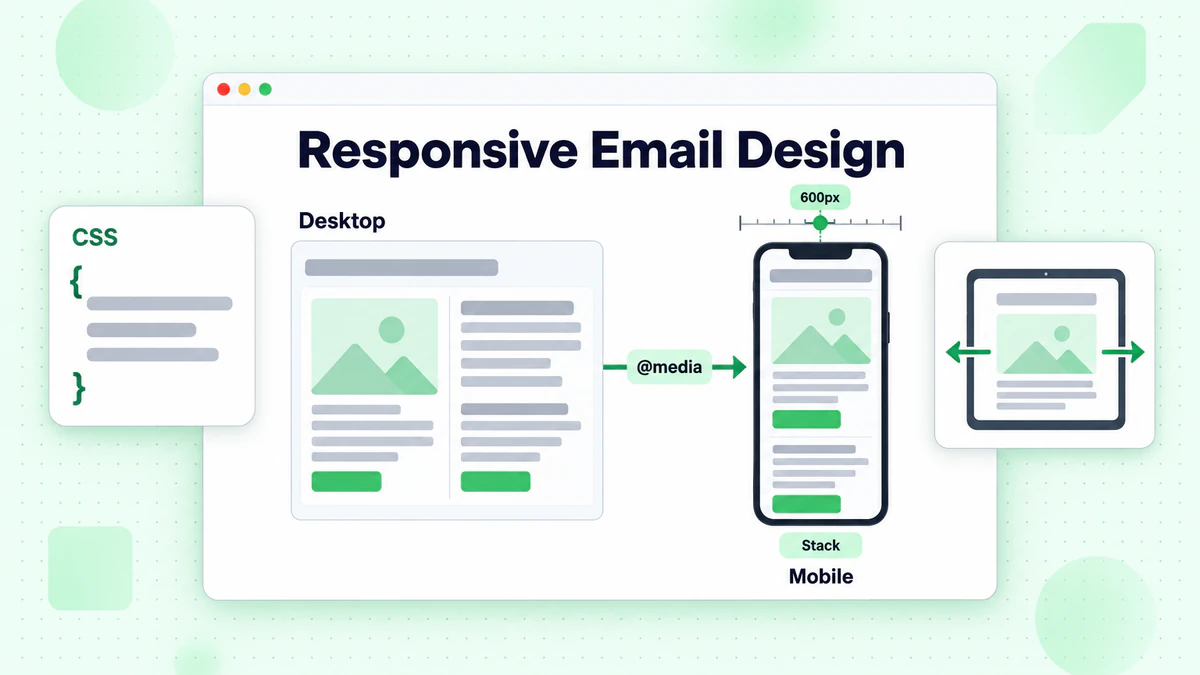
Media Queries Grundlagen
Was sie tun: Wenden verschiedene Styles basierend auf Bildschirmmerkmalen an.
Grundlegende Syntax:
@media screen and (max-width: 600px) {
  /* Styles für Mobile */
  .container { width: 100% !important; }
  .content { padding: 20px !important; }
}
Häufige responsive Techniken
Spalten stapeln: Nebeneinander auf Desktop → Gestapelt auf Mobile
@media (max-width: 600px) {
  .column {
    width: 100% !important;
    display: block !important;
  }
}
Bilder skalieren:
@media (max-width: 600px) {
  img {
    width: 100% !important;
    height: auto !important;
  }
}
Schriftgröße erhöhen:
@media (max-width: 600px) {
  .body-text {
    font-size: 16px !important;
    line-height: 24px !important;
  }
}
Responsive-Einschränkungen
E-Mail-Client-Unterstützung:
- Gmail (Web): Entfernt
<style>-Blöcke - Gmail App: Eingeschränkte Media Query-Unterstützung
- Outlook: Minimale responsive Unterstützung
Workaround: Hybrid/Spongy-Methode: Verwenden Sie CSS, das als Baseline ohne Media Queries funktioniert.
Hybrides E-Mail-Design
Was es ist: Design, das flüssig ist und sich ohne Media Queries anpasst.
Schlüsseltechniken:
max-widthfür Container- Prozentuale Breiten
display: inline-blockfür Spalten- Ghost-Tabellen für Outlook
Beispiel:
<!--[if mso]>
<table width="600"><tr><td>
<![endif]-->
<div style="max-width: 600px; margin: 0 auto;">
  <!-- Inhalt -->
</div>
<!--[if mso]>
</td></tr></table>
<![endif]-->
Bilder für Mobile
Visuellen Inhalt optimieren.
Bildgröße
Max-Breite: Bilder auf Container-Skalierung einstellen:
<img style="max-width: 100%; height: auto;"
     width="600" src="image.jpg">
Retina-Displays:
- Verwenden Sie 2×-Auflösungsbilder
- Anzeige in 1×-Größe
- Dateigröße vs. Qualität Kompromiss
Bilddateigröße
Performance ist wichtig:
- Große Bilder = langsames Laden
- Langsames Laden = Abbruch
- Mobile Netzwerke variieren in der Geschwindigkeit
Richtlinien:
- Gesamt-E-Mail: Unter 1MB
- Einzelne Bilder: Unter 200KB
- Aggressiv komprimieren
- Geeignetes Format verwenden
Bildformate
JPEG: Fotos, komplexe Bilder PNG: Grafiken, Logos, Transparenz GIF: Einfache Animationen WebP: Modernes Format, eingeschränkte E-Mail-Unterstützung
Wichtigkeit von Alt-Text
Warum kritisch für Mobile:
- Bilder oft standardmäßig blockiert
- Beschreibt Inhalt ohne Bilder
- Barrierefreiheitsanforderung
- Kann in vielen Clients gestylt werden
Alt-Text-Tipps:
- Beschreiben Sie den Bildinhalt
- Fügen Sie Schlüsselinformationen hinzu
- Halten Sie es prägnant aber informativ
- Für dekorativ: alt=""
Mobile E-Mail-Inhaltsstrategie
Inhaltsansätze für mobile Leser.
Scanbarer Inhalt
Wie mobile Nutzer lesen:
- Schnell scannen nach Relevanz
- Überschriften und Zwischenüberschriften lesen
- Bilder ansehen
- Entscheiden, ob sie sich engagieren
- Vielleicht Fließtext lesen
Optimieren für Scannen:
- Klare Überschriften-Hierarchie
- Fetten Sie Schlüsselphrasen
- Aufzählungspunkte
- Kurze Absätze
- Visuelle Pausen
Inhaltspriorisierung
Umgekehrte Pyramide: Wichtigste Informationen zuerst.
┌─────────────────────┐
│  Am wichtigsten     │  ← Mit Schlüsselbotschaft führen
│ (Überschrift + Hook)│
├─────────────────────┤
│    Wichtig          │  ← Unterstützende Details
│ (Schlüsselvorteile) │
├─────────────────────┤
│     Details         │  ← Zusätzliche Infos
│  (Unterstützend)    │
├─────────────────────┤
│      CTA           │  ← Klare Aktion
└─────────────────────┘
Mobile-freundliche Länge
Kürzer ist normalerweise besser:
- Kommen Sie schnell zum Punkt
- Respektieren Sie begrenzte Aufmerksamkeit
- Entfernen Sie unnötigen Inhalt
Wann länger funktioniert:
- Detaillierte Produktinformationen
- Bildungsinhalte (Tablet-Leser)
- Hochgradig engagiertes Publikum
Vorschautext-Optimierung
Die Vorschau: Text, der nach der Betreffzeile im Posteingang erscheint.
Auf Mobile:
- Oft sichtbarer als auf Desktop
- Kann Öffnungsentscheidungen bestimmen
- Sollte die Attraktivität der Betreffzeile erweitern
Best Practices:
- 40-90 Zeichen sichtbar
- Ergänzen Sie die Betreffzeile
- Fügen Sie einen Call-to-Action hinzu
- Wiederholen Sie nicht den Betreff
Mobile E-Mails testen
Mobile-Kompatibilität sicherstellen.
Test-Checkliste
Visuelles Testen:
- [ ] Rendert korrekt auf iOS Mail
- [ ] Rendert korrekt auf Gmail App
- [ ] Rendert korrekt auf Android Standard
- [ ] Bilder skalieren richtig
- [ ] Text ist ohne Zoomen lesbar
- [ ] Buttons sind berührungsfreundlich
Funktionales Testen:
- [ ] Alle Links funktionieren
- [ ] Links führen zu mobile-freundlichen Seiten
- [ ] Telefonnummern sind anklickbar
- [ ] E-Mail-Adressen sind anklickbar
Test-Methoden
Echte Geräte: Beste Methode – testen Sie auf echten Telefonen und Tablets.
E-Mail-Test-Tools:
- Litmus
- Email on Acid
- Bietet Vorschauen über Clients hinweg
E-Mail-Client-Simulatoren: Einige ESPs bieten integrierte Vorschauen.
Häufige Mobile-Probleme
Problem: Text zu klein
- Symptom: Nutzer müssen zoomen
- Lösung: Schriftgrößen erhöhen
Problem: Buttons zu klein
- Symptom: Fehlklicks, Frustration
- Lösung: Größere Buttons, mehr Abstand
Problem: Bilder skalieren nicht
- Symptom: Horizontales Scrollen erforderlich
- Lösung: max-width: 100%
Problem: Inhaltsüberlauf
- Symptom: Horizontales Scrollen
- Lösung: Breiten prüfen, Prozentsätze verwenden
Dark Mode-Überlegungen
Für Dark Mode-Nutzer anpassen.
Dark Mode-Verbreitung
Nutzung:
- Über 80% der Nutzer verwenden Dark Mode zumindest manchmal
- Viele verwenden ihn ausschließlich
- Sowohl iOS als auch Android haben systemweiten Dark Mode
Wie Dark Mode E-Mail beeinflusst
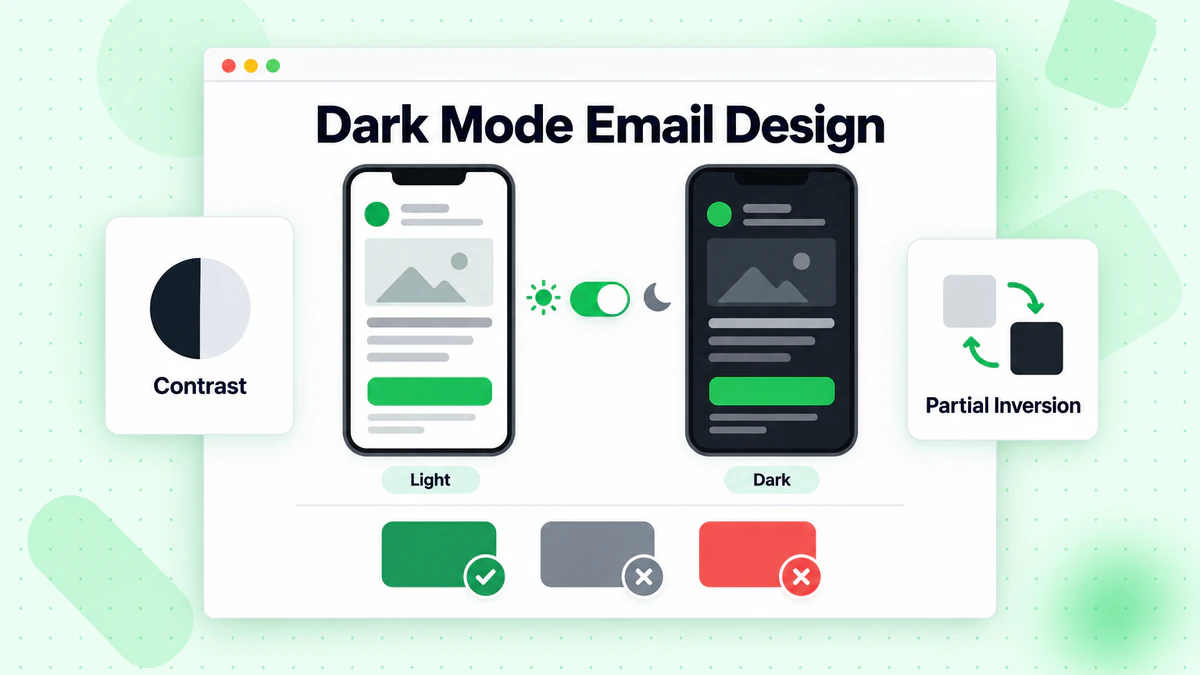
Automatische Inversion: Einige E-Mail-Clients invertieren Farben automatisch.
Teilweise Inversion: Helle Hintergründe werden dunkel, dunkler Text wird hell.
Keine Inversion: Einige Clients ändern E-Mail-Styling nicht.
Dark Mode Design-Tipps
Logo-Überlegungen:
- Bieten Sie Versionen für hell und dunkel an
- Fügen Sie Rahmen/Kontur zu dunklen Logos hinzu
- Testen Sie auf dunklen Hintergründen
Farbwahl:
- Vermeiden Sie reines Schwarz (#000000)
- Vermeiden Sie reines Weiß (#FFFFFF)
- Verwenden Sie leicht abweichende Farben, die beide Wege funktionieren
Hintergrundfarben:
- Wenn Sie einen hellen Hintergrund setzen, kann er hell bleiben
- Wenn transparent, kontrolliert der Client den Hintergrund
- Überlegen Sie, was Sie bevorzugen
Dark Mode CSS
Dark Mode anvisieren:
@media (prefers-color-scheme: dark) {
  .body-content {
    background-color: #1a1a1a !important;
    color: #ffffff !important;
  }
}
Unterstützung: Eingeschränkt in E-Mail-Clients, aber wachsend.
Mobile E-Mail-Barrierefreiheit
E-Mails für jeden zugänglich machen.
Warum Barrierefreiheit wichtig ist
Die Realität:
- Millionen nutzen Screenreader
- Viele haben Sehbehinderungen
- Mobile Nutzer in herausfordernden Bedingungen
- Gute Barrierefreiheit = gute UX für alle
Mobile Barrierefreiheits-Grundlagen
Semantisches HTML:
- Verwenden Sie richtige Überschriften-Hierarchie
- Tabellen für Daten, nicht Layout (wenn möglich)
- Aussagekräftiger Link-Text
Farbkontrast:
- Minimum 4.5:1 für normalen Text
- Minimum 3:1 für großen Text
- Testen Sie mit Kontrast-Checkern
Alt-Text:
- Beschreiben Sie alle bedeutungsvollen Bilder
- Leerer Alt für dekorative Bilder
- Fügen Sie Schlüsselinformationen hinzu
Screenreader-Überlegungen
Wie Screenreader auf Mobile funktionieren:
- Lesen Inhalt linear
- Geben Elementtypen an
- Navigieren nach Überschriften, Links
Optimieren durch:
- Logische Lesereihenfolge
- Beschreibende Überschriften
- Aussagekräftiger Link-Text (nicht "hier klicken")
- Inhalt ergibt Sinn ohne Bilder
Mobile E-Mail-Performance
Geschwindigkeit und Effizienz für Mobile.
Ladegeschwindigkeit ist wichtig
Mobile Realitäten:
- Variierende Netzwerkgeschwindigkeiten
- Datenlimits
- Ungeduldige Nutzer
- App-Wechsel im Hintergrund
Performance optimieren
Bild-Optimierung:
- Komprimieren Sie alle Bilder
- Verwenden Sie geeignete Dimensionen
- Erwägen Sie Lazy Loading für Webansichten
Code-Effizienz:
- HTML minimieren
- Unnötige Tags entfernen
- Sauberes, effizientes CSS
Gesamt-E-Mail-Größe:
- Unter 102KB halten (Gmail-Clipping)
- Idealerweise unter 80KB
- Dateigröße überwachen
Above the Fold
Auf Mobile: "Above the Fold" ist sehr klein – vielleicht 300-400px.
Priorisieren Sie:
- Schlüsselbotschaft sofort sichtbar
- CTA schnell zugänglich
- Kein Scrollen für Hauptpunkt
Mobile E-Mail-Checkliste
Design
- [ ] Einspaltiges Layout (oder richtig responsive)
- [ ] 600px maximale Breite
- [ ] Angemessenes Padding (15-20px Ränder)
- [ ] Berührungsfreundliche Buttons (44px+ Höhe)
- [ ] Lesbare Schriftgrößen (14px+ Fließtext)
Bilder
- [ ] Max-width: 100% angewendet
- [ ] Dateigrößen optimiert
- [ ] Alt-Text enthalten
- [ ] Retina-Auflösung berücksichtigt
Inhalt
- [ ] Scanbares Format
- [ ] Schlüsselbotschaft oben
- [ ] Klare Hierarchie
- [ ] Mobile-geeignete Länge
Testen
- [ ] Auf iOS Mail getestet
- [ ] Auf Gmail App getestet
- [ ] Auf Android getestet
- [ ] Dark Mode geprüft
- [ ] Links verifiziert
Technisch
- [ ] Gesamtgröße unter 102KB
- [ ] Sauberer, effizienter Code
- [ ] Responsive Code funktioniert
- [ ] Fallbacks vorhanden
Datenqualität und Mobile
Wie Listenqualität die mobile Performance beeinflusst.
Mobile-Auswirkung
Zustellbarkeit: Ungültige E-Mails schaden der Absender-Reputation und beeinflussen die Zustellung an alle Abonnenten einschließlich mobiler Nutzer.
Engagement-Daten: Saubere Listen liefern genaue mobile Engagement-Metriken für die Optimierung.
Test-Genauigkeit: Mobile A/B-Tests sind nur mit sauberen Daten gültig.
Mobile-spezifische Verifizierung
Überlegungen:
- Mobile Anmeldeformulare können mehr Tippfehler haben
- Auto-Korrektur kann ungültige Adressen erzeugen
- Echtzeit-Verifizierung fängt Fehler sofort ab
Fazit
Mobile E-Mail-Optimierung ist keine Option mehr – sie ist essentiell. Da die Mehrheit der E-Mails auf Mobilgeräten geöffnet wird, sollte jede E-Mail, die Sie senden, Mobile-First gestaltet sein.
Wichtige Prinzipien der mobilen Optimierung:
- Mobile-First-Design: Gestalten Sie für Mobile, erweitern Sie für Desktop
- Berührungsfreundlich: Große Buttons, angemessene Abstände
- Lesbarer Text: 14px minimum, klare Hierarchie
- Schnelles Laden: Optimierte Bilder, effizienter Code
- Gründlich testen: Echte Geräte, mehrere Clients
Schöne mobile E-Mails sind nur wichtig, wenn sie den Posteingang erreichen. Ungültige E-Mails schaden der Zustellbarkeit für all Ihre mobilen und Desktop-Abonnenten.
Bereit sicherzustellen, dass Ihre mobile-optimierten E-Mails gültige Abonnenten erreichen? Starten Sie mit BillionVerify, um Ihre Liste zu verifizieren und die mobile E-Mail-Performance zu maximieren.
Teams, die Instantly oder Smartlead nutzen, verbessern ihre Zustellrate erheblich, wenn sie Listen vor dem Versand mit BillionVerify bereinigen.
Vergleichen Sie BillionVerify mit ZeroBounce bei Massenverifikation und API-Geschwindigkeit, bevor Sie sich für einen Anbieter entscheiden.