



Großartiges E-Mail-Design geht nicht darum, auffällig zu sein – es geht darum, Ihre Botschaft leicht konsumierbar und umsetzbar zu machen. Dieser umfassende Leitfaden behandelt E-Mail-Design-Prinzipien, technische Überlegungen und praktische Techniken, um E-Mails zu erstellen, die Abonnenten einbinden und Ergebnisse liefern.
Warum E-Mail-Design wichtig ist
Design hat einen erheblichen Einfluss auf die E-Mail-Performance.
Die Verbindung zwischen Design und Performance
Erster Eindruck: Abonnenten beurteilen Ihre E-Mail innerhalb von Sekunden. Schlechtes Design bedeutet sofortiges Löschen.
Lesbarkeit: Gutes Design führt Leser durch Ihre Nachricht. Schlechtes Design sorgt für Verwirrung.
Vertrauen: Professionelles Design signalisiert Legitimität. Nachlässiges Design löst Spam-Verdacht aus.
Handlung: Effektives Design lenkt die Augen zu CTAs. Schlechtes Design vergräbt sie.
Einfluss von Design auf Kennzahlen
Öffnungsrate: Vorschautext und Preheader-Design beeinflussen Öffnungen.
Leserate: Layout und Typografie bestimmen, ob Leute lesen oder überfliegen.
Klickrate: CTA-Design und -Platzierung treiben Klicks an.
Conversion-Rate: Kohärentes Design schafft Vertrauen, das Conversion unterstützt.
Grundlagen des E-Mail-Designs
Kernprinzipien, die für jede E-Mail gelten.
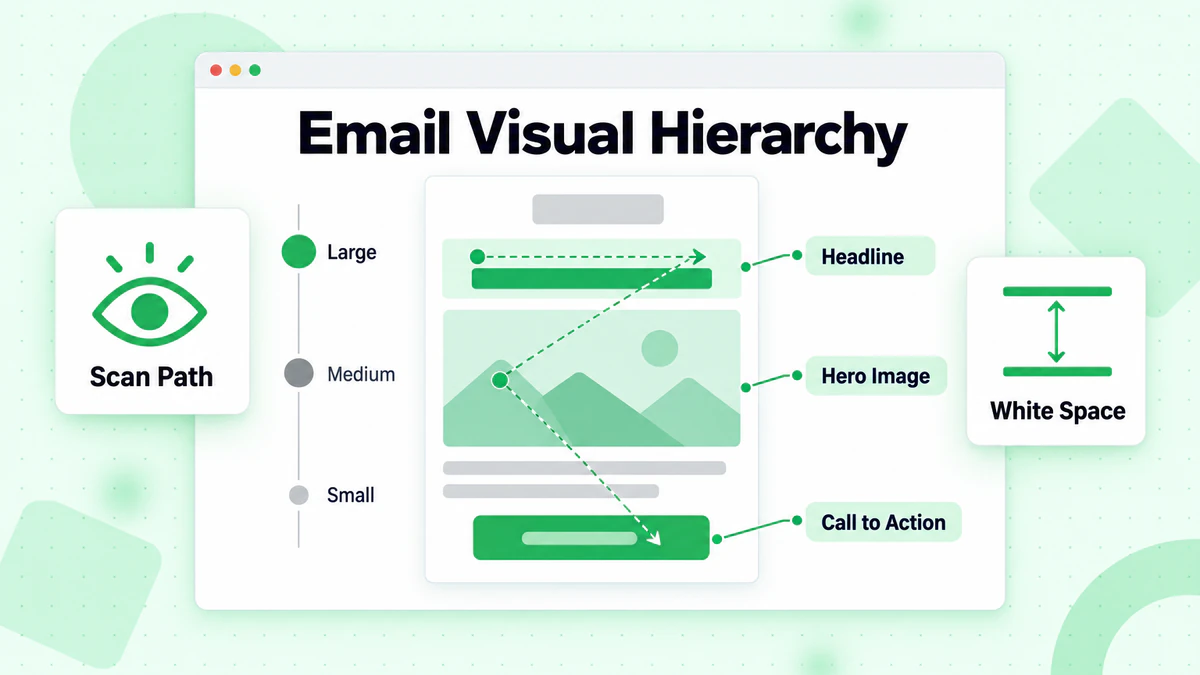
Visuelle Hierarchie
Visuelle Hierarchie führt Leser in der Reihenfolge der Wichtigkeit durch Ihre E-Mail.
Hierarchie erstellen:
Größe: Größere Elemente ziehen zuerst Aufmerksamkeit auf sich. Überschriften sollten größer als Fließtext sein.
Farbe: Fette oder kontrastierende Farben stechen hervor. Strategisch für wichtige Elemente einsetzen.
Position: Obere und zentrale Positionen werden zuerst gesehen. Platzieren Sie prioritären Inhalt dort.
Weißraum: Leerer Raum um Elemente lässt sie hervorstechen.
Kontrast: Hoher Kontrast zwischen Elementen und Hintergründen verbessert die Sichtbarkeit.
Hierarchie-Beispiel:
- Logo/Header (Markenerkennung)
- Überschrift (Hauptbotschaft)
- Unterstützendes Bild (visuelles Interesse)
- Fließtext (Details)
- CTA-Button (Aktion)
- Footer (rechtliche Angaben/Abmeldung)
Das F-Muster und Z-Muster
Eye-Tracking-Forschung zeigt, wie Menschen E-Mails scannen.
F-Muster (textlastige E-Mails):
- Augen scannen horizontal über die Oberseite
- Bewegen sich dann nach unten und scannen eine kürzere horizontale Linie
- Scannen schließlich vertikal die linke Seite hinunter
- Platzieren Sie wichtige Informationen entlang dieser Linien
Z-Muster (visuelle E-Mails):
- Augen beginnen oben links
- Bewegen sich horizontal nach oben rechts
- Diagonal nach unten links
- Horizontal nach unten rechts
- Platzieren Sie CTA am unteren rechten Ende des Z
Einspaltig vs. Mehrspaltig
Die Layout-Struktur beeinflusst Lesbarkeit und Mobile-Erfahrung.
Einspaltiges Layout:
- Am besten für Mobile (die meisten E-Mail-Öffnungen)
- Leichter zu lesen
- Klarer visueller Pfad
- Einfacher zu designen und zu codieren
- Empfohlen für die meisten E-Mails
Mehrspaltiges Layout:
- Kann mehr Inhalt zeigen
- Gut für Newsletter mit mehreren Geschichten
- Erfordert Responsive Design
- Komplexer ordnungsgemäß zu codieren
- Risiko von Unübersichtlichkeit auf Mobile
Best Practice: Beginnen Sie mit einspaltig. Verwenden Sie mehrspaltig nur, wenn der Inhalt es wirklich erfordert und Sie Responsive Design ordnungsgemäß umsetzen können.
Weißraum
Leerer Raum ist ein Designelement, kein verschwendeter Platz.
Vorteile von Weißraum:
- Verbessert die Lesbarkeit
- Schafft visuelle Atempause
- Lenkt Aufmerksamkeit auf Schlüsselelemente
- Lässt E-Mails weniger überwältigend wirken
- Erhöht die wahrgenommene Qualität
Wo Weißraum hinzufügen:
- Um Überschriften herum
- Zwischen Abschnitten
- Um CTAs herum
- Ränder und Innenabstände
- Zwischen Text und Bildern
Typografie in E-Mails
Textstil beeinflusst Lesbarkeit und Markenwahrnehmung.
Schriftauswahl
Web-sichere Schriften (überall darstellbar):
- Arial, Helvetica (serifenlos)
- Georgia, Times New Roman (Serifen)
- Verdana, Tahoma (serifenlos)
- Courier New (Monospace)
Web-Schriften (möglicherweise nicht darstellbar):
- Google Fonts, benutzerdefinierte Schriften
- Benötigen Fallback-Schriften
- Nicht in allen E-Mail-Clients unterstützt
- Mit @font-face und Fallbacks verwenden
Schrift-Empfehlungen:
- Überschriften: Fettere, größere Schriften (24-32px)
- Fließtext: Saubere, lesbare Schriften (14-16px)
- Maximal 2 Schriftfamilien begrenzen
- Sicherstellen, dass Fallback-Schriften angegeben sind
Schriftgrößen
Empfohlene Größen:
- Überschriften: 22-32px
- Unterüberschriften: 18-22px
- Fließtext: 14-16px
- Kleiner Text: 12-14px (minimal lesbar)
- CTAs: 14-18px
Mobile-Überlegungen:
- Minimum 14px für Fließtext auf Mobile
- Größere Touch-Ziele für Links
- Lesbarkeit auf echten Geräten testen
Zeilenlänge und -abstand
Optimale Zeilenlänge: 50-75 Zeichen pro Zeile. Zu breit = schwer zu verfolgen; zu schmal = abgehacktes Lesen.
Zeilenhöhe: 1,4-1,6 mal die Schriftgröße. Verbessert die Lesbarkeit erheblich.
Absatzabstand: Raum zwischen Absätzen hinzufügen. Dichte Textblöcke wirken überwältigend.
Textstil
Sparsam verwenden:
- Fett für Betonung (nicht übermäßig verwenden)
- Kursiv für Zitate oder subtile Betonung
- GROSSBUCHSTABEN nur für sehr kurze Phrasen
- Unterstreichungen für Links reserviert
Vermeiden:
- Mehrere Farben im Fließtext
- Übermäßige Fettung
- Absätze in Großbuchstaben
- Ausgefallene oder dekorative Schriften für Fließtext
Farbe im E-Mail-Design
Strategischer Farbeinsatz verbessert sowohl Ästhetik als auch Funktion.
Farbpsychologie
Blau: Vertrauen, Zuverlässigkeit, Professionalität Grün: Wachstum, Gesundheit, Erfolg, Geld Rot: Dringlichkeit, Aufregung, Leidenschaft Orange: Energie, Enthusiasmus, Wärme Lila: Kreativität, Luxus, Weisheit Gelb: Optimismus, Aufmerksamkeit, Vorsicht
Eine Farbpalette erstellen
Primärfarbe: Ihre Hauptmarkenfarbe. Für Schlüsselelemente verwenden.
Sekundärfarbe: Komplementärfarbe für Abwechslung.
Akzentfarbe: Kontraststarke Farbe für CTAs und wichtige Elemente.
Neutrale Farben: Grautöne und Weiß für Hintergründe und Text.
Farben begrenzen: 2-3 Hauptfarben plus neutrale. Zu viele Farben schaffen Chaos.
Farbkontrast
Barrierefreiheits-Anforderung: Text muss ausreichenden Kontrast zu Hintergründen haben.
WCAG-Richtlinien:
- Normaler Text: mindestens 4,5:1 Kontrastverhältnis
- Großer Text: mindestens 3:1 Kontrastverhältnis
- Kontrast-Prüfwerkzeuge verwenden
Häufige Fehler:
- Hellgrauer Text auf Weiß (schwer lesbar)
- Dunkler Text auf dunklen Hintergründen
- Farbiger Text auf farbigen Hintergründen
- Kontrastarme CTA-Buttons
Markenkonsistenz
Zur Marke passen: E-Mail-Farben sollten mit Ihrer Website und Markenrichtlinien übereinstimmen.
Wiedererkennung: Konsistente Farben helfen Abonnenten, Ihre E-Mails sofort zu erkennen.
Professionelles Erscheinungsbild: Zusammenhängendes Farbschema wirkt gepflegter.
Bilder in E-Mails
Bilder verbessern E-Mails, erfordern aber sorgfältige Handhabung.
Best Practices für Bilder
Dateigröße: Bilder unter 200KB halten. Große Bilder verlangsamen das Laden und können blockiert werden.
Format-Auswahl:
- JPEG: Fotos, komplexe Bilder
- PNG: Grafiken, Logos, wenn Transparenz benötigt
- GIF: Einfache Animationen, begrenzte Farben
- SVG: Nicht weitreichend in E-Mail unterstützt
Abmessungen:
- Breite: maximal 600px für volle Breite
- Retina: 2x-Auflösung für scharfe Anzeige erwägen
- Responsive: Prozentuale Breiten verwenden
Alt-Text
Alt-Text wird angezeigt, wenn Bilder nicht laden (häufig bei E-Mail).
Effektiven Alt-Text schreiben:
- Bildinhalt beschreiben
- Wichtige Informationen aus dem Bild einbeziehen
- Unter 100 Zeichen halten
- Ohne Bild Sinn ergeben
- CTA-Text einbeziehen, wenn Bild klickbar ist
Beispiele:
- Gut: "50% Rabatt Sale - Jetzt kaufen Button"
- Schlecht: "bild1.jpg"
- Schlecht: "" (leer)
Bild-Text-Verhältnis
Warum es wichtig ist: Bildlastige E-Mails können Spam-Filter auslösen und versagen, wenn Bilder blockiert sind.
Empfehlungen:
- Streben Sie 60% Text, 40% Bilder an
- Niemals reine Bild-E-Mails senden
- Sicherstellen, dass Nachricht ohne Bilder klar ist
- Wichtigen Text in HTML einbeziehen, nicht nur in Bildern
Hintergrundbilder
Vorsichtig verwenden:
- Nicht in allen E-Mail-Clients unterstützt
- Outlook hat begrenzte Unterstützung
- Immer Fallback-Hintergrundfarbe haben
- VML für Outlook-Kompatibilität verwenden
CTA-Button-Design
CTAs sind das wichtigste Designelement. Erfahren Sie mehr über die Optimierung von CTAs in unserem E-Mail-CTA-Optimierungsleitfaden.
Button-Grundlagen
Größe: Groß genug, um leicht zu tippen (mindestens 44x44px Tipp-Ziel).
Farbe: Hoher Kontrast, hebt sich von der Umgebung ab.
Form: Rechteckig mit leicht abgerundeten Ecken funktioniert typischerweise gut.
Text: Handlungsorientiert, spezifisch, in der ersten Person wenn angemessen.
Button-Best Practices
Sichtbarkeit:
- Prominent platzieren
- Mit Weißraum umgeben
- Kontrastierende Farbe verwenden
- Nicht unterhalb der Falzlinie vergraben
Designelemente:
- Schlagschatten fügt Tiefe hinzu
- Rahmen definiert Kanten
- Innenabstand gibt Atempause
- Icon kann visuelles Interesse hinzufügen
Mobile-freundlich:
- Volle Breite auf Mobile
- Großes Tipp-Ziel
- Abstand von anderen tippbaren Elementen
Kugelsichere Buttons
HTML-Buttons, die überall funktionieren, einschließlich Outlook.
Technik: HTML/CSS verwenden, das in allen Clients als Button rendert, mit VML-Fallback für Outlook.
Vorteile:
- Sieht in allen Clients wie ein Button aus
- Klickbar auch bei ausgeschalteten Bildern
- Konsistentes Erscheinungsbild
- Zuverlässiger als Bild-Buttons
Mobile-First E-Mail-Design
Über 40% der E-Mails werden auf mobilen Geräten geöffnet.
Mobile-Design-Prinzipien
Einzelne Spalte: Mehrspaltige Layouts brechen auf kleinen Bildschirmen.
Großer Text: Minimum 14px Fließtext, größere Überschriften.
Touch-freundlich: Buttons und Links mindestens 44x44px mit Abstand.
Scanbar: Kurze Absätze, klare Hierarchie.
Schnelles Laden: Optimierte Bilder, minimaler Code.
Responsive vs. Skalierbar
Responsive Design: Layout ändert sich basierend auf Bildschirmgröße mithilfe von Media Queries.
Skalierbares Design: Einzelnes Design, das über Größen hinweg ohne Media Queries funktioniert.
Hybrid: Kombinationsansatz für breite Kompatibilität.
Empfehlung: Beginnen Sie mit mobile-first einspaltigen Design, das skaliert, fügen Sie responsive Verbesserungen hinzu, wo unterstützt.
Auf Mobile testen
Muss getestet werden:
- Echte Geräte (nicht nur Simulatoren)
- Mehrere Bildschirmgrößen
- Hoch- und Querformat
- Bilder an und aus
- Verschiedene E-Mail-Apps
E-Mail-Struktur und Vorlagen
Konsistente Struktur verbessert Wiedererkennung und Effizienz.
Standard-E-Mail-Anatomie
Preheader: Versteckter Text, der in der Posteingangs-Vorschau erscheint.
Header: Logo, Navigationslinks (optional).
Hero: Hauptvisueller/Überschrifts-Bereich.
Body: Primärer Inhalt.
CTA: Haupt-Call-to-Action.
Sekundärer Inhalt: Zusätzliche Angebote, Links (optional).
Footer: Abmelden, Adresse, Social-Links.
Vorlagentypen
Werbe-Vorlage:
- Starkes Hero-Bild
- Klare Angebots-Überschrift
- Unterstützender Copy
- Prominenter CTA
- Einfache Struktur
Newsletter-Vorlage:
- Mehrere Inhaltsabschnitte
- Inhaltsverzeichnis (optional)
- Klare Abschnitts-Trennungen
- Mehrere CTAs
- Komplexere Struktur
Transaktions-Vorlage:
- Sauberes, einfaches Layout
- Wichtige Informationen prominent
- Klare nächste Schritte
- Minimales Marketing
- Fokussierte Struktur
Wiederverwendbare Vorlagen erstellen
Vorteile:
- Konsistentes Branding
- Schnellere Produktion
- Weniger Fehler
- Leichteres Testen
- Skalierbarer Prozess
Zu standardisierende Vorlagen-Elemente:
- Header/Footer-Design
- Farbpalette
- Typografie
- Button-Stile
- Abstandssystem
Überlegungen zum Dunkelmodus
Viele Nutzer betrachten E-Mails im Dunkelmodus.
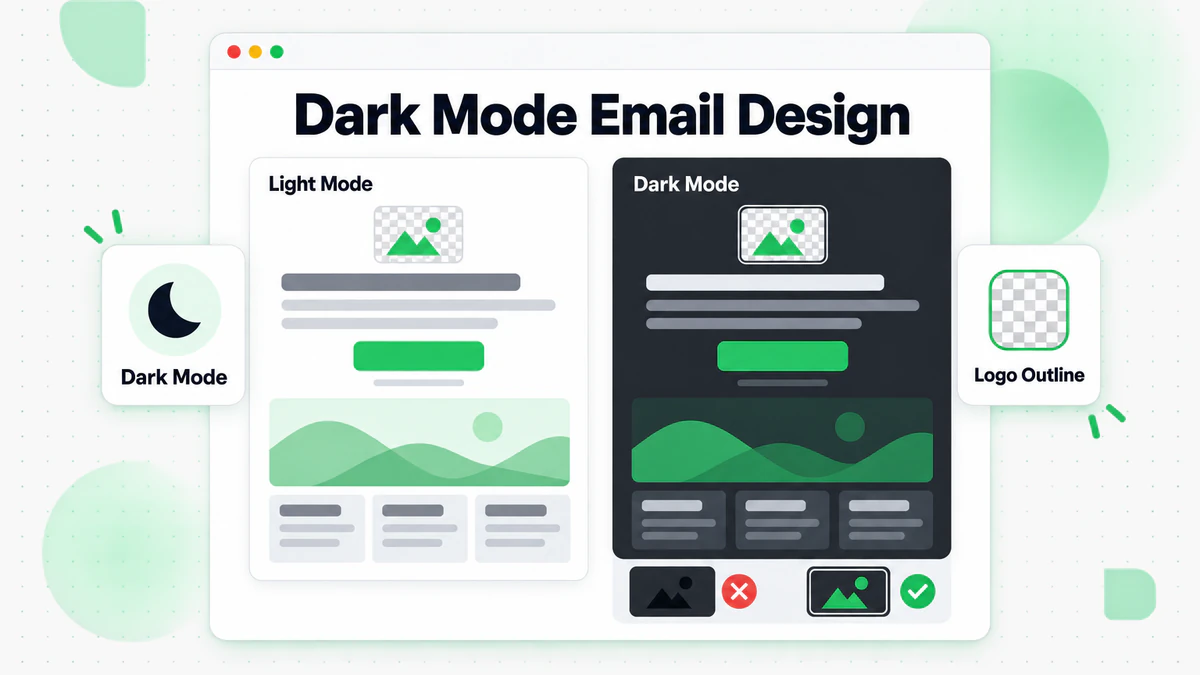
Wie Dunkelmodus funktioniert
Zwei Typen:
- Vollständige Farbinversion: Hell wird dunkel, dunkel wird hell
- Teilinversion: Ändert nur helle Hintergründe
E-Mail-Client-Variation: Verschiedene Clients handhaben Dunkelmodus unterschiedlich. Kein einzelner Ansatz funktioniert überall.
Dunkelmodus-Design-Tipps
Im Dunkelmodus testen: E-Mails sowohl im hellen als auch im dunklen Modus vorschauen.
Transparente Hintergründe: Vermeiden, wenn Logo auf dunklen Hintergründen schlecht aussieht.
Logo-Versionen: Logos bereitstellen, die sowohl auf hellen als auch auf dunklen Hintergründen funktionieren.
Farbauswahl: Sicherstellen, dass Farben in beiden Modi sichtbar und lesbar bleiben.
Reines Schwarz/Weiß vermeiden: Leicht off-schwarze und off-weiße Töne sind in beiden Modi sanfter.
Bilder umranden: Subtile Rahmen zu Bildern hinzufügen, die mit weißen Hintergründen verschmelzen.
Barrierefreiheit im E-Mail-Design
E-Mails für alle nutzbar machen.
Barrierefreiheits-Grundlagen
Farbkontrast: Ausreichender Kontrast für Text-Lesbarkeit.
Schriftgröße: Minimal lesbare Größen (14px Fließtext).
Alt-Text: Beschreibender Text für alle Bilder.
Semantische Struktur: Ordnungsgemäße HTML-Hierarchie.
Link-Text: Beschreibender Link-Text (nicht "hier klicken").
Überlegungen zu Screenreadern
Lesereihenfolge: Inhalt sollte Sinn ergeben, wenn linear gelesen.
Tabellen-Struktur: Tabellen für Layout sparsam verwenden; role="presentation" hinzufügen.
Überschriften-Hierarchie: Ordnungsgemäße h1, h2, h3-Struktur verwenden.
Skip-Links: Springen zum Hauptinhalt ermöglichen.
Bewegung und Animation
Bewegung reduzieren: Einige Nutzer sind empfindlich gegenüber Animation.
GIF-Überlegungen: Animationsschleifen begrenzen, Blinken vermeiden.
Wesentlicher Inhalt: Kritische Informationen nicht nur in Animationen platzieren.
E-Mail-Client-Kompatibilität
Verschiedene E-Mail-Clients rendern HTML unterschiedlich.
Wichtige E-Mail-Clients
Desktop:
- Outlook (am herausforderndsten für Rendering)
- Apple Mail (gute moderne Unterstützung)
- Thunderbird (gute Unterstützung)
Webmail:
- Gmail (entfernt einige CSS)
- Yahoo Mail (variiert)
- Outlook.com (verbessert sich)
Mobile:
- iOS Mail (ausgezeichnete Unterstützung)
- Gmail App (variiert je nach Version)
- Samsung Mail (gute Unterstützung)
Häufige Rendering-Probleme
Outlook-Herausforderungen:
- Keine CSS-Hintergrundbilder
- Begrenzte CSS-Unterstützung
- Unterschiedliche Rendering-Engine
- Benötigt VML für einige Features
Gmail-Herausforderungen:
- Entfernt <style>-Block (inline CSS verwenden)
- Entfernt Klassen mit Zahlen
- Begrenzte CSS-Unterstützung
Codierung für Kompatibilität
Inline CSS: Zuverlässigster Ansatz.
Tabellen für Layout: Immer noch notwendig für Outlook.
Web-sichere Schriften: Fallbacks verwenden.
Umfangreich testen: E-Mail-Test-Tools verwenden.
Testen und Qualitätssicherung
Niemals ohne Testen versenden.
Test-Checkliste
Inhalt:
- [ ] Rechtschreibung und Grammatik
- [ ] Links funktionieren korrekt
- [ ] Personalisierung rendert
- [ ] Daten und Details korrekt
Design:
- [ ] Bilder laden ordnungsgemäß
- [ ] Alt-Text vorhanden
- [ ] Farben korrekt
- [ ] Schriften rendern korrekt
- [ ] Mobile-Layout funktioniert
Technisch:
- [ ] Links ordnungsgemäß getrackt
- [ ] Abmeldung funktioniert
- [ ] Im Browser ansehen funktioniert
- [ ] Preheader zeigt korrekt an
Test-Tools
E-Mail-Vorschau-Dienste: Litmus, Email on Acid
- Vorschau über E-Mail-Clients hinweg
- Rendering-Probleme erkennen
- Spam-Score prüfen
- Barrierefreiheits-Prüfung
Manuelles Testen:
- Test an sich selbst senden
- Auf mehreren Geräten ansehen
- Verschiedene E-Mail-Clients prüfen
- Mit deaktivierten Bildern testen
Häufige Design-Fehler
Diese häufigen Fehler vermeiden.
Fehler 1: Reine Bild-E-Mails
Problem: Nichts wird angezeigt, wenn Bilder blockiert sind. Lösung: Bilder mit HTML-Text ausbalancieren.
Fehler 2: Winziger Text
Problem: Auf Mobile unleserlich. Lösung: Minimum 14px Fließtext.
Fehler 3: Vergrabene CTAs
Problem: Nutzer finden die Aktion nicht. Lösung: Prominente Platzierung mit Kontrast.
Fehler 4: Keine Mobile-Überlegung
Problem: Kaputtes Layout auf Telefonen. Lösung: Mobile-First-Design-Ansatz.
Fehler 5: Fehlender Alt-Text
Problem: Kein Kontext, wenn Bilder nicht laden. Lösung: Beschreibender Alt-Text für alle Bilder.
Fehler 6: Schlechter Kontrast
Problem: Text schwer lesbar. Lösung: WCAG-Kontrast-Anforderungen erfüllen.
Design und Zustellbarkeit
Designentscheidungen können die Posteingangs-Platzierung beeinflussen.
Überlegungen zu Spam-Filtern
Bildlastige E-Mails: Können Spam-Filter auslösen.
Kaputtes HTML: Kann Spam signalisieren.
Fehlender Text: Reine Bild-E-Mails wirken verdächtig.
Übermäßige Links: Zu viele Links erhöhen Alarme.
Sauberes Design, sauberer Code
Professionelles Erscheinungsbild: Spam-Filter lernen aus Nutzerverhalten. Gut gestaltete E-Mails bekommen weniger Beschwerden.
Sauberes HTML: Code validieren, Fehler vermeiden.
Ordnungsgemäße Struktur: E-Mail-HTML-Best Practices folgen.
Verbindung zur Listen-Qualität
Selbst perfektes Design versagt, wenn E-Mails Posteingänge nicht erreichen. Verifizieren Sie Ihre Liste, um sicherzustellen, dass Ihre schön gestalteten E-Mails echte Abonnenten erreichen.
Kurzreferenz
Design-Checkliste
Layout:
- [ ] Einzelne Spalte (oder ordnungsgemäß responsive)
- [ ] Klare visuelle Hierarchie
- [ ] Angemessener Weißraum
- [ ] Mobile-freundliche Struktur
Typografie:
- [ ] Lesbare Schriftgrößen (14px+ Fließtext)
- [ ] Angemessene Zeilenhöhe
- [ ] Begrenzte Schriftfamilien
- [ ] Ausreichender Kontrast
Bilder:
- [ ] Optimierte Dateigrößen
- [ ] Beschreibender Alt-Text
- [ ] Gutes Text-Bild-Verhältnis
- [ ] Funktioniert mit ausgeschalteten Bildern
CTAs:
- [ ] Prominente Platzierung
- [ ] Hoher Kontrast
- [ ] Touch-freundliche Größe
- [ ] Klarer Aktions-Text
Testen:
- [ ] Mehrere E-Mail-Clients
- [ ] Mobile Geräte
- [ ] Dunkelmodus
- [ ] Bilder deaktiviert
Fazit
Großartiges E-Mail-Design dient Ihrer Botschaft und Ihren Abonnenten. Indem Sie Prinzipien der visuellen Hierarchie befolgen, für Mobile optimieren, Barrierefreiheit sicherstellen und gründlich testen, erstellen Sie E-Mails, die Menschen lesen und darauf reagieren möchten.
Merken Sie sich diese Schlüsselprinzipien:
- Mobile first: Zuerst für den kleinsten Bildschirm designen
- Einfachheit gewinnt: Klar schlägt clever
- Hierarchie zählt: Lenken Sie das Auge auf das Wichtige
- Alles testen: Was im Design gut aussieht, kann in E-Mail-Clients kaputt gehen
- Barrierefreiheit einbeziehen: Für alle Nutzer designen
Schöne E-Mails, die niemals Posteingänge erreichen, generieren keine Ergebnisse. Kombinieren Sie großartiges Design mit verifizierten E-Mail-Listen für maximale Wirkung.
Bereit sicherzustellen, dass Ihre gut gestalteten E-Mails echte Abonnenten erreichen? Beginnen Sie mit BillionVerify, um Ihre Liste zu verifizieren und den ROI Ihrer E-Mail-Design-Bemühungen zu maximieren.
Klaviyo und Pipedrive-Nutzer können saubere Listen nach der Massenverifikation direkt synchronisieren.
Teams, die Instantly oder Smartlead nutzen, verbessern ihre Zustellrate erheblich, wenn sie Listen vor dem Versand mit BillionVerify bereinigen.
Vergleichen Sie BillionVerify mit ZeroBounce bei Massenverifikation und API-Geschwindigkeit, bevor Sie sich für einen Anbieter entscheiden.