



Un gran diseño de email no se trata de ser llamativo—se trata de hacer que tu mensaje sea fácil de consumir y actuar sobre él. Esta guía completa cubre principios de diseño de email, consideraciones técnicas y técnicas prácticas para crear correos que involucren a los suscriptores y generen resultados.
Por Qué Importa el Diseño de Email
El diseño impacta significativamente el rendimiento del email.
La Conexión Diseño-Rendimiento
Primeras Impresiones: Los suscriptores juzgan tu email en segundos. Un mal diseño significa eliminación instantánea.
Legibilidad: Un buen diseño guía a los lectores a través de tu mensaje. Un mal diseño crea confusión.
Confianza: El diseño profesional señala legitimidad. El diseño descuidado activa sospechas de spam.
Acción: El diseño efectivo lleva los ojos a las CTAs. El mal diseño las entierra.
Impacto del Diseño en las Métricas
Tasa de Apertura: El diseño del texto de vista previa y preheader influyen en las aperturas.
Tasa de Lectura: El diseño y la tipografía determinan si las personas leen o escanean.
Tasa de Clics: El diseño y ubicación de la CTA impulsan los clics.
Tasa de Conversión: El diseño cohesivo construye confianza que apoya la conversión.
Fundamentos del Diseño de Email
Principios fundamentales que aplican a cada email.
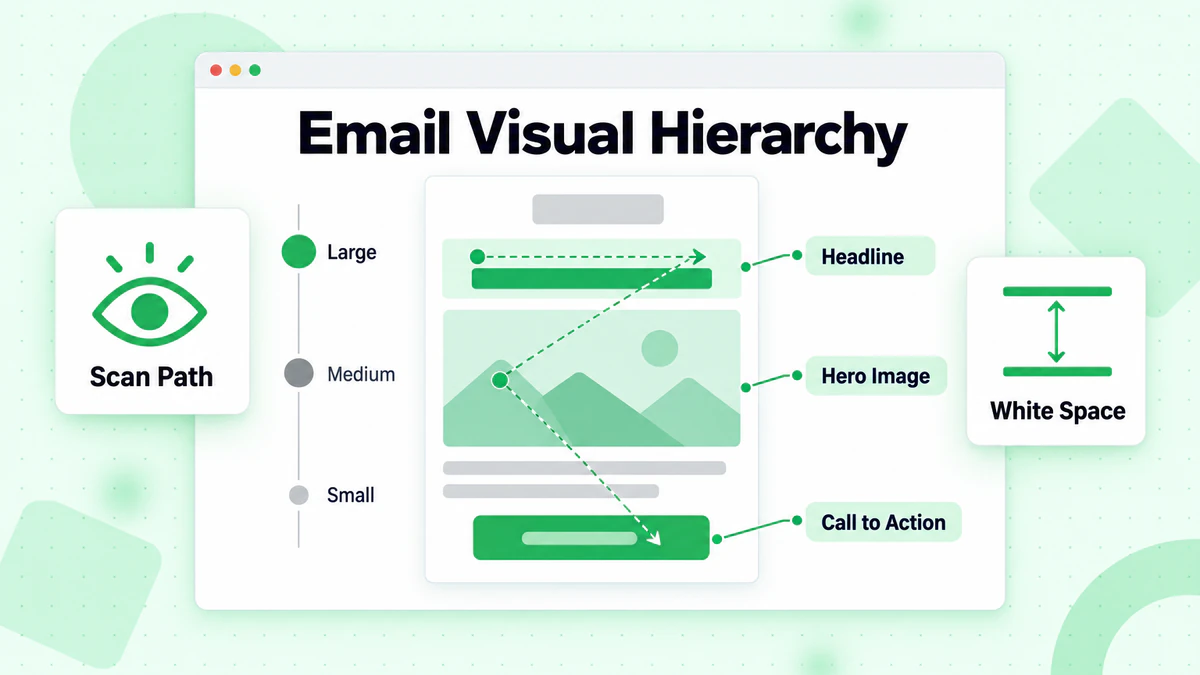
Jerarquía Visual
La jerarquía visual guía a los lectores a través de tu email en orden de importancia.
Creando Jerarquía:
Tamaño: Los elementos más grandes atraen atención primero. Los titulares deben ser más grandes que el texto del cuerpo.
Color: Los colores audaces o contrastantes destacan. Úsalos estratégicamente para elementos importantes.
Posición: Las posiciones superior y central se ven primero. Coloca el contenido prioritario allí.
Espacio en Blanco: El espacio vacío alrededor de los elementos los hace destacar.
Contraste: El alto contraste entre elementos y fondos mejora la visibilidad.
Ejemplo de Jerarquía:
- Logo/Encabezado (reconocimiento de marca)
- Titular (mensaje principal)
- Imagen de apoyo (interés visual)
- Texto del cuerpo (detalles)
- Botón CTA (acción)
- Pie de página (legal/cancelar suscripción)
El Patrón F y el Patrón Z
La investigación de seguimiento ocular revela cómo las personas escanean los emails.
Patrón F (Emails con Mucho Texto):
- Los ojos escanean horizontalmente a lo largo de la parte superior
- Luego bajan y escanean una línea horizontal más corta
- Finalmente escanean verticalmente por el lado izquierdo
- Coloca la información clave a lo largo de estas líneas
Patrón Z (Emails Visuales):
- Los ojos comienzan arriba a la izquierda
- Se mueven horizontalmente hacia arriba a la derecha
- Diagonal hacia abajo a la izquierda
- Horizontal hacia abajo a la derecha
- Coloca la CTA en la parte inferior derecha de la Z
Una Columna vs. Múltiples Columnas
La estructura del diseño afecta la legibilidad y la experiencia móvil.
Diseño de Una Columna:
- Mejor para móvil (la mayoría de las aperturas de email)
- Más fácil de leer
- Ruta visual clara
- Más simple de diseñar y codificar
- Recomendado para la mayoría de los emails
Diseño de Múltiples Columnas:
- Puede mostrar más contenido
- Bueno para newsletters con múltiples historias
- Requiere diseño responsive
- Más complejo de codificar correctamente
- Riesgo de desorden en móvil
Mejor Práctica: Comienza con una columna. Solo usa múltiples columnas cuando el contenido genuinamente lo requiera y puedas ejecutar el diseño responsive correctamente.
Espacio en Blanco
El espacio vacío es un elemento de diseño, no espacio desperdiciado.
Beneficios del Espacio en Blanco:
- Mejora la legibilidad
- Crea espacio visual para respirar
- Dirige la atención a elementos clave
- Hace que los emails se sientan menos abrumadores
- Aumenta la calidad percibida
Dónde Agregar Espacio en Blanco:
- Alrededor de titulares
- Entre secciones
- Alrededor de CTAs
- Márgenes y padding
- Entre texto e imágenes
Tipografía en Email
El estilo del texto afecta la legibilidad y la percepción de la marca.
Selección de Fuentes
Fuentes Web-Safe (Se renderizan en todas partes):
- Arial, Helvetica (sans-serif)
- Georgia, Times New Roman (serif)
- Verdana, Tahoma (sans-serif)
- Courier New (monospace)
Fuentes Web (Pueden no renderizarse):
- Google Fonts, fuentes personalizadas
- Requieren fuentes de respaldo
- No compatibles en todos los clientes de email
- Usa con @font-face y respaldos
Recomendaciones de Fuentes:
- Titulares: Fuentes más audaces y grandes (24-32px)
- Cuerpo: Fuentes limpias y legibles (14-16px)
- Limita a 2 familias de fuentes como máximo
- Asegúrate de especificar fuentes de respaldo
Tamaño de Fuente
Tamaños Recomendados:
- Titulares: 22-32px
- Subtitulares: 18-22px
- Texto del cuerpo: 14-16px
- Texto pequeño: 12-14px (mínimo legible)
- CTAs: 14-18px
Consideraciones Móviles:
- Mínimo 14px para texto del cuerpo en móvil
- Objetivos táctiles más grandes para enlaces
- Prueba la legibilidad en dispositivos reales
Longitud de Línea y Espaciado
Longitud de Línea Óptima: 50-75 caracteres por línea. Demasiado ancho = difícil de seguir; demasiado estrecho = lectura entrecortada.
Altura de Línea: 1.4-1.6 veces el tamaño de fuente. Mejora la legibilidad significativamente.
Espaciado de Párrafo: Agrega espacio entre párrafos. Los bloques de texto denso se sienten abrumadores.
Estilo de Texto
Usa con Moderación:
- Negrita para énfasis (no abuses)
- Cursiva para citas o énfasis sutil
- MAYÚSCULAS solo para frases muy cortas
- Subrayados reservados para enlaces
Evita:
- Múltiples colores en el texto del cuerpo
- Negritas excesivas
- Párrafos en mayúsculas
- Fuentes elegantes o decorativas para el cuerpo
Color en el Diseño de Email
El uso estratégico del color mejora tanto la estética como la función.
Psicología del Color
Azul: Confianza, fiabilidad, profesionalismo Verde: Crecimiento, salud, éxito, dinero Rojo: Urgencia, emoción, pasión Naranja: Energía, entusiasmo, calidez Púrpura: Creatividad, lujo, sabiduría Amarillo: Optimismo, atención, precaución
Construyendo una Paleta de Colores
Color Primario: Tu color de marca principal. Úsalo para elementos clave.
Color Secundario: Color complementario para variedad.
Color de Acento: Color de alto contraste para CTAs y elementos importantes.
Colores Neutrales: Grises y blancos para fondos y texto.
Limita los Colores: 2-3 colores principales más neutrales. Demasiados colores crean caos.
Contraste de Color
Requisito de Accesibilidad: El texto debe tener suficiente contraste contra los fondos.
Directrices WCAG:
- Texto normal: relación de contraste mínima de 4.5:1
- Texto grande: relación de contraste mínima de 3:1
- Usa herramientas de verificación de contraste
Errores Comunes:
- Texto gris claro sobre blanco (difícil de leer)
- Texto oscuro sobre fondos oscuros
- Texto de color sobre fondos de color
- Botones CTA de bajo contraste
Consistencia de Marca
Coincide con tu Marca: Los colores del email deben alinearse con tu sitio web y directrices de marca.
Reconocimiento: Los colores consistentes ayudan a los suscriptores a reconocer instantáneamente tus emails.
Apariencia Profesional: El esquema de color cohesivo se ve más pulido.
Imágenes en Email
Las imágenes mejoran los emails pero requieren manejo cuidadoso.
Mejores Prácticas de Imágenes
Tamaño de Archivo: Mantén las imágenes por debajo de 200KB cada una. Las imágenes grandes ralentizan la carga y pueden ser bloqueadas.
Selección de Formato:
- JPEG: Fotos, imágenes complejas
- PNG: Gráficos, logos, transparencia necesaria
- GIF: Animaciones simples, colores limitados
- SVG: No ampliamente compatible en email
Dimensiones:
- Ancho: 600px máximo para ancho completo
- Retina: Considera resolución 2x para visualización nítida
- Responsive: Usa anchos en porcentaje
Texto Alternativo
El texto alternativo se muestra cuando las imágenes no se cargan (común en email).
Escribe Texto Alternativo Efectivo:
- Describe el contenido de la imagen
- Incluye información clave de la imagen
- Mantén menos de 100 caracteres
- Tiene sentido sin la imagen
- Incluye texto CTA si la imagen es clicable
Ejemplos:
- Bueno: "50% de descuento - Botón Compra ahora"
- Malo: "image1.jpg"
- Malo: "" (vacío)
Relación Imagen-Texto
Por Qué Importa: Los emails con muchas imágenes pueden activar filtros de spam y fallar cuando las imágenes están bloqueadas.
Recomendaciones:
- Apunta a 60% texto, 40% imágenes
- Nunca envíes emails solo de imágenes
- Asegúrate de que el mensaje sea claro sin imágenes
- Incluye texto clave en HTML, no solo en imágenes
Imágenes de Fondo
Usa con Precaución:
- No compatible en todos los clientes de email
- Outlook tiene soporte limitado
- Siempre ten un color de fondo de respaldo
- Usa VML para compatibilidad con Outlook
Diseño de Botón CTA
Las CTAs son el elemento de diseño más importante.
Fundamentos del Botón
Tamaño: Lo suficientemente grande para tocar fácilmente (objetivo táctil mínimo de 44x44px).
Color: Alto contraste, destaca del entorno.
Forma: Rectangular con esquinas ligeramente redondeadas típicamente funciona bien.
Texto: Orientado a la acción, específico, en primera persona cuando sea apropiado.
Mejores Prácticas de Botones
Visibilidad:
- Posición prominente
- Rodeado de espacio en blanco
- Usa color contrastante
- No lo entierres debajo del pliegue
Elementos de Diseño:
- La sombra agrega profundidad
- El borde define los bordes
- El padding da espacio para respirar
- El icono puede agregar interés visual
Amigable para Móvil:
- Ancho completo en móvil
- Objetivo táctil grande
- Espaciado de otros elementos tocables
Botones a Prueba de Balas
Botones HTML que funcionan en todas partes, incluyendo Outlook.
Técnica: Usa HTML/CSS que se renderiza como botón en todos los clientes, con respaldo VML para Outlook.
Beneficios:
- Se ve como un botón en todos los clientes
- Clicable incluso con imágenes desactivadas
- Apariencia consistente
- Más confiable que botones de imagen
Diseño de Email Mobile-First
Más del 40% de los emails se abren en dispositivos móviles.
Principios de Diseño Móvil
Una Columna: Los diseños de múltiples columnas se rompen en pantallas pequeñas.
Texto Grande: Mínimo 14px de texto del cuerpo, titulares más grandes.
Amigable al Tacto: Botones y enlaces de al menos 44x44px con espaciado.
Escaneable: Párrafos cortos, jerarquía clara.
Carga Rápida: Imágenes optimizadas, código mínimo.
Responsive vs. Escalable
Diseño Responsive: El diseño cambia según el tamaño de pantalla usando media queries.
Diseño Escalable: Diseño único que funciona en todos los tamaños sin media queries.
Híbrido: Enfoque de combinación para amplia compatibilidad.
Recomendación: Comienza con diseño mobile-first de una columna que escala, agrega mejoras responsive donde sea compatible.
Pruebas en Móvil
Debes Probar:
- Dispositivos reales (no solo simuladores)
- Múltiples tamaños de pantalla
- Vertical y horizontal
- Imágenes activadas y desactivadas
- Diferentes aplicaciones de email
Estructura de Email y Plantillas
La estructura consistente mejora el reconocimiento y la eficiencia.
Anatomía Estándar del Email
Preheader: Texto oculto que aparece en la vista previa de la bandeja de entrada.
Encabezado: Logo, enlaces de navegación (opcional).
Hero: Área visual/titular principal.
Cuerpo: Contenido principal.
CTA: Llamada a la acción principal.
Contenido Secundario: Ofertas adicionales, enlaces (opcional).
Pie de Página: Cancelar suscripción, dirección, enlaces sociales.
Tipos de Plantillas
Plantilla Promocional:
- Imagen hero fuerte
- Titular de oferta clara
- Texto de apoyo
- CTA prominente
- Estructura simple
Plantilla de Newsletter:
- Múltiples secciones de contenido
- Tabla de contenidos (opcional)
- Divisiones de sección claras
- Múltiples CTAs
- Estructura más compleja
Plantilla Transaccional:
- Diseño limpio y simple
- Información clave prominente
- Próximos pasos claros
- Marketing mínimo
- Estructura enfocada
Creando Plantillas Reutilizables
Beneficios:
- Marca consistente
- Producción más rápida
- Menos errores
- Pruebas más fáciles
- Proceso escalable
Elementos de Plantilla a Estandarizar:
- Diseño de encabezado/pie de página
- Paleta de colores
- Tipografía
- Estilos de botones
- Sistema de espaciado
Consideraciones de Modo Oscuro
Muchos usuarios ven el email en modo oscuro.
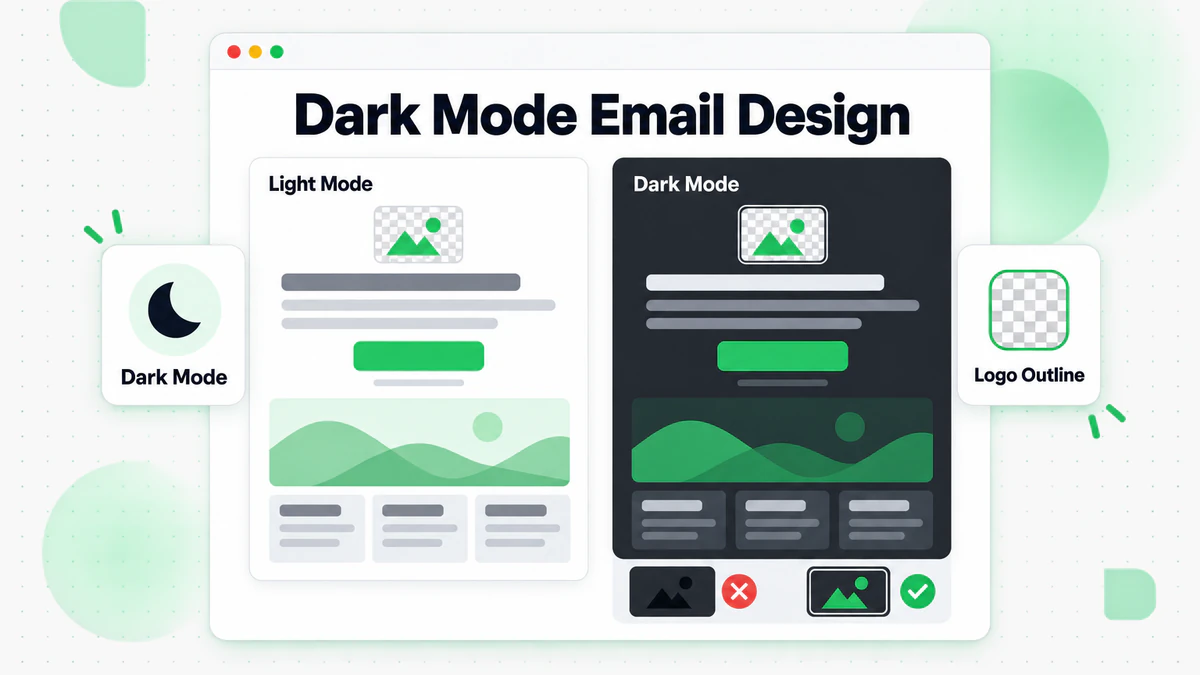
Cómo Funciona el Modo Oscuro
Dos Tipos:
- Inversión de Color Completa: Lo claro se vuelve oscuro, lo oscuro se vuelve claro
- Inversión Parcial: Solo cambia fondos claros
Variación del Cliente de Email: Diferentes clientes manejan el modo oscuro de manera diferente. Ningún enfoque único funciona en todas partes.
Consejos de Diseño para Modo Oscuro
Prueba en Modo Oscuro: Previsualiza emails en modos claro y oscuro.
Fondos Transparentes: Evita si el logo se ve mal en fondos oscuros.
Versiones de Logo: Proporciona logos que funcionen en fondos claros y oscuros.
Elecciones de Color: Asegúrate de que los colores permanezcan visibles y legibles en ambos modos.
Evita Negro/Blanco Puro: El negro y blanco ligeramente desviados son más suaves en ambos modos.
Bordes de Imágenes: Agrega bordes sutiles a imágenes que se mezclan con fondos blancos.
Accesibilidad en el Diseño de Email
Haz que los emails sean utilizables para todos.
Conceptos Básicos de Accesibilidad
Contraste de Color: Contraste suficiente para legibilidad del texto.
Tamaño de Fuente: Tamaños mínimos legibles (14px cuerpo).
Texto Alternativo: Texto descriptivo para todas las imágenes.
Estructura Semántica: Jerarquía HTML adecuada.
Texto de Enlace: Texto de enlace descriptivo (no "haz clic aquí").
Consideraciones de Lector de Pantalla
Orden de Lectura: El contenido debe tener sentido cuando se lee linealmente.
Estructura de Tabla: Usa tablas para diseño con moderación; agrega role="presentation".
Jerarquía de Encabezados: Usa estructura apropiada h1, h2, h3.
Enlaces de Salto: Permite saltar al contenido principal.
Movimiento y Animación
Reducir Movimiento: Algunos usuarios son sensibles a la animación.
Consideraciones de GIF: Limita bucles de animación, evita parpadeos.
Contenido Esencial: No pongas información crítica solo en animaciones.
Compatibilidad de Clientes de Email
Diferentes clientes de email renderizan HTML de manera diferente.
Principales Clientes de Email
Escritorio:
- Outlook (más desafiante para renderizado)
- Apple Mail (buen soporte moderno)
- Thunderbird (buen soporte)
Webmail:
- Gmail (elimina algo de CSS)
- Yahoo Mail (varía)
- Outlook.com (mejorando)
Móvil:
- iOS Mail (excelente soporte)
- Gmail App (varía según versión)
- Samsung Mail (buen soporte)
Problemas Comunes de Renderizado
Desafíos de Outlook:
- No hay imágenes de fondo CSS
- Soporte CSS limitado
- Motor de renderizado diferente
- Necesita VML para algunas características
Desafíos de Gmail:
- Elimina bloque <style> (usa CSS inline)
- Elimina clases con números
- Soporte CSS limitado
Codificación para Compatibilidad
CSS Inline: Enfoque más confiable.
Tablas para Diseño: Todavía necesario para Outlook.
Fuentes Web-Safe: Usa respaldos.
Prueba Extensivamente: Usa herramientas de prueba de email.
Pruebas y Aseguramiento de Calidad
Nunca envíes sin probar.
Lista de Verificación de Pruebas
Contenido:
- [ ] Ortografía y gramática
- [ ] Los enlaces funcionan correctamente
- [ ] La personalización se renderiza
- [ ] Fechas y detalles precisos
Diseño:
- [ ] Las imágenes cargan correctamente
- [ ] Texto alternativo en su lugar
- [ ] Colores correctos
- [ ] Las fuentes se renderizan correctamente
- [ ] El diseño móvil funciona
Técnico:
- [ ] Los enlaces se rastrean correctamente
- [ ] Cancelar suscripción funciona
- [ ] Ver en navegador funciona
- [ ] El preheader se muestra correctamente
Herramientas de Prueba
Servicios de Vista Previa de Email: Litmus, Email on Acid
- Vista previa en clientes de email
- Detecta problemas de renderizado
- Verifica puntuación de spam
- Verificación de accesibilidad
Pruebas Manuales:
- Envíate una prueba a ti mismo
- Ve en múltiples dispositivos
- Verifica diferentes clientes de email
- Prueba con imágenes deshabilitadas
Errores Comunes de Diseño
Evita estos errores frecuentes.
Error 1: Emails Solo de Imágenes
Problema: Nada se muestra cuando las imágenes están bloqueadas. Solución: Equilibra imágenes con texto HTML.
Error 2: Texto Diminuto
Problema: Ilegible en móvil. Solución: Mínimo 14px de texto del cuerpo.
Error 3: CTAs Enterradas
Problema: Los usuarios no encuentran la acción. Solución: Ubicación prominente con contraste.
Error 4: Sin Consideración Móvil
Problema: Diseño roto en teléfonos. Solución: Enfoque de diseño mobile-first.
Error 5: Falta de Texto Alternativo
Problema: Sin contexto cuando las imágenes no cargan. Solución: Texto alternativo descriptivo para todas las imágenes.
Error 6: Contraste Pobre
Problema: Texto difícil de leer. Solución: Cumple con los requisitos de contraste WCAG.
Diseño y Entregabilidad
Las elecciones de diseño pueden afectar la colocación en la bandeja de entrada.
Consideraciones de Filtro de Spam
Emails con Muchas Imágenes: Pueden activar filtros de spam.
HTML Roto: Puede señalar spam.
Texto Faltante: Los emails solo de imágenes parecen sospechosos.
Enlaces Excesivos: Demasiados enlaces levanta banderas.
Diseño Limpio, Código Limpio
Apariencia Profesional: Los filtros de spam aprenden del comportamiento del usuario. Los emails bien diseñados reciben menos quejas.
HTML Limpio: Valida código, evita errores.
Estructura Adecuada: Sigue las mejores prácticas de HTML para email.
Conexión de Calidad de Lista
Incluso el diseño perfecto falla si los emails no llegan a las bandejas de entrada. Verifica tu lista para asegurar que tus emails bellamente diseñados lleguen a suscriptores reales.
Referencia Rápida
Lista de Verificación de Diseño
Diseño:
- [ ] Una columna (o apropiadamente responsive)
- [ ] Jerarquía visual clara
- [ ] Espacio en blanco adecuado
- [ ] Estructura amigable para móvil
Tipografía:
- [ ] Tamaños de fuente legibles (14px+ cuerpo)
- [ ] Altura de línea apropiada
- [ ] Familias de fuentes limitadas
- [ ] Contraste suficiente
Imágenes:
- [ ] Tamaños de archivo optimizados
- [ ] Texto alternativo descriptivo
- [ ] Buena relación texto-imagen
- [ ] Funciona con imágenes desactivadas
CTAs:
- [ ] Ubicación prominente
- [ ] Alto contraste
- [ ] Tamaño amigable al tacto
- [ ] Texto de acción claro
Pruebas:
- [ ] Múltiples clientes de email
- [ ] Dispositivos móviles
- [ ] Modo oscuro
- [ ] Imágenes deshabilitadas
Conclusión
Un gran diseño de email sirve a tu mensaje y a tus suscriptores. Al seguir principios de jerarquía visual, optimizar para móvil, asegurar accesibilidad y probar exhaustivamente, creas emails que las personas quieren leer y sobre los que quieren actuar.
Recuerda estos principios clave:
- Móvil primero: Diseña primero para la pantalla más pequeña
- La simplicidad gana: Lo claro vence a lo ingenioso
- La jerarquía importa: Guía el ojo hacia lo que es importante
- Prueba todo: Lo que se ve bien en diseño puede romperse en clientes de email
- Accesibilidad incluida: Diseña para todos los usuarios
Los emails hermosos que nunca llegan a las bandejas de entrada no generan resultados. Combina un gran diseño con listas de email verificadas para máximo impacto.
¿Listo para asegurar que tus emails bien diseñados lleguen a suscriptores reales? Comienza con BillionVerify para verificar tu lista y maximizar el ROI de tus esfuerzos de diseño de email.
Klaviyo y Salesforce permiten sincronizar listas limpias directamente después de la verificación masiva.
Los equipos que usan Instantly o Smartlead mejoran su tasa de entrega al limpiar listas con BillionVerify antes de cada campaña.
Compara BillionVerify con ZeroBounce en precisión y velocidad antes de elegir una herramienta de verificación.