



优秀的邮件设计并不是要花哨,而是让您的信息易于理解和采取行动。本综合指南涵盖邮件设计原则、技术考量和实用技巧,帮助您创建能吸引订阅者并产生效果的邮件。结合有效设计和 经过验证的邮件列表,您将看到更好的参与度和转化率。
为什么邮件设计很重要
设计显著影响邮件性能。
设计与性能的关联
第一印象:订阅者在几秒钟内就会评判您的邮件。糟糕的设计意味着立即删除。
可读性:良好的设计引导读者理解您的信息。糟糕的设计制造混乱。
信任度:专业的设计传递合法性信号。马虎的设计触发垃圾邮件疑虑。
行动:有效的设计将视线引导至 CTA。糟糕的设计将它们掩埋。
设计对指标的影响
打开率:预览文本和预标题设计影响打开率。
阅读率:布局和排版决定人们是阅读还是略读。
点击率:CTA 设计和位置驱动点击。
转化率:连贯的设计建立支持转化的信任。
邮件设计基础
适用于每封邮件的核心原则。
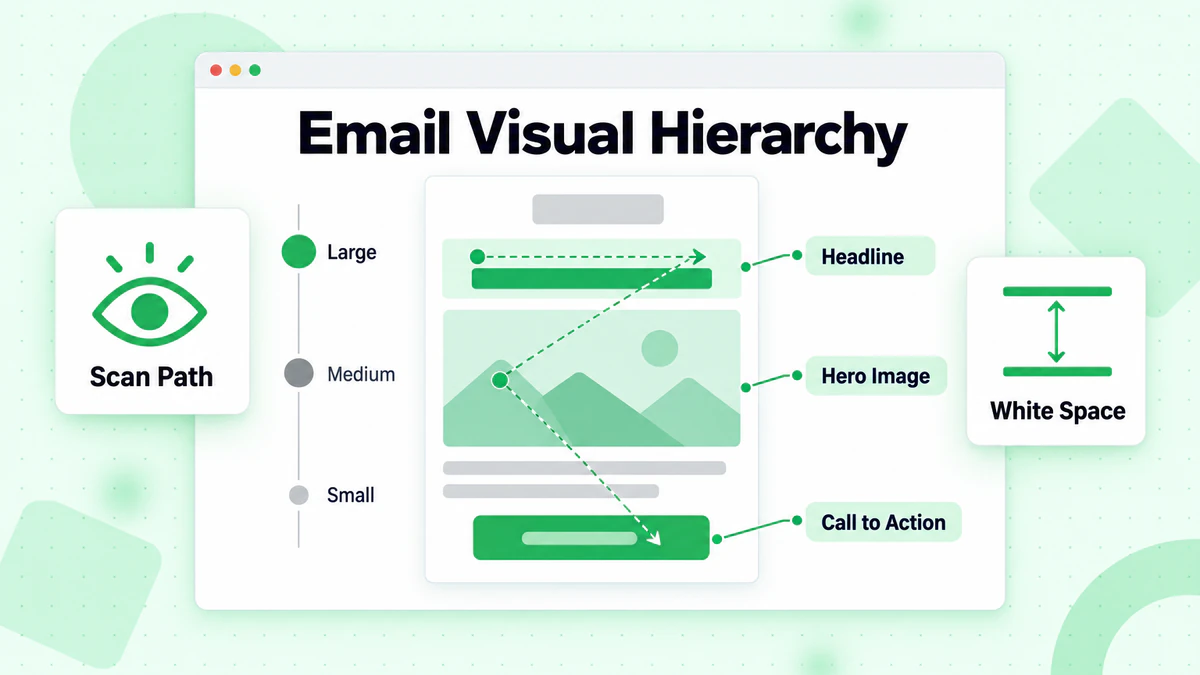
视觉层次
视觉层次按重要性顺序引导读者浏览您的邮件。
创建层次:
大小:更大的元素首先吸引注意力。标题应比正文大。
颜色:粗体或对比色突出显示。策略性地用于重要元素。
位置:顶部和中心位置首先被看到。将优先内容放在那里。
留白:元素周围的空白空间使它们突出。
对比:元素与背景之间的高对比度提高可见性。
层次示例:
- Logo/标题(品牌识别)
- 标题(主要信息)
- 辅助图片(视觉兴趣)
- 正文(详情)
- CTA 按钮(行动)
- 页脚(法律/退订)
F 模式和 Z 模式
眼动追踪研究揭示人们如何扫描邮件。
F 模式(文本密集型邮件):
- 眼睛水平扫描顶部
- 然后向下移动并扫描较短的水平线
- 最后沿左侧垂直扫描
- 将关键信息放在这些线上
Z 模式(视觉型邮件):
- 眼睛从左上角开始
- 水平移动到右上角
- 对角线到左下角
- 水平到右下角
- 将 CTA 放在 Z 的右下角
单列 vs. 多列
布局结构影响可读性和移动端体验。
单列布局:
- 最适合移动端(大多数邮件打开)
- 更易阅读
- 清晰的视觉路径
- 更简单的设计和编码
- 推荐用于大多数邮件
多列布局:
- 可以显示更多内容
- 适合有多个故事的新闻通讯
- 需要响应式设计
- 编码更复杂
- 移动端可能杂乱
最佳实践:从单列开始。只有当内容真正需要且您能正确执行响应式设计时才使用多列。
留白
空白空间是设计元素,而非浪费空间。
留白的好处:
- 提高可读性
- 创造视觉呼吸空间
- 将注意力引导至关键元素
- 使邮件感觉不那么压抑
- 提升感知质量
在哪里添加留白:
- 标题周围
- 各部分之间
- CTA 周围
- 边距和填充
- 文本和图片之间
邮件中的排版
文本样式影响可读性和品牌认知。
字体选择
网络安全字体(到处渲染):
- Arial, Helvetica (sans-serif)
- Georgia, Times New Roman (serif)
- Verdana, Tahoma (sans-serif)
- Courier New (monospace)
网络字体(可能无法渲染):
- Google Fonts, 自定义字体
- 需要备用字体
- 并非所有邮件客户端都支持
- 使用 @font-face 和备用字体
字体建议:
- 标题:更粗、更大的字体 (24-32px)
- 正文:干净、可读的字体 (14-16px)
- 最多限制为 2 个字体系列
- 确保指定备用字体
字体大小
推荐大小:
- 标题: 22-32px
- 副标题: 18-22px
- 正文: 14-16px
- 小字: 12-14px (最小可读)
- CTA: 14-18px
移动端考虑:
- 移动端正文最小 14px
- 链接的更大触摸目标
- 在实际设备上测试可读性
行长度和间距
最佳行长度:每行 50-75 个字符。太宽 = 难以跟踪;太窄 = 阅读不连贯。
行高: 字体大小的 1.4-1.6 倍。显著提高可读性。
段落间距:在段落之间添加空间。密集的文本块让人感觉压抑。
文本样式
谨慎使用:
- 粗体用于强调(不要过度使用)
- 斜体用于引用或微妙强调
- 大写仅用于非常短的短语
- 下划线保留给链接
避免:
- 正文中的多种颜色
- 过度加粗
- 全大写段落
- 正文使用花哨或装饰字体
邮件设计中的颜色
战略性使用颜色可改善美观和功能。
色彩心理学
蓝色:信任、可靠性、专业性 绿色:成长、健康、成功、金钱 红色:紧迫性、兴奋、激情 橙色:活力、热情、温暖 紫色:创造力、奢华、智慧 黄色:乐观、注意力、警告
构建调色板
主色:您的主要品牌颜色。用于关键元素。
辅助色:互补色用于多样性。
强调色:高对比度颜色用于 CTA 和重要元素。
中性色:灰色和白色用于背景和文本。
限制颜色:2-3 种主要颜色加中性色。太多颜色造成混乱。
颜色对比
可访问性要求:文本与背景之间必须有足够对比度。
WCAG 指南:
- 普通文本: 最小 4.5:1 对比度
- 大文本: 最小 3:1 对比度
- 使用对比度检查工具
常见错误:
- 白色上的浅灰色文本(难以阅读)
- 深色背景上的深色文本
- 彩色背景上的彩色文本
- 低对比度 CTA 按钮
品牌一致性
匹配您的品牌:邮件颜色应与您的网站和品牌指南保持一致。
识别度:一致的颜色帮助订阅者立即识别您的邮件。
专业外观:连贯的配色方案看起来更精致。
邮件中的图片
图片增强邮件,但需要小心处理。
图片最佳实践
文件大小:每张图片保持在 200KB 以下。大图片加载缓慢且可能被阻止。
格式选择:
- JPEG: 照片、复杂图像
- PNG: 图形、logo、需要透明度
- GIF: 简单动画、有限颜色
- SVG: 邮件中不广泛支持
尺寸:
- 宽度: 全宽最大 600px
- 视网膜屏: 考虑 2x 分辨率以清晰显示
- 响应式: 使用百分比宽度
Alt 文本
当图片无法加载时显示 Alt 文本(在邮件中很常见)。
编写有效的 Alt 文本:
- 描述图片内容
- 包含图片中的关键信息
- 保持在 100 个字符以下
- 没有图片也要有意义
- 如果图片可点击,包含 CTA 文本
示例:
- 好:"50% 折扣促销 - 立即购买按钮"
- 差:"image1.jpg"
- 差:"" (空)
图文比例
为什么重要:图片密集的邮件可能触发垃圾邮件过滤器,并在图片被阻止时失效。
建议:
- 目标 60% 文本, 40% 图片
- 永远不要发送纯图片邮件
- 确保没有图片时信息清晰
- 在 HTML 中包含关键文本,而不仅仅是图片
背景图片
谨慎使用:
- 并非所有邮件客户端都支持
- Outlook 支持有限
- 始终有备用背景色
- 使用 VML 以兼容 Outlook
CTA 按钮设计
CTA 是最重要的设计元素。
按钮基础
大小:足够大以便轻松点击(最小 44x44px 触摸目标)。
颜色:高对比度,从周围环境中突出。
形状:矩形加略微圆角通常表现良好。
文本:面向行动、具体、适当时使用第一人称。
按钮最佳实践
可见性:
- 位置突出
- 周围有留白
- 使用对比色
- 不要埋在折叠下方
设计元素:
- 投影增加深度
- 边框定义边缘
- 填充提供呼吸空间
- 图标可增加视觉兴趣
移动端友好:
- 移动端全宽
- 大触摸目标
- 与其他可点击元素间隔
防弹按钮
在任何地方都能工作的 HTML 按钮,包括 Outlook。
技巧:使用在所有客户端中都能呈现为按钮的 HTML/CSS,为 Outlook 提供 VML 备用。
好处:
- 在所有客户端中看起来像按钮
- 即使图片关闭也可点击
- 外观一致
- 比图片按钮更可靠
移动优先的邮件设计
超过 40% 的邮件在移动设备上打开。
移动设计原则
单列:多列布局在小屏幕上会崩溃。
大文本:最小 14px 正文,更大的标题。
触摸友好:按钮和链接至少 44x44px 并带间距。
可扫描:短段落,清晰层次。
快速加载:优化图片,最小化代码。
响应式 vs. 可缩放
响应式设计:使用媒体查询根据屏幕大小改变布局。
可缩放设计:无需媒体查询即可跨尺寸工作的单一设计。
混合:广泛兼容性的组合方法。
建议:从移动优先的可缩放单列设计开始,在支持的地方添加响应式增强。
在移动端测试
必须测试:
- 实际设备(不仅仅是模拟器)
- 多种屏幕尺寸
- 纵向和横向
- 图片开启和关闭
- 不同的邮件应用
邮件结构和模板
一致的结构提高识别度和效率。
标准邮件结构
预标题:显示在收件箱预览中的隐藏文本。
标题:Logo, 导航链接(可选)。
主视觉区:主要视觉/标题区域。
正文:主要内容。
CTA:主要行动号召。
次要内容:附加优惠、链接(可选)。
页脚:退订、地址、社交链接。
模板类型
促销模板:
- 强烈的主视觉图片
- 清晰的优惠标题
- 辅助文案
- 突出的 CTA
- 简单结构
新闻通讯模板:
- 多个内容部分
- 目录(可选)
- 清晰的部分划分
- 多个 CTA
- 更复杂的结构
交易模板:
- 干净、简单的布局
- 关键信息突出
- 清晰的下一步
- 最少营销
- 专注的结构
创建可重用模板
好处:
- 一致的品牌
- 更快的制作
- 更少的错误
- 更容易测试
- 可扩展的流程
建立一致的模板可以改进您的 邮件营销策略。
标准化的模板元素:
- 页眉/页脚设计
- 调色板
- 排版
- 按钮样式
- 间距系统
深色模式考虑
许多用户在深色模式下查看邮件。
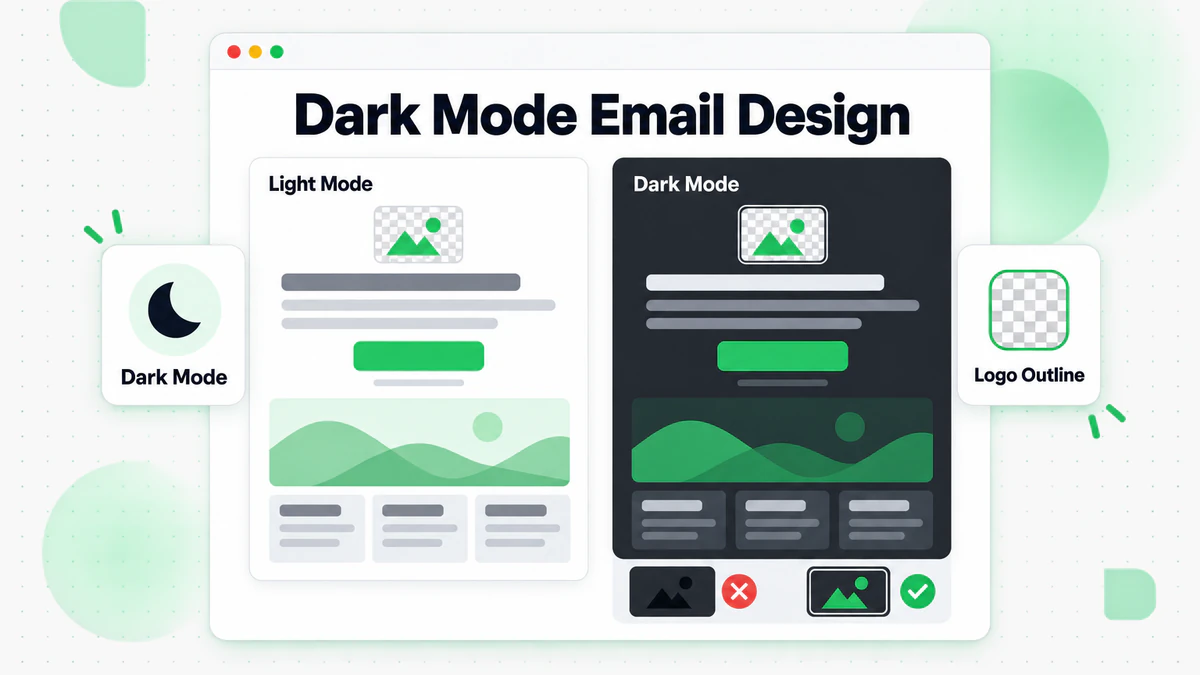
深色模式如何工作
两种类型:
- 完全颜色反转:亮变暗,暗变亮
- 部分反转:仅改变浅色背景
邮件客户端差异:不同客户端处理深色模式的方式不同。没有单一方法适用于所有地方。
深色模式设计技巧
在深色模式下测试:在浅色和深色模式下预览邮件。
透明背景:如果 logo 在深色背景上看起来不好,请避免。
Logo 版本:提供在浅色和深色背景上都能工作的 logo。
颜色选择:确保颜色在两种模式下都可见和可读。
避免纯黑/白:略微偏离黑色和白色在两种模式下都更温和。
边框图片:为与白色背景融合的图片添加微妙边框。
邮件设计中的可访问性
让每个人都能使用邮件。
可访问性基础
颜色对比:文本可读性的足够对比度。
字体大小:最小可读大小 (14px 正文)。
Alt 文本:所有图片的描述性文本。
语义结构:正确的 HTML 层次结构。
链接文本:描述性链接文本(不是"点击这里")。
屏幕阅读器考虑
阅读顺序:线性阅读时内容应有意义。
表格结构:谨慎使用表格布局;添加 role="presentation"。
标题层次:使用正确的 h1, h2, h3 结构。
跳过链接:允许跳转到主要内容。
动画和动效
减少动效:一些用户对动画敏感。
GIF 考虑:限制动画循环,避免闪烁。
基本内容:不要仅在动画中放置关键信息。
邮件客户端兼容性
不同的邮件客户端渲染 HTML 的方式不同。
主要邮件客户端
桌面端:
- Outlook (渲染最具挑战性)
- Apple Mail (良好的现代支持)
- Thunderbird (良好支持)
网页邮箱:
- Gmail (剥离一些 CSS)
- Yahoo Mail (各异)
- Outlook.com (改进中)
移动端:
- iOS Mail (出色支持)
- Gmail App (因版本而异)
- Samsung Mail (良好支持)
常见渲染问题
Outlook 挑战:
- 不支持 CSS 背景图片
- 有限的 CSS 支持
- 不同的渲染引擎
- 某些功能需要 VML
Gmail 挑战:
- 剥离 <style> 块(使用内联 CSS)
- 移除带数字的类
- 有限的 CSS 支持
兼容性编码
内联 CSS:最可靠的方法。
表格布局:对于 Outlook 仍然必要。
网络安全字体:使用备用字体。
广泛测试:使用邮件测试工具。
测试和质量保证
永远不要不经测试就发送。
测试清单
内容:
- [ ] 拼写和语法
- [ ] 链接正常工作
- [ ] 个性化渲染
- [ ] 日期和详情准确
设计:
- [ ] 图片正常加载
- [ ] Alt 文本到位
- [ ] 颜色正确
- [ ] 字体正确渲染
- [ ] 移动端布局工作
技术:
- [ ] 链接正确跟踪
- [ ] 退订工作
- [ ] 在浏览器中查看工作
- [ ] 预标题正确显示
测试工具
邮件预览服务: Litmus, Email on Acid
- 跨邮件客户端预览
- 捕捉渲染问题
- 检查垃圾邮件分数
- 可访问性检查
手动测试:
- 发送测试邮件给自己
- 在多个设备上查看
- 检查不同的邮件客户端
- 禁用图片测试
常见设计错误
避免这些常见错误。
错误 1: 纯图片邮件
问题:图片被阻止时什么都不显示。 修复:平衡图片与 HTML 文本。
错误 2: 微小文本
问题:在移动端不可读。 修复:最小 14px 正文。
错误 3: 埋藏的 CTA
问题:用户找不到操作。 修复:突出位置加对比度。
错误 4: 无移动端考虑
问题:手机上布局崩溃。 修复:移动优先设计方法。
错误 5: 缺少 Alt 文本
问题:图片未加载时没有上下文。 修复:所有图片的描述性 alt 文本。
错误 6: 对比度差
问题:文本难以阅读。 修复:满足 WCAG 对比度要求。
设计与可送达性
设计选择可能影响收件箱位置。
垃圾邮件过滤器考虑
图片密集的邮件:可能触发垃圾邮件过滤器。
损坏的 HTML:可能发出垃圾邮件信号。
缺少文本:纯图片邮件看起来可疑。
过多链接:太多链接引发警报。
干净的设计,干净的代码
专业外观:垃圾邮件过滤器从用户行为中学习。设计良好的邮件收到的投诉更少。
干净的 HTML:验证代码,避免错误。
正确结构:遵循邮件 HTML 最佳实践。
列表质量关联
即使完美的设计,如果邮件无法到达收件箱也会失败。验证您的列表以确保您精心设计的邮件到达真实订阅者。
快速参考
设计清单
布局:
- [ ] 单列(或正确响应式)
- [ ] 清晰的视觉层次
- [ ] 充足的留白
- [ ] 移动端友好结构
排版:
- [ ] 可读的字体大小 (14px+ 正文)
- [ ] 适当的行高
- [ ] 有限的字体系列
- [ ] 足够的对比度
图片:
- [ ] 优化的文件大小
- [ ] 描述性 alt 文本
- [ ] 良好的文本与图片比例
- [ ] 图片关闭时工作
CTA:
- [ ] 突出位置
- [ ] 高对比度
- [ ] 触摸友好大小
- [ ] 清晰的操作文本
测试:
- [ ] 多个邮件客户端
- [ ] 移动设备
- [ ] 深色模式
- [ ] 图片禁用
结论
优秀的邮件设计服务于您的信息和订阅者。通过遵循视觉层次原则、针对移动端优化、确保可访问性和全面测试,您可以创建人们想要阅读和采取行动的邮件。
记住这些关键原则:
- 移动优先:首先为最小屏幕设计
- 简单获胜:清晰胜过聪明
- 层次重要:引导视线到重要内容
- 测试一切:在设计中看起来不错的可能在邮件客户端中崩溃
- 包含可访问性:为所有用户设计
永远无法到达收件箱的精美邮件不会产生结果。将优秀设计与验证过的邮件列表相结合以实现最大影响。阅读更多关于 邮件送达率 和 营销最佳实践。
准备好确保您精心设计的邮件到达真实订阅者了吗?从 BillionVerify 开始验证您的列表并最大化您的邮件设计工作的 ROI。
使用 Instantly 或 Smartlead 的团队,在每次活动前通过 BillionVerify 清洗列表,可显著提升送达率。
在选择验证服务商前,对比 BillionVerify 与 ZeroBounce 在准确率和速度方面的差异。