

Brevo 로그인 페이지는 login.brevo.com에 있습니다. 페이지를 열고 Brevo 이메일과 비밀번호를 입력한 다음 Log In을 누르세요. 같은 페이지에는 입력을 건너뛸 수 있는 버튼 세 개도 있으며, 오래된 Sendinblue 링크도 이곳으로 연결됩니다.
이 가이드는 Brevo 로그인 페이지의 모습과 각 로그인 경로의 작동 방식을 설명합니다. 또한 이전 Sendinblue 및 Newsletter2Go 계정, 비밀번호 분실, 2FA라는 추가 코드, 시도가 실패하는 일반적인 이유도 다룹니다. 모든 Brevo 관련 사실은 2026년 11월에 확인한 Brevo 자체 웹사이트에서 가져왔습니다. 당사는 Brevo와 제휴 관계가 없습니다. BillionVerify는 이메일 verification 서비스이며, 마지막 섹션에서는 Brevo 사용자가 이러한 서비스를 이용하려는 이유를 설명합니다.
주요 사실(2026년 11월 확인):
- login.brevo.com의 Brevo 로그인 페이지에는 Email address 입력란, Password 입력란, Log In 버튼과 세 가지 추가 로그인 경로가 있습니다.
- 2023년 5월 4일 brevo.com에 게시된 블로그 글은 Sendinblue가 이제 Brevo라는 사실을 발표했으며, my.sendinblue.com은 이제 Brevo 로그인 페이지를 엽니다.
- SAML을 통한 싱글 사인온은 Brevo 가격표의 Enterprise 열에 있으며, 로그인 페이지에는 Sign in with SAML 버튼이 있습니다.
- 2026년 9월 Brevo 제품 업데이트에 따르면, 이제 민감한 작업을 수행하기 전에 본인 확인이 진행되며, 한 시간 동안은 다시 확인하지 않습니다.
- Brevo 개발자 문서는 SMTP 키와 API 키를 구분하며, SMTP 릴레이는 전자를 사용합니다.
- BillionVerify는 카드를 등록하지 않아도 계정을 사용하는 날마다 20개의 무료 크레딧을 제공합니다.
Brevo 로그인 페이지는 어디에 있나요?
Brevo 로그인은 모든 제품에서 하나의 페이지를 통해 진행됩니다. 2026년 11월에 아래의 각 주소를 열어 브라우저가 어디로 이동하는지 확인했습니다.
| 주소 | 발생한 일 | 용도 |
|---|---|---|
| login.brevo.com | Brevo 페이지가 열림 | 일반 Brevo 계정 |
| app.brevo.com/account/login | login.brevo.com으로 이동 | 오래된 북마크 |
| my.sendinblue.com | 역시 해당 페이지로 이동 | Sendinblue 시절의 링크 |
| www.sendinblue.com | www.brevo.com으로 리디렉션됨 | 이전 공개 사이트 |
| www.newsletter2go.com | login.newsletter2go.com으로 이동 | Newsletter2Go 사용자 |
첫 번째 주소를 북마크로 저장하고 매일 사용하세요. 북마크를 사용하면 검색할 필요가 없고, 비슷하게 생긴 페이지를 피할 수 있습니다.
Brevo 로그인 양식
페이지는 간단합니다. 제목에는 Log In이라고 표시됩니다. 그 아래에는 Email address와 Password라는 두 개의 필수 입력란이 있고, 입력한 내용을 표시하는 작은 눈 아이콘이 있습니다. 이어서 Log In이라고 적힌 어두운 색 버튼이 나옵니다. OR라는 단어 아래에는 Google, Apple, SAML이라는 세 개의 버튼이 더 있으며, 각 버튼은 Sign in with:로 시작합니다.
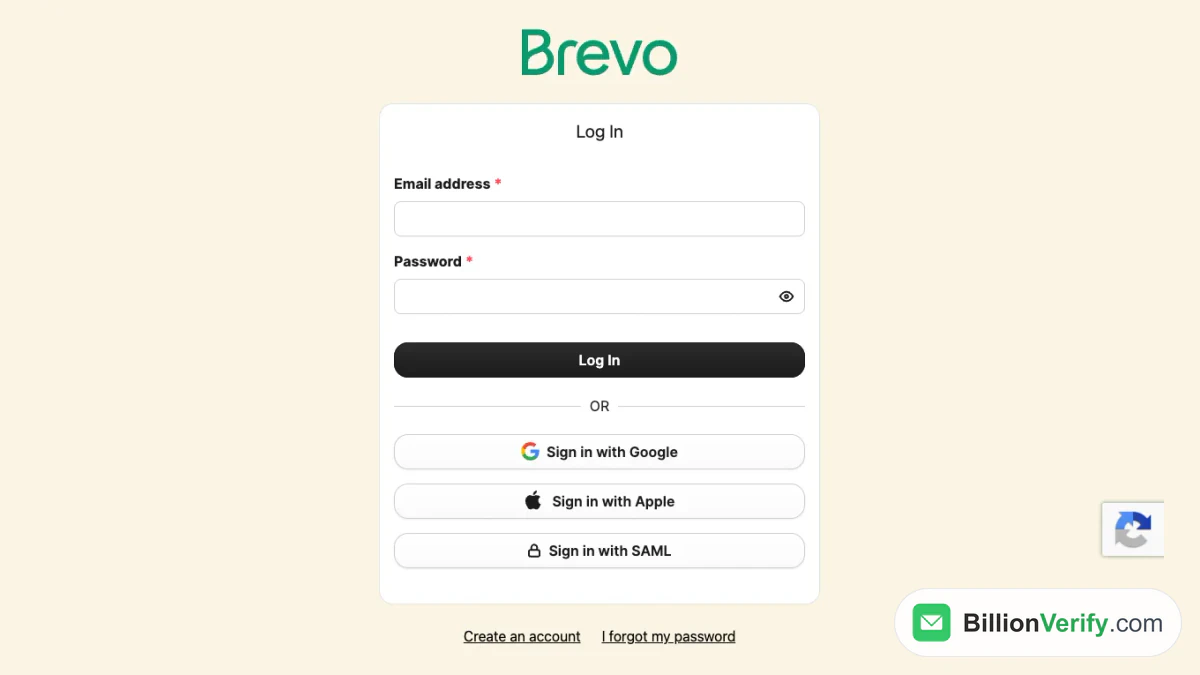
스크린샷: login.brevo.com에서 확인한 Brevo 로그인 페이지.
카드 아래에는 두 개의 링크가 있습니다. 하나는 가입 화면을 열고, "I forgot my password"는 아래에서 자세히 설명하는 재설정 화면을 엽니다. 처음 방문하면 쿠키 안내가 카드를 가릴 수 있으므로, 다른 항목을 클릭하기 전에 이를 수락하거나 거부하세요.
프랑스 사이트에서는 Brevo Connexion, 독일 사이트에서는 Login
Brevo의 공개 사이트는 프랑스어와 독일어를 포함해 여러 언어로 제공됩니다. 프랑스 사이트에서는 오른쪽 상단 버튼에 Connexion이라고 표시되며, 새 계정을 만들 수 있는 "Gratuit. Inscrivez-vous !"가 옆에 있습니다. Brevo 로그인이 Login이라는 버튼에서 시작되는 독일 사이트에서는 가입 버튼에 Kostenlos anmelden이라고 표시됩니다. 두 버튼 모두 같은 페이지로 연결됩니다.
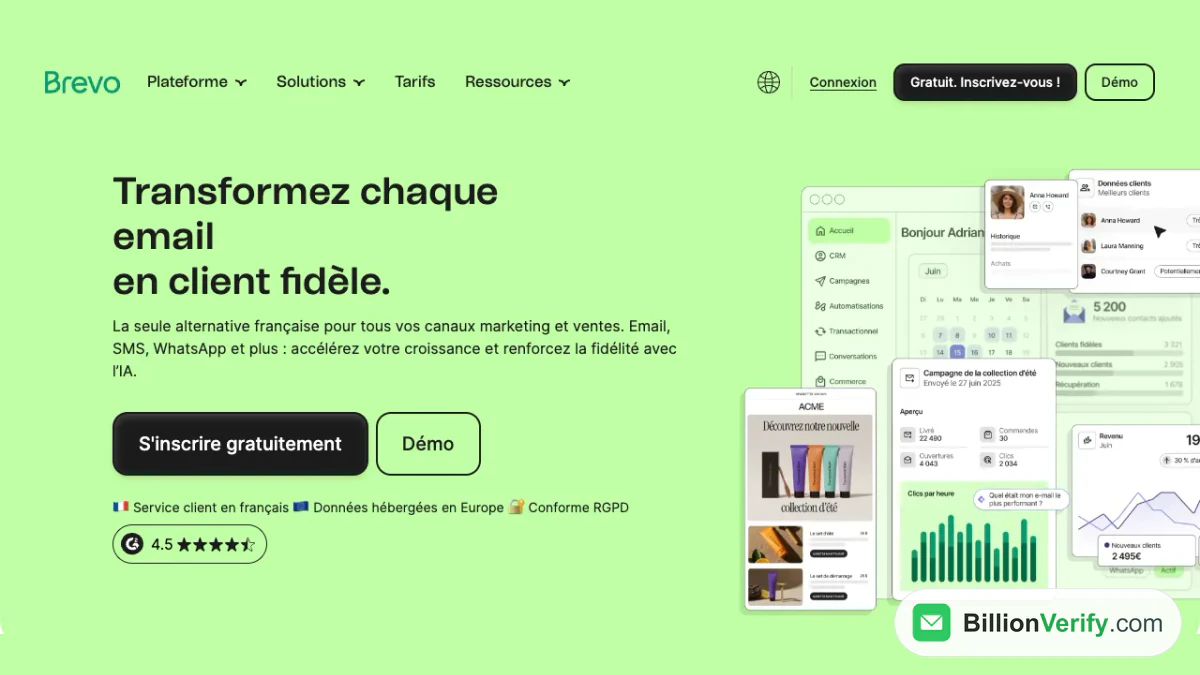
스크린샷: Brevo 프랑스 사이트의 Connexion 버튼.
주소에 언어 설정을 추가한 뒤에도 페이지를 열었을 때 영어 라벨이 표시되었습니다. 어느 Brevo 사이트에서 왔든 같은 단어가 표시될 것으로 예상하세요. Brevo의 가격 페이지에는 지원이 6개 언어로 제공된다고 나와 있습니다.
Google, Apple 또는 SAML을 통한 Brevo 로그인
Brevo는 입력한 비밀번호 외에도 세 가지 로그인 방법을 제공합니다. 계정을 만들 때 사용한 방법을 선택하세요. 로그인 방법은 서로 바꿔 사용할 수 없습니다.
- Google: Brevo 주소에 연결된 Google 프로필을 선택합니다.
- Apple: 열리는 Apple 창에서 요청을 승인합니다.
- SAML: 회사 이메일 주소를 입력하고 Continue를 누릅니다. 회사의 로그인 페이지로 리디렉션된다는 안내 상자가 표시됩니다.
SAML은 자체 ID 공급자를 통해 액세스를 관리하는 회사에 적합하며, Brevo는 Enterprise 플랜에 SSO 및 SAML을 포함합니다. 회사 이메일 주소를 입력할 때까지 Continue 버튼은 회색으로 표시됩니다. 고용주가 계정을 설정했다면 관리자에게 어떤 로그인 방법을 선택했는지 문의하세요.
Brevo 계정 만들기
가입 링크를 열면 onboarding.brevo.com/account/register로 이동합니다. Brevo는 요금 페이지에서 “영원히 무료이며, 신용카드가 필요하지 않음”이라는 문구와 함께 무료 요금제를 안내합니다. 유료 요금제는 Starter, Standard, Professional 및 Enterprise이며, Starter 요금제는 월 5,000개 이메일부터 시작한다고 표시되어 있습니다.
계속 사용할 가입 방법을 선택하세요. Google로 만든 계정은 Google 버튼으로 열리고, 이메일로 만든 계정은 두 개의 입력란이 표시됩니다. 어떤 방법을 사용했는지 기억나지 않는다면 먼저 입력란을 시도하고, 이후 재설정 링크를 사용하세요. 당사의 Brevo 리뷰에서 각 요금제에 포함된 내용을 확인할 수 있습니다.
Sendinblue 계정용 Brevo 로그인
Sendinblue는 Brevo의 이전 이름입니다. 2023년 5월 4일 게시된 회사 블로그 글 "Sendinblue에서 Brevo로: 새로운 이름과 브랜드 소개"에서는 뉴스레터를 중심으로 만든 이름보다 제품 규모가 커졌다고 설명합니다. 또한 2012년에 Sendinblue를 설립했으며, 이메일 마케팅 플랫폼에서 종합 CRM 제품군으로 성장했다고 말합니다. Brevo 블로그에서 확인할 수 있습니다.
키보드 앞에 앉은 사용자에게 실제로 달라지는 점은 거의 없습니다. my.sendinblue.com을 열었을 때 브라우저는 login.brevo.com으로 이동했고, 주소에는 이전 대시보드 경로를 가리키는 next parameter가 포함되어 있었습니다. 따라서 저장된 링크는 여전히 작동합니다. 가입할 때 사용한 주소를 입력하고, 비밀번호를 잊었다면 재설정 링크를 사용하세요.
저희가 확인한 페이지에는 기존 계정을 위한 특별한 단계가 안내되어 있지 않습니다. 페이지에서 로그인이 거부되더라도 두 번째 계정을 만들지 마세요. 두 번째 계정은 비어 있는 연락처 목록으로 시작하므로, 기존 계정의 비밀번호를 재설정하세요.
SMTP 자격 증명은 로그인 정보가 아닙니다
많은 계정이 SMTP를 통해 메일을 보내며, SMTP 자격 증명은 로그인 정보처럼 보입니다. Brevo의 SMTP 릴레이 문서에서는 SMTP 및 API 설정 아래의 SMTP 탭에서 SMTP 사용자 이름과 비밀번호를 복사하고, 릴레이 연결에는 API 키가 아닌 SMTP 키를 사용하라고 안내합니다.
이 두 정보는 웹사이트나 메일 클라이언트에 속하며 Brevo 로그인 페이지용이 아닙니다. 해당 값은 계정 설정에 있습니다. 이를 로그인 입력란에 입력하면 실패합니다.
Newsletter2Go 로그인
Newsletter2Go는 독일어 화면을 제공하는 이메일 플랫폼으로, 현재는 Brevo라는 이름을 사용하며 Brevo 로그인과는 별도로 운영됩니다. www.newsletter2go.com을 열었을 때 login.newsletter2go.com으로 연결되었고, 페이지 제목은 “Newsletter2go Login - Brevo”였습니다. 이 페이지에는 Newsletter2Go 양식으로 이동하는 링크, 새 Brevo 계정을 개설하는 링크, 지원용 메일함이 있습니다.
Newsletter2Go 로그인은 ui.newsletter2go.com/login에서 이용할 수 있습니다. 화면에는 Newsletter2Go 이름과 그 아래 “by Brevo”라는 문구가 표시됩니다. 레이블은 독일어인 E-Mail Adresse, Passwort이며, 파란색 버튼에는 Einloggen이라고 적혀 있습니다. 카드 아래에는 신규 사용자를 위한 “Noch kein Account?” 링크와 비밀번호 재설정을 위한 “Passwort vergessen?” 링크가 있습니다.
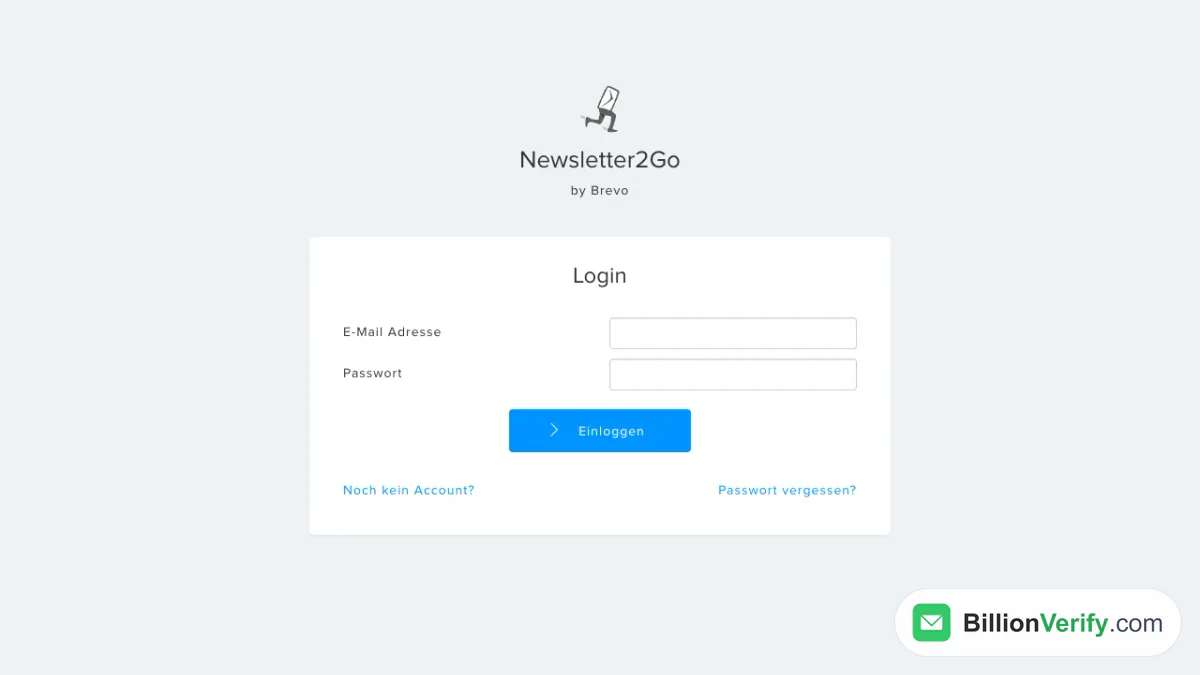
스크린샷: ui.newsletter2go.com의 Newsletter2Go 양식으로, “by Brevo”라고 표시되어 있습니다.
Brevo는 자체 사이트에 “Newsletter2Go Login”이라는 독일어 페이지도 운영합니다. 이 페이지에는 “Jetzt einloggen. Noch kein Brevo Account? Jetzt Account erstellen.”이라는 문구가 있으며, 기본 버튼에는 “Hier geht's zum Newsletter2Go Login”이라고 적혀 있습니다. 기존 Newsletter2Go 계정은 Brevo 계정도 함께 만들지 않았다면 Brevo 카드에서 로그인할 수 없습니다.
Brevo 비밀번호를 잊으셨나요?
재설정 과정은 기본 화면에서 시작됩니다. 비밀번호 찾기 링크를 누르면 브라우저에서 login.brevo.com/forgot-password가 열립니다.
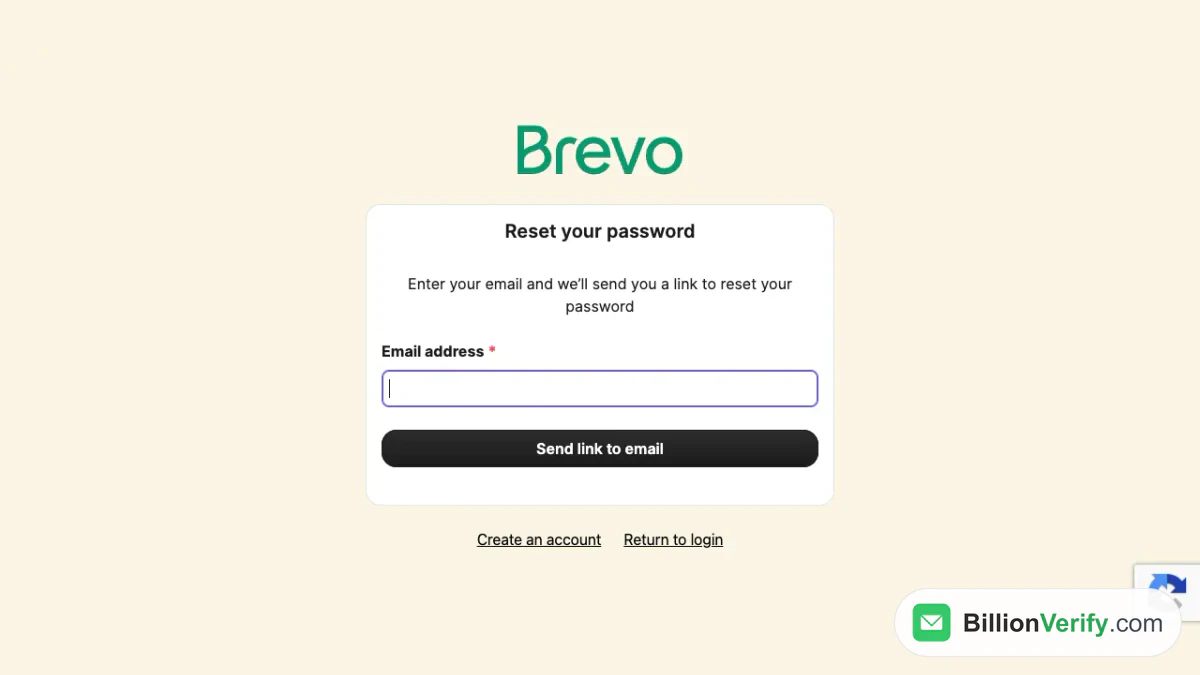
스크린샷: Brevo 페이지의 재설정 화면.
화면에는 “이메일을 입력하면 비밀번호를 재설정할 수 있는 링크를 보내드립니다.”라고 표시됩니다. 다음 단계를 따르세요.
- 계정의 Brevo 이메일을 입력합니다.
- 이메일로 링크 보내기를 누릅니다.
- Brevo에서 보낸 메시지를 열고 링크를 따릅니다.
- 새 비밀번호를 선택하고 양식을 완료합니다.
- 시작 화면으로 돌아가 새 비밀번호를 사용합니다.
아래에는 두 개의 링크가 더 있습니다. 하나는 등록용이고, 다른 하나는 시작 화면으로 돌아가는 링크입니다. 메시지가 도착하지 않으면 스팸 폴더를 확인하고 주소가 등록할 때 사용한 주소와 일치하는지 확인하세요. provider 버튼을 통해 만든 계정에는 재설정할 Brevo 비밀번호가 없으므로 대신 해당 버튼을 사용하세요.
이미 알고 있는 비밀번호 변경하기
로그인한 상태에서는 현재 사용 중인 비밀번호도 변경할 수 있습니다. 2026년 9월 15일 제품 업데이트에 확인 절차가 추가되었습니다. 이제 Brevo에서는 API 또는 SMTP 키를 만들거나, 2FA 설정을 변경하거나, 사용자를 관리자로 지정하거나, 사용자를 초대하거나, 로그인 이메일 또는 비밀번호를 변경하기 전에 본인인지 확인하도록 요청합니다.
2FA가 켜져 있으면 해당 코드를 입력해 확인합니다. 2FA가 없으면 Brevo에서 인증된 이메일 또는 SMS를 통해 휴대전화로 일회용 코드를 보냅니다. 확인이 완료되면 Brevo는 한 시간 동안 다시 요청하지 않으므로 여러 변경 작업도 중단되지 않습니다. 문구는 단계적 인증 업데이트에서 확인하세요.
Brevo 계정의 2FA
2단계 인증은 비밀번호에 더해 코드를 요구합니다. Brevo의 2026년 9월 제품 업데이트에서는 2FA 설정을 언급하며, 해당 민감한 작업을 확인하는 방법으로 2FA 코드를 제시합니다. 확인한 Brevo 공개 페이지에는 설정 화면이나 복구 절차가 설명되어 있지 않으므로, 2FA를 켤 때 계정에 표시되는 안내를 따르세요. 설정을 변경하는 것 자체가 위에서 설명한 본인 확인을 실행하는 작업 중 하나입니다.
로그인할 수 없을 때 해야 할 일
로그인 시도가 실패했을 때 원인은 대개 사소합니다. 누군가에게 연락하기 전에 다음 사항을 확인해 보세요.
- 주소를 확인하세요. 브라우저에 유사 사이트가 아닌 login.brevo.com이 표시되는지 확인하세요.
- 로그인 경로를 확인하세요. Google을 통해 만든 계정은 Google 버튼을 사용해야 하며, Apple로 만든 계정은 Apple 버튼을 사용해야 합니다.
- 키보드를 확인하세요. 눈 모양 아이콘을 사용해 입력한 Brevo 이메일을 확인하고 Caps Lock이 켜져 있지 않은지 살펴보세요.
- 두 번째 단계를 확인하세요. 2FA가 켜져 있으면 첫 화면 다음에 코드 입력 단계가 표시됩니다.
- 서비스 상태를 확인하세요. Brevo는 status.brevo.com에서 상태 페이지를 운영합니다.
- 재설정을 시작하세요. 새 비밀번호는 password manager에 보관하세요.
자격 증명을 정확히 입력했는데도 갑자기 작동하지 않는다면 계정 탈취 가능성이 있다고 보고 재설정을 시작하세요.
Brevo 지원팀에 문의하기
로그인할 수 없을 때도 Brevo에 문의할 수 있습니다. Brevo 웹사이트의 Brevo 문의 페이지에는 고객을 위한 Get support 카드와 Contact support 버튼이 있으며, Help Center와 Community로 연결되는 링크도 있습니다. 요금제 표에 따르면 모든 유료 요금제에서 이메일 지원을 제공하며, 전화 지원은 Professional 요금제부터 시작됩니다.
정지되었거나 해킹된 계정
보내지 않은 이메일, 연락처의 스팸 신고, 직접 추가하지 않은 연락처, 갑작스러운 재설정 메시지는 계정 탈취의 징후일 수 있습니다. 처리 순서는 간단합니다.
- 재설정 링크를 사용하거나 로그인한 상태에서 비밀번호를 변경하세요.
- 유출된 로그인 정보나 공개된 API 키 등 문제가 발생한 경로를 파악하세요.
- 기존 API 키와 SMTP 키를 삭제하고 새 키를 만드세요.
- 2FA를 켜세요.
- 지원팀에 문의해 무엇을 수정했는지 알리세요.
지금 새 키를 만들려면 2026년 9월 업데이트에 따른 본인 확인이 필요하므로 휴대전화나 2FA 앱을 준비해 두세요.
가짜 Brevo 페이지와 의심스러운 메시지
널리 사용되는 로그인 페이지는 복제되기 쉽습니다. 가짜 메시지는 Brevo 계정이 정지되었다고 말한 뒤, Brevo를 모방한 페이지로 연결할 수 있습니다. 발신자 이름이 올바르게 보여도 이러한 메시지는 항상 주의해서 다루세요.
- 주소 표시줄을 확인하세요. 확인 당시 실제 페이지는 login.brevo.com에 있었습니다.
- 주소를 직접 입력하세요. 메시지의 링크에서 시작하지 마세요.
- 북마크를 사용하세요. 매일 검색하는 것보다 저장된 링크 하나가 더 안전합니다.
두 가지 무료 BillionVerify 도구가 나머지 작업을 도와줍니다. 이메일 역조회는 발신자와 연결된 도메인 및 공개 정보를 확인합니다. 메시지에서 특정 번호로 전화하라고 요청하면, 전화번호 검증기를 통해 해당 번호가 국가에서 유효한지와 어떤 종류의 회선인지 확인할 수 있습니다.
목록을 가져오시나요? 보내기 전에 인증하세요
모두가 같은 이유로 Brevo를 이용하는 것은 아닙니다. 많은 분들이 연락처를 업로드하고 캠페인을 보내기 위해 로그인하며, 바로 이때 목록을 확인하면 효과가 있습니다.
Brevo는 위험성을 분명히 설명합니다. 이메일 반송률에 관한 게시물에 따르면 지속적으로 높은 반송률은 발신자 평판을 저해하며, 5% 기준을 초과하면 목록을 정리해야 합니다. 같은 게시물에서는 Brevo가 하드 바운스를 자동으로 블랙리스트에 추가하므로 해당 연락처로 다시 메일이 발송되지 않는다고 설명합니다. 이는 이후 발송을 보호하지만, 반송이 이미 발생한 후에만 적용됩니다. 무료 이메일 주소 검사기를 사용하면 주소 하나를 Brevo에 전달하기 전에 실시간으로 검사할 수 있습니다.
가져오기 전에 검사하면 이러한 공백을 해결할 수 있습니다. BillionVerify의 이메일 인증기는 개별 주소를 검사하고, 대량 이메일 인증은 전체 파일을 처리합니다. 계정에 이미 저장된 목록을 위한 Brevo 통합도 저희 사이트에 등록되어 있습니다. 알아둘 사항:
- 유효 및 무효 결과는 각각 1크레딧이 부과되며, 알 수 없음 결과는 무료입니다
- 24시간 이내에 무료 재검사를 이용할 수 있습니다
- catch-all 주소에는 별도의 라벨이 지정되며 유효한 주소로 계산되지 않습니다
- 무료 제공량은 활성화된 날마다 20크레딧, 한 달 최대 600크레딧이며 만료되지 않습니다
- REST API, MCP 서버 또는 25개 이상의 통합을 사용할 수 있습니다
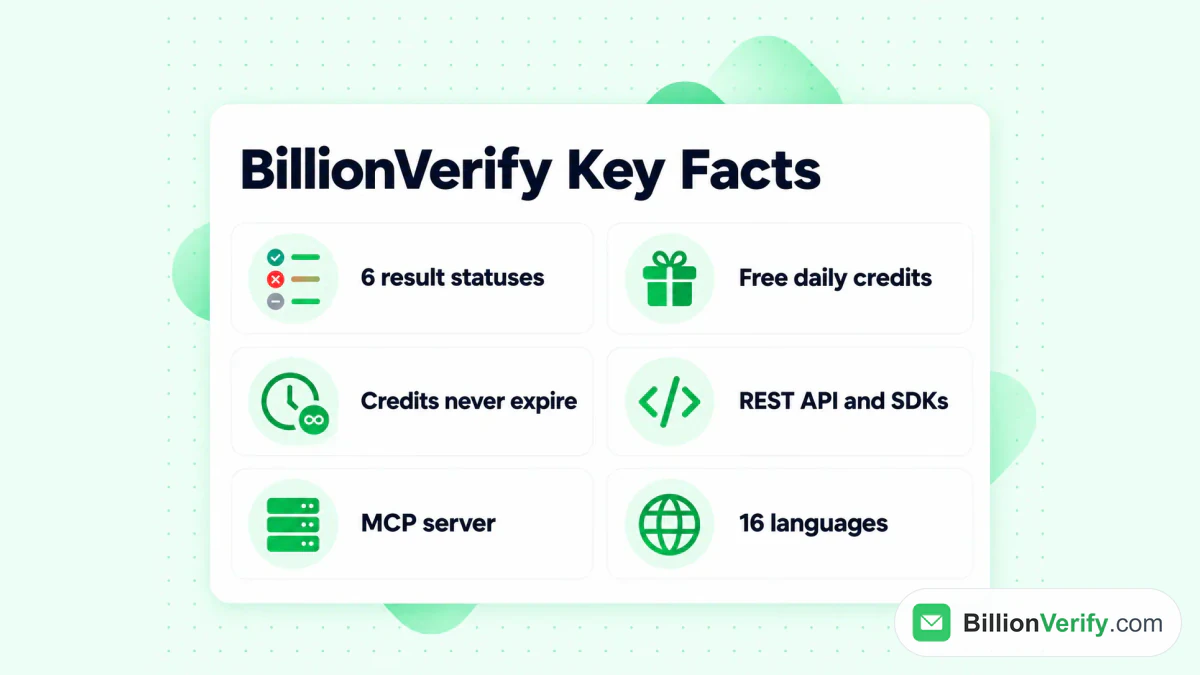
아이디어는 간단합니다. 먼저 파일을 인증한 다음, 메일을 받을 수 있는 주소만 업로드하세요.
자주 묻는 질문
Brevo에 어떻게 로그인하나요?
login.brevo.com으로 이동해 로그인 정보를 입력한 다음 로그인 버튼을 누르세요. 같은 페이지에 있는 다른 세 버튼 중 하나를 대신 사용할 수도 있습니다. 2FA가 활성화되어 있다면 코드가 이어서 전송됩니다.
Brevo의 사인인과 로그인은 어떻게 다른가요?
차이는 없습니다. 두 단어 모두 같은 페이지를 의미합니다. 기본 버튼에는 "로그인"이라고 표시되고 다른 버튼에는 "다음 계정으로 로그인"이라고 표시되므로, 어느 용어로 검색해도 찾을 수 있습니다.
Sendinblue 로그인은 아직도 사용할 수 있나요?
Sendinblue 주소로 접속하면 Brevo 로그인 페이지로 이동합니다. my.sendinblue.com을 열었을 때 login.brevo.com에서 종료되었습니다. 계정에 등록된 Brevo 이메일을 사용하고, 비밀번호를 잊었다면 재설정을 시작하세요.
Newsletter2Go 사인인은 Brevo와 같은가요?
아니요. Newsletter2Go는 ui.newsletter2go.com/login에 자체 화면을 유지하고 있습니다. 화면에는 "Brevo 제공"이라고 표시되어 있으며 독일어로 작성되어 있습니다. 두 계정을 모두 직접 만들지 않았다면 Brevo 계정과 Newsletter2Go 계정은 서로 별개입니다.
잊어버린 Brevo 비밀번호를 어떻게 재설정하나요?
카드 아래의 비밀번호 찾기 링크를 사용해 이메일 주소를 입력하고 제출하세요. 그러면 Brevo에서 새 비밀번호를 설정할 수 있는 링크를 이메일로 보내드립니다. 로그인한 사용자는 계정 설정에서도 비밀번호를 변경할 수 있습니다.
설정을 변경할 때 Brevo에서 코드를 요구하는 이유는 무엇인가요?
Brevo는 민감한 작업을 위해 2026년 9월에 본인 확인 절차를 추가했습니다. 여기에는 새 API 키, SMTP 키, 2FA 변경, 관리자 권한, 초대, 새 로그인 이메일 및 새 비밀번호가 포함됩니다. 확인이 완료되면 한 시간 동안 추가 요청이 표시되지 않습니다.
비밀번호를 입력하지 않고 Brevo에 접속할 수 있나요?
예. 싱글 사인온 버튼을 이용하면 됩니다. 각 버튼은 페이지의 고유한 위치에 있습니다.
접속할 수 없을 때 누구에게 문의할 수 있나요?
brevo.com에서 Contact를 열고 지원을 선택하세요. 지원은 6개 언어로 제공됩니다.
영상 보기: 이메일을 검증하는 방법: 단일, 대량, 파일, API
영상 보기: 전화번호를 검증하는 방법: 무료 전화번호 검사기
