

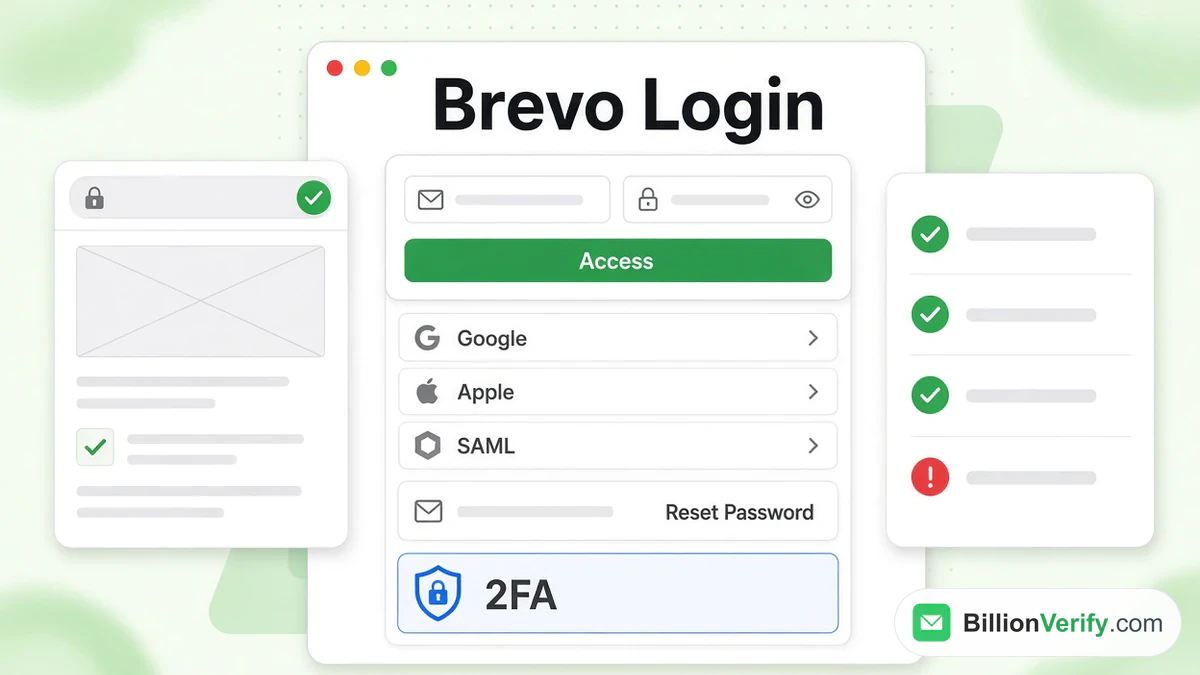
Brevo のログインページは login.brevo.com にあります。ページを開き、Brevo のメールアドレスとパスワードを入力して、「ログイン」を押します。同じページには、入力を省略できるボタンが 3 つあり、古い Sendinblue のリンクもここに移動します。
このガイドでは、Brevo のログインページの見た目と、それぞれのログイン方法について説明します。また、古い Sendinblue と Newsletter2Go のアカウント、パスワードを忘れた場合、2FA と呼ばれる追加コード、ログインに失敗する一般的な理由についても扱います。Brevo に関する情報はすべて、2026 年 11 月に確認した Brevo 公式サイトの内容に基づいています。私たちは Brevo と提携していません。BillionVerify はメール検証サービスであり、最後のセクションでは、Brevo ユーザーがそのようなサービスを利用したい理由を説明します。
主な事実(2026 年 11 月確認済み):
- login.brevo.com の Brevo サインインページには、「メールアドレス」ボックス、「パスワード」ボックス、「ログイン」ボタンに加えて、3 つの追加ログイン方法があります。
- 2023 年 5 月 4 日付の brevo.com のブログ記事で、Sendinblue は Brevo になったことが発表され、my.sendinblue.com は現在 Brevo のログインページを開きます。
- SAML によるシングルサインオンは Brevo の料金表の Enterprise 列に含まれており、ログインページには「SAML でサインイン」ボタンがあります。
- 2026 年 9 月の Brevo 製品アップデートによると、機密性の高い操作の前に本人確認が行われるようになり、1 時間は再度求められません。
- Brevo の開発者向けドキュメントでは、SMTP キーと API キーを分けて説明しており、SMTP リレーでは前者を使用します。
- BillionVerify では、カード登録なしで、アカウントを利用した各日に 20 件の無料クレジットが付与されます。
Brevo のログインページはどこですか?
Brevo のサインインは、すべての製品で 1 つのページを通じて行われます。2026 年 11 月に以下の各アドレスを開き、ブラウザーが最終的にどこへ移動したかを確認しました。
| アドレス | 結果 | 用途 |
|---|---|---|
| login.brevo.com | Brevo のページが開く | 通常の Brevo アカウント |
| app.brevo.com/account/login | login.brevo.com に移動する | 古いブックマーク |
| my.sendinblue.com | こちらにも移動する | Sendinblue 時代のリンク |
| www.sendinblue.com | www.brevo.com にリダイレクトされる | 旧公開サイト |
| www.newsletter2go.com | login.newsletter2go.com に移動する | Newsletter2Go ユーザー |
最初のアドレスをブックマークに保存し、毎日使用してください。ブックマークを使えば検索の手間を省け、よく似た偽ページを避けられます。
Brevo のログインフォーム
ページは簡潔です。見出しには「Log In」と表示されます。その下に、必須項目である「Email address」と「Password」の 2 つの入力欄があり、小さな目のアイコンをクリックすると入力内容を表示できます。続いて、「Log In」と書かれた濃い色のボタンがあります。「OR」の後には、さらに 3 つのボタンがあり、それぞれ「Sign in with:」に続いて Google、Apple、SAML と表示されています。
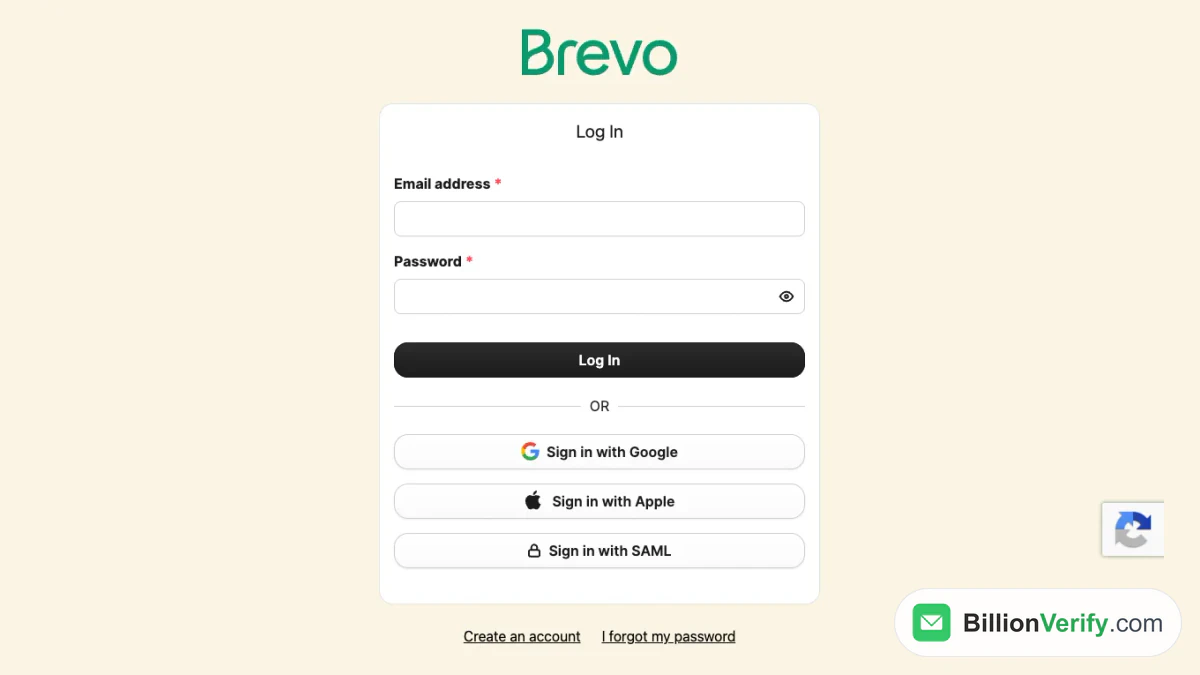
スクリーンショット:login.brevo.com に表示された Brevo のログインページ。
カードの下には 2 つのリンクがあります。1 つは登録画面を開き、「I forgot my password」は下で詳しく説明するリセット画面を開きます。初回訪問時には Cookie 通知がカードを覆うことがあるため、ほかをクリックする前に受け入れるか拒否してください。
フランス語サイトでは Brevo の Connexion、ドイツ語サイトでは Login
Brevo の公開サイトは、フランス語やドイツ語を含む複数の言語で利用できます。フランス語サイトでは、右上のボタンに「Connexion」と表示され、新規アカウント向けの「Gratuit. Inscrivez-vous !」がその隣にあります。Brevo のサインインが「Login」というボタンから始まるドイツ語サイトでは、登録ボタンに「Kostenlos anmelden」と表示されます。どちらのボタンも同じページにつながります。
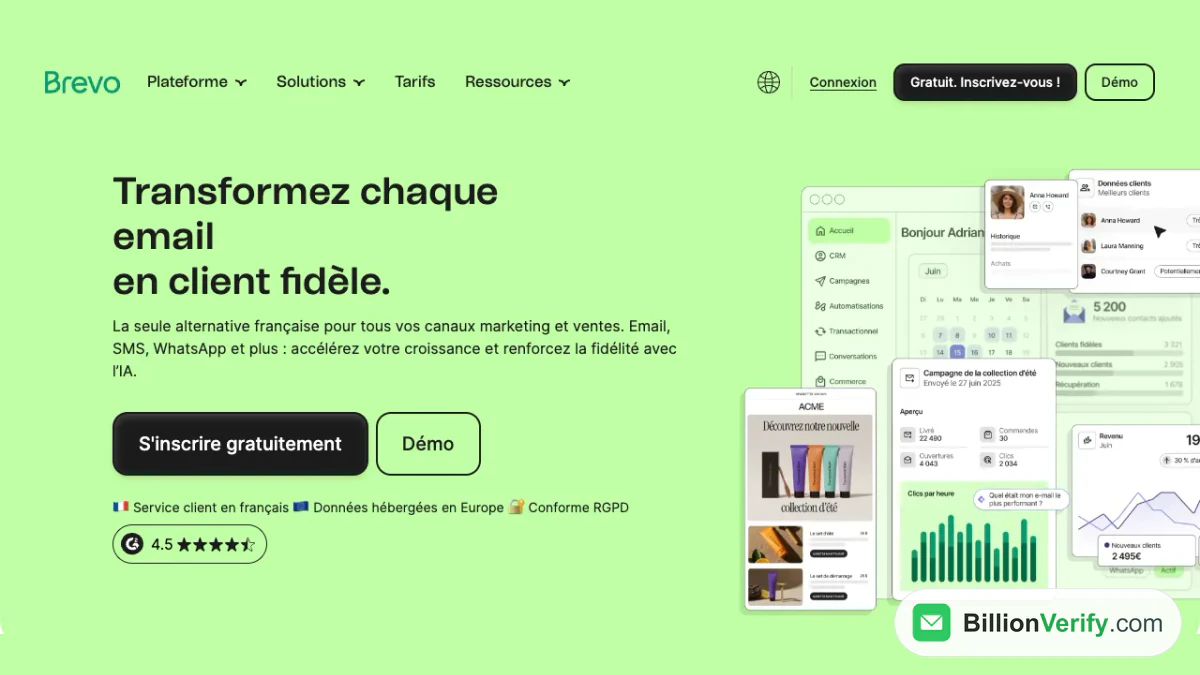
スクリーンショット:Brevo のフランス語サイトにある Connexion ボタン。
ページ自体は、アドレスに言語設定を追加した後でも、開いたときに英語のラベルを表示しました。どの Brevo サイトからアクセスしても、同じ文言が表示されると考えてください。Brevo の料金ページによると、サポートは 6 言語で利用できます。
Google、Apple、または SAML を使用した Brevo サインイン
Brevo では、入力したパスワードを使わずにサインインする方法が 3 つあります。アカウント作成時に使用した方法を選択してください。これらの方法は相互に代用できません。
- Google: Brevo のアドレスに紐づいた Google プロフィールを選択します。
- Apple: 開いた Apple ウィンドウでリクエストを承認します。
- SAML: 職場のアドレスを入力して「Continue」を押します。会社のログインページにリダイレクトされることを知らせるボックスが表示されます。
SAML は、自社の ID プロバイダーを通じてアクセスを管理する企業に適しています。Brevo では、Enterprise プランに SSO と SAML が含まれています。職場のアドレスを入力するまで、「Continue」ボタンはグレーのままです。勤務先がアカウントを設定した場合は、管理者にどの方法を選択したか確認してください。
Brevo アカウントを作成
登録リンクを開くと、onboarding.brevo.com/account/register に移動します。料金ページで、Brevo は「永久無料、クレジットカード不要」と記載された無料プランを案内しています。有料プランは Starter、Standard、Professional、Enterprise で、Starter プランは月 5,000 通のメールから利用できます。
継続して使用する予定の登録方法を選択してください。Google で作成したアカウントでは Google ボタンが表示され、メールアドレスで作成したアカウントでは 2 つの入力欄が表示されます。どちらを使用したか思い出せない場合は、まず入力欄を試し、うまくいかなければリセットリンクを使用してください。当社の Brevo レビュー では、各プランに含まれる内容を解説しています。
Sendinblue アカウント向け Brevo ログイン
Sendinblue は Brevo の旧称です。2023 年 5 月 4 日付の「From Sendinblue to Brevo: Introducing our new name & brand」という同社のブログ記事では、ニュースレターを中心にした名前では、製品の成長に対応できなくなったと説明しています。同社は 2012 年に Sendinblue を設立し、メールマーケティングプラットフォームから総合的な CRM スイートへと成長しました。詳細は Brevo のブログ で確認できます。
キーボードを操作するユーザーにとって、実際の影響は小さいものです。my.sendinblue.com を開くと、ブラウザは login.brevo.com に移動し、アドレスには旧ダッシュボードのパスを指す next パラメーターが含まれていました。そのため、保存済みのリンクは引き続き機能します。登録に使用したアドレスを使い、パスワードが分からない場合はリセットリンクを利用してください。
確認したページには、以前のアカウント向けの特別な手順は記載されていません。ページで拒否された場合でも、2 つ目のアカウントを作成しないでください。2 つ目のアカウントでは連絡先リストが空の状態から始まるため、最初のアカウントをリセットしてください。
SMTP 認証情報はログイン情報ではありません
多くのアカウントは SMTP 経由で送信しており、その認証情報はログイン情報に似ています。Brevo の SMTP リレーのドキュメント では、「SMTP と API の設定」の下にある SMTP タブから SMTP ユーザー名とパスワードをコピーし、リレー接続には API キーではなく SMTP キーを使用するよう説明しています。
この 2 つの情報は、Web サイトやメールクライアントに属するものであり、Brevo のログインページで使用するものではありません。値はアカウント設定内にあります。これらをサインイン欄に入力しても、ログインには失敗します。
Newsletter2Go のサインイン
Newsletter2Go は、現在 Brevo 名義になっているドイツ語画面のメールプラットフォームで、Brevo のログインとは別に動作します。www.newsletter2go.com を開くと、タイトルが「Newsletter2go Login - Brevo」の login.newsletter2go.com に移動しました。このページには Newsletter2Go フォームへのリンク、新しい Brevo アカウントを開設するためのリンク、サポート用メールボックスがあります。
Newsletter2Go のサインインページは ui.newsletter2go.com/login にあります。Newsletter2Go の名前の下に「by Brevo」と表示されています。ラベルはドイツ語で、「E-Mail Adresse」、「Passwort」、そして「Einloggen」と書かれた青いボタンがあります。カードの下には、新規ユーザー向けの「Noch kein Account?」と、リセット用の「Passwort vergessen?」という 2 つのリンクがあります。
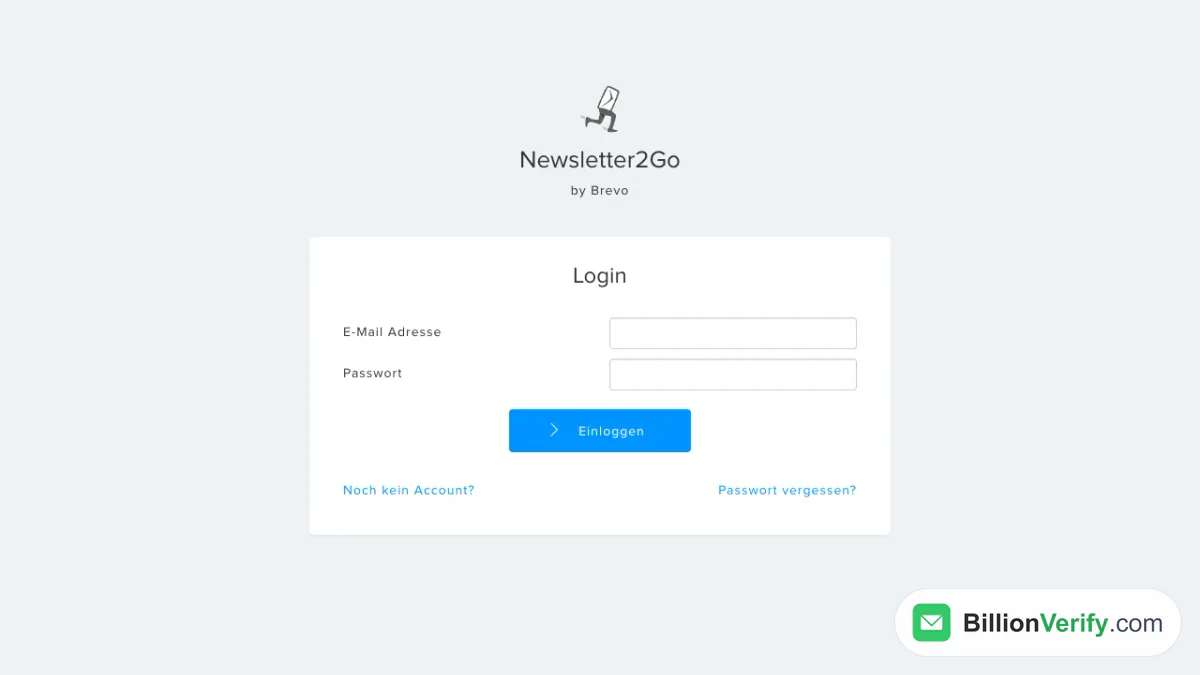
スクリーンショット:ui.newsletter2go.com にある「by Brevo」と表示された Newsletter2Go フォーム。
Brevo は自社サイト上に「Newsletter2Go Login」というドイツ語ページも用意しています。そこには「Jetzt einloggen. Noch kein Brevo Account? Jetzt Account erstellen.」と記載され、メインボタンには「Hier geht's zum Newsletter2Go Login」と表示されています。以前の Newsletter2Go アカウントは、Brevo アカウントも作成していない限り、Brevo のカードからは開けません。
Brevo のパスワードをお忘れですか?
リセット手順はメイン画面から始まります。忘れた場合のリンクを押すと、ブラウザで login.brevo.com/forgot-password が開きます。
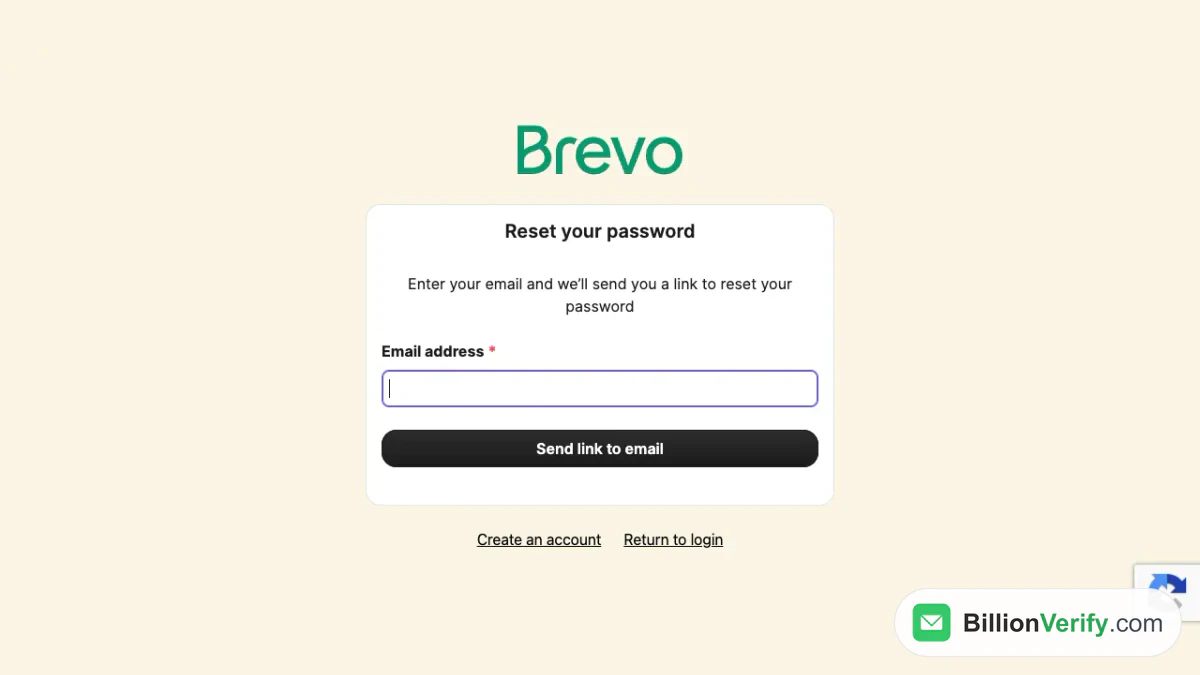
スクリーンショット:Brevo ページのリセット画面。
画面には「メールアドレスを入力すると、パスワードをリセットするリンクを送信します」と表示されます。次の手順に従ってください。
- アカウントの Brevo メールアドレスを入力します。
- メールにリンクを送信を押します。
- Brevo からのメッセージを開き、リンクに従います。
- 新しいパスワードを選び、フォームを完了します。
- 最初に戻り、新しいパスワードを使用します。
下には、登録用と最初に戻るための 2 つのリンクもあります。メッセージが届かない場合は、迷惑メールフォルダーを確認し、アドレスが登録時のものと一致していることを確認してください。プロバイダーボタンから作成したアカウントにはリセットする Brevo パスワードがないため、代わりにそのボタンを使用してください。
すでに知っているパスワードを変更する
ログイン中であれば、現在使用しているパスワードを変更することもできます。2026 年 9 月 15 日の製品アップデートにより、API または SMTP キーの作成、2FA 設定の変更、ユーザーの管理者への変更、ユーザーの招待、ログインメールアドレスの変更、パスワードの変更を行う前に、本人確認を求めるチェックが追加されました。
2FA が有効な場合は、そのコードで確認します。2FA がない場合、Brevo は確認済みのメールアドレス、または SMS で携帯電話にワンタイムコードを送信します。確認後、Brevo は 1 時間は再度確認を求めないため、複数の変更を行っても途中で止まりません。詳しい文言については、ステップアップ認証のアップデートをご覧ください。
Brevo アカウントの 2FA
2FA では、パスワードに加えてコードを入力します。Brevo の 2026 年 9 月の製品アップデートでは 2FA 設定について説明されており、こうした重要な操作を確認する方法として 2FA コードが挙げられています。確認した Brevo の公開ページでは、設定画面や復旧手順について説明されていないため、有効にする際はアカウントに表示される内容に従ってください。設定を変更すること自体が、上記で説明した本人確認を開始する操作の 1 つです。
ログインできないときの対処法
ログインに失敗しても、原因はたいてい小さなものです。誰かに連絡する前に、次の確認を順番に行ってください。
- アドレスを確認する。 ブラウザに表示されているのが、似た偽サイトではなく login.brevo.com であることを確認します。
- ログイン方法を確認する。 Google 経由で開設したアカウントには Google ボタンを、Apple で作成したアカウントには Apple ボタンを使います。
- キーボードを確認する。 目のアイコンを使って入力した Brevo のメールアドレスを読み取り、Caps Lock も確認します。
- 2 段階目を確認する。 2FA が有効な場合、最初の画面の後にコード入力が求められます。
- サービスを確認する。 Brevo は status.brevo.com でステータスページを運営しています。
- リセットを開始する。 新しいパスワードはパスワードマネージャーに保存してください。
正しく入力したにもかかわらず認証情報が突然使えなくなった場合は、乗っ取りの可能性があると考え、リセットを開始してください。
Brevo サポートへの問い合わせ
ログインできない場合でも、Brevo に連絡できます。Brevo ウェブサイトの Brevo のお問い合わせページ には、顧客向けの「Get support」カードがあり、「Contact support」ボタンから問い合わせできます。また、Help Center と Community へのリンクもあります。料金プラン表では、すべての有料プランにメールサポートが含まれ、電話サポートは Professional プランから利用できます。
停止またはハッキングされたアカウント
自分が送信していない予期しないメール、連絡先からのスパム苦情、追加した覚えのない連絡先、突然届いたパスワードリセットメッセージは、乗っ取りの兆候と考えてください。対応の順序は簡単です。
- リセットリンクから、またはログイン中にパスワードを変更します。
- 漏えいしたログイン情報や公開された API キーなど、原因を特定します。
- 古い API キーと SMTP キーを削除し、新しいものを作成します。
- 2FA を有効にします。
- サポートチームに連絡し、何を修正したかを伝えます。
現在、新しいキーを作成するには September 2026 アップデートによる本人確認が必要です。そのため、スマートフォンまたは 2FA アプリを手元に用意しておいてください。
偽の Brevo ページと不審なメッセージ
人気のサインインページをコピーしたものが出回っています。偽のメッセージには、Brevo アカウントが停止されたと書かれ、Brevo を模倣したページへ誘導されることがあります。送信者名が正しく見えても、このようなメッセージはすべて慎重に扱ってください。
- アドレスバーを確認する。 私たちが確認した際、本物のページは login.brevo.com にありました。
- アドレスは自分で入力する。 メッセージ内のリンクから始めないでください。
- ブックマークを使う。 保存したリンクを 1 つ使うほうが、毎日検索するより確実です。
残りの確認には、無料の BillionVerify ツール 2 つが役立ちます。当社の メールアドレス逆引き検索 は、送信者に関連付けられたドメインと公開情報を読み取ります。メッセージで電話番号への発信を求められた場合は、当社の 電話番号バリデーター で、その番号が国に対して有効か、またどの種類の回線かを確認できます。
リストをインポートしますか?送信前に検証しましょう
Brevo を開く理由は、人それぞれです。連絡先をアップロードしてキャンペーンを送信するためにログインする方も多く、そのときにリストチェックが役立ちます。
Brevo はリスクを明確に説明しています。メールのバウンス率に関する投稿では、バウンス率が継続的に高いと送信者の評価が下がり、5% の基準値を超える場合はリストを整理する理由になると述べています。同じ投稿では、Brevo ではハードバウンスが自動的にブラックリストへ登録されるため、その連絡先には再度メールが送信されないとも説明されています。これは後の送信を保護しますが、バウンスがすでに発生した後に限られます。無料のメールアドレスチェッカーなら、アドレスが Brevo に到達する前に 1 件ずつリアルタイムでテストできます。
インポート前のチェックで、この空白を埋められます。BillionVerify の メール検証ツールは単一アドレスをテストし、一括メール検証はファイル全体を処理します。すでにアカウントに保存されているリストには、当サイトで Brevo 連携を利用できます。知っておくべきこと:
- 有効および無効の結果はそれぞれ 1 クレジットかかり、不明な結果は無料
- 24 時間以内であれば無料で再チェックが可能
- キャッチオールアドレスには専用のラベルが付けられ、有効としてカウントされない
- 無料枠はアクティブな 1 日あたり 20 クレジット、月 600 クレジットまでで、有効期限なし
- REST API、MCP サーバー、または 25 以上の連携を利用可能
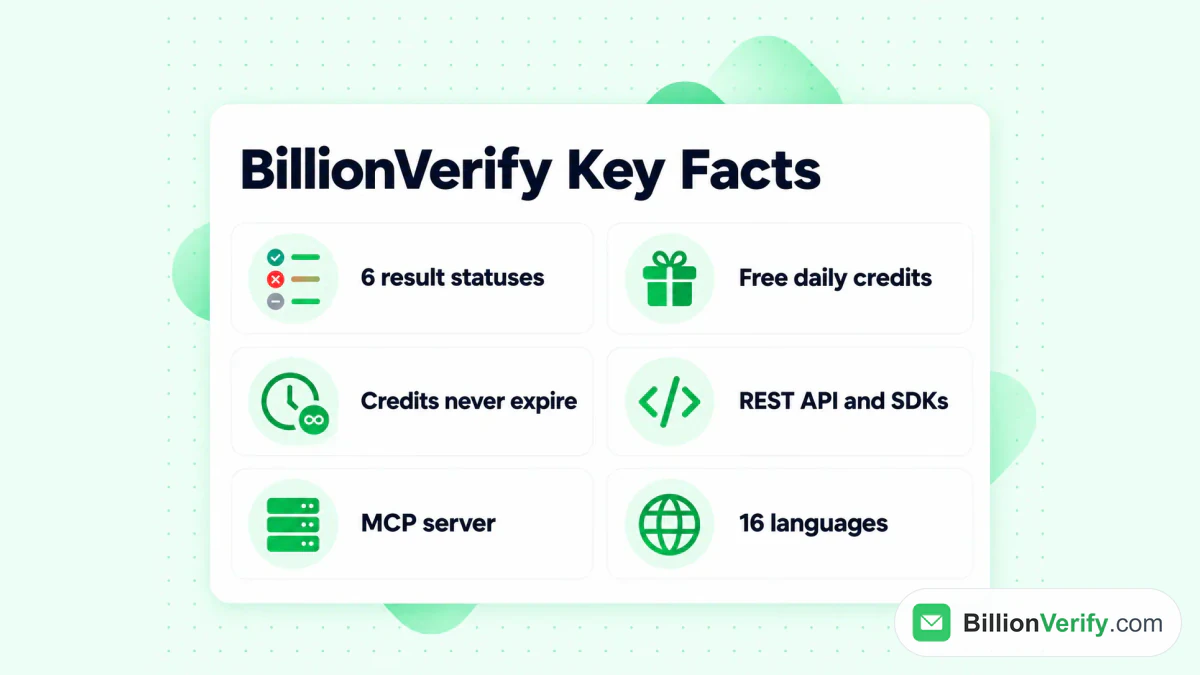
考え方はシンプルです。まずファイルを検証し、その後、メールを受信できるアドレスだけをアップロードします。
よくある質問
Brevo にログインするにはどうすればよいですか?
login.brevo.com にアクセスし、ログイン情報を入力して「ログイン」を押します。同じページにある他の 3 つのボタンのいずれかを使うこともできます。2FA が有効な場合は、その後にコードを入力します。
Brevo のサインインとログインの違いは何ですか?
違いはありません。どちらも同じページを指します。メインボタンには「ログイン」と表示され、他のボタンには「次のアカウントでサインイン」と表示されるため、どちらの用語でも見つけられます。
Sendinblue のログインはまだ使えますか?
Sendinblue のアドレスにアクセスすると、Brevo のログインページに移動します。my.sendinblue.com を開くと、login.brevo.com で終了しました。アカウントに登録した Brevo のメールアドレスを使い、パスワードを失った場合はリセットを開始してください。
Newsletter2Go のサインインは Brevo のものと同じですか?
いいえ。Newsletter2Go は ui.newsletter2go.com/login に独自の画面を保持しています。「by Brevo」と表示され、ドイツ語で書かれています。Brevo アカウントと Newsletter2Go アカウントは、両方を作成していない限り別々です。
失った Brevo のパスワードをリセットするにはどうすればよいですか?
カードの下にある「パスワードを忘れた場合」のリンクを使い、メールアドレスを入力して送信します。すると Brevo から、新しいパスワードを設定するためのリンクがメールで届きます。ログイン中のユーザーは、アカウント設定から変更することもできます。
設定を変更するとき、なぜ Brevo はコードを求めるのですか?
Brevo は 2026 年 9 月、重要な操作に対する本人確認を追加しました。新しい API キー、SMTP キー、2FA の変更、管理者権限、招待、新しいログイン用メールアドレス、新しいパスワードが対象です。確認が完了すると、1 時間は再度求められません。
パスワードを入力せずに Brevo にアクセスできますか?
はい。シングルサインオンのボタンを利用できます。それぞれページ上の専用の場所にあります。
アクセスできない場合、誰に連絡すればよいですか?
brevo.com の「お問い合わせ」を開き、サポートを選択してください。サポートは 6 言語で提供されています。
