

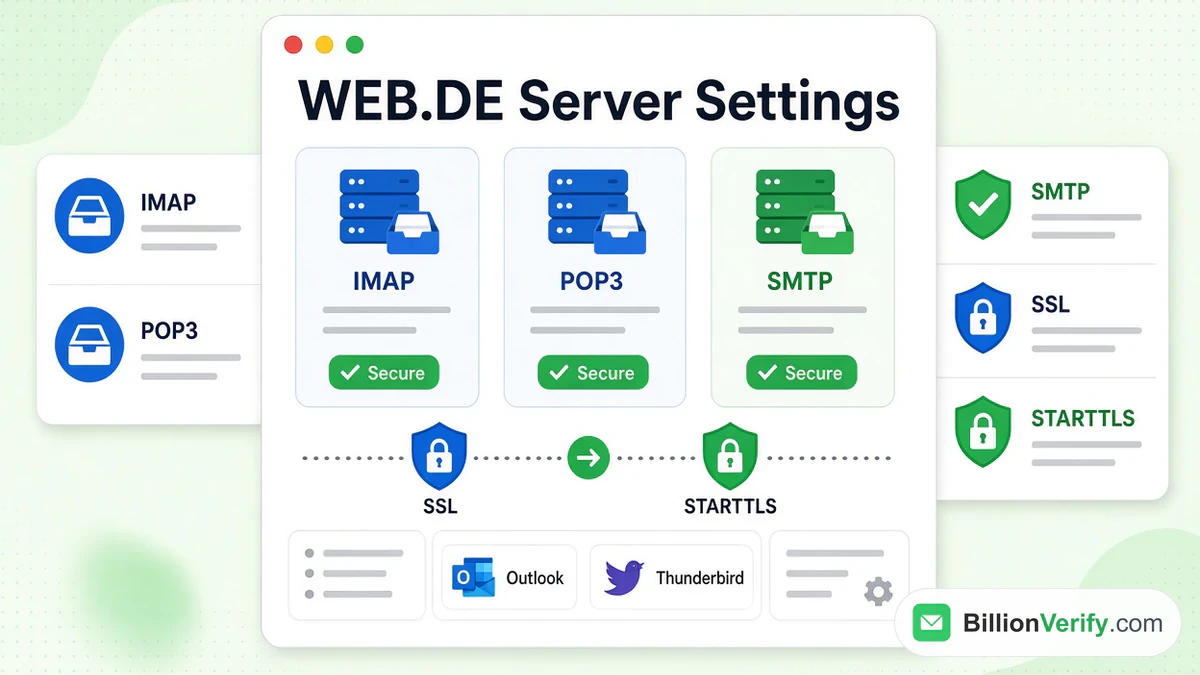
簡単な回答:WEB.DE IMAP サーバーは、SSL を使用するポート 993 の imap.web.de です。WEB.DE SMTP サーバーは、STARTTLS を使用するポート 587 の smtp.web.de です。WEB.DE POP3 サーバーは、ポート 995 の pop3.web.de です。
アカウントで外部アクセスを有効にするまで、これらは一切機能しません。WEB.DE では、デフォルトで無効になっています。
このガイドでは、すべての値を 1 つの表にまとめています。その後に、切り替え方法と接続方法 4 通りを説明します。すべての情報は、2026 年 10 月に確認した hilfe.web.de の内容に基づいています。当社は WEB.DE と提携していません。BillionVerify はメール検証サービスです。最初のプロトコルの簡単な定義については、IMAP 用語集をご覧ください。2 番目のプロトコルについては、SMTP 用語集をご覧ください。
Web メールさえ開けませんか?まずは WEB.DE ログインガイドをご覧ください。まったく接続できない場合は、WEB.DE に障害が発生しているかを確認してください。
主な情報(2026 年 10 月確認済み):
- 受信メール用の WEB.DE IMAP サーバーは imap.web.de で、hilfe.web.de によると、ポート 993 と SSL を使用します。
- 送信用の WEB.DE SMTP サーバーは smtp.web.de で、hilfe.web.de によると、ポート 587 と STARTTLS を使用します。2 番目の接続方法としてポート 465 も利用できます。
- 外部プログラムからのアクセスは、デフォルトで無効になっています。WEB.DE によると、長期間使用しない場合は自動的に再び無効になります。
- WEB.DE は TLS 1.0 と 1.1 をサポートしていないため、hilfe.web.de によると、プログラムには TLS 1.2 または 1.3 が必要です。
- WEB.DE は、ヨーロッパ、米国、カナダ以外の国からアクセスする場合、hilfe.web.de によると、アプリパスワードを必要とします。
- BillionVerify では、キャンペーン前のリスト確認に使用できる無料クレジットを、利用した各日に 20 件、月間最大 600 件提供しています。
WEB.DE IMAP、POP3、SMTP サーバー設定
WEB.DE は、すべてのメールボックスに共通するホストを公開しています。出典:WEB.DE Hilfe、「Serverdaten für IMAP und SMTP」および「Serverdaten für POP3 und SMTP」。WEB.DE の SMTP 設定は、IMAP と POP3 のメールボックスで同じです。
| 用途 | サーバー | ポート | 暗号化 | ユーザー名 |
|---|---|---|---|---|
| WEB.DE IMAP サーバー | imap.web.de | 993 | SSL | アドレス |
| WEB.DE IMAP サーバー、フォールバック | imap.web.de | 143 | STARTTLS | アドレス |
| WEB.DE POP3 サーバー | pop3.web.de | 995 | SSL | アドレス |
| WEB.DE SMTP サーバー | smtp.web.de | 587 | STARTTLS、TLS または「Verschlüsselung」 | アドレス |
| WEB.DE SMTP サーバー、2 番目の経路 | smtp.web.de | 465 | SSL | アドレス |
WEB.DE は、アドレスとパスワードをログインデータと呼んでいます。そのため、最後の列にはアドレスが表示されています。
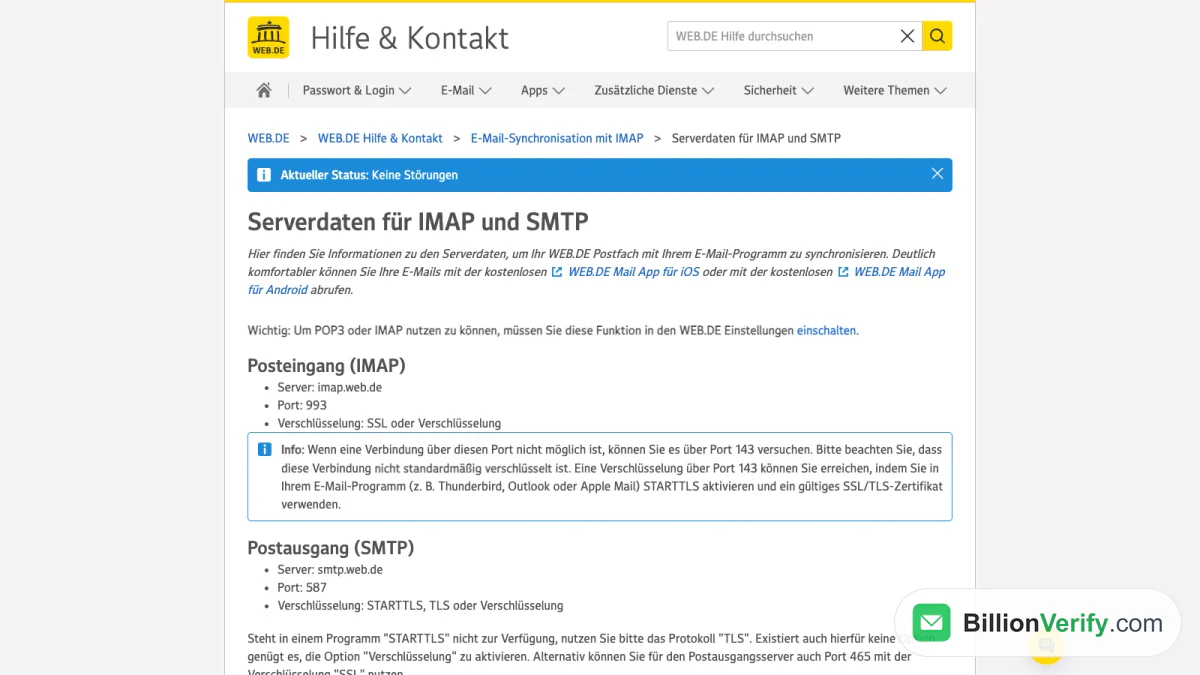
スクリーンショット:WEB.DE Hilfe、受信用 IMAP と送信用 SMTP の値。
ポートと暗号化に関する注意事項
- 「SSL」と「Verschlüsselung」は、どちらも保護されたリンクを意味します。
- ポート 143 は、デフォルトでは暗号化されていません。プログラムで STARTTLS を有効にし、ホストに有効な証明書があることを確認してください。
- プログラムに STARTTLS のオプションがない場合は、TLS を選択してください。どちらもない場合は、「Verschlüsselung」にチェックを入れてください。
- SMTP-after-POP は廃止されています。送信メールには常にログインが必要です。
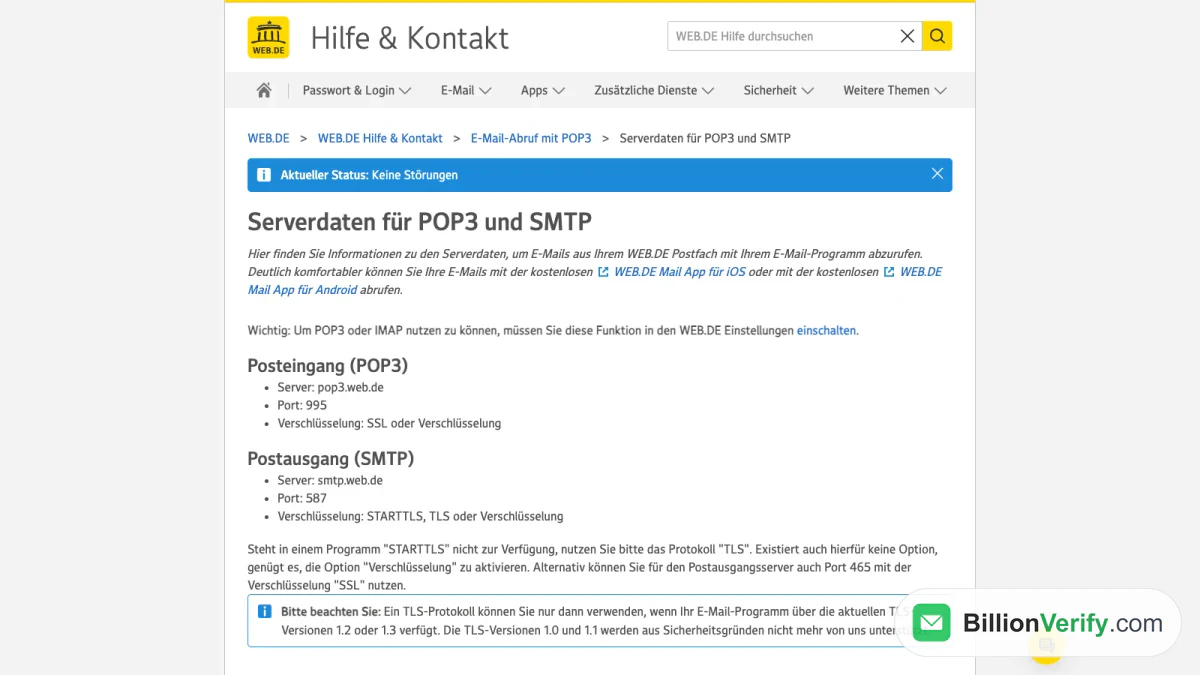
スクリーンショット:WEB.DE Hilfe、メール取得用の POP3 値。
まず WEB.DE で POP3 と IMAP を有効にする
外部プログラムや他のプロバイダーのアプリには、この設定が必要です。プログラムを操作する前に行ってください。
- PC またはノートパソコンで www.web.de にログインします。
- 上部バーにあるイニシャル入りの丸いアイコンをクリックします。
- 「E-Mail-Einstellungen」を選択します。
- 「E-Mail empfangen」の下で、「POP3/IMAP」を選択します。
- 「POP3-/IMAP-Abruf」の下で、スライダーを「POP3- und IMAP-Zugriff erlauben」に設定します。
- セキュリティ質問を解決します。2 つの記号を重ね合わせます。
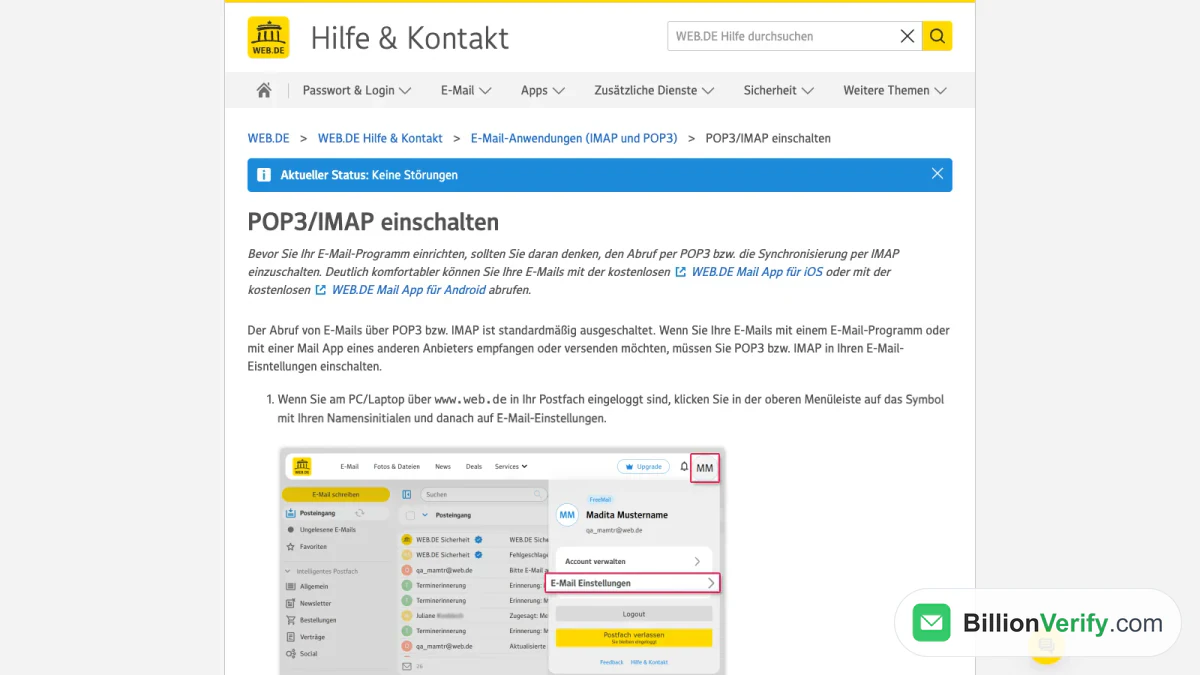
スクリーンショット: 設定スイッチがメニュー内にある WEB.DE Hilfe。
hilfe.web.de の一部のページでは、現在も古い手順が説明されています。左下の歯車アイコンから始め、「POP3/IMAP Abruf」を選択します。そこでチェックボックスをオンにして、「Speichern」を押します。
WEB.DE には注意事項が 1 つあります。プログラムを長期間使用しない場合、セキュリティ上の理由から、この設定は自動的にオフになります。数か月間動作していたプログラムが突然機能しなくなった場合は、まずこの設定を確認してください。
Outlook、Thunderbird、Apple Mail、スマートフォンで WEB.DE を設定する
各セクションは hilfe.web.de の該当ページに沿っています。最初に POP3 と IMAP を有効にします。
Outlook の WEB.DE IMAP 設定
WEB.DE では、Outlook 2016 の手動設定方法を説明しています。
- 「ファイル」、次に「情報」、次に「アカウントの追加」を開きます。
- メールアドレスを入力します。
- 「詳細オプション」を開き、「自分で自分のアカウントを手動で設定」にチェックを入れます。
- 「IMAP」を選択します。
- 受信メールには、WEB.DE IMAP サーバー imap.web.de とポート 993 を入力します。「サーバーには暗号化された接続(SSL/TLS)が必要」にチェックを入れます。
- 送信には、WEB.DE SMTP サーバー smtp.web.de とポート 587 を入力します。WEB.DE が推奨として示している STARTTLS を選択します。
- 「接続」を押して、パスワードを入力します。
Outlook 2013 と 2010 では、同じ値を使う、より長い形式で設定します。「送信サーバー」タブで、送信サーバーに認証が必要であることにチェックを入れます。「詳細設定」タブでは、受信メールに SSL を使用して 993、送信メールに TLS を使用して 587 を設定します。
Thunderbird の WEB.DE IMAP 設定
Thunderbird は正しい値を自動的に検出します。
- 「メール」を選択します。
- 「スキップして既存のメールアドレスを使用」を選択します。
- 名前、アドレス、パスワードを入力します。「パスワードを保存」にチェックを入れ、「次へ」を押します。
- Thunderbird が設定を検出します。「IMAP」を選択し、「完了」を押します。
- 「取得」を押して同期します。
WEB.DE POP3 を使用する場合は、手順 4 で POP3 を選択します。メールボックスにコピーを残すには、「手動設定」を押して詳細設定を開きます。「メッセージをサーバーに残す」にチェックを入れます。
Apple Mail の WEB.DE IMAP 設定
Mac では、手順は簡単です。
- メニューバーで「メール」、次に「アカウントを追加」を選択します。
- 「その他のメールアカウント」、次に「続ける」を選択します。
- 氏名、アドレス、パスワードを入力し、「サインイン」を押します。
- Mail がバックグラウンドでログインを確認します。適切な値で IMAP アカウントを作成します。
- アカウントで使用するアプリを選択し、「完了」を押します。
フォルダーをリンクするには、フォルダーを選択します。「メールボックス」メニューを開き、「このメールボックスの用途」を選択します。
iPhone で WEB.DE を使用する
WEB.DE の iOS 用メールアプリは App Store で無料です。ユーザー名とパスワードでログインします。アプリにサーバー値を入力する必要はありません。
iPhone に内蔵されている Mail アプリは Apple のもので、WEB.DE にはその設定ページがありません。そこに「その他」のアカウントとして WEB.DE を追加する場合は、表の値を入力します。この方法は WEB.DE の説明ではなく、当社の補足です。
Android で WEB.DE を使用する
WEB.DE の Android 用メールアプリは Google Play で無料です。同じ方法でログインでき、アプリがホストを処理します。
別の Android メールアプリも使用できます。WEB.DE IMAP 設定を求められたら、表の値を使用します。WEB.DE ではサードパーティ製アプリについて説明していないため、メニューはアプリによって異なります。
WEB.DE POP3 または IMAP:どちらを使うべきか
WEB.DE は、2 つの受信プロトコルについて明確に説明しています。IMAP では、すべての操作がメールボックス自体で行われます。どのデバイスでも同じ状態が表示されます。
WEB.DE POP3 サーバーでは、メッセージが一度取得され、設定を変更しない限り、サーバーから削除されます。取得したメールはオフラインで読めますが、そのプログラム内でのみ読むことができます。初期設定では、受信トレイと「Freunde & Bekannte」フォルダーのみが取得されます。
IMAP は、ほとんどの人に適しています。POP3 は、メールを 1 台のコンピューターに保存したい場合にのみ選択してください。サーバー上にコピーを残すには、アカウント設定を変更します。
- Outlook では、すべてのメッセージのコピーをサーバーに残すチェックボックスをオンにします。この項目は「Erweitert」タブにあります。
- Apple Mail では、「Nach Erhalt einer E-Mail Kopie vom Server löschen」のチェックを外します。
- Thunderbird では、「Server-Einstellungen」の下にある同じオプションを探します。
アプリ パスワードと 2 要素ログイン
2 要素ログインを有効にすると、WEB.DE は外部プログラムからのログインをブロックします。通常のパスワードはそれらのプログラムでは使用できなくなります。WEB.DE はプログラムごとに別のパスワードを発行します。
- Web サイトにログインし、イニシャルの後ろにあるメニューを開きます。
- 「Account verwalten」を選択します。Kundencenter が開きます。
- 左側の「Login & Sicherheit」をクリックします。
- 下へスクロールし、「App-Passwörter (für externe Apps)」をクリックします。
- 「Neues App-Passwort erstellen」をクリックします。
- プログラム名などの名前を入力し、「Weiter」を押します。
WEB.DE は新しいパスワードを 1 回だけ表示します。すぐに記録してください。通常のパスワードの代わりに、そのパスワードをプログラムへ貼り付けます。後で削除して、新しいパスワードを作成することもできます。
2 つ目のケースも同じ手順で機能します。世界の他の地域では、外部プログラムにもアプリ パスワードが必要です。
WEB.DE の一般的な接続エラーと解決策
WEB.DE は、各エラーの原因を独自に示しています。上から順に確認してください。
設定に失敗する、または何も接続できない
- POP3 と IMAP がまだ無効になっています。
- メールボックスで一時的なブロックが発生しています。PC または Mac から web.de にログインし、表示される内容を確認してください。プログラムによっては、このようなエラーが隠れる場合があります。
- ホスト名またはポートが間違っています。表と比較してください。
- アドレスまたはパスワードが間違っています。web.de で両方をテストし、必要に応じてパスワードをリセットしてください。
- プログラムが誤った値でアカウントを自動設定しました。アカウントを削除し、手動でもう一度追加してください。
- ウイルススキャナーまたはファイアウォールが接続をブロックしています。
- プログラムが古くなっています。WEB.DE は無料の Mozilla Thunderbird を推奨しています。
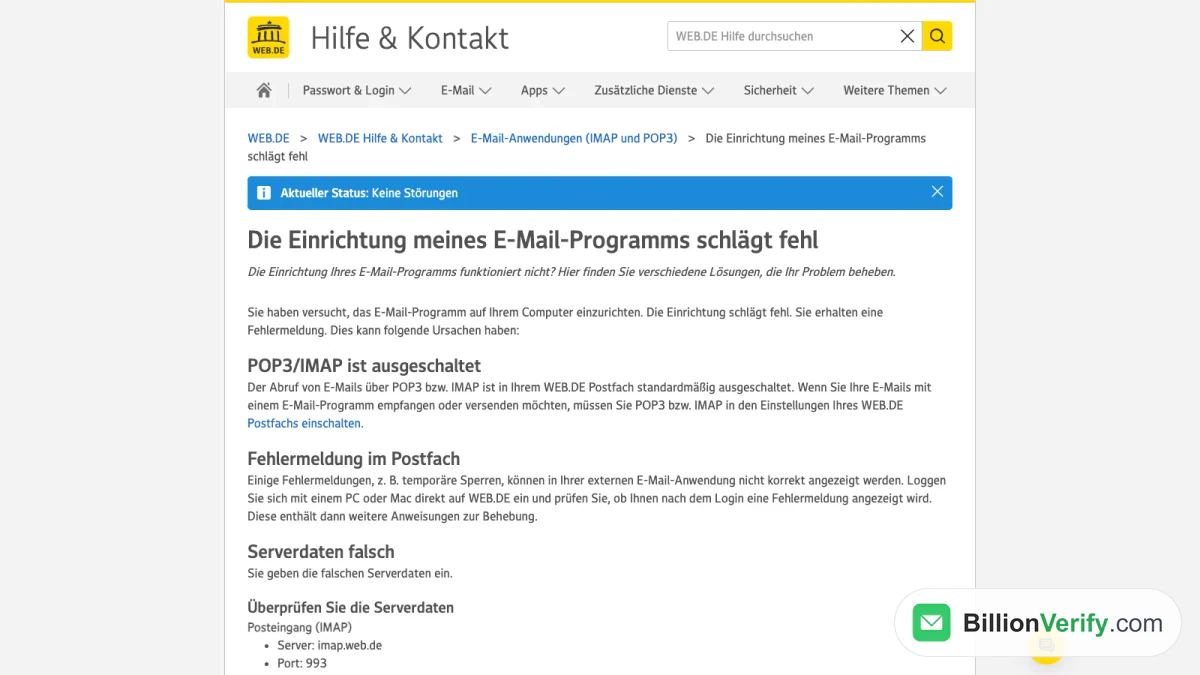
スクリーンショット: プログラム設定に失敗した場合のヘルプ記事。
受信に失敗する
- プログラム内のアカウントが破損しています。まず WEB.DE の POP3 メールをバックアップしてください。その後、アカウントを削除して再設定します。
- プログラムまたはメールボックスのフィルタールールによって、メールが移動または削除されています。
- WEB.DE がメッセージをスパムに振り分けました。送信者を Erwünscht リストに追加してください。
- ホームルーターがポートをブロックしています。または、許可するサーバーのリストに imap.web.de、pop3.web.de、smtp.web.de が含まれていません。
送信に失敗する
- 長期間使用しなかった後、スイッチが自動的にオフになりました。
- スパムの不正使用後などに、メールボックスまたは IP アドレスがブロックされています。通常、Web サイトにログインした直後に理由が表示されます。
- WEB.DE の SMTP 設定が間違っているか古い、またはプログラムが SMTP-after-POP に依存しています。
- アカウントで 2 段階目の認証が必要なため、プログラムにアプリパスワードが必要です。
- メールボックスがいっぱいです。容量がいっぱいになると送信できず、Papierkorb の容量もカウントされます。
「未承認の送信者アドレス」メッセージ
WEB.DE は送信前に送信者アドレスを確認します。そのアドレスは、メールボックスに属していなければなりません。メインアドレス、追加アドレス、または fun ドメインを使用できます。外部の送信者アドレスは既知のスパムの兆候であり、WEB.DE は現在それを許可していません。
このエラーを解決するには、WEB.DE の SMTP 設定に自分のアドレスを入力してください。または、その別のアドレスを独自のプロバイダーのサーバーから送信してください。
メッセージが配信不能として返ってくる
返送されたメッセージは「WEB.DE Mailer Daemon」から届きます。エラーテキストに原因が記載されています。WEB.DE は、入力ミス(「Unknown User」)、受信者のメールボックス容量超過(「Mailbox full」)、受信者の容量制限を超える添付ファイル(「maildir over quota」)を挙げています。
WEB.DE の送信制限
WEB.DE は、確認したページで明確な数値を 1 つ示しています。
- FreeMail では、1 件のメッセージにつき最大 20 MB の添付ファイルを送信できます。
- Club と MailPlus では、最大 100 MB まで送信できます。
より大きなファイルの場合、WEB.DE はオンラインストレージの共有リンクを使用するよう案内しています。
WEB.DE はまた、短時間に多数のメッセージを送信した後、しばらく送信を制限する場合があると説明しています。これはスパムを防ぐためです。後でもう一度試すと、通常どおり送信できるようになります。ページには 1 日あたりのメッセージ数が記載されていないため、このガイドでも示していません。
WEB.DE アカウントから送信する前にリストを整理する
WEB.DE の大量の宛先へのメール送信に関するページでは、送信失敗を防ぐためのヒントが紹介されています。最初のポイントは、アドレスリストを整理することです。返送の原因となるアドレスを削除しましょう。不明な WEB.DE アドレスや、無効化された WEB.DE アドレスも削除してください。また、認証済み送信者アライアンスについても案内しています。
BillionVerify の 一括メール検証 は、CSV または Excel ファイルを受け取り、各アドレスを分類します。行数制限はなく、1 ファイルあたり最大 20 GB まで対応します。サーバーはフランス(EU)にあり、DPA に署名できます。単一の連絡先については、BillionVerify Email Checker がライブ SMTP チェックを実行し、使い捨てアドレス、ロールアドレス、キャッチオールのリスクを判定します。
BillionVerify は 1 回のアップロードでリスト全体をチェックします。
アップロード前に知っておくべきこと:
- 有効および無効の結果は、それぞれ 1 クレジットかかり、不明な結果は無料です。
- 24 時間以内であれば、無料で再チェックできます。
- キャッチオールアドレスには専用ラベルが付けられ、有効としてカウントされることはありません。
- 毎日利用すると 20 クレジットを無料で獲得でき、月 600 クレジットが上限です。クレジットに有効期限はなく、カードも必要ありません。
- REST API、MCP サーバー、25 以上の連携機能を利用できます。
シートの残りの作業には、さらに 2 つの無料ツールが役立ちます。見覚えのないアドレスについて調べるには、メールアドレス逆引き を使用してください。電話番号がその国で有効か確認するには、電話番号を検証 を使用してください。
よくある質問
WEB.DE IMAP サーバーのアドレスは何ですか?
受信ホストは imap.web.de です。ポート 993 を使用し、SSL で保護します。WEB.DE はポート 143 を代替として案内しており、このポートでは暗号化に STARTTLS が必要です。
WEB.DE SMTP 設定はどのようなものですか?
送信には smtp.web.de の STARTTLS ポート 587 を使用します。もう 1 つの方法は、SSL を使用するポート 465 です。プログラムはこのサーバーにもログインする必要があります。
WEB.DE POP3 サーバーのアドレスは何ですか?
POP3 メールは pop3.web.de から取得し、ポート 995 は SSL で保護されます。アクセスはデフォルトで無効になっているため、まずアカウント設定の POP3/IMAP で有効にしてください。
メールプログラムが通常の WEB.DE パスワードを拒否するのはなぜですか?
2 段階ログインが有効になっていると、メールプログラムは通常のパスワードを拒否します。その場合、WEB.DE は外部プログラムをブロックし、代わりにアプリパスワードが必要になります。Login & Sicherheit で作成してください。
正常に動作していたプログラムが、突然 WEB.DE メールを取得できなくなったのはなぜですか?
WEB.DE は、外部アクセスが長期間使用されていない場合、そのアクセスを無効にします。web.de にログインし、POP3/IMAP 設定を開いて、もう一度有効にしてください。一時的なブロックが原因である可能性もあり、ログイン後に Web サイトで確認できます。
WEB.DE は 1 日あたりの送信制限を公開していますか?
確認したヘルプページでは、WEB.DE は 1 日あたりの具体的な数値を示していません。添付ファイルの制限を掲載し、大量のメールを短時間に送信すると送信が制限される可能性があると警告しています。
