

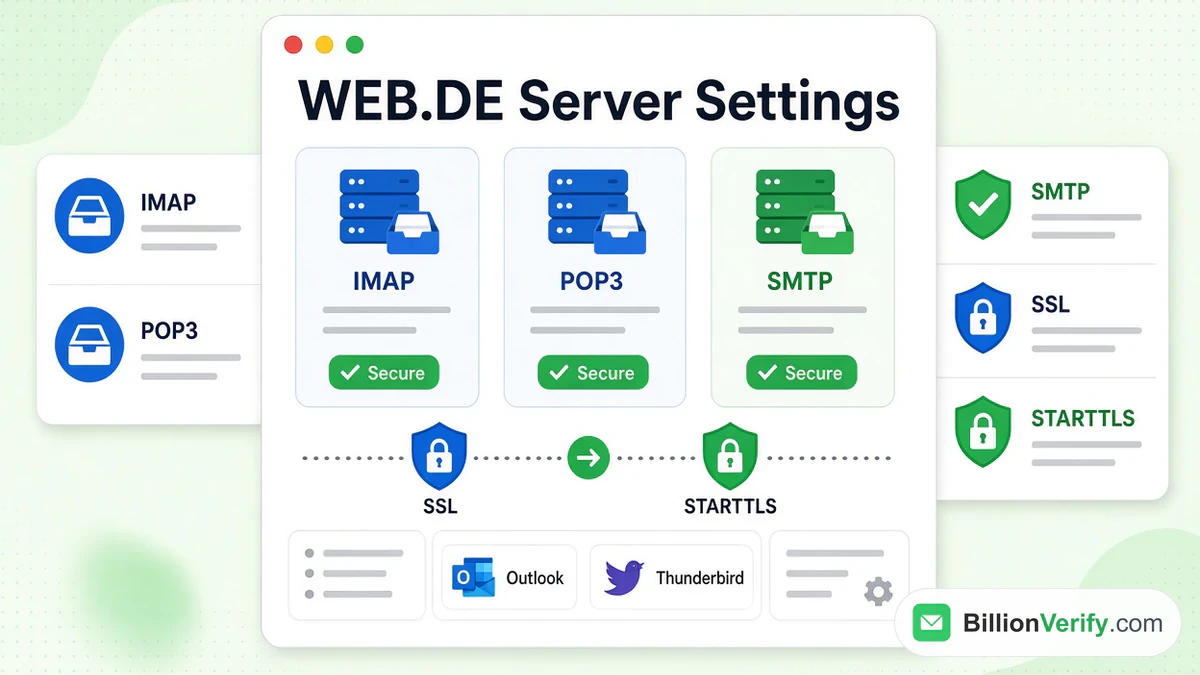
快速答案:WEB.DE IMAP 服务器是 imap.web.de,端口为 993,并使用 SSL。WEB.DE SMTP 服务器是 smtp.web.de,端口为 587,并使用 STARTTLS。WEB.DE POP3 服务器是 pop3.web.de,端口为 995。
除非你在账户中开启外部访问,否则这些设置都无法使用。WEB.DE 默认关闭此功能。
本指南在一张表格中列出所有设置值。之后介绍开关位置以及四种连接方式。所有事实均来自 hilfe.web.de,信息查阅于 2026 年 10 月。我们与 WEB.DE 没有任何关联。BillionVerify 是一项邮件验证服务。如需了解第一种协议的简短定义,请参阅我们的 IMAP 术语表条目。第二种协议有一个 SMTP 术语表条目。
甚至无法打开 webmail?请先查看我们的 WEB.DE 登录指南。如果完全无法建立连接,请检查 WEB.DE 是否宕机。
关键事实(已于 2026 年 10 月核查):
- 根据 hilfe.web.de,WEB.DE 用于接收邮件的 IMAP 服务器是 imap.web.de,端口为 993,并使用 SSL。
- 根据 hilfe.web.de,WEB.DE 用于发送邮件的 SMTP 服务器是 smtp.web.de,端口为 587,并使用 STARTTLS;端口 465 是第二种连接方式。
- 外部程序访问默认关闭。根据 WEB.DE 的说明,长时间未使用后,该功能也会自动再次关闭。
- 根据 hilfe.web.de,WEB.DE 不再支持 TLS 1.0 和 1.1,因此程序需要使用 TLS 1.2 或 1.3。
- 根据 hilfe.web.de,从欧洲、美国和加拿大以外的国家访问时,WEB.DE 要求使用应用专用密码。
- BillionVerify 每天为你提供 20 个免费额度,每月最多 600 个,可用于在开展营销活动前审核邮件列表。
WEB.DE IMAP、POP3 和 SMTP 服务器设置
WEB.DE 为每个邮箱发布一组主机信息。来源:WEB.DE Hilfe,《IMAP 和 SMTP 的服务器数据》以及《POP3 和 SMTP 的服务器数据》。WEB.DE 的 SMTP 设置适用于 IMAP 和 POP3 邮箱。
| 用途 | 服务器 | 端口 | 加密方式 | 用户名 |
|---|---|---|---|---|
| WEB.DE IMAP 服务器 | imap.web.de | 993 | SSL | 您的地址 |
| WEB.DE IMAP 服务器,备用 | imap.web.de | 143 | STARTTLS | 您的地址 |
| WEB.DE POP3 服务器 | pop3.web.de | 995 | SSL | 您的地址 |
| WEB.DE SMTP 服务器 | smtp.web.de | 587 | STARTTLS、TLS 或 “Verschlüsselung” | 您的地址 |
| WEB.DE SMTP 服务器,第二路由 | smtp.web.de | 465 | SSL | 您的地址 |
WEB.DE 将地址和密码称为登录数据。因此,最后一列显示的是地址。
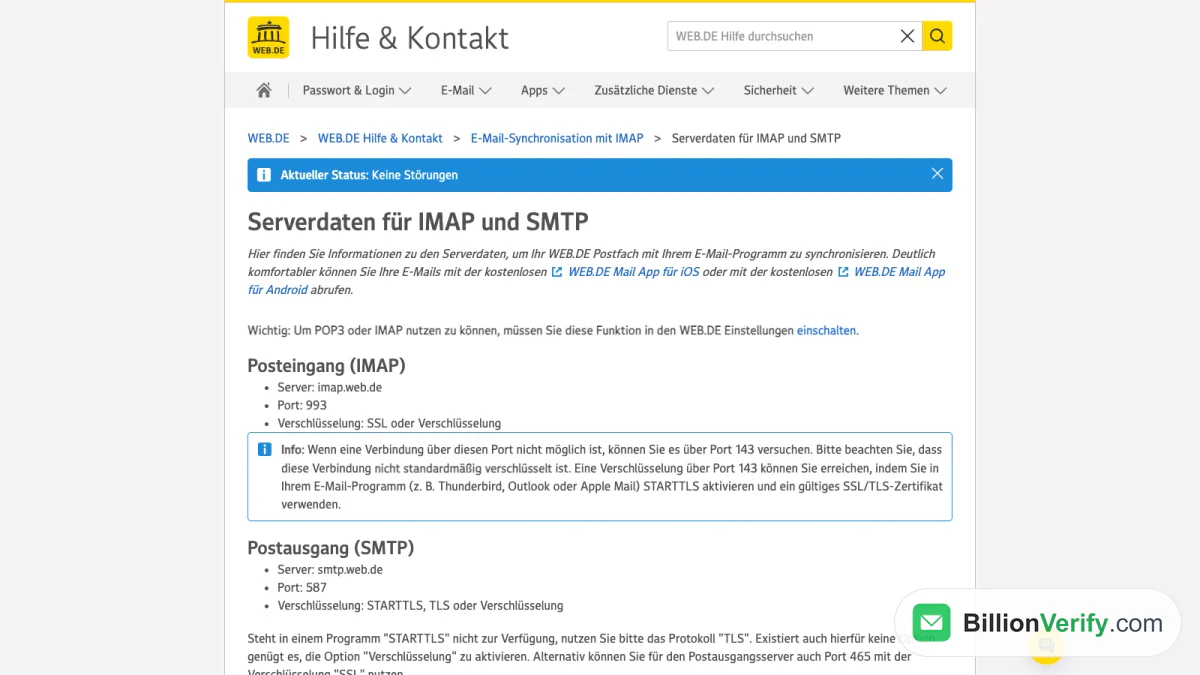
截图:WEB.DE Hilfe,传入 IMAP 和传出 SMTP 值。
端口和加密方式说明
- “SSL” 和 “Verschlüsselung” 都表示受保护的连接。
- 端口 143 默认未加密。在程序中启用 STARTTLS,并确保主机使用有效证书。
- 如果程序没有 STARTTLS 选项,请选择 TLS。如果两者都没有,请勾选 “Verschlüsselung”。
- SMTP-after-POP 已取消。发送邮件始终需要登录。
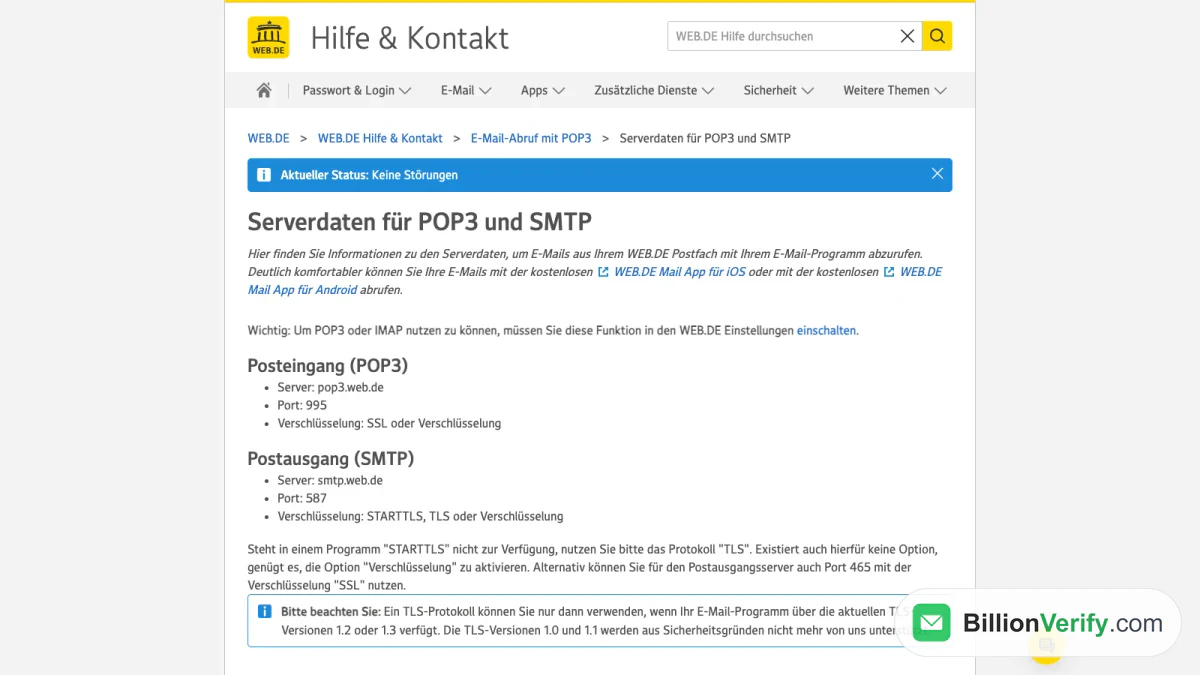
截图:WEB.DE Hilfe,用于获取邮件的 POP3 值。
首先在 WEB.DE 中开启 POP3 和 IMAP
外部程序和其他提供商的应用需要开启此开关。请在操作程序之前完成此设置。
- 在 PC 或笔记本电脑上登录 www.web.de。
- 点击顶部栏中带有您姓名首字母的圆形图标。
- 选择“E-Mail-Einstellungen”。
- 在“E-Mail empfangen”下选择“POP3/IMAP”。
- 在“POP3-/IMAP-Abruf”下,将滑块设置为“POP3- und IMAP-Zugriff erlauben”。
- 完成安全问题。将两个符号滑动到彼此重叠的位置。
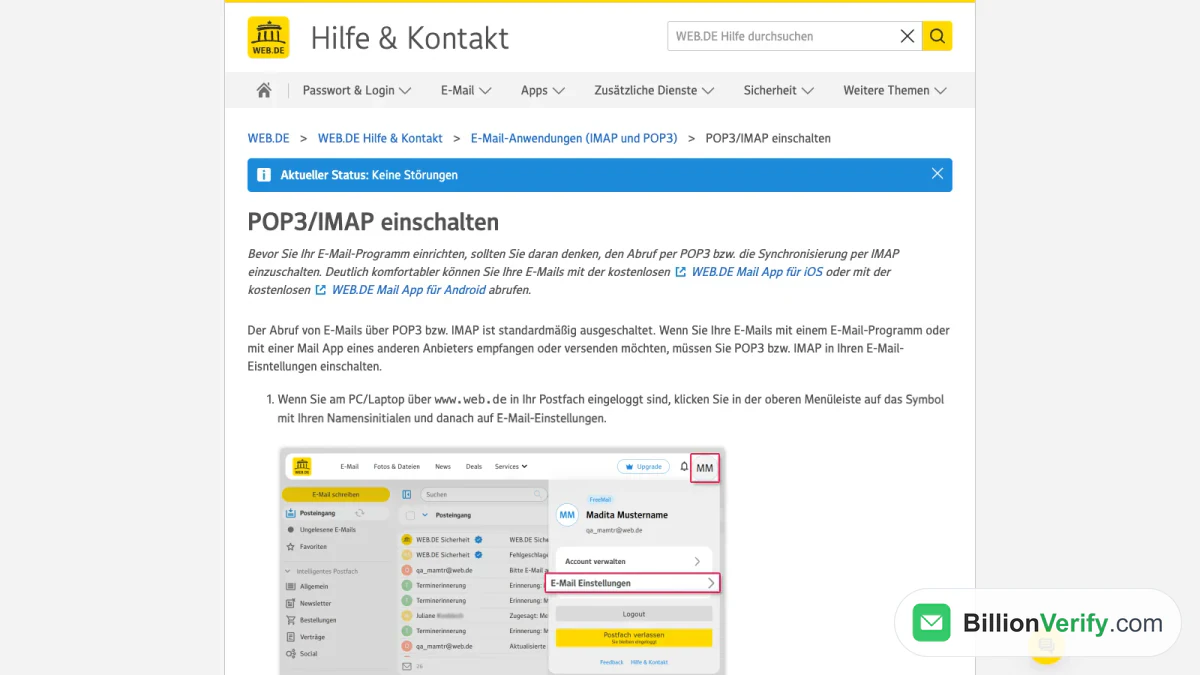
截图:WEB.DE 帮助页面,开关位于菜单中。
hilfe.web.de 上的一些页面仍在介绍旧的操作路径。该路径从左下角的齿轮图标开始,然后选择“POP3/IMAP Abruf”。在那里勾选复选框,并点击“Speichern”。
WEB.DE 还提示了一点:如果您长时间不使用该程序,此开关会出于安全原因自动关闭。某个程序运行了几个月后突然无法使用时,应首先检查此开关。
在 Outlook、Thunderbird、Apple Mail 和手机上设置 WEB.DE
每个部分都对应 hilfe.web.de 上的相关页面。请先启用 POP3 和 IMAP。
Outlook 中的 WEB.DE IMAP 设置
WEB.DE 介绍了 Outlook 2016 的手动设置方法。
- 打开“Datei”,然后依次打开“Informationen”和“Konto hinzufügen”。
- 输入您的地址。
- 打开“Erweiterte Optionen”,勾选“我想手动设置我的帐户”(“Ich möchte mein Konto manuell einrichten”)。
- 选择“IMAP”。
- 对于接收邮件,输入 WEB.DE IMAP 服务器 imap.web.de 和端口 993。勾选“服务器需要加密连接(SSL/TLS)”(“Server erfordert eine verschlüsselte Verbindung (SSL/TLS)”)。
- 对于发送邮件,输入 WEB.DE SMTP 服务器 smtp.web.de 和端口 587。选择 STARTTLS,这是 WEB.DE 标记为推荐的选项。
- 点击“Verbinden”,然后输入您的密码。
Outlook 2013 和 2010 使用更长的表单,但数值相同。在“Postausgangsserver”选项卡中,勾选发件服务器需要身份验证。在“Erweitert”选项卡中,将接收邮件设置为使用 SSL 的 993 端口,将发送邮件设置为使用 TLS 的 587 端口。
Thunderbird 中的 WEB.DE IMAP 设置
Thunderbird 会自动找到正确的数值。
- 选择“E-Mail”。
- 选择“Überspringen und meine existierende E-Mail-Adresse verwenden”。
- 输入您的姓名、地址和密码。勾选“Passwort speichern”,然后点击“Weiter”。
- Thunderbird 会检测设置。选择 IMAP,然后点击“Fertig”。
- 点击“abrufen”进行同步。
对于 WEB.DE POP3,请在第 4 步选择 POP3。若要在邮箱中保留副本,请点击“Manuell bearbeiten”并打开高级设置。勾选“Nachrichten auf dem Server belassen”。
Apple Mail 中的 WEB.DE IMAP 设置
在 Mac 上,步骤很简短。
- 在菜单栏中选择“Mail”,然后选择“Account hinzufügen”。
- 选择“Anderer Mail-Account”,然后点击“Fortfahren”。
- 输入您的全名、地址和密码,然后点击“Anmelden”。
- Mail 会在后台检查登录信息,并使用匹配的数值创建 IMAP 帐户。
- 选择该帐户要使用的应用,然后点击“Fertig”。
要关联文件夹,请选择一个文件夹。打开“Postfach”菜单,然后选择“Dieses Postfach verwenden für”。
iPhone 上的 WEB.DE
WEB.DE 自己的 iOS 邮件应用可在 App Store 中免费获取。您可以使用用户名和密码登录。该应用不需要服务器数值。
iPhone 内置的 Mail 应用属于 Apple,WEB.DE 没有针对它的页面。如果您在那里将 WEB.DE 添加为“Other”帐户,请输入表格中的数值。这种方法是我们的说明,并非 WEB.DE 的官方指导。
Android 上的 WEB.DE
WEB.DE 的 Android 邮件应用可在 Google Play 中免费获取。登录方式相同,应用会处理服务器地址。
其他 Android 邮件应用也可以使用。当它要求输入 WEB.DE IMAP 设置时,请使用表格中的数值。WEB.DE 没有介绍第三方应用的页面,因此不同应用的菜单会有所不同。
WEB.DE POP3 还是 IMAP:该选择哪一个
WEB.DE 对这两种接收协议的说明很直观。使用 IMAP 时,所有操作都发生在邮箱本身中。每台设备显示的状态都相同。
使用 WEB.DE POP3 服务器时,邮件会被提取一次,除非你更改设置,否则会从服务器上删除。提取的邮件可以离线阅读,但只能在执行提取的那个程序中阅读。默认情况下,只会提取收件箱和“Freunde & Bekannte”文件夹。
IMAP 适合大多数人。只有在你希望将邮件存储在一台电脑上时,才选择 POP3。若要在服务器上保留副本,请更改账户设置:
- 在 Outlook 中,勾选在服务器上保留每封邮件副本的选项。该选项位于“Erweitert”选项卡中。
- 在 Apple Mail 中,取消勾选“Nach Erhalt einer E-Mail Kopie vom Server löschen”。
- 在 Thunderbird 中,在“Server-Einstellungen”下找到相同的选项。
应用专用密码和双重登录
启用双重登录后,WEB.DE 会阻止外部程序登录。您的普通密码将无法在这些程序中使用。WEB.DE 会为每个程序签发一个单独的密码。
- 登录网站,然后打开显示您姓名首字母的菜单。
- 选择“管理账户(Account verwalten)”。客户中心(Kundencenter)会打开。
- 点击左侧的“登录与安全(Login & Sicherheit)”。
- 向下滚动,然后点击“应用专用密码(适用于外部应用)(App-Passwörter (für externe Apps))”。
- 点击“创建新的应用专用密码(Neues App-Passwort erstellen)”。
- 输入名称,例如程序名称,然后按“下一步(Weiter)”。
WEB.DE 只会显示一次新密码。请立即记下它。将其粘贴到程序中,以替代您的普通密码。之后您可以删除它并创建新的密码。
第二种情况的操作方式相同。在世界其他地方,外部程序也需要应用专用密码。
常见的 WEB.DE 连接错误及解决方法
WEB.DE 会列出每个失败的原因。请按顺序逐一排查。
设置失败或无法连接
- POP3 和 IMAP 仍处于关闭状态。
- 邮箱中存在临时阻止。通过 web.de 在 PC 或 Mac 上登录,并查看显示的内容。程序可能会隐藏此类错误。
- 主机名或端口错误。请与表格进行比较。
- 地址或密码错误。先在 web.de 上测试两者,必要时重置密码。
- 程序自动创建账户时使用了错误的值。删除账户,然后手动重新添加。
- 病毒扫描程序或防火墙阻止了连接。
- 程序版本过旧。WEB.DE 建议使用免费的 Mozilla Thunderbird。
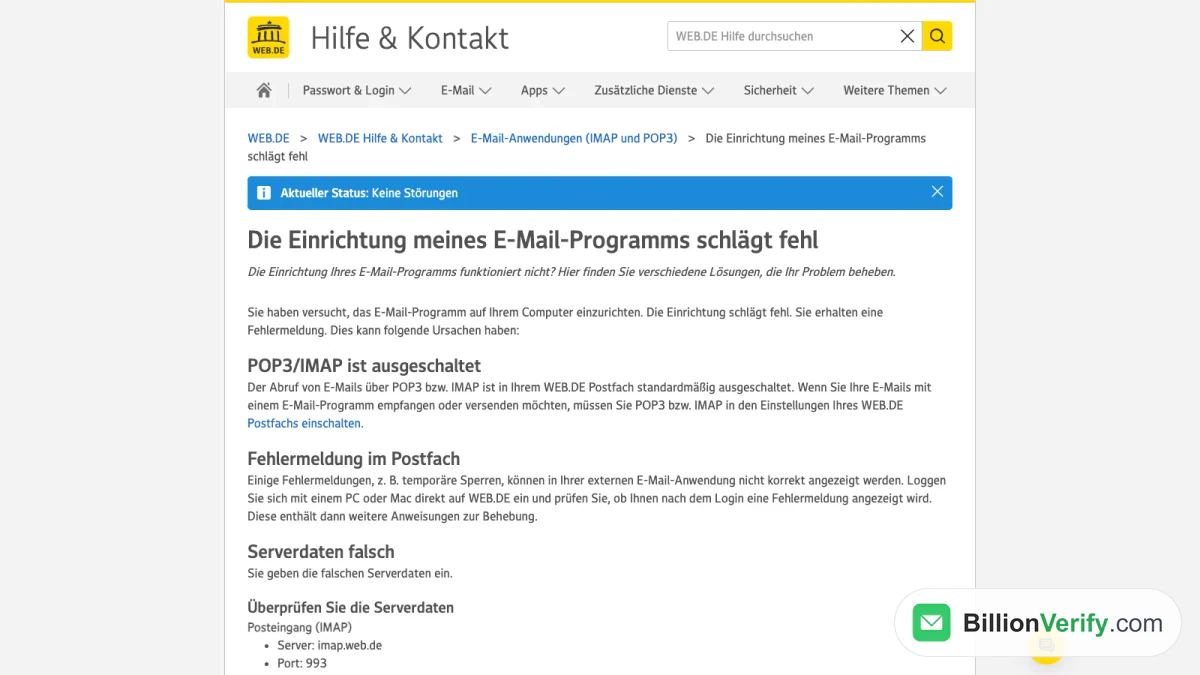
截图:程序设置失败时的帮助文章。
接收失败
- 程序中的账户已损坏。先备份 WEB.DE POP3 邮件,然后删除账户并重新设置。
- 程序或邮箱中的过滤规则移动或删除了邮件。
- WEB.DE 将邮件归入了垃圾邮件。将发件人添加到 Erwünscht-Liste。
- 家用路由器阻止了端口,或者其允许服务器列表中缺少 imap.web.de、pop3.web.de 或 smtp.web.de。
发送失败
- 长时间未使用后,开关自动关闭了。
- 邮箱或 IP 地址被阻止,例如因垃圾邮件滥用。原因通常会在登录网站后立即显示。
- WEB.DE SMTP 设置错误或过时,或者程序依赖 SMTP-after-POP。
- 账户要求进行第二步验证,因此程序需要应用专用密码。
- 邮箱已满。存储空间满会停止发送,Papierkorb 中的邮件也会计入容量。
“未经授权的发件人地址”消息
WEB.DE 会在发送前检查发件人地址。该地址必须属于此邮箱:主地址、第二地址或 fun 域名。外部发件人是已知的垃圾邮件迹象,WEB.DE 不再允许使用此类地址。
要修复错误,请在 WEB.DE SMTP 设置中输入您自己的地址。或者通过该地址所属服务商的服务器发送邮件。
邮件以无法送达的形式退回
退回的邮件来自 “WEB.DE Mailer Daemon”。错误文本会说明原因。WEB.DE 列出的原因包括输入错误(“Unknown User”)、收件人邮箱已满(“Mailbox full”)以及附件超过收件人的配额(“maildir over quota”)。
WEB.DE 发送限制
WEB.DE 在我们阅读的页面上说明了一个明确的数值:
- FreeMail 每封邮件允许添加最大 20 MB 的附件。
- Club 和 MailPlus 允许最大 100 MB。
对于更大的文件,WEB.DE 建议使用其在线存储提供的共享链接。
WEB.DE 还表示,在短时间内发送大量邮件后,可能会暂时限制发送功能。这是为了阻止垃圾邮件。稍后重试即可,发送功能会恢复正常。这些页面没有提供每日邮件数量限制,因此本指南也不提供相关数字。
从 WEB.DE 账户发送前清洁您的邮件列表
WEB.DE 的群发邮件页面列出了避免发送失败的建议。第一步是清洁您的地址列表。移除会导致退信的地址,也移除未知或已停用的 WEB.DE 地址。该页面还提到了 Certified Senders Alliance。
BillionVerify 的批量邮件验证可处理 CSV 或 Excel 文件,并对每个地址进行分类。没有行数限制,单个文件最大可达 20 GB。我们的服务器位于法国(EU),并可签署 DPA。对于单个联系人,BillionVerify Email Checker会执行实时 SMTP 检查,并标记一次性邮箱、角色邮箱和 catch-all 风险。
BillionVerify 一次上传即可检查整个列表。
上传前需要了解的事项:
- 有效和无效结果每条收费 1 个积分,未知结果免费。
- 24 小时内可免费重新检查。
- catch-all 地址会获得单独标签,且永远不会被计为有效地址。
- 每日使用可获得 20 个免费积分,每月上限为 600 个。积分永不过期,也无需银行卡。
- 提供 REST API、MCP 服务器以及 25+ 个集成。
另外还有两个免费工具可以帮助您处理表格中的其他内容。使用反向邮箱查询了解您不认识的地址。使用验证电话号码检查号码是否在其所属国家/地区有效。
常见问题
WEB.DE 的 IMAP 服务器地址是什么?
接收服务器是 imap.web.de。使用 993 端口,并通过 SSL 保护。WEB.DE 将 143 端口列为备用端口,该端口需要使用 STARTTLS 加密。
WEB.DE 的 SMTP 设置是什么?
发送邮件通过 smtp.web.de 完成,使用 STARTTLS 端口 587。另一种方式是使用带 SSL 的 465 端口。程序也必须登录该服务器。
WEB.DE 的 POP3 服务器地址是什么?
POP3 邮件来自 pop3.web.de,995 端口受 SSL 保护。默认情况下访问功能处于关闭状态,因此请先在账户设置的 POP3/IMAP 部分将其开启。
为什么邮件程序拒绝我的普通 WEB.DE 密码?
启用双因素登录后,邮件程序会拒绝普通密码。此时 WEB.DE 会阻止外部程序,需要使用应用专用密码。请在“登录与安全”中创建该密码。
为什么正常运行的程序突然停止获取 WEB.DE 邮件?
如果长时间未使用,WEB.DE 会关闭外部访问。请登录 web.de,打开 POP3/IMAP 设置并重新启用。失败也可能是临时封锁导致的,登录后网站会显示相关提示。
WEB.DE 是否公布每日发送限制?
我们查看的帮助页面没有列出 WEB.DE 的每日发送数量。页面列出了附件限制,并警告集中发送大量邮件可能会限制发送功能。
观看视频:如何验证邮箱:单个、批量、文件和 API
观看视频:如何验证电话号码:免费电话号码验证器
