

快速答案:WEB.DE IMAP 伺服器是 imap.web.de,使用 993 埠與 SSL。WEB.DE SMTP 伺服器是 smtp.web.de,使用 587 埠與 STARTTLS。WEB.DE POP3 伺服器是 pop3.web.de,使用 995 埠。
在您的帳號中開啟外部存取之前,這些功能都無法運作。WEB.DE 預設會關閉此功能。
本指南在一張表格中列出所有設定值。接著介紹開關設定,以及四種連線方式。所有資訊均來自 hilfe.web.de,查閱時間為 2026 年 10 月。我們與 WEB.DE 沒有關聯。BillionVerify 是電子郵件驗證服務。如需第一個通訊協定的簡短定義,請參閱我們的 IMAP 詞彙表項目。第二個通訊協定則有 SMTP 詞彙表項目。
甚至無法開啟網頁郵件?請從我們的 WEB.DE 登入指南 開始。如果完全沒有任何連線成功,請確認 WEB.DE 是否故障。
關鍵資訊(已於 2026 年 10 月確認):
- 根據 hilfe.web.de,WEB.DE 用於接收郵件的 IMAP 伺服器是 imap.web.de,使用 993 埠與 SSL。
- 根據 hilfe.web.de,WEB.DE 用於寄送郵件的 SMTP 伺服器是 smtp.web.de,使用 587 埠與 STARTTLS;465 埠則是第二種路由。
- 根據 WEB.DE 的資訊,外部程式的存取權限預設為關閉。長時間未使用時,此功能也會再次自動關閉。
- 根據 hilfe.web.de,WEB.DE 不再支援 TLS 1.0 與 1.1,因此程式需要使用 TLS 1.2 或 1.3。
- 根據 hilfe.web.de,從歐洲、美國與加拿大以外的國家存取 WEB.DE 時,必須使用應用程式密碼。
- BillionVerify 每使用一天即可提供 20 個免費額度,每月最多 600 個,可在行銷活動前審查清單。
WEB.DE IMAP、POP3 與 SMTP 伺服器設定
WEB.DE 為每個信箱提供一組主機設定。來源:WEB.DE Hilfe 的「Serverdaten für IMAP und SMTP」與「Serverdaten für POP3 und SMTP」。WEB.DE SMTP 設定對 IMAP 和 POP3 信箱相同。
| 用途 | 伺服器 | 連接埠 | 加密 | 使用者名稱 |
|---|---|---|---|---|
| WEB.DE IMAP 伺服器 | imap.web.de | 993 | SSL | 您的地址 |
| WEB.DE IMAP 伺服器,備用 | imap.web.de | 143 | STARTTLS | 您的地址 |
| WEB.DE POP3 伺服器 | pop3.web.de | 995 | SSL | 您的地址 |
| WEB.DE SMTP 伺服器 | smtp.web.de | 587 | STARTTLS、TLS 或「Verschlüsselung」 | 您的地址 |
| WEB.DE SMTP 伺服器,第二路由 | smtp.web.de | 465 | SSL | 您的地址 |
WEB.DE 將地址和密碼稱為登入資料。因此,最後一欄顯示的是地址。
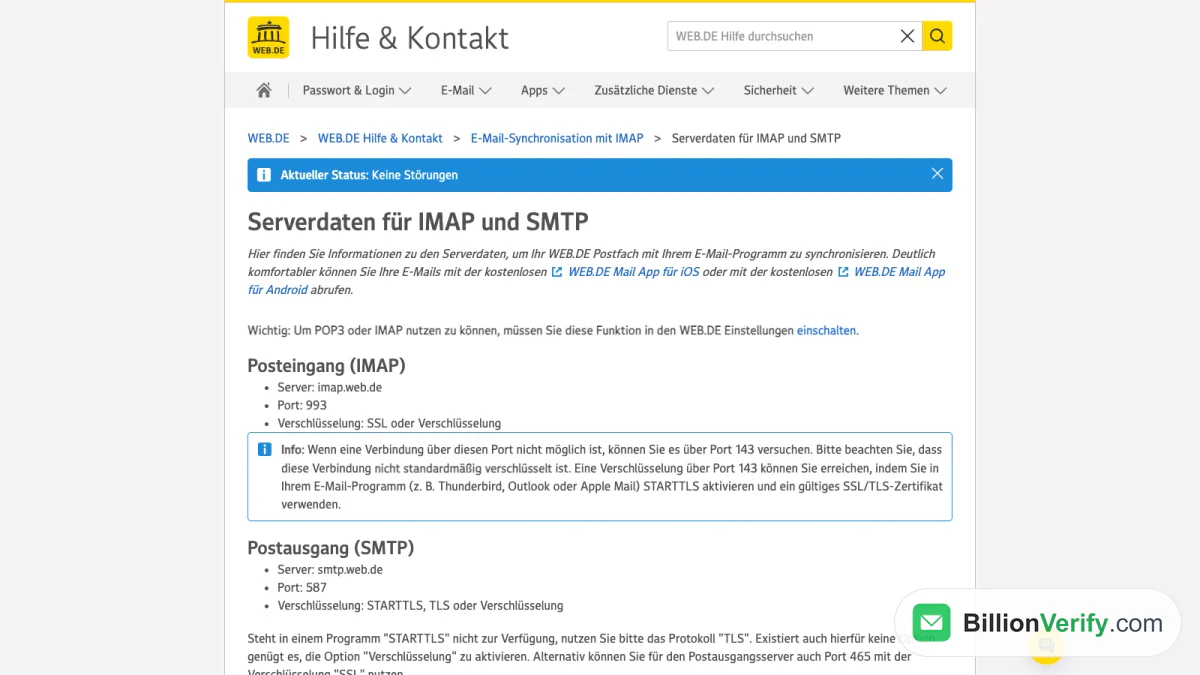
截圖:WEB.DE Hilfe,接收 IMAP 與寄出 SMTP 的設定值。
關於連接埠與加密的注意事項
- 「SSL」和「Verschlüsselung」都表示受保護的連線。
- 連接埠 143 預設未加密。請在程式中啟用 STARTTLS,且主機需要有效的憑證。
- 如果程式沒有 STARTTLS 選項,請選擇 TLS。如果兩者都沒有,請勾選「Verschlüsselung」。
- SMTP-after-POP 已不存在。寄出郵件一律需要登入。
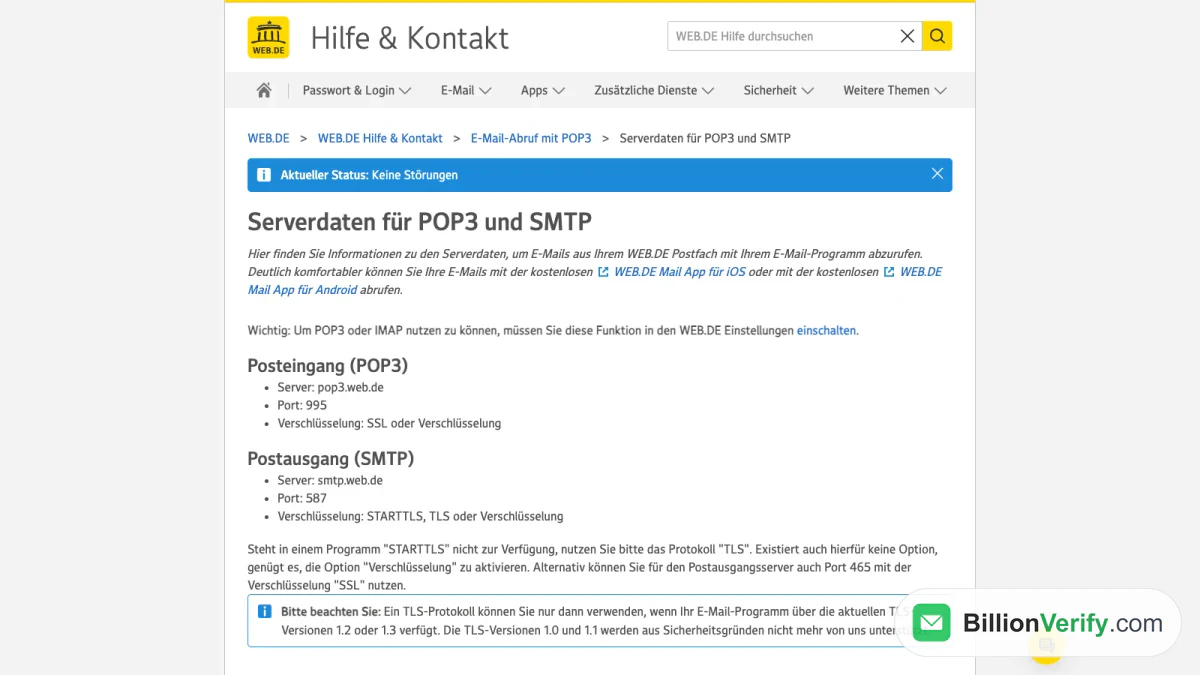
截圖:WEB.DE Hilfe,用於擷取郵件的 POP3 設定值。
先在 WEB.DE 開啟 POP3 和 IMAP
外部程式和其他供應商的應用程式需要開啟此選項。請在操作程式前先完成設定。
- 在電腦或筆記型電腦上登入 www.web.de。
- 點選頂部列中顯示您姓名縮寫的圓形圖示。
- 選擇「E-Mail-Einstellungen」。
- 在「E-Mail empfangen」下,選擇「POP3/IMAP」。
- 在「POP3-/IMAP-Abruf」下,將滑桿設為「POP3- und IMAP-Zugriff erlauben」。
- 回答安全性問題。將兩個符號滑到彼此重疊。
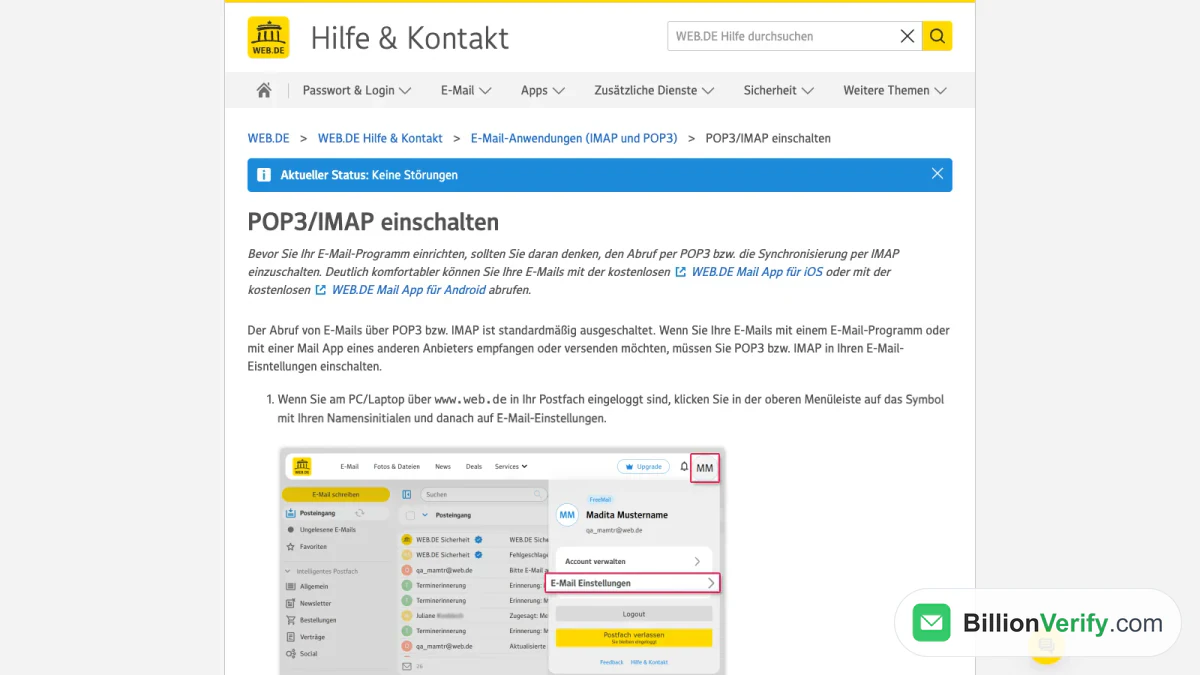
螢幕截圖:WEB.DE 說明頁面,開關位於選單中。
hil-fe.web.de 上的部分頁面仍在說明較舊的操作路徑。該路徑從左下角的齒輪圖示開始,接著選擇「POP3/IMAP Abruf」。在該頁面勾選方塊,然後按下「Speichern」。
WEB.DE 另有一項提醒。如果您長時間未使用該程式,為了安全起見,此開關會自動關閉。若原本運作數月的程式現在突然失效,請先檢查此開關。
在 Outlook、Thunderbird、Apple Mail 和手機上設定 WEB.DE
每個章節都對應 hilfe.web.de 上的相關頁面。請先開啟 POP3 和 IMAP。
Outlook 中的 WEB.DE IMAP 設定
WEB.DE 說明了 Outlook 2016 的手動設定流程。
- 開啟「檔案」,接著開啟「資訊」,然後選擇「新增帳戶」。
- 輸入您的地址。
- 開啟「進階選項」,並勾選「我想要手動設定我的帳戶」。
- 選擇「IMAP」。
- 對於接收郵件,輸入 WEB.DE IMAP 伺服器
imap.web.de和連接埠 993。勾選「伺服器需要加密連線(SSL/TLS)」。 - 對於傳送郵件,輸入 WEB.DE SMTP 伺服器
smtp.web.de和連接埠 587。選擇 STARTTLS,WEB.DE 將其標示為建議選項。 - 按下「連線」,並輸入您的密碼。
Outlook 2013 和 2010 使用較長的表單,但數值相同。在「外寄伺服器」分頁中,勾選外寄伺服器需要驗證。在「進階」分頁中,將接收郵件設定為 993 搭配 SSL,並將外寄郵件設定為 587 搭配 TLS。
Thunderbird 中的 WEB.DE IMAP 設定
Thunderbird 會自行找出正確的數值。
- 選擇「電子郵件」。
- 選擇「略過,並使用我現有的電子郵件地址」。
- 輸入您的姓名、地址和密碼。勾選「儲存密碼」,然後按下「下一步」。
- Thunderbird 會偵測設定。選擇 IMAP,然後按下「完成」。
- 按下「擷取」以同步。
若要使用 WEB.DE POP3,請在第 4 步選擇 POP3。若要在信箱中保留副本,請按下「手動編輯」,並開啟進階設定。勾選「在伺服器上保留訊息」。
Apple Mail 中的 WEB.DE IMAP 設定
在 Mac 上,設定步驟很簡短。
- 在選單列中選擇「Mail」,接著選擇「新增帳戶」。
- 選擇「其他 Mail 帳戶」,然後按下「繼續」。
- 輸入您的全名、地址和密碼,然後按下「登入」。
- Mail 會在背景中檢查登入資訊,並使用相符的數值建立 IMAP 帳戶。
- 選取要用於該帳戶的 app,然後按下「完成」。
若要連結資料夾,請選取一個資料夾。開啟「信箱」選單,然後選擇「將此信箱用於」。
iPhone 上的 WEB.DE
WEB.DE 自有的 iOS 郵件 app 可在 App Store 免費下載。您只需使用使用者名稱和密碼登入。此 app 不需要輸入伺服器數值。
iPhone 內建的 Mail app 屬於 Apple,而 WEB.DE 沒有針對它提供頁面。如果您在其中將 WEB.DE 新增為「其他」帳戶,請輸入表格中的數值。這是我們提供的備註,不是 WEB.DE 的指示。
Android 上的 WEB.DE
WEB.DE 的 Android 郵件 app 可在 Google Play 免費下載。登入方式相同,且 app 會處理伺服器主機。
其他 Android 郵件 app 也可以使用。當它要求輸入 WEB.DE IMAP 設定時,請使用表格中的數值。WEB.DE 沒有涵蓋第三方 app 的頁面,因此選單會因 app 而異。
WEB.DE POP3 或 IMAP:該使用哪一個
WEB.DE 清楚說明了兩種收信協定。使用 IMAP 時,每個動作都會在信箱本身中完成。每部裝置都會顯示相同的狀態。
使用 WEB.DE POP3 伺服器時,郵件會被擷取一次,除非您變更設定,否則會從伺服器刪除。擷取的郵件可以離線閱讀,但只能在該程式中閱讀。依預設,只有收件匣和「朋友與熟人」資料夾會被擷取。
IMAP 適合大多數人。只有在您希望將郵件儲存在一部電腦上時,才選擇 POP3。若要在伺服器上保留副本,請變更帳號設定:
- 在 Outlook 中,勾選在伺服器上保留每封郵件副本的方塊。該選項位於「進階」分頁。
- 在 Apple Mail 中,取消勾選「收到電子郵件後刪除伺服器上的副本」。
- 在 Thunderbird 中,於「伺服器設定」下方找到相同的選項。
應用程式密碼與雙因素登入
啟用雙因素登入後,WEB.DE 會封鎖外部程式的登入。您的一般密碼將無法在這些程式中使用。WEB.DE 會為每個程式發放個別密碼。
- 在網站上登入,然後開啟位於您姓名縮寫後方的選單。
- 選擇「Account verwalten」。Kundencenter 會開啟。
- 點選左側的「Login & Sicherheit」。
- 向下捲動,然後點選「App-Passwörter (für externe Apps)」。
- 點選「Neues App-Passwort erstellen」。
- 輸入名稱,例如程式名稱,然後按下「Weiter」。
WEB.DE 只會顯示新密碼一次。請立即記下來。將它貼到程式中,取代您的一般密碼。之後您可以刪除該密碼並建立新的密碼。
第二種情況的操作方式相同。在世界其他地方,外部程式同樣需要應用程式密碼。
常見的 WEB.DE 連線錯誤與修正方法
WEB.DE 會列出每項失敗的原因。請依序逐一排查。
設定失敗或完全無法連線
- POP3 和 IMAP 仍處於關閉狀態。
- 信箱中有暫時性封鎖。請透過 web.de 在 PC 或 Mac 上登入,並閱讀畫面顯示的內容。程式可能會隱藏這類錯誤。
- 主機名稱或連接埠錯誤。請與表格比對。
- 地址或密碼錯誤。請先在 web.de 上測試兩者,然後視需要重設密碼。
- 程式自行以錯誤值建立帳號。請刪除帳號,再手動重新新增。
- 病毒掃描器或防火牆封鎖了連線。
- 程式版本過舊。WEB.DE 建議使用免費的 Mozilla Thunderbird。
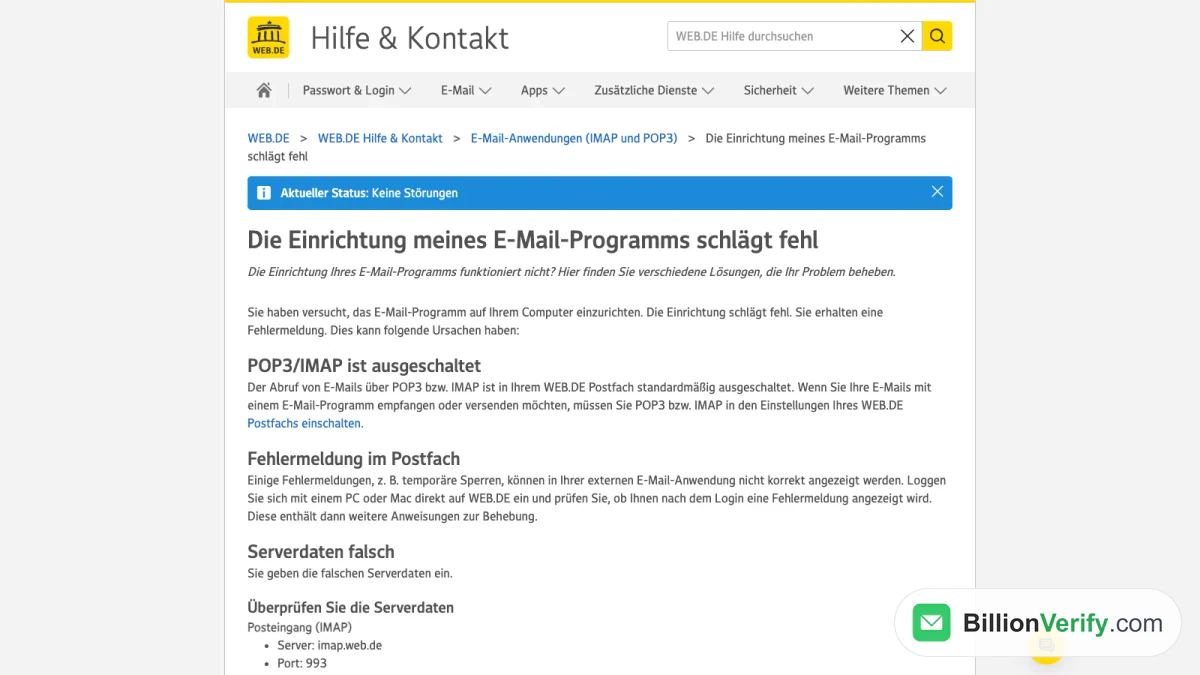
螢幕截圖:程式設定失敗的說明文章。
接收失敗
- 程式中的帳號已損壞。請先備份 WEB.DE POP3 郵件,然後刪除帳號並重新設定。
- 程式或信箱中的篩選規則移動或刪除了郵件。
- WEB.DE 將郵件分類至垃圾郵件。請將寄件者加入 Erwünscht 清單。
- 家用路由器封鎖了連接埠,或其允許伺服器清單中缺少 imap.web.de、pop3.web.de 或 smtp.web.de。
傳送失敗
- 開關在長時間停用後自行關閉。
- 信箱或 IP 地址遭到封鎖,例如因濫發垃圾郵件。原因通常會在網站登入後立即顯示。
- WEB.DE SMTP 設定錯誤或過時,或程式依賴 SMTP-after-POP。
- 帳號要求第二個步驟,因此程式需要應用程式密碼。
- 信箱已滿。儲存空間滿了會停止傳送郵件,而且 Papierkorb 也會計入容量。
「未授權的寄件者地址」訊息
WEB.DE 會在傳送前檢查寄件者地址。該地址必須屬於此信箱:主要地址、第二個地址或趣味網域。外部寄件者是已知的垃圾郵件徵兆,WEB.DE 不再允許使用。
若要修正錯誤,請在 WEB.DE SMTP 設定中輸入您自己的地址。或者,透過該地址所屬供應商的伺服器傳送郵件。
郵件退回並顯示無法傳遞
退回的郵件會來自「WEB.DE Mailer Daemon」。錯誤文字會指出原因。WEB.DE 列出的原因包括輸入錯誤(「Unknown User」)、收件者信箱已滿(「Mailbox full」),以及附件超過收件者的配額(「maildir over quota」)。
WEB.DE 寄送限制
WEB.DE 在我們閱讀的頁面上說明了一個明確數字:
- FreeMail 每封郵件允許的附件大小上限為 20 MB。
- Club 和 MailPlus 的上限為 100 MB。
對於更大的檔案,WEB.DE 建議使用其線上儲存空間提供的分享連結。
WEB.DE 也表示,在短時間內寄送大量郵件後,可能會暫時限制寄送功能,以阻止垃圾郵件。請稍後再試,寄送功能就會恢復正常。這些頁面沒有提供每日郵件數量上限,因此本指南也不列出相關數字。
從 WEB.DE 帳號寄送前先清理清單
WEB.DE 的郵件頁面列出了避免寄送失敗的提示。第一項是清理您的地址清單。移除會造成退信的地址,也移除未知或已停用的 WEB.DE 地址。該頁面也提到了 Certified Senders Alliance。
BillionVerify 的大量電子郵件驗證可接受 CSV 或 Excel 檔案,並逐一整理每個地址。沒有列數限制,單一檔案大小最高可達 20 GB。我們的伺服器位於法國(EU),並可簽署 DPA。針對單一聯絡人,BillionVerify Email Checker會執行即時 SMTP 檢查,並標示一次性、角色型及 catch-all 風險。
BillionVerify 會在一次上傳中檢查整個清單。
上傳前需要了解的事項:
- 有效與無效結果各收取 1 點額度,未知結果免費。
- 24 小時內可免費重新檢查。
- Catch-all 地址會獲得專屬標籤,且永遠不會計為有效。
- 每日使用可獲得 20 點免費額度,每月上限為 600 點。額度永不過期,也不需要信用卡。
- REST API、MCP 伺服器及 25+ 個整合選項皆可使用。
另外有兩項免費工具可協助處理試算表的其餘部分。使用反向電子郵件查詢來了解您不認識的地址。使用驗證電話號碼來檢查號碼是否在其所屬國家有效。
常見問題
WEB.DE 的 IMAP 伺服器位址是什麼?
傳入主機是 imap.web.de。使用 993 埠,並由 SSL 保護。WEB.DE 將 143 埠列為備援選項,而該埠需要使用 STARTTLS 進行加密。
WEB.DE 的 SMTP 設定是什麼?
郵件透過 smtp.web.de 傳送,使用 STARTTLS 的 587 埠。另一條路徑是使用 SSL 的 465 埠。程式也必須登入該伺服器。
WEB.DE 的 POP3 伺服器位址是什麼?
POP3 郵件來自 pop3.web.de,而 SSL 會保護 995 埠。存取功能預設為關閉,因此請先在帳號設定中的 POP3/IMAP 區段開啟。
為什麼郵件程式會拒絕我的一般 WEB.DE 密碼?
當雙因素登入啟用時,郵件程式會拒絕一般密碼。此時 WEB.DE 會封鎖外部程式,並改用應用程式密碼。請在「登入與安全性」中建立應用程式密碼。
為什麼原本正常運作的程式突然停止擷取 WEB.DE 郵件?
如果長時間未使用,WEB.DE 會關閉外部存取功能。請登入 web.de,開啟 POP3/IMAP 設定,然後再次啟用。失敗原因也可能是暫時性封鎖,登入後網站會顯示相關資訊。
WEB.DE 是否公布每日寄信上限?
我們查閱的說明頁面中,WEB.DE 沒有提供每日數量。它列出了附件限制,並警告大量集中寄信可能會限制寄信功能。
觀看影片:如何驗證信箱:單個、批次、檔案和 API
觀看影片:如何驗證電話號碼:免費電話號碼驗證器
