

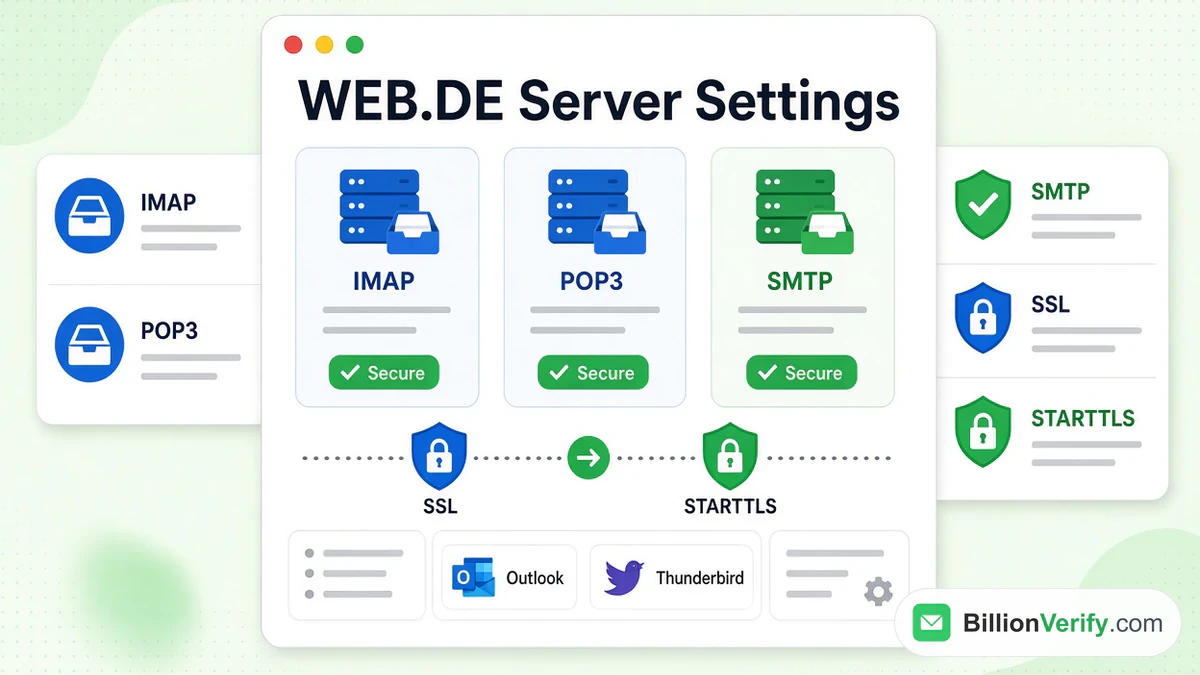
Resposta rápida: o servidor IMAP da WEB.DE é imap.web.de na porta 993 com SSL. O servidor SMTP da WEB.DE é smtp.web.de na porta 587 com STARTTLS. O servidor POP3 da WEB.DE é pop3.web.de na porta 995.
Nada disso funciona até você ativar o acesso externo na sua conta. A WEB.DE o mantém desativado por padrão.
Este guia lista todos os valores em uma tabela. Depois, vêm a opção de ativação e quatro formas de conexão. Todos os fatos vêm de hilfe.web.de, consultado em outubro de 2026. Não somos afiliados à WEB.DE. A BillionVerify é um serviço de verificação de e-mail. Para uma definição curta do primeiro protocolo, consulte nossa entrada do glossário sobre IMAP. O segundo tem uma entrada do glossário sobre SMTP.
Nem consegue abrir o webmail? Comece com nosso guia de login da WEB.DE. Se nada se conectar, verifique se a WEB.DE está fora do ar.
Principais fatos (verificados em outubro de 2026):
- O servidor IMAP da WEB.DE para e-mails recebidos é imap.web.de, com a porta 993 e SSL, segundo a hilfe.web.de.
- O servidor SMTP da WEB.DE para envio é smtp.web.de, com a porta 587 e STARTTLS, e a porta 465 como segunda opção, segundo a hilfe.web.de.
- O acesso por programas externos vem desativado por padrão. Ele também é desativado novamente quando fica muito tempo sem uso, segundo a WEB.DE.
- A WEB.DE não oferece mais suporte a TLS 1.0 e 1.1, portanto um programa precisa de TLS 1.2 ou 1.3, segundo a hilfe.web.de.
- A WEB.DE exige uma senha de aplicativo para acesso a partir de países fora da Europa, dos EUA e do Canadá, segundo a hilfe.web.de.
- A BillionVerify oferece 20 créditos gratuitos a cada dia em que você a utiliza, até 600 por mês, para verificar uma lista antes de uma campanha.
Configurações dos servidores IMAP, POP3 e SMTP do WEB.DE
A WEB.DE publica um conjunto de hosts para cada caixa de correio. Fonte: WEB.DE Hilfe, “Serverdaten für IMAP und SMTP” e “Serverdaten für POP3 und SMTP”. As configurações SMTP da WEB.DE são as mesmas para caixas de correio IMAP e POP3.
| Uso | Servidor | Porta | Criptografia | Nome de usuário |
|---|---|---|---|---|
| Servidor IMAP da WEB.DE | imap.web.de | 993 | SSL | Seu endereço |
| Servidor IMAP da WEB.DE, alternativa | imap.web.de | 143 | STARTTLS | Seu endereço |
| Servidor POP3 da WEB.DE | pop3.web.de | 995 | SSL | Seu endereço |
| Servidor SMTP da WEB.DE | smtp.web.de | 587 | STARTTLS, TLS ou “Verschlüsselung” | Seu endereço |
| Servidor SMTP da WEB.DE, segunda rota | smtp.web.de | 465 | SSL | Seu endereço |
A WEB.DE chama o endereço e a senha de dados de login. Por isso, a última coluna mostra o endereço.
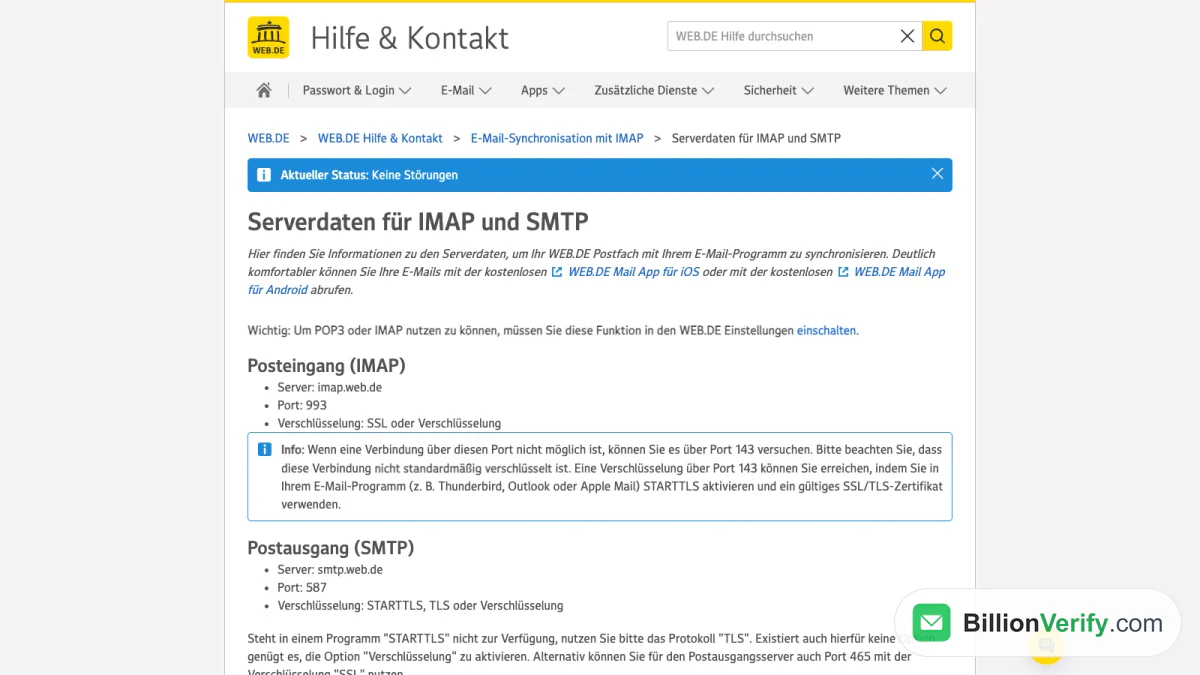
Captura de tela: WEB.DE Hilfe, valores de entrada IMAP e saída SMTP.
Observações sobre portas e criptografia
- “SSL” e “Verschlüsselung” significam uma conexão protegida.
- A porta 143 não é criptografada por padrão. Ative STARTTLS no programa, e o host precisará de um certificado válido.
- Se um programa não tiver a opção STARTTLS, escolha TLS. Se não tiver nenhuma das duas, marque “Verschlüsselung”.
- SMTP-after-POP deixou de existir. O envio de e-mails sempre exige um login.
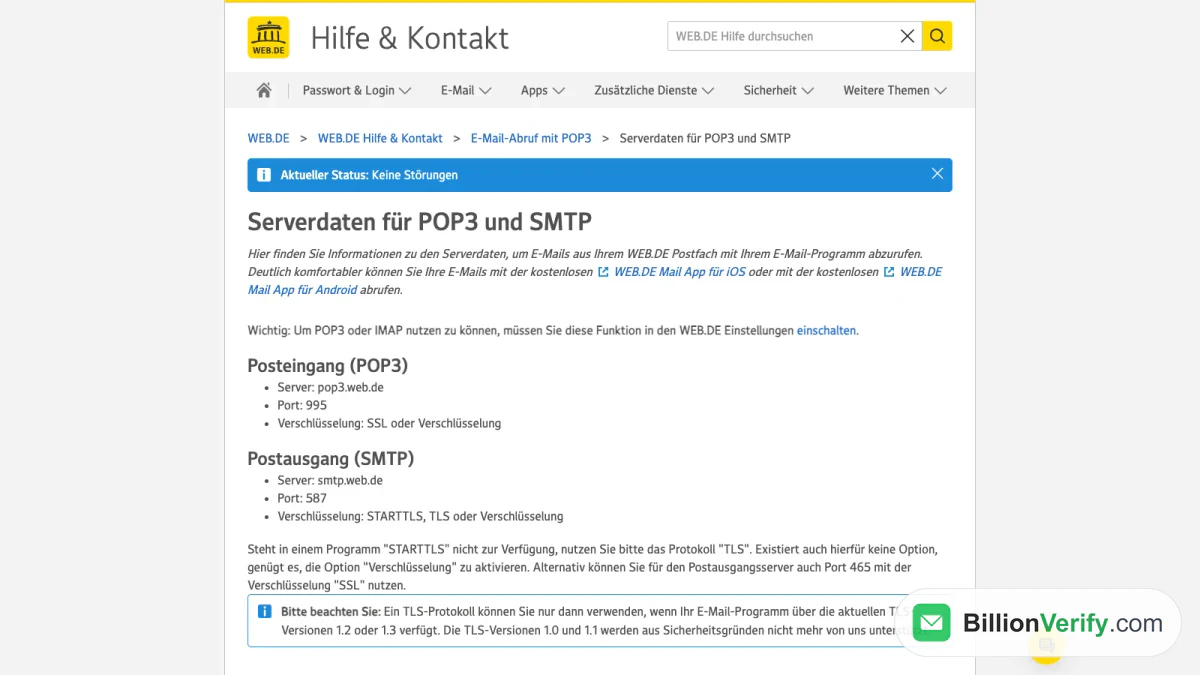
Captura de tela: WEB.DE Hilfe, valores POP3 para buscar e-mails.
Ative o POP3 e o IMAP no WEB.DE primeiro
Programas externos e aplicativos de outros provedores precisam dessa opção. Faça isso antes de mexer no programa.
- Faça login em www.web.de usando um PC ou laptop.
- Clique no ícone redondo com suas iniciais na barra superior.
- Escolha “Configurações de e-mail”.
- Em “Receber e-mail”, escolha “POP3/IMAP”.
- Em “Recepção POP3/IMAP”, deslize o botão para “Permitir acesso POP3 e IMAP”.
- Resolva a pergunta de segurança. Deslize os dois símbolos um sobre o outro.
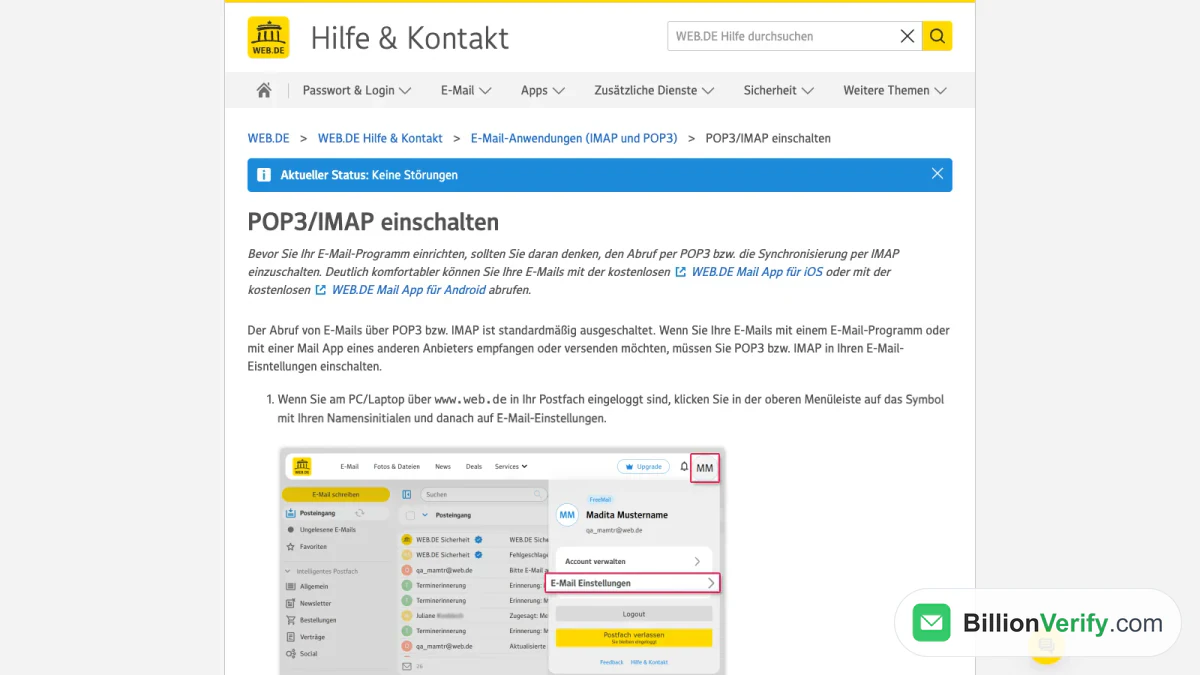
Captura de tela: Ajuda do WEB.DE, onde a opção aparece no menu.
Algumas páginas em hilfe.web.de ainda descrevem um caminho mais antigo. Ele começa com o ícone de engrenagem no canto inferior esquerdo e depois “Recepção POP3/IMAP”. Lá, marque a caixa e pressione “Salvar”.
O WEB.DE exibe um aviso. Se você não usar o programa por muito tempo, a opção será desativada automaticamente por motivos de segurança. Um programa que funcionou por meses e agora falha precisa ter essa opção verificada primeiro.
Configure o WEB.DE no Outlook, Thunderbird, Apple Mail e em telemóveis
Cada secção segue a página correspondente em hilfe.web.de. Ative primeiro o POP3 e o IMAP.
Definições de IMAP do WEB.DE no Outlook
O WEB.DE descreve o procedimento manual para o Outlook 2016.
- Abra "Ficheiro", depois "Informações" e, em seguida, "Adicionar conta".
- Introduza o seu endereço.
- Abra "Opções avançadas" e selecione "Quero configurar a minha conta manualmente".
- Escolha "IMAP".
- Para o correio recebido, introduza o servidor IMAP do WEB.DE imap.web.de e a porta 993. Selecione "O servidor requer uma ligação encriptada (SSL/TLS)".
- Para o envio, introduza o servidor SMTP do WEB.DE smtp.web.de e a porta 587. Escolha STARTTLS, que o WEB.DE indica como recomendado.
- Prima "Ligar" e introduza a sua palavra-passe.
O Outlook 2013 e 2010 utilizam um formulário mais longo com os mesmos valores. No separador "Servidor de envio", selecione que o servidor de saída requer autenticação. No separador "Avançadas", defina 993 com SSL para o correio recebido e 587 com TLS para o correio enviado.
Definições de IMAP do WEB.DE no Thunderbird
O Thunderbird encontra automaticamente os valores corretos.
- Escolha "E-mail".
- Escolha "Ignorar e utilizar o meu endereço de e-mail existente".
- Introduza o seu nome, endereço e palavra-passe. Selecione "Guardar palavra-passe" e prima "Continuar".
- O Thunderbird deteta as definições. Escolha IMAP e prima "Concluído".
- Prima "Obter" para sincronizar.
Para utilizar o POP3 do WEB.DE, escolha POP3 no passo 4. Para manter cópias na caixa de correio, prima "Editar manualmente" e abra as definições avançadas. Selecione "Deixar as mensagens no servidor".
Definições de IMAP do WEB.DE no Apple Mail
Num Mac, os passos são breves.
- Na barra de menus, escolha "Mail" e, em seguida, "Adicionar conta".
- Escolha "Outra conta de Mail" e, em seguida, "Continuar".
- Introduza o seu nome completo, endereço e palavra-passe e, depois, prima "Iniciar sessão".
- O Mail verifica o início de sessão em segundo plano. Cria uma conta IMAP com os valores correspondentes.
- Selecione as aplicações da conta e prima "Concluído".
Para associar pastas, selecione uma pasta. Abra o menu "Caixa de correio" e escolha "Utilizar esta caixa de correio para".
WEB.DE no iPhone
A aplicação de e-mail própria do WEB.DE para iOS é gratuita na App Store. Inicia sessão com o seu nome de utilizador e palavra-passe. A aplicação não requer valores de servidor.
A aplicação Mail integrada do iPhone pertence à Apple, e o WEB.DE não tem uma página para ela. Se adicionar o WEB.DE como uma conta "Outra", introduza os valores da tabela. Este procedimento é uma indicação nossa, não uma instrução do WEB.DE.
WEB.DE no Android
A aplicação de e-mail do WEB.DE para Android é gratuita no Google Play. Inicia sessão da mesma forma, e a aplicação gere os servidores.
Outra aplicação de e-mail para Android também funciona. Quando solicitar as definições de IMAP do WEB.DE, utilize os valores da tabela. Nenhuma página do WEB.DE aborda aplicações de terceiros, por isso os menus variam consoante a aplicação.
WEB.DE POP3 ou IMAP: qual usar
A WEB.DE descreve claramente os dois protocolos de entrada. Com IMAP, cada ação acontece na própria caixa de correio. Todos os dispositivos mostram o mesmo estado.
Com o servidor POP3 da WEB.DE, as mensagens são baixadas uma vez e, a menos que você altere essa configuração, excluídas do servidor. Os e-mails baixados podem ser lidos offline, mas apenas nesse programa. Por padrão, somente a caixa de entrada e a pasta “Amigos e conhecidos” são baixadas.
O IMAP atende à maioria das pessoas. Escolha POP3 somente se quiser armazenar os e-mails em um computador. Para manter cópias no servidor, altere a configuração da conta:
- No Outlook, marque a caixa que mantém uma cópia de cada mensagem no servidor. Ela fica na aba “Avançado”.
- No Apple Mail, desmarque “Excluir cópia do servidor após receber um e-mail”.
- No Thunderbird, encontre a mesma opção em “Configurações do servidor”.
Senha de aplicativo e login com autenticação de dois fatores
Com o login de dois fatores ativado, a WEB.DE bloqueia logins de programas externos. Sua senha normal deixa de funcionar neles. A WEB.DE fornece uma senha separada para cada programa.
- Faça login no site e abra o menu atrás das suas iniciais.
- Escolha “Gerenciar conta”. O Kundencenter será aberto.
- Clique em “Login e segurança” à esquerda.
- Role a página para baixo e clique em “Senhas de aplicativo (para aplicativos externos)”.
- Clique em “Criar nova senha de aplicativo”.
- Digite um nome, como o nome do programa, e pressione “Continuar”.
A WEB.DE exibe a nova senha uma única vez. Anote-a imediatamente. Cole-a no programa no lugar da sua senha normal. Você poderá excluí-la mais tarde e criar uma nova.
Um segundo caso funciona da mesma maneira. Em qualquer outro lugar do mundo, os programas externos também precisam de uma senha de aplicativo.
Erros comuns de conexão do WEB.DE e soluções
O WEB.DE lista suas próprias causas para cada falha. Resolva-as na ordem.
A configuração falha ou nada se conecta
- POP3 e IMAP ainda estão desativados.
- Há um bloqueio temporário na caixa de entrada. Faça login em um PC ou Mac pelo web.de e leia o que aparece. Um programa pode ocultar esses erros.
- O nome do host ou a porta estão incorretos. Compare-os com a tabela.
- O endereço ou a senha estão incorretos. Teste ambos no web.de e redefina a senha, se necessário.
- O programa configurou a conta automaticamente com valores incorretos. Exclua a conta e adicione-a novamente manualmente.
- Um antivírus ou firewall bloqueia a conexão.
- O programa está desatualizado. O WEB.DE sugere o Mozilla Thunderbird gratuito.
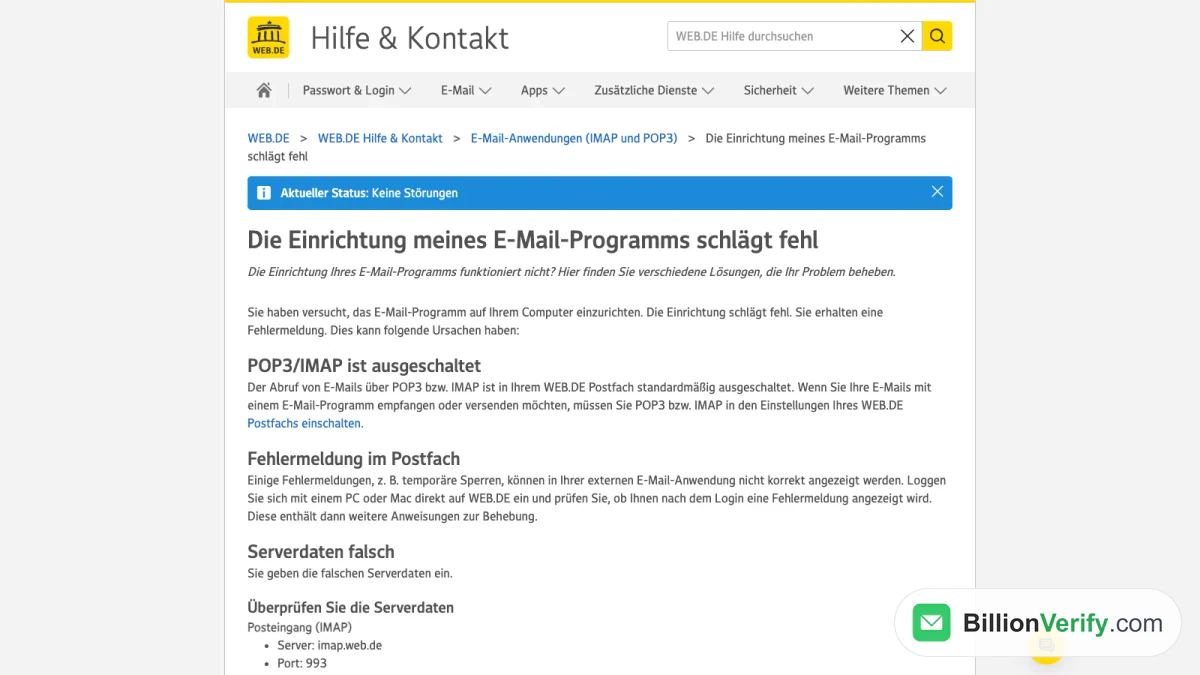
Captura de tela: o artigo de ajuda para uma configuração de programa malsucedida.
Falha ao receber
- A conta no programa está danificada. Primeiro, faça backup dos e-mails POP3 do WEB.DE. Depois, exclua a conta e configure-a novamente.
- Uma regra de filtro no programa ou na caixa de entrada move ou exclui o e-mail.
- O WEB.DE classificou a mensagem como Spam. Adicione o remetente à lista de remetentes desejados.
- O roteador doméstico bloqueia a porta. Ou sua lista de servidores permitidos não inclui imap.web.de, pop3.web.de ou smtp.web.de.
Falha ao enviar
- A opção foi desativada automaticamente após uma longa pausa.
- A caixa de entrada ou o endereço IP está bloqueado, por exemplo, após uso indevido para spam. O motivo geralmente aparece logo após o login no site.
- As configurações SMTP do WEB.DE estão incorretas ou antigas, ou o programa depende de SMTP-after-POP.
- A conta exige uma segunda etapa, portanto o programa precisa de uma senha de aplicativo.
- A caixa de entrada está cheia. O armazenamento cheio impede o envio, e a lixeira também conta.
A mensagem "Endereço do remetente não autorizado"
O WEB.DE verifica o endereço do remetente antes de enviar. Ele deve pertencer à caixa de entrada: o endereço principal, um endereço secundário ou um domínio divertido. Um remetente externo é um sinal conhecido de spam, e o WEB.DE não o permite mais.
Para corrigir o erro, insira seu próprio endereço nas configurações SMTP do WEB.DE. Ou envie a partir desse outro endereço pelo servidor do próprio provedor.
As mensagens retornam como não entregues
Uma mensagem devolvida vem de "WEB.DE Mailer Daemon". O texto do erro indica a causa. O WEB.DE lista erros de digitação ("Unknown User"), uma caixa de entrada do destinatário cheia ("Mailbox full") e um anexo que excede a cota do destinatário ("maildir over quota").
Limites de envio do WEB.DE
O WEB.DE indica um número fixo nas páginas que consultámos:
- O FreeMail permite anexos até 20 MB por mensagem.
- O Club e o MailPlus permitem até 100 MB.
Para ficheiros maiores, o WEB.DE recomenda uma ligação de partilha do seu armazenamento online.
O WEB.DE também afirma que pode restringir o envio durante algum tempo após muitas mensagens num curto período. Isto impede spam. Tente novamente mais tarde e o envio funcionará normalmente. As páginas não indicam um número de mensagens por dia, por isso este guia não apresenta nenhum.
Limpe sua lista antes de enviar de uma conta WEB.DE
A página da WEB.DE sobre o envio de mensagens para muitos destinatários traz dicas para evitar falhas. A primeira é limpar suas listas de endereços. Remova os endereços que causam devoluções. Remova também os endereços WEB.DE desconhecidos ou desativados. Ela também indica a Certified Senders Alliance.
A verificação de e-mails em massa da BillionVerify aceita um arquivo CSV ou Excel e classifica cada endereço. Não há limite de linhas, e um arquivo pode ter até 20 GB. Nossos servidores ficam na França (UE), e um DPA pode ser assinado. Para um único contato, o BillionVerify Email Checker executa uma verificação SMTP ao vivo e sinaliza riscos de endereços descartáveis, de função e catch-all.
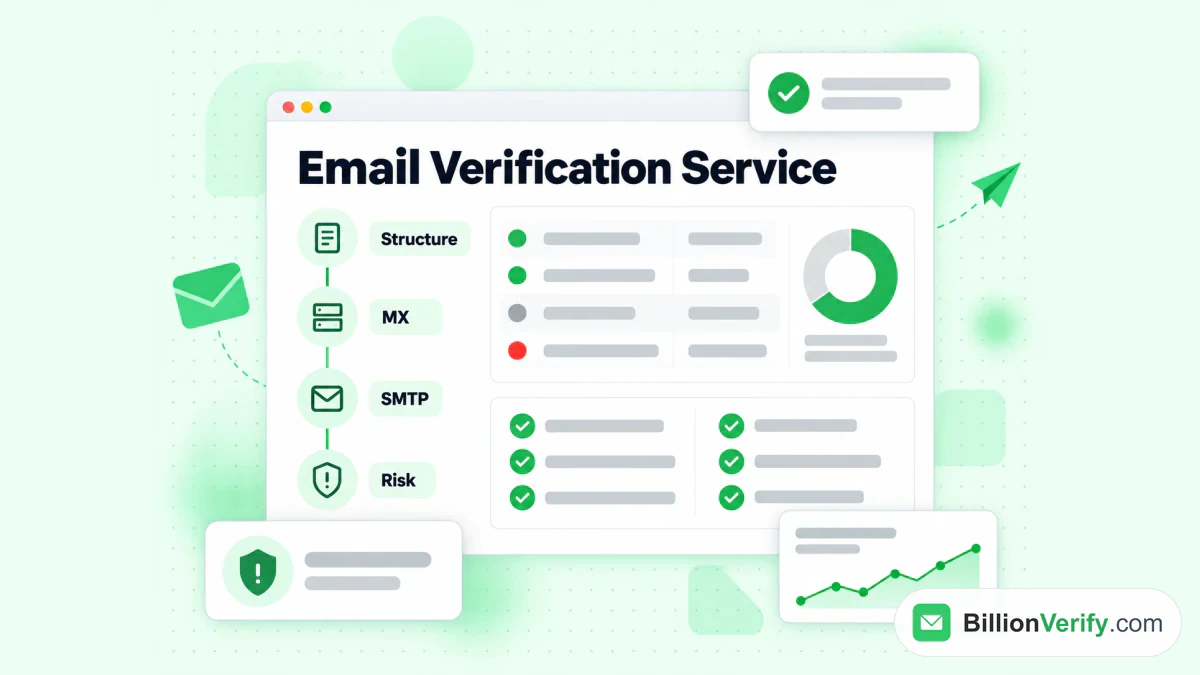
A BillionVerify verifica uma lista inteira em um único upload.
O que você precisa saber antes de fazer o upload:
- Os resultados válidos e inválidos custam 1 crédito cada, e os resultados desconhecidos são gratuitos.
- Uma nova verificação gratuita está disponível em até 24 horas.
- Um endereço catch-all recebe seu próprio rótulo e nunca é contado como válido.
- O uso diário rende 20 créditos gratuitos, limitado a 600 por mês. Eles nunca expiram, e nenhum cartão é necessário.
- Uma REST API, um servidor MCP e mais de 25 integrações estão disponíveis.
Duas outras ferramentas gratuitas ajudam com o restante de uma planilha. Use a consulta reversa de e-mail para saber mais sobre um endereço que você não reconhece. Use verificar números de telefone para conferir se um número é válido para o país dele.
Perguntas frequentes
Qual é o endereço do servidor IMAP da WEB.DE?
O host de entrada é imap.web.de. Use a porta 993, protegida por SSL. A WEB.DE indica a porta 143 como alternativa, e essa porta precisa de STARTTLS para ser criptografada.
Quais são as configurações SMTP da WEB.DE?
O envio é feito por smtp.web.de, na porta 587 com STARTTLS. A segunda opção é a porta 465 com SSL. O programa também precisa fazer login nesse servidor.
Qual é o endereço do servidor POP3 da WEB.DE?
Os e-mails POP3 vêm de pop3.web.de, e a porta 995 é protegida por SSL. O acesso vem desativado por padrão; portanto, ative-o em POP3/IMAP nas configurações da conta.
Por que um programa de e-mail rejeita minha senha normal da WEB.DE?
Um programa de e-mail rejeita a senha normal quando o login de dois fatores está ativado. Nesse caso, a WEB.DE bloqueia programas externos, e uma senha de aplicativo a substitui. Crie uma em Login & Sicherheit.
Por que um programa que funcionava parou de buscar e-mails da WEB.DE de repente?
A WEB.DE desativa o acesso externo quando ele permanece sem uso por muito tempo. Faça login em web.de, abra a configuração POP3/IMAP e ative-a novamente. Um bloqueio temporário também pode estar por trás da falha, e o site o exibe após o login.
A WEB.DE publica um limite diário de envio?
A WEB.DE não informa um número diário nas páginas de ajuda que consultamos. Ela lista limites para anexos e alerta que grandes volumes de e-mails podem restringir o envio.
Assista ao vídeo: Como verificar um e-mail: individual, em lote, arquivo e API
Assista ao vídeo: Como validar um número de telefone: validador grátis
