

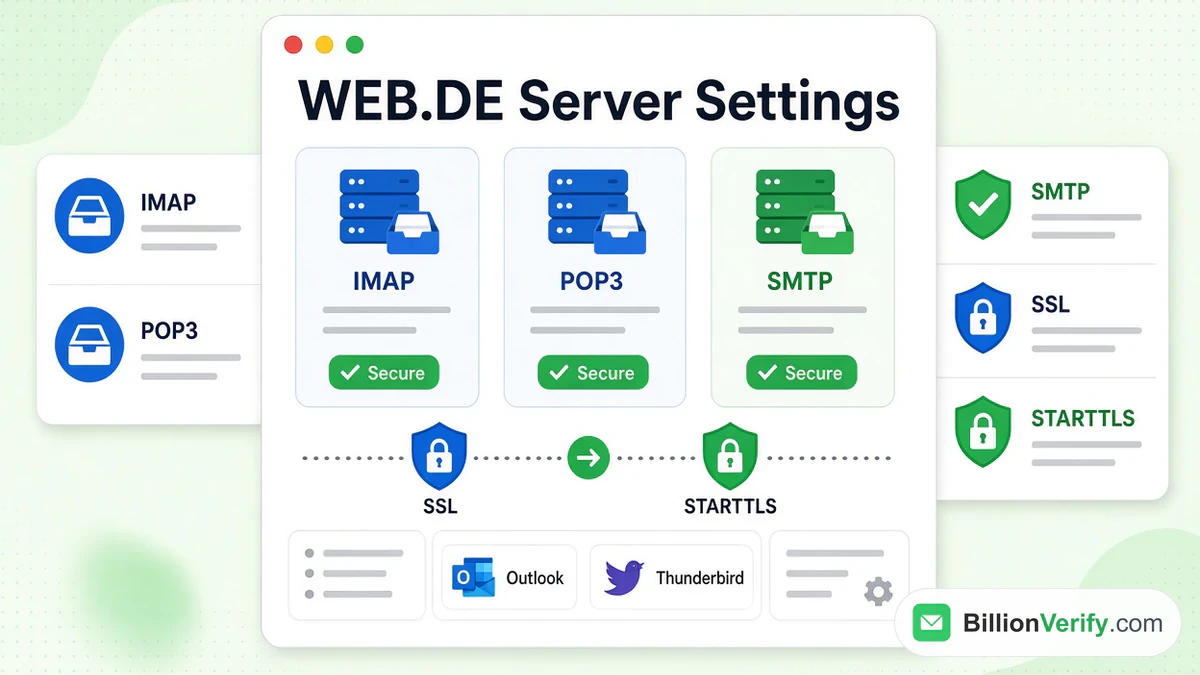
Jawaban singkat: server IMAP WEB.DE adalah imap.web.de pada port 993 dengan SSL. Server SMTP WEB.DE adalah smtp.web.de pada port 587 dengan STARTTLS. Server POP3 WEB.DE adalah pop3.web.de pada port 995.
Tidak satu pun dari ini akan berfungsi sampai Anda mengaktifkan akses eksternal di akun Anda. WEB.DE menonaktifkannya secara default.
Panduan ini mencantumkan setiap nilai dalam satu tabel. Setelah itu, ada pengaturan tersebut dan empat cara untuk terhubung. Semua fakta berasal dari hilfe.web.de, dibaca pada Oktober 2026. Kami tidak berafiliasi dengan WEB.DE. BillionVerify adalah layanan verifikasi email. Untuk definisi singkat tentang protokol pertama, lihat entri glosarium IMAP kami. Protokol kedua memiliki entri glosarium SMTP.
Bahkan tidak bisa membuka webmail? Mulailah dengan panduan login WEB.DE kami. Jika tidak ada yang terhubung sama sekali, periksa apakah WEB.DE sedang mengalami gangguan.
Fakta utama (diperiksa Oktober 2026):
- Server IMAP WEB.DE untuk email masuk adalah imap.web.de, dengan port 993 dan SSL, menurut hilfe.web.de.
- Server SMTP WEB.DE untuk mengirim email adalah smtp.web.de, dengan port 587 dan STARTTLS, serta port 465 sebagai rute kedua, menurut hilfe.web.de.
- Akses untuk program eksternal dinonaktifkan secara default. Akses ini juga akan nonaktif kembali jika lama tidak digunakan, menurut WEB.DE.
- WEB.DE tidak lagi mendukung TLS 1.0 dan 1.1, jadi program memerlukan TLS 1.2 atau 1.3, menurut hilfe.web.de.
- WEB.DE memerlukan kata sandi aplikasi untuk akses dari negara di luar Eropa, Amerika Serikat, dan Kanada, menurut hilfe.web.de.
- BillionVerify memberikan 20 kredit gratis setiap hari saat Anda menggunakannya, hingga 600 kredit per bulan, untuk memeriksa daftar sebelum kampanye.
Pengaturan Server IMAP, POP3, dan SMTP WEB.DE
WEB.DE menerbitkan satu set host untuk setiap kotak surat. Sumber: WEB.DE Hilfe, "Data server untuk IMAP dan SMTP" serta "Data server untuk POP3 dan SMTP". Pengaturan SMTP WEB.DE sama untuk kotak surat IMAP dan POP3.
| Penggunaan | Server | Port | Enkripsi | Nama pengguna |
|---|---|---|---|---|
| Server IMAP WEB.DE | imap.web.de | 993 | SSL | Alamat Anda |
| Server IMAP WEB.DE, cadangan | imap.web.de | 143 | STARTTLS | Alamat Anda |
| Server POP3 WEB.DE | pop3.web.de | 995 | SSL | Alamat Anda |
| Server SMTP WEB.DE | smtp.web.de | 587 | STARTTLS, TLS, atau "Enkripsi" | Alamat Anda |
| Server SMTP WEB.DE, rute kedua | smtp.web.de | 465 | SSL | Alamat Anda |
WEB.DE menyebut alamat dan kata sandi sebagai data login. Karena itu, kolom terakhir menampilkan alamat tersebut.
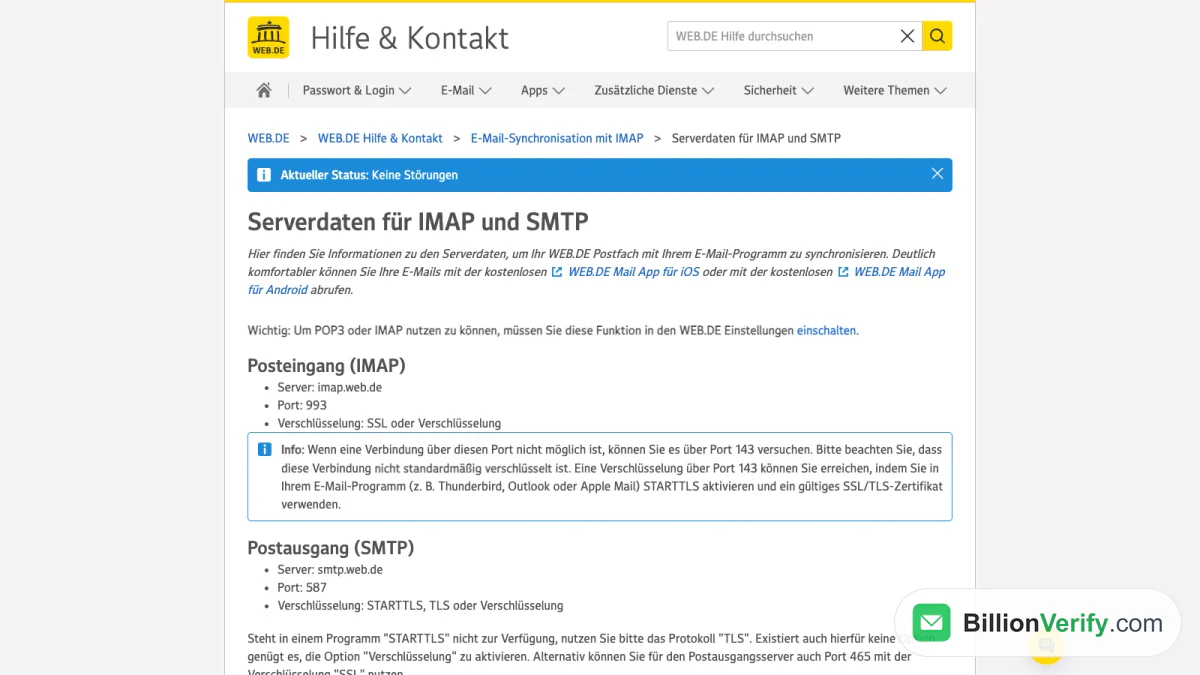
Tangkapan layar: WEB.DE Hilfe, nilai IMAP masuk dan SMTP keluar.
Catatan tentang Port dan Enkripsi
- "SSL" dan "Enkripsi" sama-sama berarti koneksi yang terlindungi.
- Port 143 tidak dienkripsi secara default. Aktifkan STARTTLS di program, dan host memerlukan sertifikat yang valid.
- Jika program tidak memiliki opsi STARTTLS, pilih TLS. Jika tidak memiliki keduanya, centang "Enkripsi".
- SMTP-after-POP sudah tidak digunakan. Email keluar selalu memerlukan login.
Tangkapan layar: WEB.DE Hilfe, nilai POP3 untuk mengambil email.
Aktifkan POP3 dan IMAP di WEB.DE Terlebih Dahulu
Program eksternal dan aplikasi penyedia lain memerlukan pengaturan ini. Lakukan sebelum menggunakan program tersebut.
- Masuk ke www.web.de melalui PC atau laptop.
- Klik ikon bundar berisi inisial Anda di bilah atas.
- Pilih “Pengaturan E-Mail”.
- Di bawah “Menerima E-Mail”, pilih “POP3/IMAP”.
- Di bawah “Pengambilan POP3-/IMAP”, geser tombol ke “Izinkan akses POP3 dan IMAP”.
- Jawab pertanyaan keamanan. Geser kedua simbol hingga saling bertumpuk.
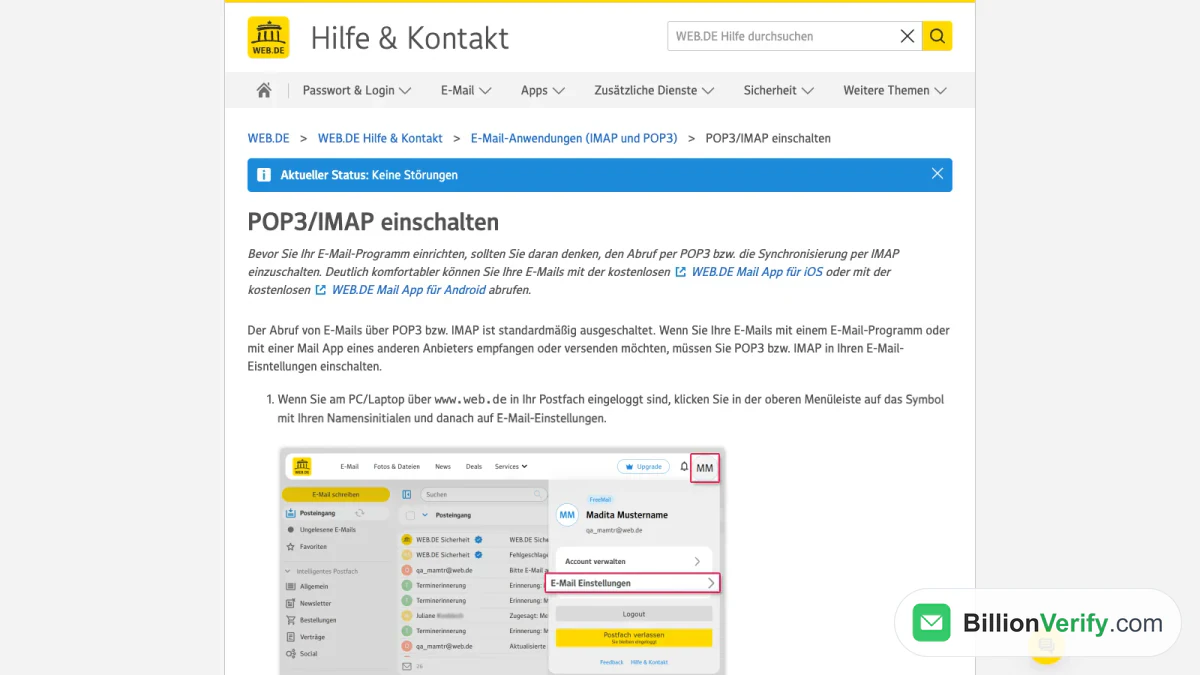
Tangkapan layar: Bantuan WEB.DE, tempat tombol pengaturan berada di menu.
Beberapa halaman di hilfe.web.de masih menjelaskan cara lama. Cara tersebut dimulai dengan ikon roda gigi di kiri bawah, lalu “Pengambilan POP3/IMAP”. Di sana, centang kotaknya dan tekan “Simpan”.
WEB.DE menambahkan satu peringatan. Jika Anda tidak menggunakan program tersebut dalam waktu lama, tombol pengaturan akan mati sendiri demi alasan keamanan. Program yang berfungsi selama berbulan-bulan lalu tiba-tiba gagal perlu diperiksa pengaturan ini terlebih dahulu.
Menyiapkan WEB.DE di Outlook, Thunderbird, Apple Mail, dan Ponsel
Setiap bagian mengikuti halaman yang sesuai di hilfe.web.de. Aktifkan POP3 dan IMAP terlebih dahulu.
Pengaturan IMAP WEB.DE di Outlook
WEB.DE menjelaskan cara manual untuk Outlook 2016.
- Buka "File", lalu "Informasi", kemudian "Tambahkan akun".
- Masukkan alamat Anda.
- Buka "Opsi lanjutan" dan centang "Saya ingin menyiapkan akun saya secara manual".
- Pilih "IMAP".
- Untuk email masuk, masukkan server IMAP WEB.DE imap.web.de dan port 993. Centang "Server memerlukan koneksi terenkripsi (SSL/TLS)".
- Untuk pengiriman, masukkan server SMTP WEB.DE smtp.web.de dan port 587. Pilih STARTTLS, yang ditandai WEB.DE sebagai rekomendasi.
- Tekan "Hubungkan" dan masukkan kata sandi Anda.
Outlook 2013 dan 2010 menggunakan formulir yang lebih panjang dengan nilai yang sama. Pada tab "Server keluar", centang bahwa server keluar memerlukan autentikasi. Pada tab "Lanjutan", atur 993 dengan SSL untuk email masuk dan 587 dengan TLS untuk email keluar.
Pengaturan IMAP WEB.DE di Thunderbird
Thunderbird menemukan nilai yang tepat secara otomatis.
- Pilih "Email".
- Pilih "Lewati dan gunakan alamat email saya yang sudah ada".
- Masukkan nama, alamat, dan kata sandi Anda. Centang "Simpan kata sandi" dan tekan "Lanjutkan".
- Thunderbird mendeteksi pengaturan tersebut. Pilih IMAP dan tekan "Selesai".
- Tekan "Ambil" untuk menyinkronkan.
Untuk POP3 WEB.DE, pilih POP3 pada langkah 4. Untuk menyimpan salinan di kotak surat, tekan "Edit secara manual" dan buka pengaturan lanjutan. Centang "Biarkan pesan di server".
Pengaturan IMAP WEB.DE di Apple Mail
Di Mac, langkah-langkahnya singkat.
- Di bar menu, pilih "Mail", lalu "Tambahkan akun".
- Pilih "Akun Mail Lainnya", lalu "Lanjutkan".
- Masukkan nama lengkap, alamat, dan kata sandi Anda, lalu tekan "Masuk".
- Mail memeriksa login di latar belakang. Mail membuat akun IMAP dengan nilai yang sesuai.
- Pilih app untuk akun tersebut dan tekan "Selesai".
Untuk menautkan folder, pilih sebuah folder. Buka menu "Kotak Mail" dan pilih "Gunakan Kotak Mail Ini Untuk".
WEB.DE di iPhone
App email resmi WEB.DE untuk iOS tersedia gratis di App Store. Anda masuk menggunakan nama pengguna dan kata sandi. App ini tidak memerlukan nilai server.
App Mail bawaan iPhone adalah milik Apple, dan WEB.DE tidak memiliki halaman khusus untuknya. Jika Anda menambahkan WEB.DE sebagai akun "Lainnya", masukkan nilai pada tabel. Cara tersebut adalah catatan kami, bukan petunjuk dari WEB.DE.
WEB.DE di Android
App email WEB.DE untuk Android tersedia gratis di Google Play. Anda masuk dengan cara yang sama, dan app menangani host secara otomatis.
App email Android lainnya juga dapat digunakan. Saat meminta pengaturan IMAP WEB.DE, gunakan nilai pada tabel. Tidak ada halaman WEB.DE yang mencakup app pihak ketiga, sehingga menunya berbeda-beda menurut app.
WEB.DE POP3 atau IMAP: Mana yang Harus Digunakan
WEB.DE menjelaskan kedua protokol masuk tersebut secara sederhana. Dengan IMAP, setiap tindakan terjadi langsung di kotak surat. Semua perangkat menampilkan status yang sama.
Dengan server POP3 WEB.DE, pesan diambil satu kali dan, kecuali Anda mengubah pengaturannya, dihapus dari server. Email yang diambil dapat dibaca secara offline, tetapi hanya dalam program tersebut. Secara default, hanya kotak masuk dan folder "Teman & Kenalan" yang diambil.
IMAP cocok untuk kebanyakan orang. Pilih POP3 hanya jika Anda ingin menyimpan email di satu komputer. Untuk menyimpan salinan di server, ubah pengaturan akun:
- Di Outlook, centang kotak yang menyimpan salinan setiap pesan di server. Opsi ini berada di tab "Lanjutan".
- Di Apple Mail, hapus centang pada "Hapus salinan dari server setelah menerima email".
- Di Thunderbird, temukan opsi yang sama di bagian "Pengaturan Server".
Kata Sandi Aplikasi dan Login Dua Faktor
Dengan login dua faktor aktif, WEB.DE memblokir login dari program eksternal. Kata sandi normal Anda tidak lagi berfungsi di dalamnya. WEB.DE memberikan kata sandi terpisah untuk setiap program.
- Login di situs web dan buka menu di balik inisial Anda.
- Pilih “Kelola akun”. Pusat pelanggan akan terbuka.
- Klik “Login & Keamanan” di sebelah kiri.
- Gulir ke bawah dan klik “Kata sandi aplikasi (untuk aplikasi eksternal)”.
- Klik “Buat kata sandi aplikasi baru”.
- Masukkan nama, seperti nama program, lalu tekan “Lanjutkan”.
WEB.DE menampilkan kata sandi baru satu kali. Catat segera. Tempelkan kata sandi tersebut ke dalam program sebagai pengganti kata sandi normal Anda. Anda dapat menghapusnya nanti dan membuat yang baru.
Kasus kedua bekerja dengan cara yang sama. Di tempat lain di dunia, program eksternal juga memerlukan kata sandi aplikasi.
Kesalahan Koneksi WEB.DE Umum dan Solusinya
WEB.DE mencantumkan penyebabnya sendiri untuk setiap kegagalan. Ikuti langkah-langkahnya secara berurutan.
Penyiapan Gagal atau Tidak Ada yang Terhubung
- POP3 dan IMAP masih dinonaktifkan.
- Pemblokiran sementara menunggu di kotak surat. Masuk melalui web.de menggunakan PC atau Mac, lalu baca pesan yang muncul. Program mungkin menyembunyikan kesalahan tersebut.
- Nama host atau port salah. Bandingkan dengan tabel.
- Alamat atau kata sandi salah. Uji keduanya di web.de, lalu atur ulang kata sandi jika diperlukan.
- Program membuat akun secara otomatis dengan nilai yang salah. Hapus akun tersebut dan tambahkan kembali secara manual.
- Pemindai virus atau firewall memblokir koneksi.
- Program sudah usang. WEB.DE menyarankan Mozilla Thunderbird gratis.
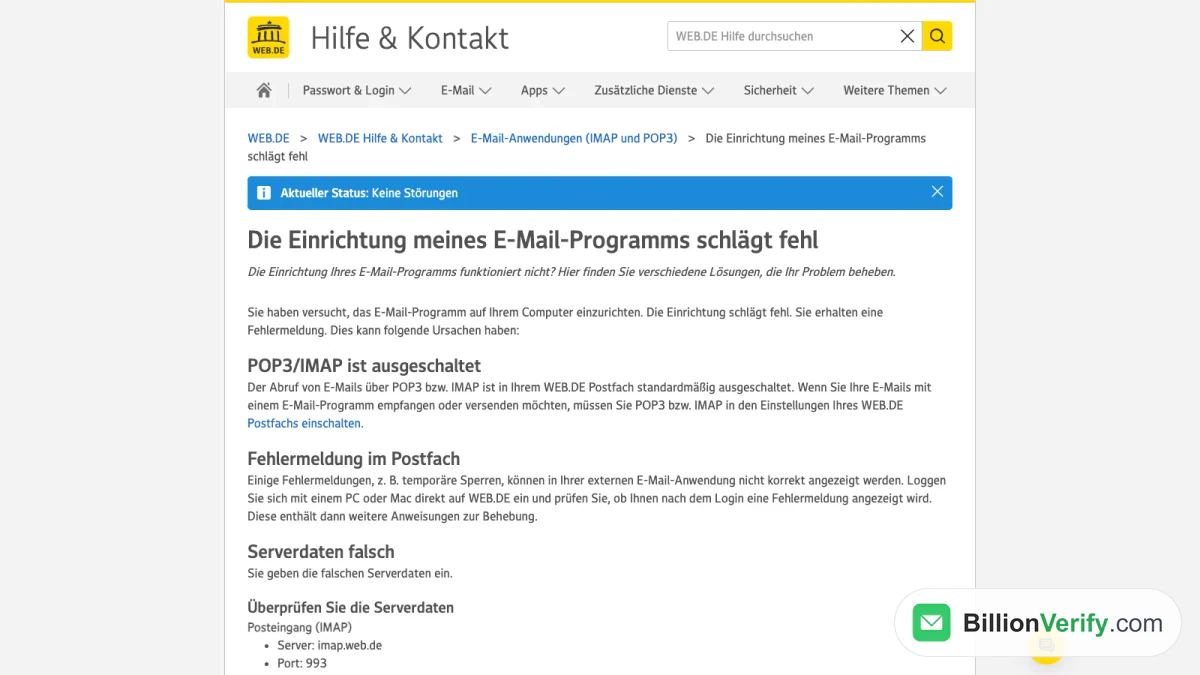
Tangkapan layar: artikel bantuan untuk penyiapan program yang gagal.
Penerimaan Gagal
- Akun dalam program rusak. Cadangkan email WEB.DE POP3 terlebih dahulu. Kemudian hapus akun dan siapkan kembali.
- Aturan filter dalam program atau kotak surat memindahkan atau menghapus email.
- WEB.DE mengurutkan pesan ke Spam. Tambahkan pengirim ke daftar Erwünscht.
- Router rumah memblokir port. Atau daftar server yang diizinkannya tidak mencantumkan imap.web.de, pop3.web.de, atau smtp.web.de.
Pengiriman Gagal
- Pengaturan tersebut mati sendiri setelah lama tidak digunakan.
- Kotak surat atau alamat IP diblokir, misalnya setelah penyalahgunaan untuk spam. Alasannya biasanya muncul segera setelah masuk ke situs web.
- Pengaturan SMTP WEB.DE salah atau sudah usang, atau program menggunakan SMTP-after-POP.
- Akun meminta langkah kedua, sehingga program memerlukan kata sandi aplikasi.
- Kotak surat penuh. Penyimpanan penuh menghentikan pengiriman, dan Papierkorb juga ikut dihitung.
Pesan “Unauthorized Sender Address”
WEB.DE memeriksa alamat pengirim sebelum mengirim. Alamat tersebut harus menjadi bagian dari kotak surat: alamat utama, alamat kedua, atau domain fun. Pengirim asing merupakan tanda spam yang umum, dan WEB.DE tidak lagi mengizinkannya.
Untuk memperbaiki kesalahan ini, masukkan alamat Anda sendiri dalam pengaturan SMTP WEB.DE. Atau kirim alamat lain tersebut melalui server penyedianya sendiri.
Pesan Kembali sebagai Tidak Dapat Dikirim
Pesan yang dikembalikan berasal dari “WEB.DE Mailer Daemon”. Teks kesalahan menyebutkan penyebabnya. WEB.DE mencantumkan kesalahan pengetikan (“Unknown User”), kotak surat penerima yang penuh (“Mailbox full”), dan lampiran yang melebihi kuota penerima (“maildir over quota”).
Batas Pengiriman WEB.DE
WEB.DE menyatakan satu angka pasti di halaman yang kami baca:
- FreeMail mengizinkan lampiran hingga 20 MB per pesan.
- Club dan MailPlus mengizinkan hingga 100 MB.
Untuk file yang lebih besar, WEB.DE mengarahkan pengguna ke tautan berbagi dari penyimpanan online-nya.
WEB.DE juga menyatakan bahwa pengiriman mungkin dibatasi sementara setelah banyak pesan dikirim dalam waktu singkat. Ini menghentikan spam. Coba lagi nanti, dan pengiriman akan berfungsi seperti biasa. Halaman tersebut tidak memberikan jumlah pesan per hari, jadi panduan ini juga tidak mencantumkannya.
Bersihkan Daftar Anda Sebelum Mengirim dari Akun WEB.DE
Halaman WEB.DE tentang pengiriman email ke banyak penerima mencantumkan tips untuk mencegah kegagalan. Langkah pertama adalah membersihkan daftar alamat Anda. Hapus alamat yang menyebabkan email kembali. Hapus juga alamat WEB.DE yang tidak dikenal atau sudah dinonaktifkan. Halaman tersebut juga merujuk ke Certified Senders Alliance.
Bulk email verification dari BillionVerify menerima file CSV atau Excel dan memeriksa setiap alamat. Tidak ada batas jumlah baris, dan satu file dapat berukuran hingga 20 GB. Server kami berada di Prancis (UE), dan DPA dapat ditandatangani. Untuk satu kontak, BillionVerify Email Checker menjalankan pemeriksaan SMTP langsung dan menandai risiko alamat sekali pakai, peran, dan catch-all.
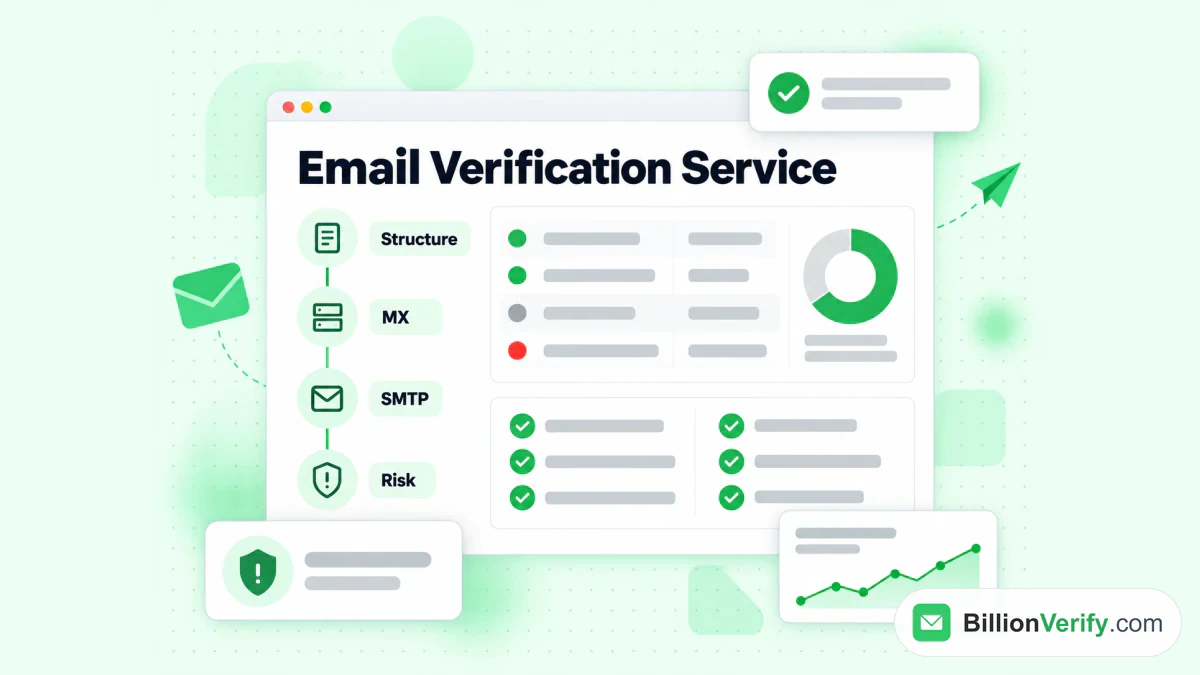
BillionVerify memeriksa seluruh daftar dalam satu unggahan.
Hal yang perlu diketahui sebelum mengunggah:
- Hasil valid dan tidak valid masing-masing menghabiskan 1 kredit, sedangkan hasil tidak dikenal gratis.
- Pemeriksaan ulang gratis tersedia dalam 24 jam.
- Alamat catch-all mendapat label tersendiri dan tidak pernah dihitung sebagai valid.
- Penggunaan harian memberikan 20 kredit gratis, dengan batas 600 per bulan. Kredit tidak pernah kedaluwarsa, dan kartu tidak diperlukan.
- REST API, server MCP, dan lebih dari 25 integrasi tersedia.
Dua alat gratis lainnya membantu menangani bagian lain dari lembar kerja. Gunakan pencarian email terbalik untuk mengetahui informasi tentang alamat yang tidak Anda kenali. Gunakan verifikasi nomor telepon untuk memeriksa apakah suatu nomor valid di negaranya.
FAQ
Apa alamat server IMAP WEB.DE?
Host masuknya adalah imap.web.de. Gunakan port 993 yang dilindungi SSL. WEB.DE menyebut port 143 sebagai cadangan, dan port tersebut memerlukan STARTTLS untuk dienkripsi.
Apa pengaturan SMTP WEB.DE?
Pengiriman dilakukan melalui smtp.web.de, menggunakan port STARTTLS 587. Rute kedua adalah port 465 dengan SSL. Program juga harus masuk ke server tersebut.
Apa alamat server POP3 WEB.DE?
Email POP3 berasal dari pop3.web.de, dan SSL melindungi port 995. Akses ini dinonaktifkan secara default, jadi aktifkan terlebih dahulu di bagian POP3/IMAP dalam pengaturan akun.
Mengapa program email menolak kata sandi WEB.DE biasa saya?
Program email menolak kata sandi biasa ketika login dua faktor diaktifkan. WEB.DE kemudian memblokir program eksternal, dan kata sandi aplikasi menggantikannya. Buat kata sandi tersebut di bagian Login & Keamanan.
Mengapa program yang sebelumnya berfungsi tiba-tiba berhenti mengambil email WEB.DE?
WEB.DE menonaktifkan akses eksternal ketika akses tersebut tidak digunakan dalam waktu lama. Masuk ke web.de, buka pengaturan POP3/IMAP, lalu aktifkan kembali. Pemblokiran sementara juga dapat menyebabkan kegagalan ini, dan situs web akan menampilkannya setelah login.
Apakah WEB.DE menetapkan batas pengiriman harian?
WEB.DE tidak mencantumkan jumlah harian di halaman bantuan yang kami baca. WEB.DE mencantumkan batas lampiran dan memperingatkan bahwa pengiriman email dalam jumlah besar secara cepat dapat membatasi pengiriman.
Tonton video: Cara memverifikasi email: Tunggal, Batch, File, dan API
Tonton video: Cara memvalidasi nomor telepon: validator nomor telepon gratis
