

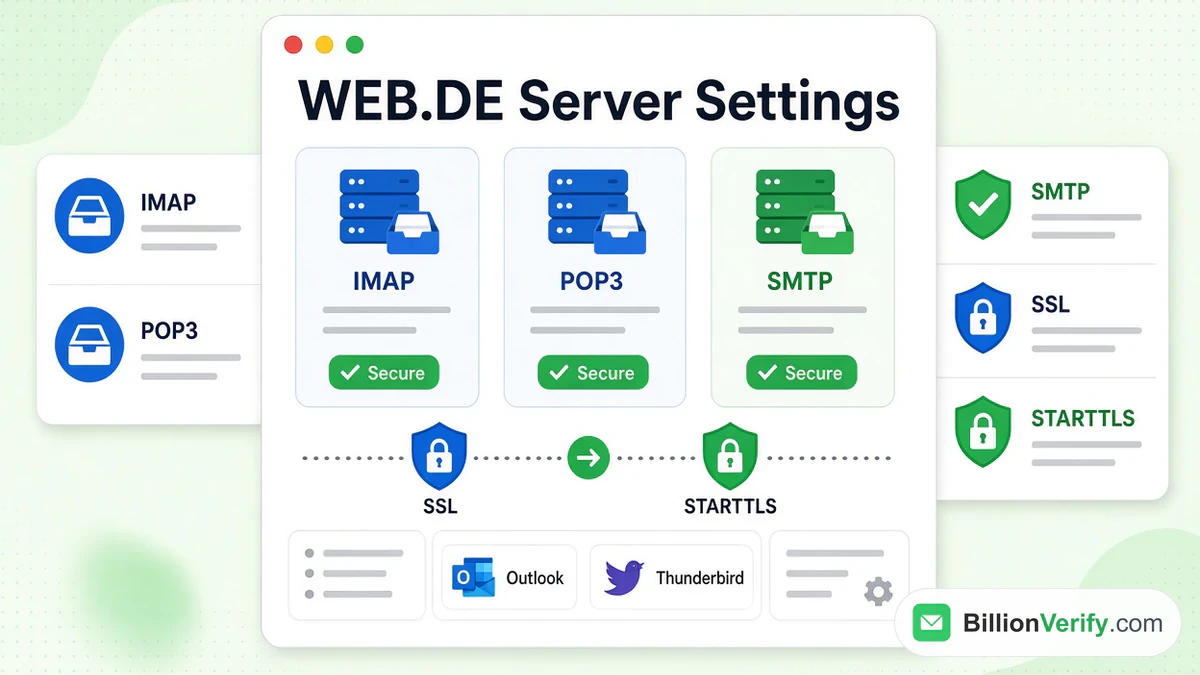
Краткий ответ: IMAP-сервер WEB.DE — imap.web.de на порту 993 с SSL. SMTP-сервер WEB.DE — smtp.web.de на порту 587 с STARTTLS. POP3-сервер WEB.DE — pop3.web.de на порту 995.
Ничего из этого не заработает, пока вы не включите внешний доступ в своей учётной записи. WEB.DE по умолчанию оставляет его выключенным.
В этом руководстве все значения перечислены в одной таблице. После неё описаны переключатель и четыре способа подключения. Все факты взяты с hilfe.web.de и проверены в октябре 2026 года. Мы не связаны с WEB.DE. BillionVerify — это сервис проверки электронной почты. Краткое определение первого протокола смотрите в нашей глоссарной статье об IMAP. Для второго есть глоссарная статья о SMTP.
Не можете даже открыть веб-почту? Начните с нашего руководства по входу в WEB.DE. Если подключение вообще не устанавливается, проверьте, не работает ли WEB.DE.
Основные факты (проверены в октябре 2026 года):
- IMAP-сервер WEB.DE для входящей почты — imap.web.de, порт 993 и SSL, согласно hilfe.web.de.
- SMTP-сервер WEB.DE для отправки — smtp.web.de, порт 587 с STARTTLS и порт 465 как второй вариант, согласно hilfe.web.de.
- Доступ для внешних программ по умолчанию выключен. Согласно WEB.DE, он также снова отключается, если долго не используется.
- WEB.DE больше не поддерживает TLS 1.0 и 1.1, поэтому программе требуется TLS 1.2 или 1.3, согласно hilfe.web.de.
- WEB.DE требует пароль приложения для доступа из стран за пределами Европы, США и Канады, согласно hilfe.web.de.
- BillionVerify предоставляет 20 бесплатных кредитов в каждый день использования, до 600 в месяц, чтобы проверить список перед кампанией.
Настройки серверов IMAP, POP3 и SMTP WEB.DE
WEB.DE публикует один набор хостов для каждого почтового ящика. Источник: WEB.DE Hilfe, «Данные серверов для IMAP и SMTP» и «Данные серверов для POP3 и SMTP». Настройки SMTP WEB.DE одинаковы для почтовых ящиков IMAP и POP3.
| Назначение | Сервер | Порт | Шифрование | Имя пользователя |
|---|---|---|---|---|
| Сервер IMAP WEB.DE | imap.web.de | 993 | SSL | Ваш адрес |
| Сервер IMAP WEB.DE, резервный | imap.web.de | 143 | STARTTLS | Ваш адрес |
| Сервер POP3 WEB.DE | pop3.web.de | 995 | SSL | Ваш адрес |
| Сервер SMTP WEB.DE | smtp.web.de | 587 | STARTTLS, TLS или «Шифрование» | Ваш адрес |
| Сервер SMTP WEB.DE, второй маршрут | smtp.web.de | 465 | SSL | Ваш адрес |
WEB.DE называет адрес и пароль данными для входа. Поэтому в последнем столбце указан адрес.
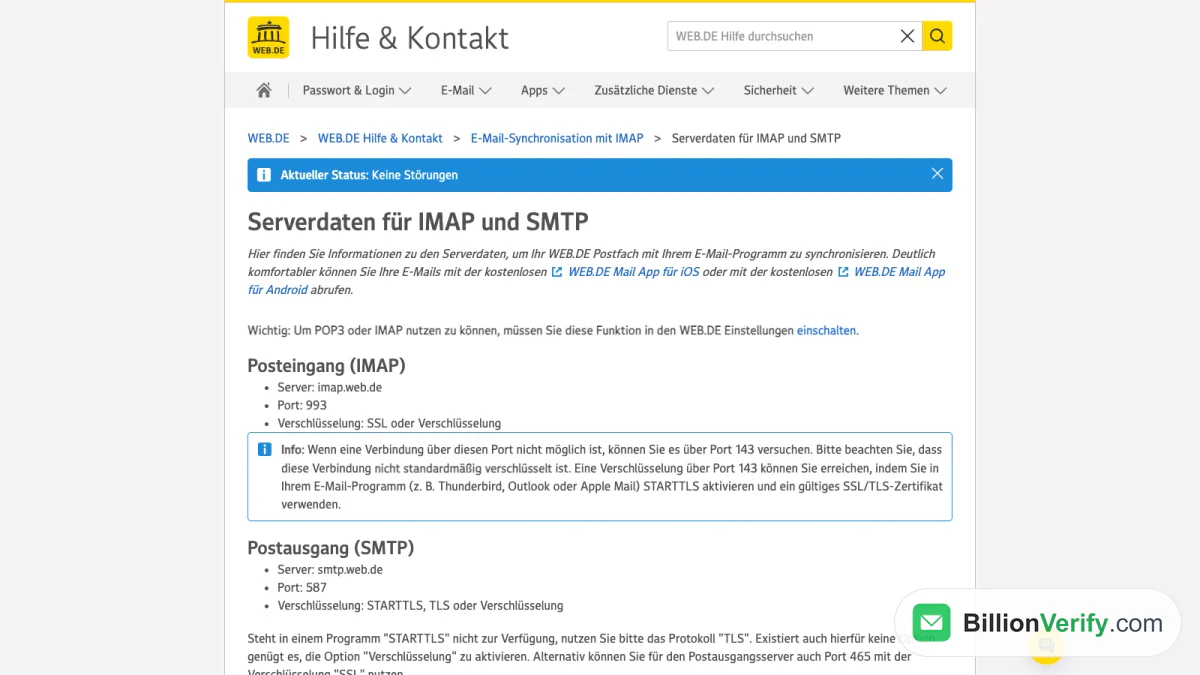
Скриншот: WEB.DE Hilfe, значения для входящей почты IMAP и исходящей почты SMTP.
Примечания о портах и шифровании
- «SSL» и «Шифрование» означают защищённое соединение.
- Порт 143 по умолчанию не зашифрован. Включите STARTTLS в программе, а хосту нужен действительный сертификат.
- Если в программе нет параметра STARTTLS, выберите TLS. Если нет ни одного из них, установите флажок «Шифрование».
- SMTP после POP больше не используется. Для исходящей почты всегда требуется вход в систему.
Скриншот: WEB.DE Hilfe, значения POP3 для получения почты.
Сначала включите POP3 и IMAP в WEB.DE
Эта настройка нужна для внешних программ и приложений других провайдеров. Выполните её до настройки программы.
- Войдите на сайт www.web.de с ПК или ноутбука.
- Нажмите круглый значок с вашими инициалами в верхней панели.
- Выберите «E-Mail-Einstellungen».
- В разделе «E-Mail empfangen» выберите «POP3/IMAP».
- В разделе «POP3-/IMAP-Abruf» установите переключатель в положение «POP3- und IMAP-Zugriff erlauben».
- Ответьте на контрольный вопрос. Перетащите два символа друг на друга.
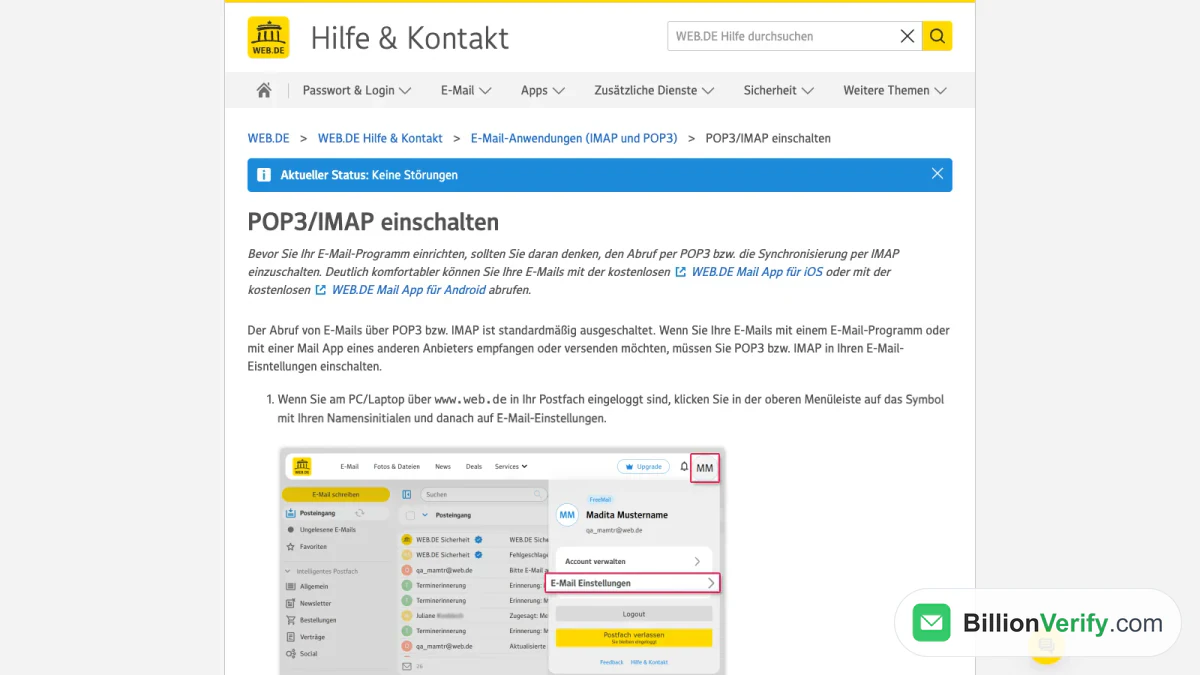
Скриншот: справка WEB.DE, где в меню находится переключатель.
На некоторых страницах hilfe.web.de по-прежнему описан старый путь. Он начинается со значка шестерёнки в левом нижнем углу, затем нужно выбрать «POP3/IMAP Abruf». Там установите флажок и нажмите «Speichern».
WEB.DE добавляет одно предупреждение. Если вы долго не используете программу, переключатель автоматически отключается по соображениям безопасности. Если программа работала месяцами, а теперь перестала, сначала проверьте эту настройку.
Настройка WEB.DE в Outlook, Thunderbird, Apple Mail и на телефонах
Каждый раздел соответствует странице на hilfe.web.de. Сначала включите POP3 и IMAP.
Настройки WEB.DE IMAP в Outlook
WEB.DE описывает ручную настройку для Outlook 2016.
- Откройте «Файл», затем «Сведения» и «Добавить учетную запись».
- Введите свой адрес.
- Откройте «Дополнительные параметры» и установите флажок «Я хочу настроить учетную запись вручную».
- Выберите «IMAP».
- Для входящей почты укажите IMAP-сервер WEB.DE imap.web.de и порт 993. Установите флажок «Сервер требует зашифрованного соединения (SSL/TLS)».
- Для отправки укажите SMTP-сервер WEB.DE smtp.web.de и порт 587. Выберите STARTTLS, который WEB.DE отмечает как рекомендуемый.
- Нажмите «Подключиться» и введите пароль.
В Outlook 2013 и 2010 используется более длинная форма с теми же значениями. На вкладке «Сервер исходящей почты» установите флажок, что исходящий сервер требует аутентификации. На вкладке «Дополнительно» установите 993 с SSL для входящей почты и 587 с TLS для исходящей.
Настройки WEB.DE IMAP в Thunderbird
Thunderbird самостоятельно определяет правильные значения.
- Выберите «Электронная почта».
- Выберите «Пропустить и использовать мой существующий адрес электронной почты».
- Введите имя, адрес и пароль. Установите флажок «Сохранить пароль» и нажмите «Продолжить».
- Thunderbird определит настройки. Выберите IMAP и нажмите «Готово».
- Нажмите «Получить», чтобы синхронизировать данные.
Для WEB.DE POP3 на шаге 4 выберите POP3. Чтобы сохранять копии в почтовом ящике, нажмите «Настроить вручную» и откройте дополнительные настройки. Установите флажок «Оставлять сообщения на сервере».
Настройки WEB.DE IMAP в Apple Mail
На Mac эти шаги выполняются быстро.
- В строке меню выберите «Mail», затем «Добавить учетную запись».
- Выберите «Другая учетная запись Mail», затем «Продолжить».
- Введите полное имя, адрес и пароль, затем нажмите «Войти».
- Mail проверит данные для входа в фоновом режиме. Будет создана учетная запись IMAP с соответствующими значениями.
- Выберите приложения для учетной записи и нажмите «Готово».
Чтобы связать папки, выберите папку. Откройте меню «Почтовый ящик» и выберите «Использовать этот почтовый ящик для».
WEB.DE на iPhone
Собственное почтовое приложение WEB.DE для iOS бесплатно доступно в App Store. Войдите с именем пользователя и паролем. Приложению не нужны значения серверов.
Встроенное приложение Mail на iPhone принадлежит Apple, и у WEB.DE нет отдельной страницы для него. Если вы добавляете WEB.DE как учетную запись «Другая», укажите значения из таблицы. Этот способ приведен в нашей заметке, а не в инструкции WEB.DE.
WEB.DE на Android
Почтовое приложение WEB.DE для Android бесплатно доступно в Google Play. Войдите тем же способом — приложение само обрабатывает адреса серверов.
Подойдет и другое почтовое приложение для Android. Когда оно запросит настройки WEB.DE IMAP, используйте значения из таблицы. Страница WEB.DE не охватывает сторонние приложения, поэтому меню различаются в зависимости от приложения.
WEB.DE POP3 или IMAP: какой выбрать
WEB.DE ясно описывает два протокола входящей почты. При использовании IMAP все действия происходят непосредственно в почтовом ящике. На каждом устройстве отображается одинаковое состояние.
При использовании сервера WEB.DE POP3 сообщения загружаются один раз и, если не изменить настройку, удаляются с сервера. Загруженную почту можно читать офлайн, но только в этой программе. По умолчанию загружаются только папка «Входящие» и папка «Друзья и знакомые».
IMAP подходит большинству пользователей. Выбирайте POP3 только в том случае, если хотите хранить почту на одном компьютере. Чтобы сохранять копии на сервере, измените настройку учётной записи:
- В Outlook установите флажок, который сохраняет копию каждого сообщения на сервере. Он находится на вкладке «Дополнительно».
- В Apple Mail снимите флажок «Удалять копию с сервера после получения письма».
- В Thunderbird найдите эту же настройку в разделе «Настройки сервера».
Пароль приложения и двухфакторный вход
При включённом двухфакторном входе WEB.DE блокирует вход через внешние программы. Обычный пароль перестаёт в них работать. WEB.DE создаёт отдельный пароль для каждой программы.
- Войдите на сайте и откройте меню за своими инициалами.
- Выберите «Account verwalten» («Управление аккаунтом»). Откроется Kundencenter.
- Слева нажмите «Login & Sicherheit» («Вход и безопасность»).
- Прокрутите вниз и нажмите «App-Passwörter (für externe Apps)» («Пароли приложений для внешних приложений»).
- Нажмите «Neues App-Passwort erstellen» («Создать новый пароль приложения»).
- Введите название, например название программы, и нажмите «Weiter» («Далее»).
WEB.DE показывает новый пароль только один раз. Сразу запишите его. Вставьте его в программу вместо обычного пароля. Позже вы сможете удалить его и создать новый.
Во втором случае действуйте так же. В других странах внешним программам также требуется пароль приложения.
Распространённые ошибки подключения WEB.DE и способы их устранения
WEB.DE указывает собственные причины каждой ошибки. Разберите их по порядку.
Сбой настройки или отсутствие подключения
- POP3 и IMAP всё ещё отключены.
- В почтовом ящике установлена временная блокировка. Войдите через web.de с ПК или Mac и прочитайте появившееся сообщение. Программа может скрывать такие ошибки.
- Неверно указано имя хоста или порт. Сравните их с таблицей.
- Неверно указан адрес или пароль. Проверьте оба на web.de, затем при необходимости сбросьте пароль.
- Программа самостоятельно создала учётную запись с неверными значениями. Удалите учётную запись и добавьте её снова вручную.
- Антивирус или брандмауэр блокирует подключение.
- Программа устарела. WEB.DE рекомендует бесплатную Mozilla Thunderbird.
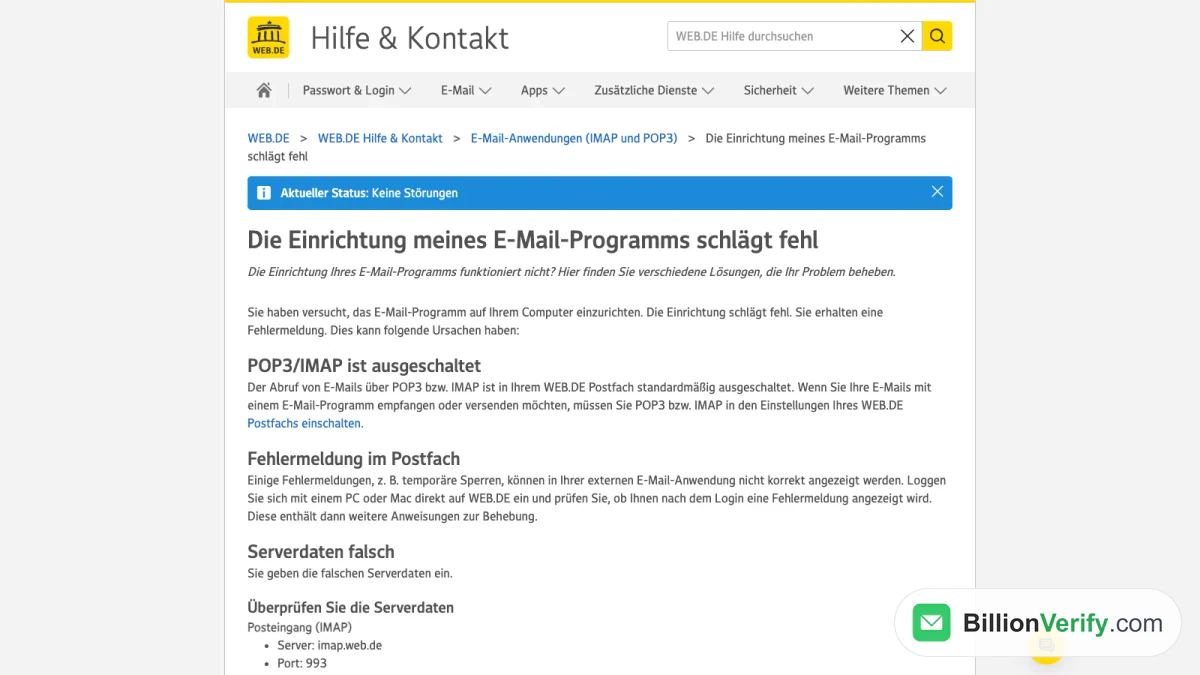
Скриншот: статья справки о неудачной настройке программы.
Сбой получения писем
- Учётная запись в программе повреждена. Сначала создайте резервную копию почты WEB.DE через POP3. Затем удалите учётную запись и настройте её заново.
- Правило фильтрации в программе или почтовом ящике перемещает или удаляет письма.
- WEB.DE поместил сообщение в папку «Спам». Добавьте отправителя в список разрешённых.
- Домашний маршрутизатор блокирует порт. Или в его списке разрешённых серверов отсутствуют imap.web.de, pop3.web.de или smtp.web.de.
Сбой отправки писем
- Переключатель отключился сам после длительного перерыва.
- Почтовый ящик или IP-адрес заблокирован, например после злоупотребления для рассылки спама. Причина обычно отображается сразу после входа на сайт.
- Настройки SMTP WEB.DE неверны или устарели, либо программа использует SMTP-after-POP.
- Учётная запись запрашивает второй шаг проверки, поэтому программе нужен пароль приложения.
- Почтовый ящик переполнен. Переполненное хранилище блокирует отправку, причём папка «Корзина» тоже учитывается.
Сообщение «Неавторизованный адрес отправителя»
WEB.DE проверяет адрес отправителя перед отправкой. Он должен принадлежать почтовому ящику: быть основным адресом, дополнительным адресом или адресом пользовательского домена. Посторонний адрес считается известным признаком спама, поэтому WEB.DE больше его не разрешает.
Чтобы исправить ошибку, укажите собственный адрес в настройках SMTP WEB.DE. Или отправляйте письма с другого адреса через сервер его собственного провайдера.
Письма возвращаются как недоставленные
Возвращённое сообщение приходит от «WEB.DE Mailer Daemon». Текст ошибки указывает причину. WEB.DE перечисляет опечатки («Неизвестный пользователь»), переполненный почтовый ящик получателя («Почтовый ящик переполнен») и вложение, превышающее квоту получателя («maildir over quota»).
Лимиты отправки WEB.DE
WEB.DE указывает одно точное ограничение на просмотренных нами страницах:
- FreeMail позволяет прикреплять файлы размером до 20 MB к одному сообщению.
- Club и MailPlus позволяют отправлять файлы размером до 100 MB.
Для файлов большего размера WEB.DE предлагает ссылку для общего доступа из своего онлайн-хранилища.
WEB.DE также сообщает, что может временно ограничить отправку после большого количества сообщений за короткий период. Это предотвращает спам. Попробуйте отправить сообщение позже — после этого отправка обычно работает как прежде. На страницах не указано количество сообщений в день, поэтому в этом руководстве оно не приводится.
Очистите список перед отправкой из аккаунта WEB.DE
На странице WEB.DE о рассылке писем множеству получателей приведены советы по предотвращению сбоев. Первый совет — очистить списки адресов. Удалите адреса, вызывающие возвраты. Также удалите неизвестные или деактивированные адреса WEB.DE. На странице также упоминается Certified Senders Alliance.
Сервис массовой проверки email от BillionVerify принимает файл CSV или Excel и сортирует каждый адрес. Ограничения на количество строк нет, а размер одного файла может составлять до 20 ГБ. Наши серверы находятся во Франции (ЕС), также можно подписать DPA. Для отдельного контакта BillionVerify Email Checker выполняет live-проверку SMTP и отмечает риск одноразового, ролевого и catch-all адреса.
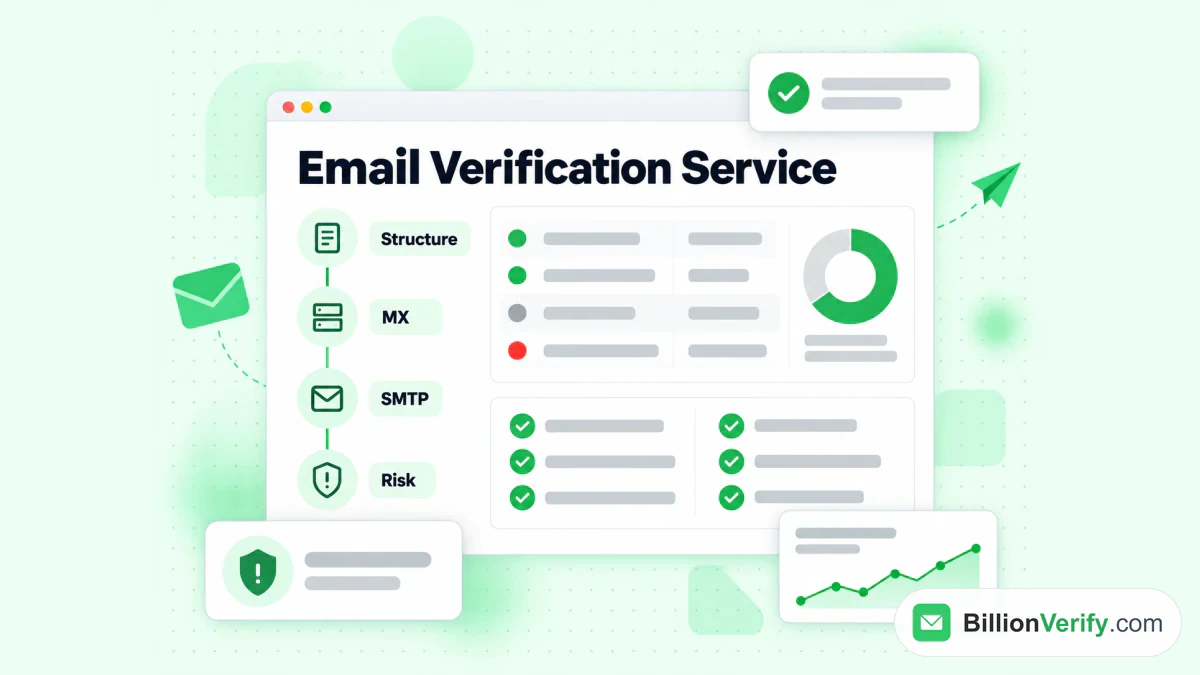
BillionVerify проверяет весь список за одну загрузку.
Что нужно знать перед загрузкой:
- Проверка действительных и недействительных результатов стоит по 1 кредиту, а неизвестные результаты бесплатны.
- Бесплатная повторная проверка доступна в течение 24 часов.
- Catch-all адрес получает собственную метку и никогда не учитывается как действительный.
- Ежедневное использование приносит 20 бесплатных кредитов, максимум 600 в месяц. Они никогда не сгорают, карта не требуется.
- Доступны REST API, MCP server и более 25 интеграций.
Ещё два бесплатных инструмента помогут обработать остальные данные таблицы. Используйте обратный поиск email, чтобы узнать больше об адресе, который вы не узнаёте. Используйте проверку телефонных номеров, чтобы проверить, действителен ли номер для своей страны.
Часто задаваемые вопросы
Каков адрес IMAP-сервера WEB.DE?
Сервер входящей почты — imap.web.de. Используйте порт 993, защищённый SSL. WEB.DE указывает порт 143 как запасной вариант, но для шифрования этого порта требуется STARTTLS.
Каковы настройки SMTP для WEB.DE?
Отправка выполняется через smtp.web.de по порту STARTTLS 587. Второй вариант — порт 465 с SSL. Программа также должна войти на этот сервер.
Каков адрес POP3-сервера WEB.DE?
Почта по POP3 поступает с pop3.web.de, а порт 995 защищён SSL. Доступ отключён по умолчанию, поэтому сначала включите его в разделе POP3/IMAP настроек аккаунта.
Почему почтовая программа отклоняет мой обычный пароль WEB.DE?
Почтовая программа отклоняет обычный пароль, когда включён двухфакторный вход. Тогда WEB.DE блокирует внешние программы, и вместо обычного пароля используется пароль приложения. Создайте его в разделе «Вход и безопасность».
Почему работавшая программа внезапно перестала получать почту WEB.DE?
WEB.DE отключает внешний доступ, если он долго не используется. Войдите на web.de, откройте настройки POP3/IMAP и снова включите его. Причиной также может быть временная блокировка — сайт показывает её после входа.
Публикует ли WEB.DE дневной лимит отправки?
WEB.DE не указывает дневное число на просмотренных нами страницах помощи. Сервис перечисляет ограничения на вложения и предупреждает, что большие объёмы почты могут ограничить отправку.
Смотреть видео: Как проверить email: по одному, пакетом, файлом и через API
Смотреть видео: Как проверить номер телефона: бесплатный валидатор номеров
