

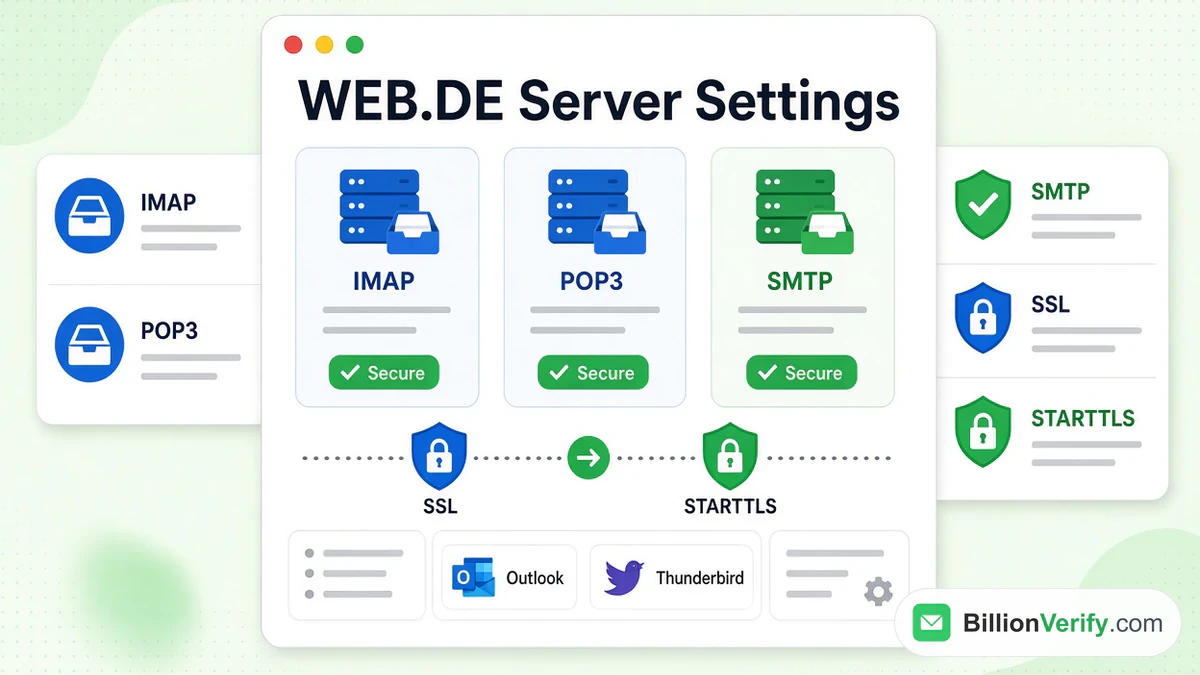
Respuesta rápida: el servidor IMAP de WEB.DE es imap.web.de en el puerto 993 con SSL. El servidor SMTP de WEB.DE es smtp.web.de en el puerto 587 con STARTTLS. El servidor POP3 de WEB.DE es pop3.web.de en el puerto 995.
Nada de esto funciona hasta que actives el acceso externo en tu cuenta. WEB.DE lo mantiene desactivado de forma predeterminada.
Esta guía enumera todos los valores en una tabla. Después vienen el interruptor y cuatro formas de conectarse. Todos los datos provienen de hilfe.web.de, consultado en octubre de 2026. No estamos afiliados a WEB.DE. BillionVerify es un servicio de verificación de correo electrónico. Para una definición breve del primer protocolo, consulta nuestra entrada del glosario de IMAP. El segundo tiene una entrada del glosario de SMTP.
¿Ni siquiera puedes abrir el correo web? Empieza con nuestra guía de inicio de sesión de WEB.DE. Si no se conecta nada, comprueba si WEB.DE está caído.
Datos clave (comprobados en octubre de 2026):
- El servidor IMAP de WEB.DE para el correo entrante es imap.web.de, con el puerto 993 y SSL, según hilfe.web.de.
- El servidor SMTP de WEB.DE para enviar correo es smtp.web.de, con el puerto 587 y STARTTLS, y el puerto 465 como segunda opción, según hilfe.web.de.
- El acceso para programas externos está desactivado de forma predeterminada. También vuelve a desactivarse cuando permanece sin usarse durante mucho tiempo, según WEB.DE.
- WEB.DE ya no admite TLS 1.0 ni 1.1, por lo que un programa necesita TLS 1.2 o 1.3, según hilfe.web.de.
- WEB.DE requiere una contraseña de aplicación para acceder desde países fuera de Europa, Estados Unidos y Canadá, según hilfe.web.de.
- BillionVerify ofrece 20 créditos gratuitos cada día que lo utilizas, hasta 600 al mes, para verificar una lista antes de una campaña.
Configuración de los servidores IMAP, POP3 y SMTP de WEB.DE
WEB.DE publica un conjunto de hosts para cada buzón. Fuente: Ayuda de WEB.DE, «Datos del servidor para IMAP y SMTP» y «Datos del servidor para POP3 y SMTP». La configuración SMTP de WEB.DE es la misma para los buzones IMAP y POP3.
| Uso | Servidor | Puerto | Cifrado | Nombre de usuario |
|---|---|---|---|---|
| Servidor IMAP de WEB.DE | imap.web.de | 993 | SSL | Tu dirección |
| Servidor IMAP de WEB.DE, alternativa | imap.web.de | 143 | STARTTLS | Tu dirección |
| Servidor POP3 de WEB.DE | pop3.web.de | 995 | SSL | Tu dirección |
| Servidor SMTP de WEB.DE | smtp.web.de | 587 | STARTTLS, TLS o «Cifrado» | Tu dirección |
| Servidor SMTP de WEB.DE, segunda ruta | smtp.web.de | 465 | SSL | Tu dirección |
WEB.DE denomina a la dirección y la contraseña datos de inicio de sesión. Por eso la última columna muestra la dirección.
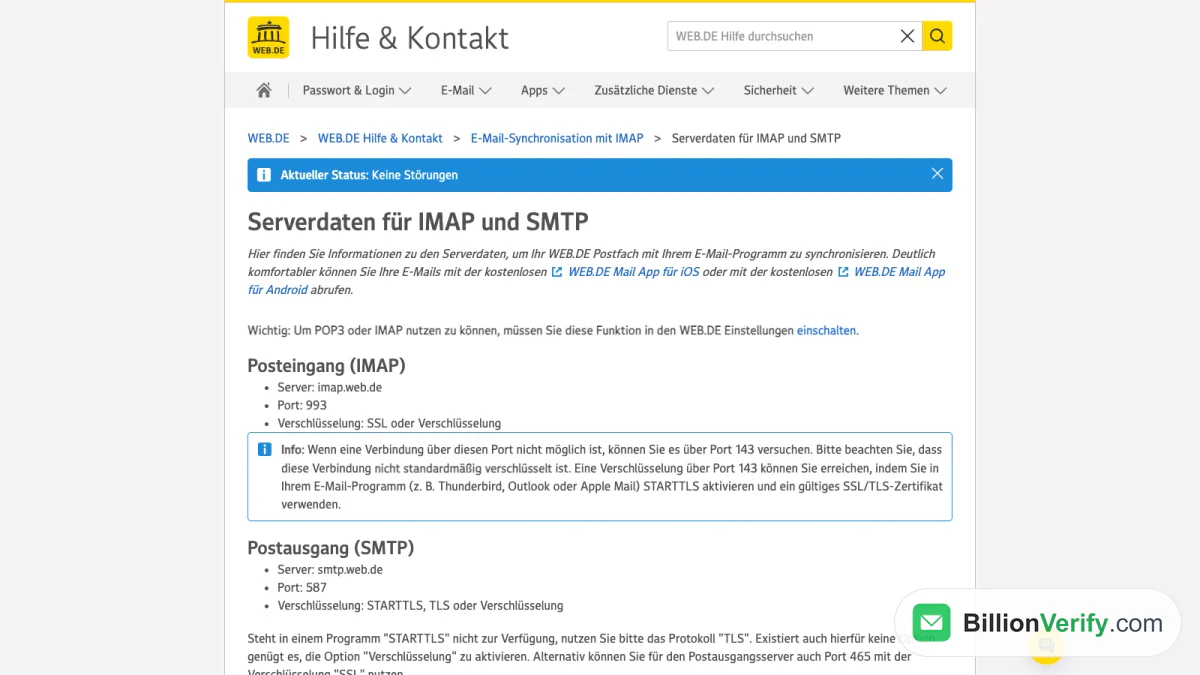
Captura de pantalla: Ayuda de WEB.DE, valores de entrada IMAP y salida SMTP.
Notas sobre los puertos y el cifrado
- «SSL» y «Cifrado» significan lo mismo: un enlace protegido.
- El puerto 143 no está cifrado de forma predeterminada. Activa STARTTLS en el programa y el host necesita un certificado válido.
- Si un programa no tiene la opción STARTTLS, elige TLS. Si no tiene ninguna de las dos, marca «Cifrado».
- SMTP-after-POP ha desaparecido. El correo saliente siempre necesita un inicio de sesión.
Captura de pantalla: valores POP3 de WEB.DE para recuperar el correo.
Activa primero POP3 e IMAP en WEB.DE
Los programas externos y las aplicaciones de otros proveedores necesitan esta opción. Hazlo antes de configurar el programa.
- Inicia sesión en www.web.de desde un PC o portátil.
- Haz clic en el icono circular con tus iniciales en la barra superior.
- Selecciona “E-Mail-Einstellungen”.
- En “E-Mail empfangen”, selecciona “POP3/IMAP”.
- En “POP3-/IMAP-Abruf”, mueve el control deslizante a “POP3- und IMAP-Zugriff erlauben”.
- Responde la pregunta de seguridad. Desliza los dos símbolos uno sobre el otro.
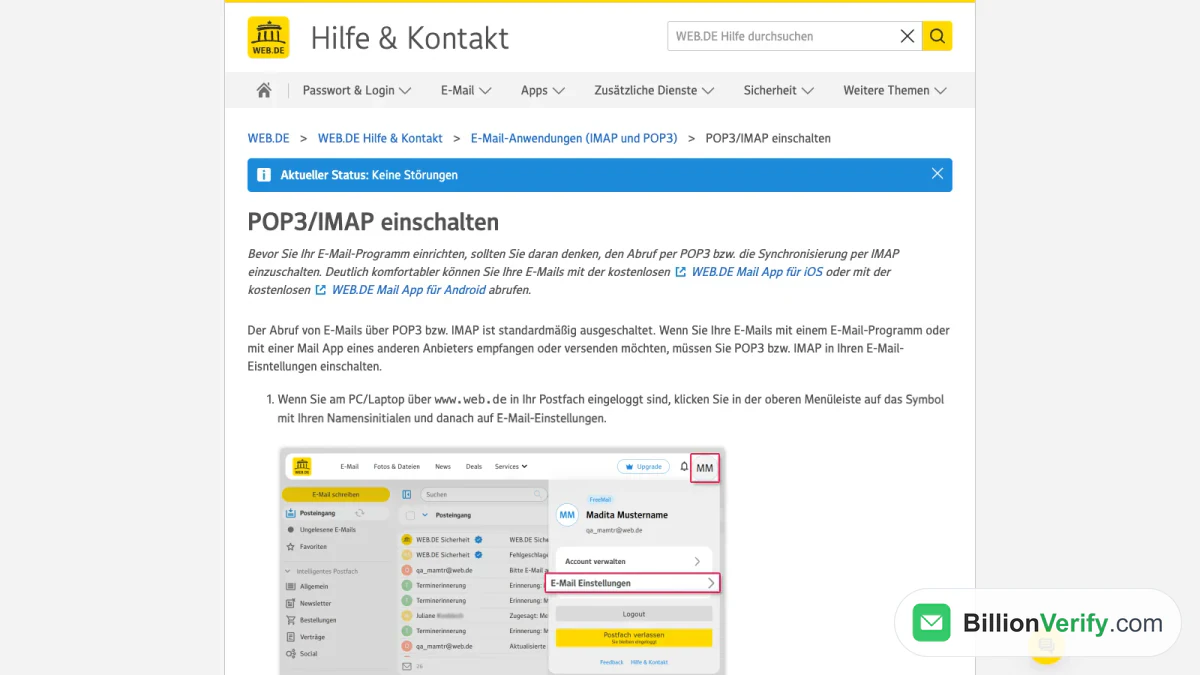
Captura de pantalla: Ayuda de WEB.DE, donde se encuentra el interruptor en el menú.
Algunas páginas de hilfe.web.de todavía describen una ruta anterior. Comienza con el icono de engranaje en la esquina inferior izquierda y luego “POP3/IMAP Abruf”. Allí marcas la casilla y pulsas “Speichern”.
WEB.DE añade una advertencia. Si no utilizas el programa durante mucho tiempo, el interruptor se desactiva automáticamente por motivos de seguridad. Si un programa funcionó durante meses y ahora falla, primero debes comprobar este interruptor.
Configura WEB.DE en Outlook, Thunderbird, Apple Mail y teléfonos
Cada sección sigue la página correspondiente en hilfe.web.de. Activa primero POP3 e IMAP.
Configuración IMAP de WEB.DE en Outlook
WEB.DE describe el procedimiento manual para Outlook 2016.
- Abre «Archivo», luego «Información» y después «Agregar cuenta».
- Escribe tu dirección.
- Abre «Opciones avanzadas» y marca «Quiero configurar mi cuenta manualmente».
- Elige «IMAP».
- Para el correo entrante, introduce el servidor IMAP de WEB.DE, imap.web.de, y el puerto 993. Marca «El servidor requiere una conexión cifrada (SSL/TLS)».
- Para el envío, introduce el servidor SMTP de WEB.DE, smtp.web.de, y el puerto 587. Elige STARTTLS, que WEB.DE marca como recomendado.
- Pulsa «Conectar» y escribe tu contraseña.
Outlook 2013 y 2010 usan un formulario más largo con los mismos valores. En la pestaña «Servidor de salida», marca que el servidor saliente requiere autenticación. En la pestaña «Avanzadas», configura 993 con SSL para el correo entrante y 587 con TLS para el correo saliente.
Configuración IMAP de WEB.DE en Thunderbird
Thunderbird encuentra los valores correctos automáticamente.
- Elige «Correo electrónico».
- Elige «Omitir y usar mi dirección de correo electrónico existente».
- Escribe tu nombre, dirección y contraseña. Marca «Guardar contraseña» y pulsa «Continuar».
- Thunderbird detecta la configuración. Elige IMAP y pulsa «Listo».
- Pulsa «Obtener» para sincronizar.
Para usar POP3 de WEB.DE, elige POP3 en el paso 4. Para conservar copias en el buzón, pulsa «Configurar manualmente» y abre la configuración avanzada. Marca «Dejar los mensajes en el servidor».
Configuración IMAP de WEB.DE en Apple Mail
En un Mac, los pasos son breves.
- En la barra de menús, elige «Mail» y después «Agregar cuenta».
- Elige «Otra cuenta de Mail» y luego «Continuar».
- Introduce tu nombre completo, tu dirección y tu contraseña, y pulsa «Iniciar sesión».
- Mail comprueba el inicio de sesión en segundo plano. Crea una cuenta IMAP con los valores correspondientes.
- Selecciona las apps para la cuenta y pulsa «Listo».
Para vincular carpetas, selecciona una carpeta. Abre el menú «Buzón» y elige «Usar este buzón para».
WEB.DE en iPhone
La propia app de correo de WEB.DE para iOS es gratuita en la App Store. Inicias sesión con tu nombre de usuario y contraseña. La app no necesita valores del servidor.
La app Mail integrada del iPhone pertenece a Apple, y WEB.DE no tiene una página para ella. Si agregas allí WEB.DE como cuenta «Otra», introduce los valores de la tabla. Este procedimiento es una nota nuestra, no una instrucción de WEB.DE.
WEB.DE en Android
La app de correo de WEB.DE para Android es gratuita en Google Play. Inicias sesión de la misma forma, y la app gestiona los hosts.
También funciona otra app de correo para Android. Cuando solicite la configuración IMAP de WEB.DE, usa los valores de la tabla. Ninguna página de WEB.DE cubre las apps de terceros, por lo que los menús varían según la app.
WEB.DE POP3 o IMAP: cuál usar
WEB.DE describe claramente los dos protocolos de entrada. Con IMAP, cada acción ocurre en el propio buzón. Todos los dispositivos muestran el mismo estado.
Con el servidor POP3 de WEB.DE, los mensajes se descargan una vez y, a menos que cambies esa configuración, se eliminan del servidor. El correo descargado puede leerse sin conexión, pero solo en ese programa. De forma predeterminada, solo se descargan la bandeja de entrada y la carpeta «Amigos y conocidos».
IMAP es adecuado para la mayoría. Elige POP3 solo si quieres guardar el correo en un único ordenador. Para conservar copias en el servidor, cambia la configuración de la cuenta:
- En Outlook, marca la casilla que deja una copia de cada mensaje en el servidor. Está en la pestaña «Avanzado».
- En Apple Mail, desmarca «Eliminar la copia del servidor después de recibir un correo electrónico».
- En Thunderbird, encuentra la misma opción en «Configuración del servidor».
Contraseña de aplicación e inicio de sesión de dos factores
Con el inicio de sesión de dos factores activado, WEB.DE bloquea los inicios de sesión realizados por programas externos. Tu contraseña normal deja de funcionar en ellos. WEB.DE proporciona una contraseña independiente para cada programa.
- Inicia sesión en el sitio web y abre el menú que aparece detrás de tus iniciales.
- Elige «Administrar cuenta». Se abrirá el Centro de atención al cliente.
- Haz clic en «Inicio de sesión y seguridad» a la izquierda.
- Desplázate hacia abajo y haz clic en «Contraseñas de aplicación (para aplicaciones externas)».
- Haz clic en «Crear nueva contraseña de aplicación».
- Escribe un nombre, como el del programa, y pulsa «Siguiente».
WEB.DE muestra la nueva contraseña una sola vez. Anótala de inmediato. Pégala en el programa en lugar de tu contraseña normal. Más adelante puedes eliminarla y crear una nueva.
Un segundo caso funciona de la misma manera. En cualquier otro lugar del mundo, los programas externos también necesitan una contraseña de aplicación.
Errores comunes de conexión de WEB.DE y soluciones
WEB.DE enumera sus propias causas para cada fallo. Revísalas en orden.
La configuración falla o no se conecta nada
- POP3 e IMAP todavía están desactivados.
- Hay un bloqueo temporal en el buzón. Inicia sesión en un PC o Mac a través de web.de y lee lo que aparece. Un programa puede ocultar estos errores.
- El nombre de host o el puerto son incorrectos. Compáralos con la tabla.
- La dirección o la contraseña son incorrectas. Prueba ambas en web.de y luego restablece la contraseña si es necesario.
- El programa configuró la cuenta automáticamente con valores incorrectos. Elimina la cuenta y vuelve a añadirla manualmente.
- Un antivirus o firewall bloquea la conexión.
- El programa está desactualizado. WEB.DE sugiere Mozilla Thunderbird, que es gratuito.
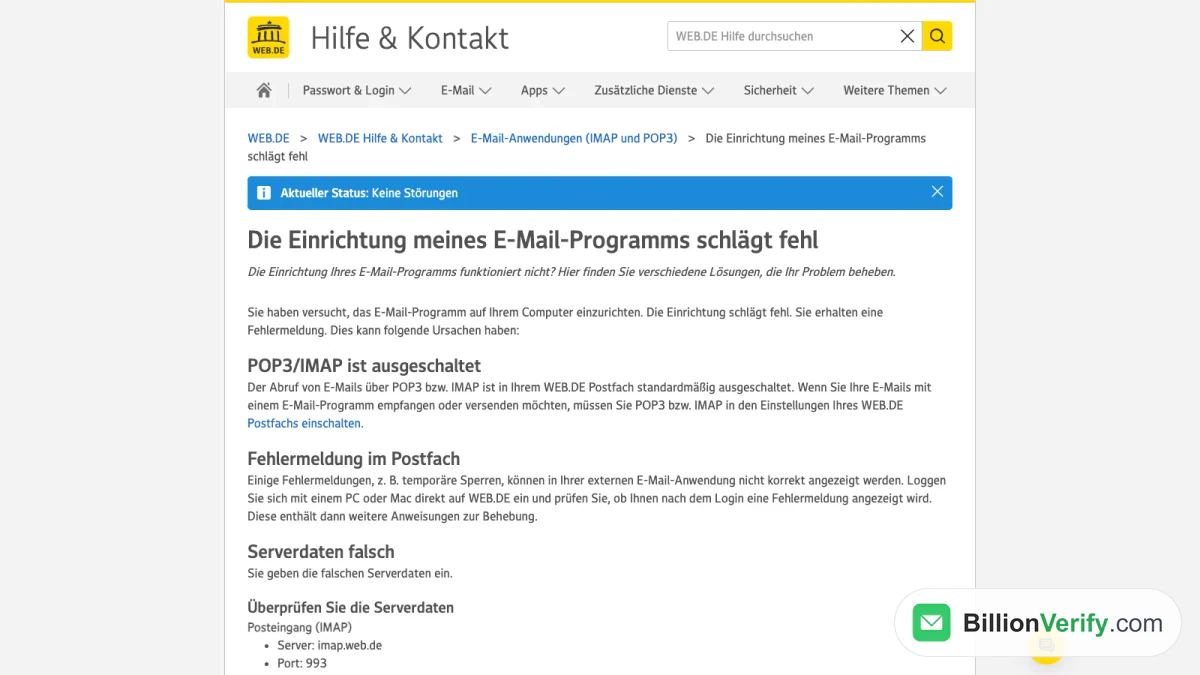
Captura de pantalla: el artículo de ayuda para una configuración fallida del programa.
La recepción falla
- La cuenta del programa está dañada. Primero haz una copia de seguridad del correo POP3 de WEB.DE. Después elimina la cuenta y configúrala de nuevo.
- Una regla de filtro del programa o del buzón mueve o elimina el correo.
- WEB.DE clasificó el mensaje como Spam. Añade al remitente a la lista de remitentes deseados.
- El router doméstico bloquea el puerto. O su lista de servidores permitidos no incluye imap.web.de, pop3.web.de o smtp.web.de.
El envío falla
- El interruptor se desactivó después de una larga pausa.
- El buzón o la dirección IP están bloqueados, por ejemplo, después de un uso indebido para enviar Spam. El motivo suele aparecer justo después de iniciar sesión en el sitio web.
- La configuración SMTP de WEB.DE es incorrecta o antigua, o el programa depende de SMTP-after-POP.
- La cuenta solicita un segundo paso, por lo que el programa necesita una contraseña de aplicación.
- El buzón está lleno. El almacenamiento completo detiene el envío, y la Papelera también cuenta.
El mensaje «Dirección del remitente no autorizada»
WEB.DE comprueba la dirección del remitente antes de enviar. Debe pertenecer al buzón: la dirección principal, una dirección secundaria o un dominio divertido. Un remitente externo es una señal conocida de Spam, y WEB.DE ya no lo permite.
Para corregir el error, introduce tu propia dirección en la configuración SMTP de WEB.DE. O envía esa otra dirección a través del servidor de su propio proveedor.
Los mensajes regresan como no entregables
Un mensaje devuelto procede de «WEB.DE Mailer Daemon». El texto del error indica la causa. WEB.DE enumera errores de escritura («Unknown User»), un buzón del destinatario lleno («Mailbox full») y un archivo adjunto que supera la cuota del destinatario («maildir over quota»).
Límites de envío de WEB.DE
WEB.DE indica un número fijo en las páginas que consultamos:
- FreeMail permite archivos adjuntos de hasta 20 MB por mensaje.
- Club y MailPlus permiten hasta 100 MB.
Para archivos más grandes, WEB.DE recomienda usar un enlace compartido de su almacenamiento en línea.
WEB.DE también indica que puede restringir el envío durante un tiempo después de enviar muchos mensajes en poco tiempo. Esto detiene el spam. Inténtalo de nuevo más tarde y el envío funcionará con normalidad. Las páginas no indican cuántos mensajes se pueden enviar al día, por lo que esta guía no proporciona ninguna cifra.
Limpia tu lista antes de enviar desde una cuenta de WEB.DE
La página de WEB.DE sobre el envío de correos a muchos destinatarios ofrece consejos para evitar fallos. El primero es limpiar tus listas de direcciones. Elimina las direcciones que provocan rebotes. Elimina también las direcciones de WEB.DE desconocidas o desactivadas. También menciona a Certified Senders Alliance.
La verificación masiva de correo electrónico de BillionVerify acepta un archivo CSV o Excel y clasifica cada dirección. No tiene límite de filas, y un archivo puede ocupar hasta 20 GB. Nuestros servidores están en Francia (UE), y se puede firmar un DPA. Para un contacto individual, BillionVerify Email Checker realiza una comprobación SMTP en tiempo real y señala los riesgos de direcciones desechables, de rol y catch-all.
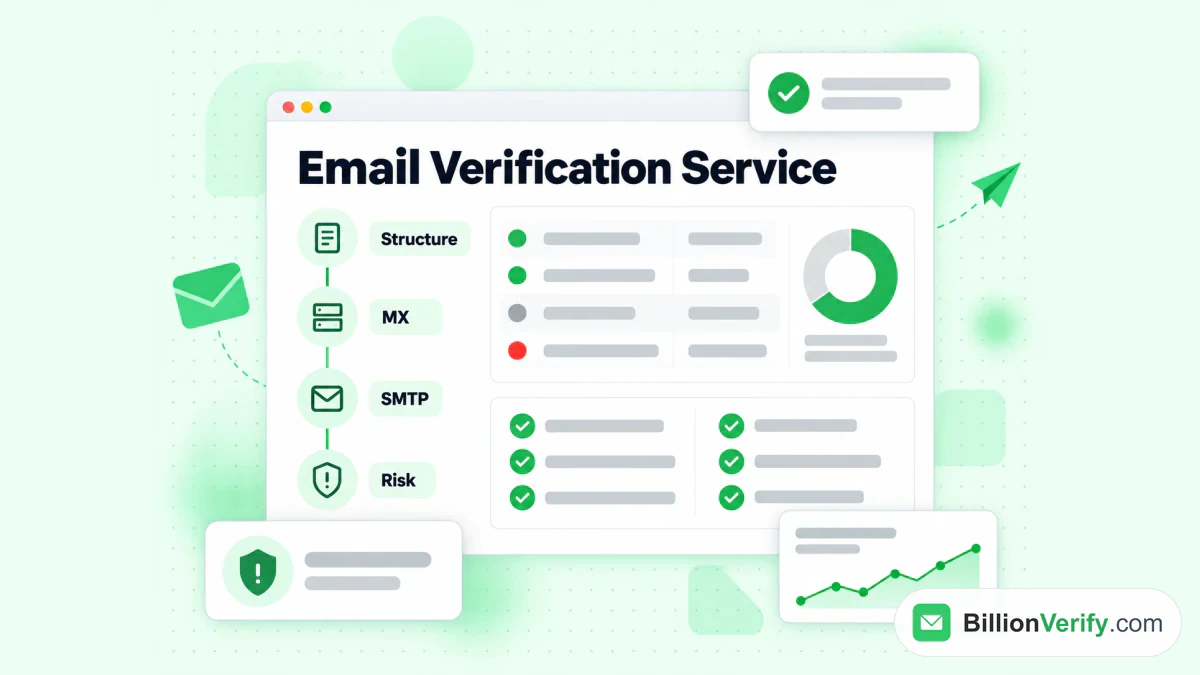
BillionVerify comprueba una lista completa en una sola carga.
Lo que debes saber antes de cargarla:
- Los resultados válidos e inválidos cuestan 1 crédito cada uno, y los resultados desconocidos son gratuitos.
- Hay una reverificación gratuita disponible durante las 24 horas siguientes.
- Una dirección catch-all recibe su propia etiqueta y nunca se cuenta como válida.
- El uso diario proporciona 20 créditos gratuitos, con un límite de 600 al mes. Nunca caducan y no se necesita tarjeta.
- Hay disponible una REST API, un servidor MCP y más de 25 integraciones.
Otras dos herramientas gratuitas ayudan con el resto de una hoja. Usa la búsqueda inversa de correo electrónico para obtener información sobre una dirección que no reconoces. Usa verificar números de teléfono para comprobar si un número es válido en su país.
Preguntas frecuentes
¿Cuál es la dirección del servidor IMAP de WEB.DE?
El host entrante es imap.web.de. Usa el puerto 993, protegido por SSL. WEB.DE indica el puerto 143 como alternativa, y ese puerto necesita STARTTLS para estar cifrado.
¿Cuáles son las configuraciones SMTP de WEB.DE?
El envío se realiza a través de smtp.web.de, en el puerto STARTTLS 587. La segunda opción es el puerto 465 con SSL. El programa también debe iniciar sesión en ese servidor.
¿Cuál es la dirección del servidor POP3 de WEB.DE?
El correo POP3 proviene de pop3.web.de, y SSL protege el puerto 995. El acceso está desactivado de forma predeterminada, así que actívalo primero en POP3/IMAP, dentro de la configuración de la cuenta.
¿Por qué un programa de correo rechaza mi contraseña habitual de WEB.DE?
Un programa de correo rechaza la contraseña habitual cuando el inicio de sesión en dos pasos está activado. WEB.DE bloquea entonces los programas externos, y una contraseña de aplicación la sustituye. Crea una en Login & Sicherheit.
¿Por qué un programa que funcionaba dejó de descargar de repente el correo de WEB.DE?
WEB.DE desactiva el acceso externo cuando permanece sin utilizarse durante mucho tiempo. Inicia sesión en web.de, abre la configuración de POP3/IMAP y vuelve a activarlo. Un bloqueo temporal también puede estar detrás del fallo, y el sitio web lo muestra después de iniciar sesión.
¿WEB.DE publica un límite diario de envío?
WEB.DE no indica una cifra diaria en las páginas de ayuda que consultamos. Enumera los límites de los archivos adjuntos y advierte que los envíos masivos de correo pueden restringir el envío.
Ver vídeo: Cómo verificar un correo: Single, Bulk, archivo y API
Ver vídeo: Cómo validar un número de teléfono: validador de teléfonos gratis
