

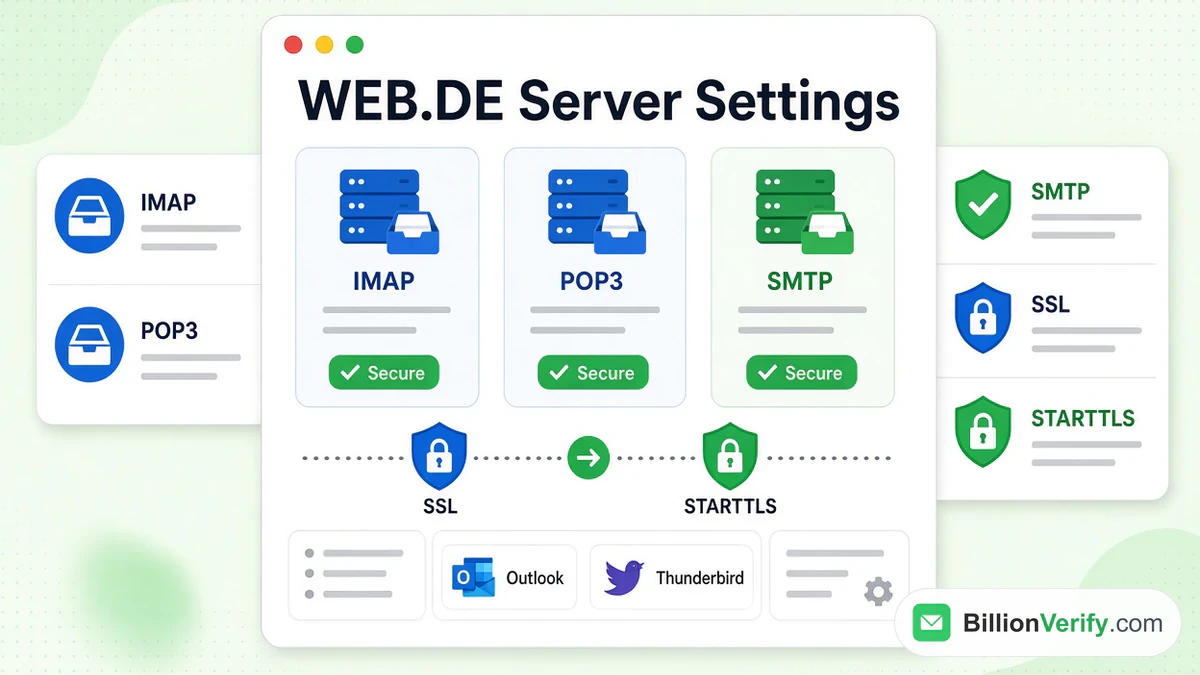
Jawapan ringkas: pelayan IMAP WEB.DE ialah imap.web.de pada port 993 dengan SSL. Pelayan SMTP WEB.DE ialah smtp.web.de pada port 587 dengan STARTTLS. Pelayan POP3 WEB.DE ialah pop3.web.de pada port 995.
Tiada satu pun berfungsi sehingga anda menghidupkan akses luar dalam akaun anda. WEB.DE mematikannya secara lalai.
Panduan ini menyenaraikan setiap nilai dalam satu jadual. Selepas itu ialah suis dan empat cara untuk menyambung. Semua fakta datang daripada hilfe.web.de, dibaca pada Oktober 2026. Kami tidak bergabung dengan WEB.DE. BillionVerify ialah perkhidmatan pengesahan e-mel. Untuk definisi ringkas protokol pertama, lihat entri glosari IMAP kami. Protokol kedua mempunyai entri glosari SMTP.
Tidak boleh membuka mel web pun? Mulakan dengan panduan log masuk WEB.DE kami. Jika tiada apa-apa langsung yang boleh disambungkan, semak sama ada WEB.DE mengalami gangguan.
Fakta utama (disemak pada Oktober 2026):
- Pelayan IMAP WEB.DE untuk mel masuk ialah imap.web.de, dengan port 993 dan SSL, menurut hilfe.web.de.
- Pelayan SMTP WEB.DE untuk menghantar ialah smtp.web.de, dengan port 587 dan STARTTLS serta port 465 sebagai laluan kedua, menurut hilfe.web.de.
- Akses untuk program luar dimatikan secara lalai. Ia juga dimatikan semula secara automatik apabila lama tidak digunakan, menurut WEB.DE.
- WEB.DE tidak lagi menyokong TLS 1.0 dan 1.1, jadi program memerlukan TLS 1.2 atau 1.3, menurut hilfe.web.de.
- WEB.DE memerlukan kata laluan aplikasi untuk akses dari negara di luar Eropah, Amerika Syarikat dan Kanada, menurut hilfe.web.de.
- BillionVerify memberikan 20 kredit percuma pada setiap hari anda menggunakannya, sehingga 600 sebulan, untuk menilai senarai sebelum kempen.
Tetapan Pelayan IMAP, POP3 dan SMTP WEB.DE
WEB.DE menerbitkan satu set hos untuk setiap peti mel. Sumber: WEB.DE Hilfe, “Serverdaten für IMAP und SMTP” dan “Serverdaten für POP3 und SMTP”. Tetapan SMTP WEB.DE adalah sama untuk peti mel IMAP dan POP3.
| Kegunaan | Pelayan | Port | Penyulitan | Nama pengguna |
|---|---|---|---|---|
| Pelayan IMAP WEB.DE | imap.web.de | 993 | SSL | Alamat anda |
| Pelayan IMAP WEB.DE, sandaran | imap.web.de | 143 | STARTTLS | Alamat anda |
| Pelayan POP3 WEB.DE | pop3.web.de | 995 | SSL | Alamat anda |
| Pelayan SMTP WEB.DE | smtp.web.de | 587 | STARTTLS, TLS atau “Verschlüsselung” | Alamat anda |
| Pelayan SMTP WEB.DE, laluan kedua | smtp.web.de | 465 | SSL | Alamat anda |
WEB.DE menamakan alamat dan kata laluan sebagai data log masuk. Oleh itu, lajur terakhir memaparkan alamat tersebut.
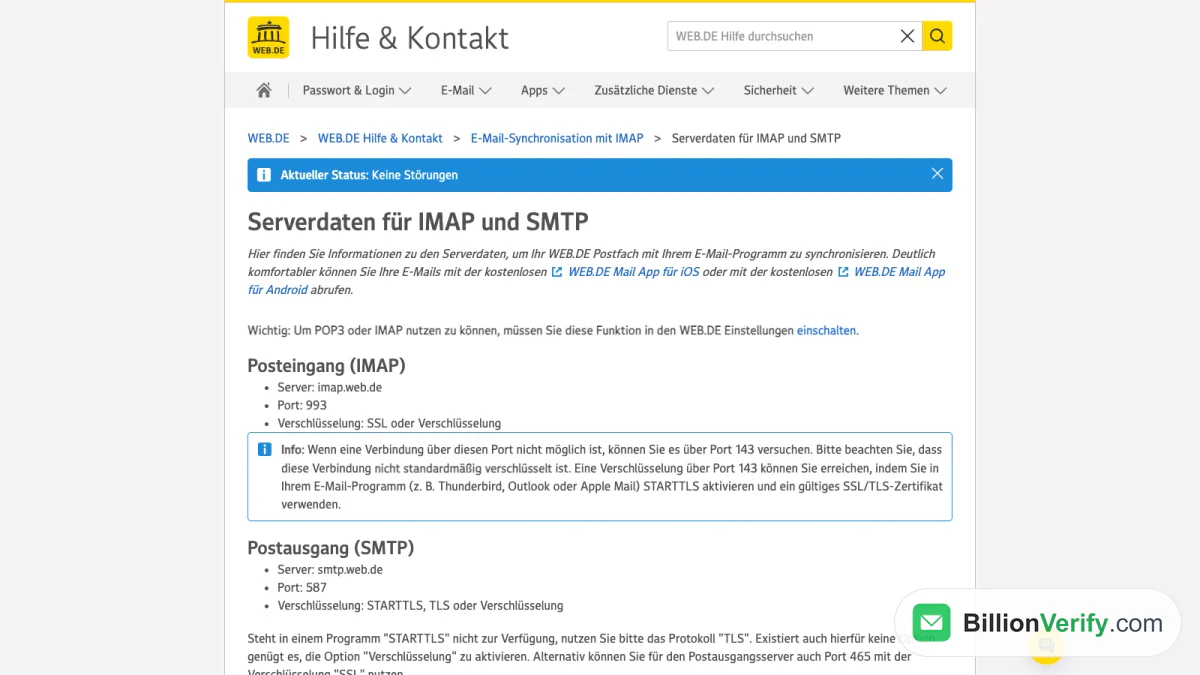
Tangkapan skrin: WEB.DE Hilfe, nilai IMAP masuk dan SMTP keluar.
Nota tentang Port dan Penyulitan
- “SSL” dan “Verschlüsselung” kedua-duanya bermaksud sambungan yang dilindungi.
- Port 143 tidak disulitkan secara lalai. Hidupkan STARTTLS dalam program, dan hos memerlukan sijil yang sah.
- Jika program tidak mempunyai pilihan STARTTLS, pilih TLS. Jika kedua-duanya tiada, tandakan “Verschlüsselung”.
- SMTP-selepas-POP sudah tidak digunakan. Mel keluar sentiasa memerlukan log masuk.
Tangkapan skrin: WEB.DE Hilfe, nilai POP3 untuk mengambil mel.
Hidupkan POP3 dan IMAP dalam WEB.DE Dahulu
Program luaran dan aplikasi penyedia lain memerlukan suis ini. Lakukan sebelum menggunakan program tersebut.
- Log masuk ke www.web.de menggunakan PC atau komputer riba.
- Klik ikon bulat dengan parap anda pada bar atas.
- Pilih “Tetapan E-mel”.
- Di bawah “Menerima e-mel”, pilih “POP3/IMAP”.
- Di bawah “Pengambilan POP3-/IMAP”, tetapkan peluncur kepada “Benarkan akses POP3 dan IMAP”.
- Jawab soalan keselamatan. Seret kedua-dua simbol supaya bertindih.
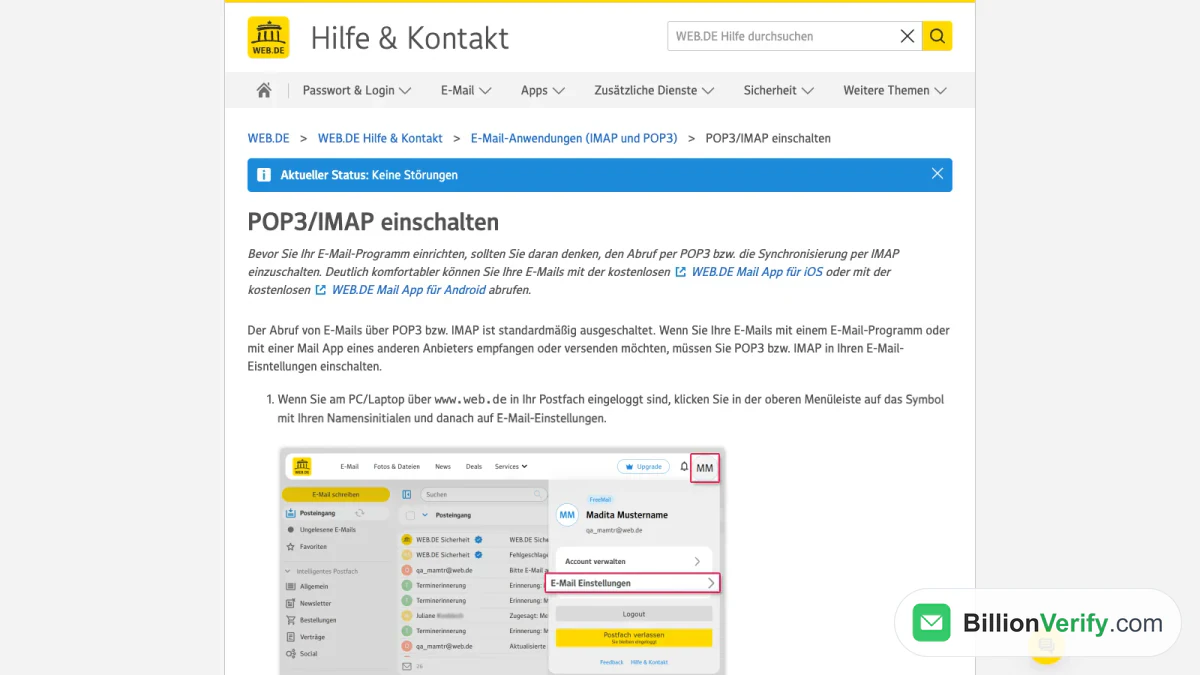
Tangkapan skrin: Bantuan WEB.DE, tempat suis itu berada dalam menu.
Sesetengah halaman di hilfe.web.de masih menerangkan laluan lama. Ia bermula dengan ikon gear di bahagian bawah kiri, kemudian “Pengambilan POP3/IMAP”. Di situ, tandakan kotak dan tekan “Simpan”.
WEB.DE menambah satu amaran. Jika anda tidak menggunakan program itu untuk tempoh yang lama, suis tersebut akan dimatikan sendiri atas sebab keselamatan. Program yang berfungsi selama berbulan-bulan tetapi kini gagal memerlukan suis ini diperiksa terlebih dahulu.
Sediakan WEB.DE dalam Outlook, Thunderbird, Apple Mail dan Telefon
Setiap bahagian mengikut halaman yang sepadan di hilfe.web.de. Hidupkan POP3 dan IMAP terlebih dahulu.
Tetapan IMAP WEB.DE dalam Outlook
WEB.DE menerangkan kaedah manual untuk Outlook 2016.
- Buka "Fail", kemudian "Maklumat", lalu "Tambah akaun".
- Masukkan alamat anda.
- Buka "Pilihan lanjutan" dan tandakan "Saya mahu menyediakan akaun saya secara manual".
- Pilih "IMAP".
- Untuk mel masuk, masukkan pelayan IMAP WEB.DE imap.web.de dan port 993. Tandakan "Pelayan memerlukan sambungan yang disulitkan (SSL/TLS)".
- Untuk penghantaran, masukkan pelayan SMTP WEB.DE smtp.web.de dan port 587. Pilih STARTTLS, yang disyorkan oleh WEB.DE.
- Tekan "Sambung" dan masukkan kata laluan anda.
Outlook 2013 dan 2010 menggunakan borang yang lebih panjang dengan nilai yang sama. Pada tab "Pelayan mel keluar", tandakan bahawa pelayan keluar memerlukan pengesahan. Pada tab "Lanjutan", tetapkan 993 dengan SSL untuk mel masuk dan 587 dengan TLS untuk mel keluar.
Tetapan IMAP WEB.DE dalam Thunderbird
Thunderbird mencari nilai yang betul secara automatik.
- Pilih "E-mel".
- Pilih "Langkau dan gunakan alamat e-mel sedia ada saya".
- Masukkan nama, alamat dan kata laluan anda. Tandakan "Simpan kata laluan" dan tekan "Seterusnya".
- Thunderbird mengesan tetapan tersebut. Pilih IMAP dan tekan "Selesai".
- Tekan "Dapatkan" untuk menyegerakkan.
Untuk WEB.DE POP3, pilih POP3 pada langkah 4. Untuk menyimpan salinan dalam peti mel, tekan "Edit secara manual" dan buka tetapan lanjutan. Tandakan "Biarkan mesej pada pelayan".
Tetapan IMAP WEB.DE dalam Apple Mail
Pada Mac, langkahnya ringkas.
- Dalam bar menu, pilih "Mail", kemudian "Tambah Akaun".
- Pilih "Akaun Mail Lain", kemudian "Teruskan".
- Masukkan nama penuh, alamat dan kata laluan anda, kemudian tekan "Log masuk".
- Mail menyemak log masuk di latar belakang. Ia membina akaun IMAP dengan nilai yang sepadan.
- Pilih aplikasi untuk akaun tersebut dan tekan "Selesai".
Untuk memautkan folder, pilih satu folder. Buka menu "Peti Mel" dan pilih "Gunakan Peti Mel Ini Untuk".
WEB.DE pada iPhone
Aplikasi mel WEB.DE sendiri untuk iOS adalah percuma di App Store. Anda log masuk dengan nama pengguna dan kata laluan anda. Aplikasi ini tidak memerlukan nilai pelayan.
Aplikasi Mail terbina dalam iPhone adalah milik Apple, dan WEB.DE tiada halaman untuknya. Jika anda menambah WEB.DE di situ sebagai akaun "Lain-lain", masukkan nilai dalam jadual. Kaedah itu ialah nota kami, bukan arahan WEB.DE.
WEB.DE pada Android
Aplikasi mel WEB.DE untuk Android adalah percuma di Google Play. Anda log masuk dengan cara yang sama, dan aplikasi mengendalikan hos.
Aplikasi mel Android yang lain juga boleh digunakan. Apabila ia meminta tetapan IMAP WEB.DE, gunakan nilai dalam jadual. Tiada halaman WEB.DE yang merangkumi aplikasi pihak ketiga, jadi menunya berbeza mengikut aplikasi.
WEB.DE POP3 atau IMAP: Yang Mana Hendak Digunakan
WEB.DE menerangkan kedua-dua protokol masuk ini dengan jelas. Dengan IMAP, setiap tindakan berlaku dalam peti mel itu sendiri. Setiap peranti memaparkan keadaan yang sama.
Dengan pelayan POP3 WEB.DE, mesej diambil sekali dan, melainkan anda mengubahnya, dipadam daripada pelayan. Mel yang diambil boleh dibaca di luar talian, tetapi hanya dalam program tersebut. Secara lalai, hanya peti masuk dan folder "Rakan & Kenalan" diambil.
IMAP sesuai untuk kebanyakan orang. Pilih POP3 hanya jika anda mahu mel disimpan pada satu komputer. Untuk mengekalkan salinan pada pelayan, ubah tetapan akaun:
- Dalam Outlook, tandakan kotak yang meninggalkan salinan setiap mesej pada pelayan. Kotak itu berada pada tab "Lanjutan".
- Dalam Apple Mail, nyahpilih "Padam salinan daripada pelayan selepas menerima e-mel".
- Dalam Thunderbird, cari pilihan yang sama di bawah "Tetapan Pelayan".
Kata Laluan Aplikasi dan Log Masuk Dua Faktor
Apabila log masuk dua faktor diaktifkan, WEB.DE menyekat log masuk melalui program luar. Kata laluan biasa anda tidak lagi berfungsi dalam program tersebut. WEB.DE mengeluarkan kata laluan berasingan untuk setiap program.
- Log masuk di laman web dan buka menu di sebalik parap anda.
- Pilih “Urus akaun”. Pusat pelanggan dibuka.
- Klik “Log masuk & keselamatan” di sebelah kiri.
- Tatal ke bawah dan klik “Kata laluan aplikasi (untuk aplikasi luaran)”.
- Klik “Cipta kata laluan aplikasi baharu”.
- Masukkan nama, seperti nama program, kemudian tekan “Seterusnya”.
WEB.DE memaparkan kata laluan baharu sekali sahaja. Catatnya dengan segera. Tampalkannya ke dalam program sebagai ganti kata laluan biasa anda. Anda boleh memadamkannya kemudian dan mencipta yang baharu.
Kes kedua berfungsi dengan cara yang sama. Di mana-mana sahaja di dunia, program luar juga memerlukan kata laluan aplikasi.
Ralat Sambungan WEB.DE yang Biasa dan Cara Membetulkannya
WEB.DE menyenaraikan punca tersendiri bagi setiap kegagalan. Ikuti langkah-langkah ini mengikut turutan.
Persediaan Gagal atau Tiada Sambungan
- POP3 dan IMAP masih dimatikan.
- Sekatan sementara menunggu dalam peti mel. Log masuk pada PC atau Mac melalui web.de dan baca perkara yang dipaparkan. Program mungkin menyembunyikan ralat sedemikian.
- Nama hos atau port tidak betul. Bandingkan dengan jadual.
- Alamat atau kata laluan tidak betul. Uji kedua-duanya di web.de, kemudian tetapkan semula kata laluan jika perlu.
- Program menetapkan akaun itu sendiri dengan nilai yang salah. Padamkan akaun tersebut dan tambahkannya semula secara manual.
- Pengimbas virus atau tembok api menyekat sambungan.
- Program sudah lapuk. WEB.DE mencadangkan Mozilla Thunderbird percuma.
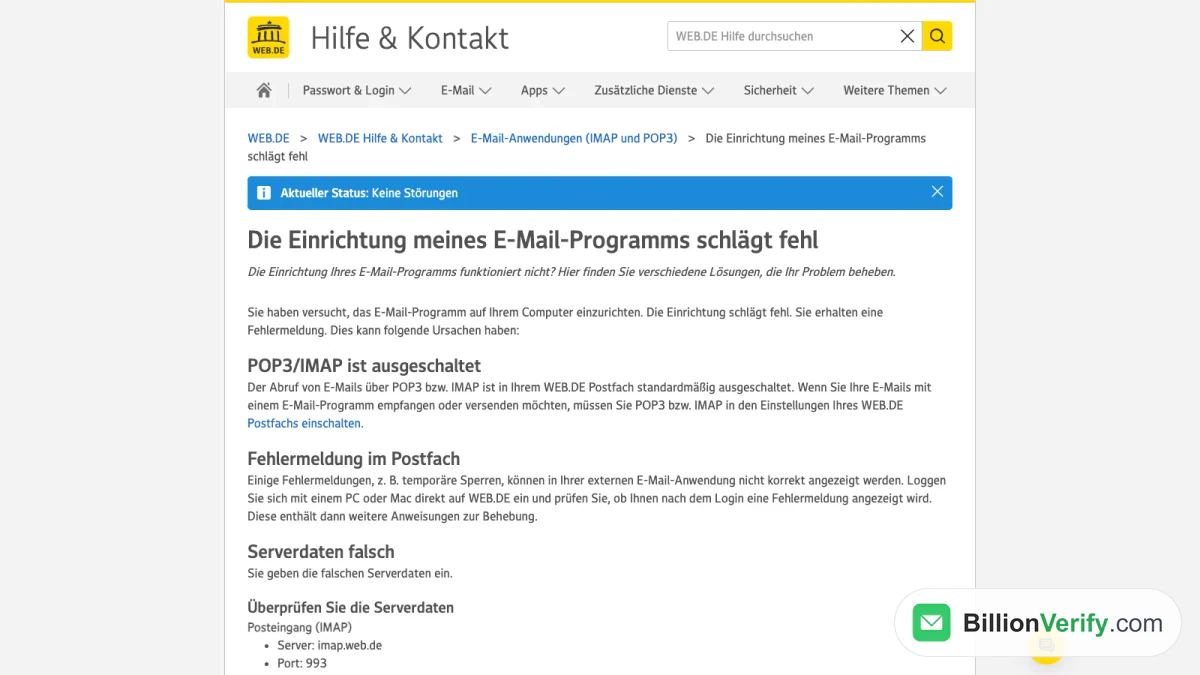
Tangkapan skrin: artikel bantuan untuk persediaan program yang gagal.
Gagal Menerima
- Akaun dalam program rosak. Sandarkan mel POP3 WEB.DE terlebih dahulu. Kemudian padamkan akaun tersebut dan sediakannya semula.
- Peraturan penapis dalam program atau peti mel mengalihkan atau memadam mel.
- WEB.DE mengisih mesej itu ke dalam Spam. Tambahkan pengirim ke Senarai Dikehendaki.
- Penghala rumah menyekat port. Atau senarai pelayan yang dibenarkan tidak mengandungi imap.web.de, pop3.web.de atau smtp.web.de.
Gagal Menghantar
- Tetapan itu terpadam sendiri selepas tempoh rehat yang panjang.
- Peti mel atau alamat IP disekat, contohnya selepas penyalahgunaan untuk Spam. Sebabnya biasanya dipaparkan sejurus selepas log masuk ke laman web.
- Tetapan SMTP WEB.DE salah atau lama, atau program bergantung pada SMTP-selepas-POP.
- Akaun meminta langkah kedua, jadi program memerlukan kata laluan aplikasi.
- Peti mel penuh. Storan penuh menghentikan penghantaran, dan folder Sampah juga dikira.
Mesej “Alamat Pengirim Tidak Dibenarkan”
WEB.DE menyemak alamat pengirim sebelum menghantar. Alamat itu mesti dimiliki oleh peti mel: alamat utama, alamat kedua atau domain menyeronokkan. Pengirim luar ialah tanda Spam yang diketahui, dan WEB.DE tidak lagi membenarkannya.
Untuk membetulkan ralat ini, masukkan alamat anda sendiri dalam tetapan SMTP WEB.DE. Atau hantar alamat lain itu melalui pelayan penyedianya sendiri.
Mesej Kembali sebagai Tidak Dapat Dihantar
Mesej yang dikembalikan datang daripada “WEB.DE Mailer Daemon”. Teks ralat menyatakan puncanya. WEB.DE menyenaraikan kesilapan menaip (“Pengguna Tidak Dikenali”), peti mel penerima yang penuh (“Peti mel penuh”) dan lampiran yang melebihi kuota penerima (“maildir melebihi kuota”).
Had Penghantaran WEB.DE
WEB.DE menyatakan satu angka muktamad pada halaman yang kami baca:
- FreeMail membenarkan lampiran sehingga 20 MB bagi setiap mesej.
- Club dan MailPlus membenarkan sehingga 100 MB.
Untuk fail yang lebih besar, WEB.DE merujuk kepada pautan perkongsian daripada storan dalam taliannya.
WEB.DE juga menyatakan bahawa ia mungkin mengehadkan penghantaran buat sementara waktu selepas banyak mesej dihantar dalam tempoh yang singkat. Ini menghalang spam. Cuba lagi kemudian, dan penghantaran akan berfungsi seperti biasa. Halaman tersebut tidak menyatakan jumlah mesej setiap hari, jadi panduan ini tidak memberikan jumlah tersebut.
Bersihkan Senarai Anda Sebelum Menghantar Dari Akaun WEB.DE
Halaman WEB.DE tentang menghantar kepada ramai penerima menyenaraikan petua untuk mengelakkan kegagalan. Petua pertama ialah membersihkan senarai alamat anda. Buang alamat yang menyebabkan pemulangan. Buang juga alamat WEB.DE yang tidak dikenali atau telah dinyahaktifkan. Halaman itu turut merujuk kepada Certified Senders Alliance.
Pengsahan e-mel pukal BillionVerify menerima fail CSV atau Excel dan menyusun setiap alamat. Tiada had baris, dan satu fail boleh berukuran sehingga 20 GB. Pelayan kami berada di Perancis (EU), dan DPA boleh ditandatangani. Untuk satu kenalan, BillionVerify Email Checker menjalankan semakan SMTP secara langsung serta menandakan risiko alamat pakai buang, peranan dan catch-all.
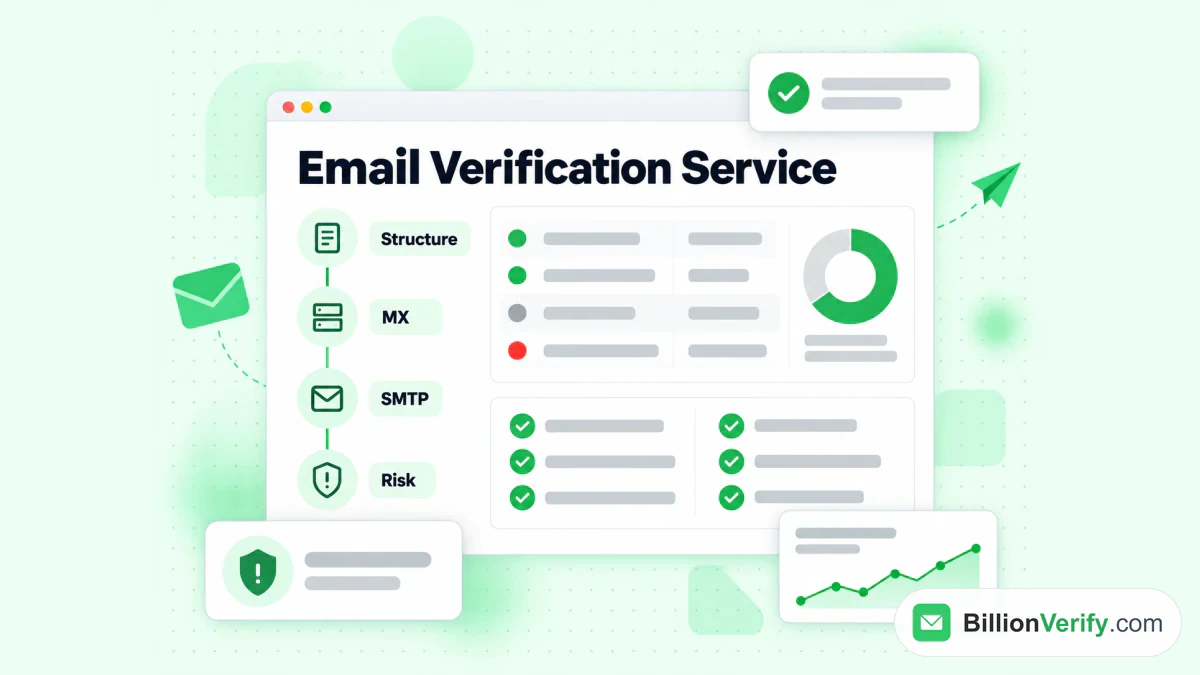
BillionVerify menyemak seluruh senarai dalam satu muat naik.
Perkara yang perlu diketahui sebelum anda memuat naik:
- Keputusan sah dan tidak sah berharga 1 kredit setiap satu, manakala keputusan tidak diketahui adalah percuma.
- Semakan semula percuma tersedia dalam tempoh 24 jam.
- Alamat catch-all mendapat label tersendiri dan tidak pernah dikira sebagai sah.
- Penggunaan harian memperoleh 20 kredit percuma, dengan had 600 sebulan. Kredit tersebut tidak pernah luput dan kad tidak diperlukan.
- REST API, pelayan MCP dan lebih 25 integrasi tersedia.
Dua lagi alat percuma membantu menguruskan bahagian lain dalam helaian. Gunakan carian e-mel songsang untuk mengetahui tentang alamat yang tidak anda kenali. Gunakan sahkan nombor telefon untuk menyemak sama ada nombor itu sah untuk negaranya.
Soalan Lazim
Apakah alamat pelayan IMAP WEB.DE?
Hos masuk ialah imap.web.de. Gunakan port 993 yang dilindungi oleh SSL. WEB.DE menyenaraikan port 143 sebagai pilihan sandaran, dan port itu memerlukan STARTTLS untuk disulitkan.
Apakah tetapan SMTP WEB.DE?
Penghantaran dilakukan melalui smtp.web.de pada port STARTTLS 587. Laluan kedua ialah port 465 dengan SSL. Program ini juga mesti log masuk ke pelayan tersebut.
Apakah alamat pelayan POP3 WEB.DE?
E-mel POP3 datang daripada pop3.web.de, dan SSL melindungi port 995. Akses ini dimatikan secara lalai, jadi hidupkannya dahulu di bawah POP3/IMAP dalam tetapan akaun.
Mengapakah program e-mel menolak kata laluan WEB.DE biasa saya?
Program e-mel menolak kata laluan biasa apabila log masuk dua faktor diaktifkan. WEB.DE akan menyekat program luar, dan kata laluan aplikasi perlu digunakan sebagai gantinya. Cipta kata laluan tersebut di bawah Log masuk & Keselamatan.
Mengapakah program yang berfungsi tiba-tiba berhenti mengambil e-mel WEB.DE?
WEB.DE mematikan akses luar apabila ia tidak digunakan untuk tempoh yang lama. Log masuk di web.de, buka tetapan POP3/IMAP dan hidupkannya semula. Sekatan sementara juga mungkin menyebabkan kegagalan ini, dan laman web akan memaparkannya selepas log masuk.
Adakah WEB.DE menerbitkan had penghantaran harian?
WEB.DE tidak memberikan jumlah harian di halaman bantuan yang kami baca. Ia menyenaraikan had lampiran dan memberi amaran bahawa penghantaran e-mel secara bertubi-tubi boleh mengehadkan penghantaran.
Tonton video: Cara mengesahkan email: Single, Bulk, Fail dan API
Tonton video: Cara mengesahkan nombor telefon: Pengesah Nombor Telefon percuma
