

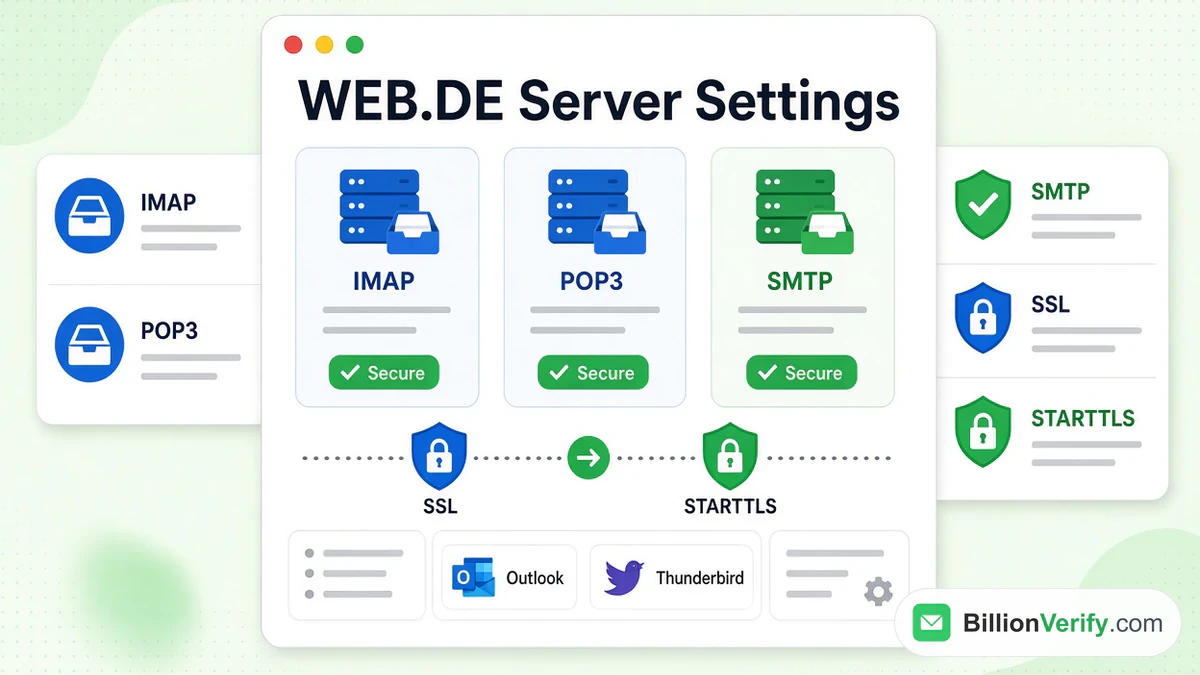
Risposta rapida: il server IMAP di WEB.DE è imap.web.de sulla porta 993 con SSL. Il server SMTP di WEB.DE è smtp.web.de sulla porta 587 con STARTTLS. Il server POP3 di WEB.DE è pop3.web.de sulla porta 995.
Niente di tutto questo funziona finché non abiliti l’accesso esterno nel tuo account. WEB.DE lo lascia disattivato per impostazione predefinita.
Questa guida elenca ogni valore in un’unica tabella. Dopo troverai l’interruttore e quattro modi per connetterti. Tutti i fatti provengono da hilfe.web.de, consultato a ottobre 2026. Non siamo affiliati a WEB.DE. BillionVerify è un servizio di verifica delle email. Per una breve definizione del primo protocollo, consulta la nostra voce del glossario IMAP. Il secondo ha una voce del glossario SMTP.
Non riesci nemmeno ad aprire la webmail? Inizia con la nostra guida all’accesso a WEB.DE. Se non si connette proprio nulla, verifica se WEB.DE è inattivo.
Informazioni chiave (verificate a ottobre 2026):
- Il server IMAP di WEB.DE per la posta in arrivo è imap.web.de, con porta 993 e SSL, secondo hilfe.web.de.
- Il server SMTP di WEB.DE per l’invio è smtp.web.de, con porta 587 e STARTTLS, e la porta 465 come seconda opzione, secondo hilfe.web.de.
- L’accesso per i programmi esterni è disattivato per impostazione predefinita. Si disattiva nuovamente anche da solo quando rimane inutilizzato a lungo, secondo WEB.DE.
- WEB.DE non supporta più TLS 1.0 e 1.1, quindi un programma necessita di TLS 1.2 o 1.3, secondo hilfe.web.de.
- WEB.DE richiede una password per le app per l’accesso dai Paesi al di fuori dell’Europa, degli USA e del Canada, secondo hilfe.web.de.
- BillionVerify offre 20 crediti gratuiti ogni giorno in cui lo utilizzi, fino a 600 al mese, per verificare un elenco prima di una campagna.
Impostazioni dei server IMAP, POP3 e SMTP di WEB.DE
WEB.DE pubblica un unico insieme di host per ogni casella di posta. Fonte: WEB.DE Hilfe, «Dati del server per IMAP e SMTP» e «Dati del server per POP3 e SMTP». Le impostazioni SMTP di WEB.DE sono le stesse per le caselle IMAP e POP3.
| Uso | Server | Porta | Crittografia | Nome utente |
|---|---|---|---|---|
| Server IMAP WEB.DE | imap.web.de | 993 | SSL | Il tuo indirizzo |
| Server IMAP WEB.DE, fallback | imap.web.de | 143 | STARTTLS | Il tuo indirizzo |
| Server POP3 WEB.DE | pop3.web.de | 995 | SSL | Il tuo indirizzo |
| Server SMTP WEB.DE | smtp.web.de | 587 | STARTTLS, TLS o «Crittografia» | Il tuo indirizzo |
| Server SMTP WEB.DE, percorso alternativo | smtp.web.de | 465 | SSL | Il tuo indirizzo |
WEB.DE indica l’indirizzo e la password come dati di accesso. Per questo l’ultima colonna mostra l’indirizzo.
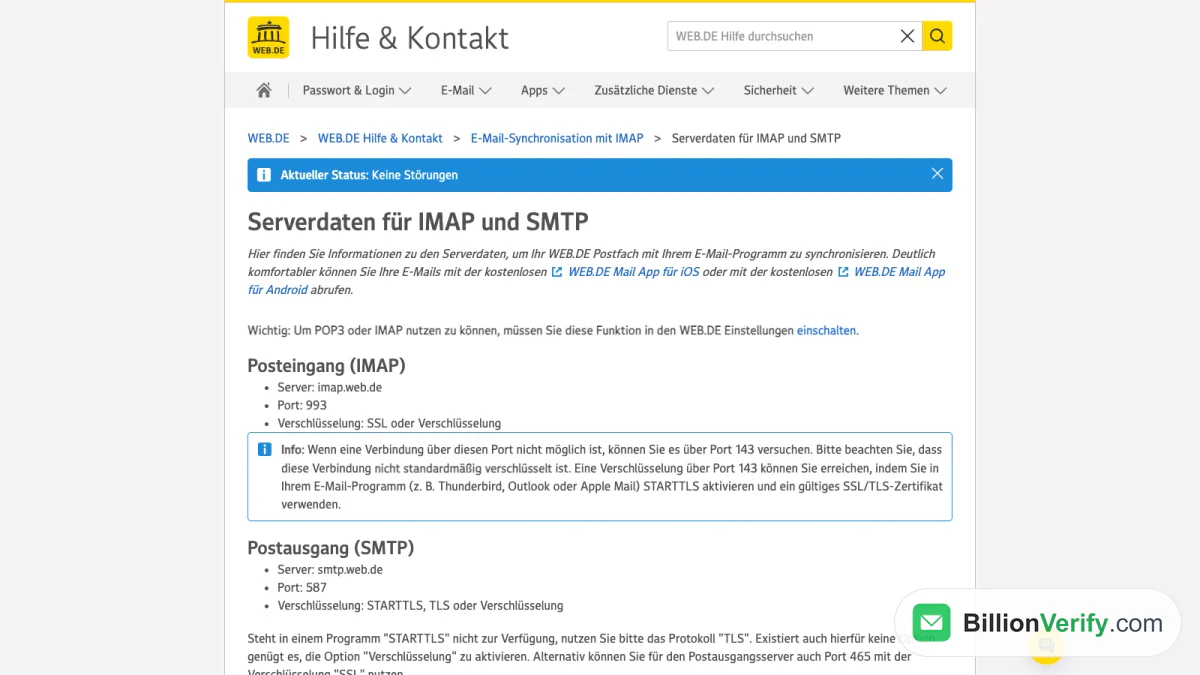
Screenshot: WEB.DE Hilfe, valori IMAP in entrata e SMTP in uscita.
Note sulle porte e sulla crittografia
- «SSL» e «Crittografia» indicano entrambi un collegamento protetto.
- La porta 143 non è crittografata per impostazione predefinita. Attiva STARTTLS nel programma e l’host deve avere un certificato valido.
- Se un programma non dispone dell’opzione STARTTLS, scegli TLS. Se non dispone di nessuna delle due, seleziona «Crittografia».
- SMTP-after-POP non è più disponibile. La posta in uscita richiede sempre un accesso.
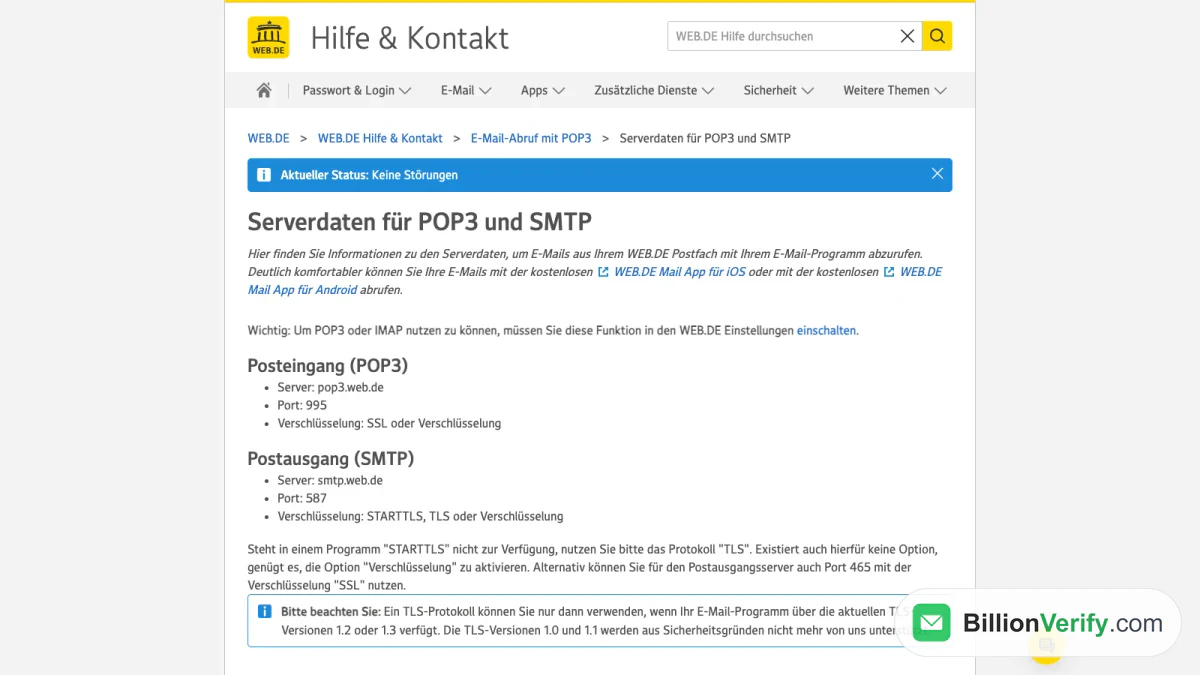
Screenshot: WEB.DE Hilfe, valori POP3 per il recupero della posta.
Attiva prima POP3 e IMAP in WEB.DE
I programmi esterni e le app di altri provider hanno bisogno di questa impostazione. Attivala prima di usare il programma.
- Accedi a www.web.de da un PC o laptop.
- Fai clic sull’icona rotonda con le tue iniziali nella barra superiore.
- Scegli «Impostazioni e-mail».
- In «Ricezione e-mail», scegli «POP3/IMAP».
- In «Recupero POP3/IMAP», imposta il cursore su «Consenti l’accesso POP3 e IMAP».
- Risolvi la domanda di sicurezza. Trascina i due simboli uno sopra l’altro.
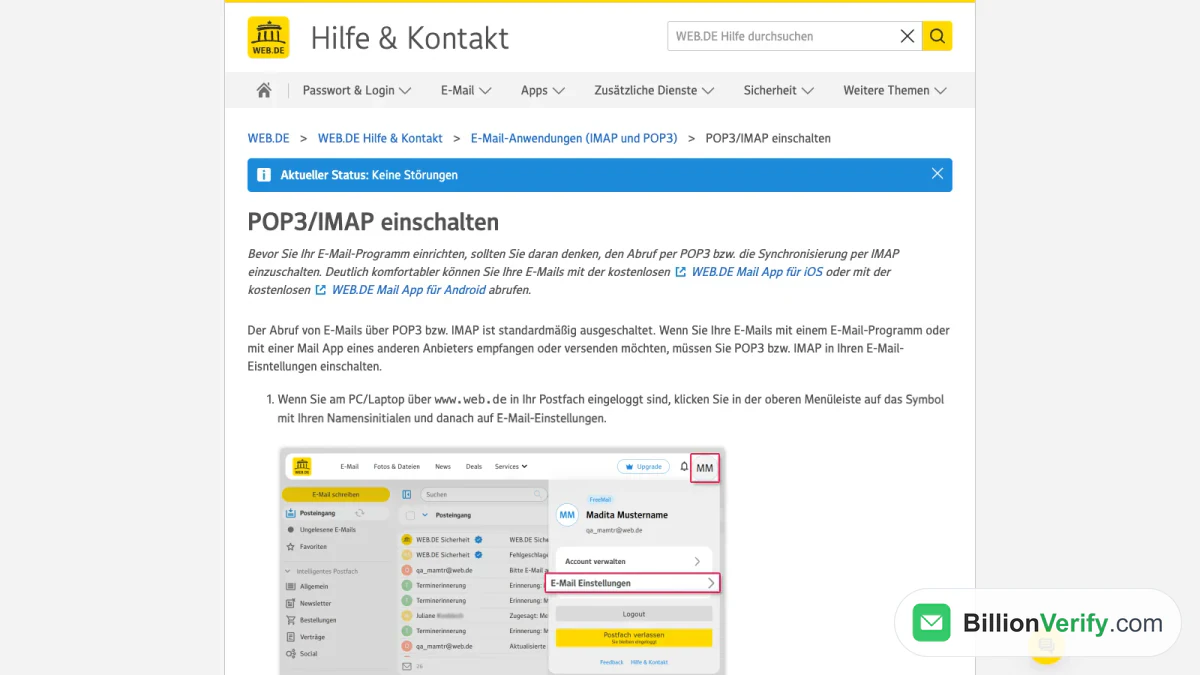
Screenshot: assistenza WEB.DE, dove si trova l’interruttore nel menu.
Alcune pagine su hilfe.web.de descrivono ancora un percorso precedente. Inizia con l’icona a forma di ingranaggio in basso a sinistra, quindi «Recupero POP3/IMAP». Qui seleziona la casella e premi «Salva».
WEB.DE aggiunge un avviso. Se non utilizzi il programma per molto tempo, l’interruttore si disattiva automaticamente per motivi di sicurezza. Se un programma ha funzionato per mesi e ora non funziona più, controlla prima questa impostazione.
Configurare WEB.DE in Outlook, Thunderbird, Apple Mail e sui telefoni
Ogni sezione segue la pagina corrispondente su hilfe.web.de. Attiva prima POP3 e IMAP.
Impostazioni IMAP di WEB.DE in Outlook
WEB.DE descrive la procedura manuale per Outlook 2016.
- Apri "File", poi "Informazioni", quindi "Aggiungi account".
- Inserisci il tuo indirizzo.
- Apri "Opzioni avanzate" e seleziona "Desidero configurare manualmente il mio account".
- Scegli "IMAP".
- Per la posta in arrivo, inserisci il server IMAP di WEB.DE imap.web.de e la porta 993. Seleziona "Il server richiede una connessione crittografata (SSL/TLS)".
- Per l'invio, inserisci il server SMTP di WEB.DE smtp.web.de e la porta 587. Scegli STARTTLS, che WEB.DE indica come consigliato.
- Premi "Connetti" e inserisci la password.
Outlook 2013 e 2010 usano una procedura più lunga con gli stessi valori. Nella scheda "Server posta in uscita", seleziona che il server in uscita richiede l'autenticazione. Nella scheda "Avanzate", imposta 993 con SSL per la posta in arrivo e 587 con TLS per la posta in uscita.
Impostazioni IMAP di WEB.DE in Thunderbird
Thunderbird individua automaticamente i valori corretti.
- Scegli "E-mail".
- Scegli "Ignora e usa il mio indirizzo e-mail esistente".
- Inserisci nome, indirizzo e password. Seleziona "Salva password" e premi "Continua".
- Thunderbird rileva le impostazioni. Scegli IMAP e premi "Fatto".
- Premi "Scarica" per sincronizzare.
Per WEB.DE POP3, scegli POP3 al passaggio 4. Per conservare le copie nella casella di posta, premi "Configura manualmente" e apri le impostazioni avanzate. Seleziona "Lascia i messaggi sul server".
Impostazioni IMAP di WEB.DE in Apple Mail
Su Mac, i passaggi sono brevi.
- Nella barra dei menu, scegli "Mail", poi "Aggiungi account".
- Scegli "Altro account Mail", quindi "Continua".
- Inserisci nome completo, indirizzo e password, poi premi "Accedi".
- Mail verifica l'accesso in background. Crea un account IMAP con i valori corrispondenti.
- Seleziona le app per l'account e premi "Fatto".
Per collegare le cartelle, seleziona una cartella. Apri il menu "Casella" e scegli "Usa questa casella per".
WEB.DE su iPhone
L'app di posta ufficiale di WEB.DE per iOS è gratuita sull'App Store. Accedi con nome utente e password. L'app non richiede valori del server.
L'app Mail integrata nell'iPhone appartiene ad Apple e WEB.DE non dispone di una pagina dedicata. Se aggiungi WEB.DE come account "Altro", inserisci i valori della tabella. Questa procedura è una nostra indicazione, non un'istruzione di WEB.DE.
WEB.DE su Android
L'app di posta di WEB.DE per Android è gratuita su Google Play. Accedi allo stesso modo e l'app gestisce i server.
Funziona anche un'altra app di posta per Android. Quando richiede le impostazioni IMAP di WEB.DE, usa i valori della tabella. Nessuna pagina di WEB.DE tratta le app di terze parti, quindi i menu variano in base all'app.
WEB.DE POP3 o IMAP: quale usare
WEB.DE descrive chiaramente i due protocolli in entrata. Con IMAP, ogni azione avviene direttamente nella casella di posta. Ogni dispositivo mostra lo stesso stato.
Con il server POP3 di WEB.DE, i messaggi vengono scaricati una volta e, a meno che non si modifichi questa impostazione, eliminati dal server. Le email scaricate possono essere lette offline, ma solo in quel programma. Per impostazione predefinita, vengono scaricati solo la posta in arrivo e la cartella "Freunde & Bekannte".
IMAP è adatto alla maggior parte delle persone. Scegli POP3 solo se vuoi conservare la posta su un unico computer. Per mantenere le copie sul server, modifica l'impostazione dell'account:
- In Outlook, seleziona la casella che conserva una copia di ogni messaggio sul server. Si trova nella scheda "Erweitert".
- In Apple Mail, rimuovi il segno di spunta da "Nach Erhalt einer E-Mail Kopie vom Server löschen".
- In Thunderbird, trova la stessa opzione in "Server-Einstellungen".
Password per app e accesso a due fattori
Con l’accesso a due fattori attivo, WEB.DE blocca gli accessi effettuati da programmi esterni. La tua password normale smette di funzionare. WEB.DE rilascia una password separata per ogni programma.
- Accedi al sito web e apri il menu sotto le tue iniziali.
- Scegli «Gestisci account». Si apre il Centro clienti.
- Fai clic su «Accesso e sicurezza» a sinistra.
- Scorri verso il basso e fai clic su «Password per app (per app esterne)».
- Fai clic su «Crea nuova password per app».
- Inserisci un nome, ad esempio quello del programma, e premi «Avanti».
WEB.DE mostra la nuova password una sola volta. Annotala subito. Incollala nel programma al posto della password normale. In seguito puoi eliminarla e crearne una nuova.
Un secondo caso funziona allo stesso modo. Ovunque nel mondo, anche i programmi esterni richiedono una password per app.
Errori comuni di connessione a WEB.DE e relative soluzioni
WEB.DE indica le proprie cause per ogni errore. Esaminale nell’ordine.
La configurazione non riesce o non si connette nulla
- POP3 e IMAP sono ancora disattivati.
- Nella casella è presente un blocco temporaneo. Accedi da un PC o Mac tramite web.de e leggi ciò che appare. Un programma potrebbe nascondere questi errori.
- Il nome host o la porta sono errati. Confrontali con la tabella.
- L’indirizzo o la password sono errati. Verifica entrambi su web.de, quindi reimposta la password se necessario.
- Il programma ha configurato automaticamente l’account con valori errati. Elimina l’account e aggiungilo di nuovo manualmente.
- Un antivirus o un firewall blocca la connessione.
- Il programma è obsoleto. WEB.DE suggerisce Mozilla Thunderbird gratuito.
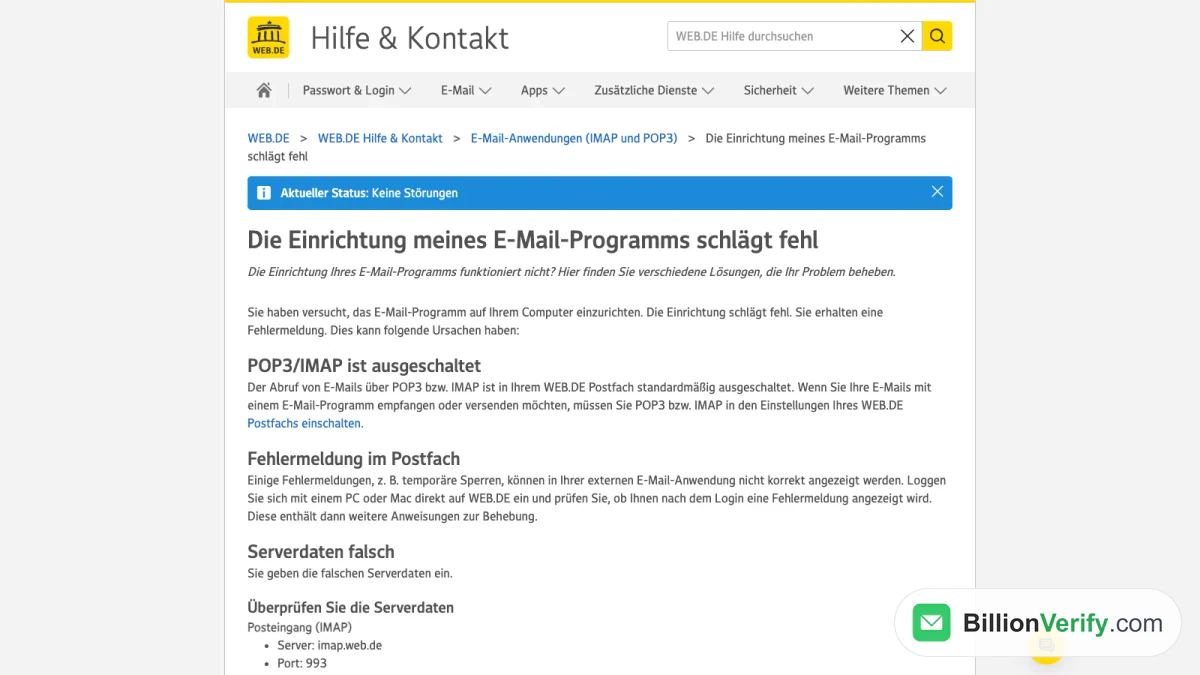
Screenshot: l’articolo di assistenza per una configurazione del programma non riuscita.
La ricezione non riesce
- L’account nel programma è danneggiato. Esegui prima il backup della posta WEB.DE tramite POP3. Poi elimina l’account e configurarlo nuovamente.
- Una regola filtro nel programma o nella casella sposta o elimina la posta.
- WEB.DE ha spostato il messaggio nello Spam. Aggiungi il mittente alla lista dei mittenti desiderati.
- Il router domestico blocca la porta. Oppure la sua lista dei server consentiti non include imap.web.de, pop3.web.de o smtp.web.de.
L’invio non riesce
- L’opzione si è disattivata dopo una lunga pausa.
- La casella o l’indirizzo IP sono bloccati, ad esempio dopo un uso improprio per Spam. Il motivo appare generalmente subito dopo l’accesso al sito web.
- Le impostazioni SMTP di WEB.DE sono errate o obsolete, oppure il programma usa SMTP-after-POP.
- L’account richiede un secondo passaggio, quindi il programma ha bisogno di una password per app.
- La casella è piena. Lo spazio esaurito interrompe l’invio e anche il Cestino viene conteggiato.
Il messaggio “Indirizzo del mittente non autorizzato”
WEB.DE verifica l’indirizzo del mittente prima di inviare. Deve appartenere alla casella: l’indirizzo principale, un secondo indirizzo o un dominio divertente. Un mittente esterno è un segnale noto di Spam e WEB.DE non lo consente più.
Per correggere l’errore, inserisci il tuo indirizzo nelle impostazioni SMTP di WEB.DE. Oppure invia quell’altro indirizzo tramite il server del relativo provider.
I messaggi tornano indietro come non recapitabili
Un messaggio restituito proviene da “WEB.DE Mailer Daemon”. Il testo dell’errore indica la causa. WEB.DE elenca errori di digitazione (“Unknown User”), una casella del destinatario piena (“Mailbox full”) e un allegato che supera la quota del destinatario (“maildir over quota”).
Limiti di invio di WEB.DE
WEB.DE indica un unico numero preciso nelle pagine che abbiamo consultato:
- FreeMail consente allegati fino a 20 MB per messaggio.
- Club e MailPlus consentono fino a 100 MB.
Per i file più grandi, WEB.DE indica un link di condivisione dal suo spazio di archiviazione online.
WEB.DE afferma inoltre che potrebbe limitare temporaneamente l’invio dopo molti messaggi in un breve periodo. Questo blocca lo spam. Riprova più tardi e l’invio tornerà a funzionare normalmente. Le pagine non indicano alcun numero di messaggi al giorno, quindi questa guida non ne fornisce uno.
Pulisci la tua lista prima di inviare da un account WEB.DE
La pagina di WEB.DE sull'invio di messaggi a molti destinatari elenca alcuni consigli per evitare errori. Il primo è pulire le liste di indirizzi. Rimuovi gli indirizzi che causano restituzioni. Rimuovi anche gli indirizzi WEB.DE sconosciuti o disattivati. La pagina rimanda inoltre alla Certified Senders Alliance.
La verifica email in blocco di BillionVerify accetta un file CSV o Excel e analizza ogni indirizzo. Non impone alcun limite di righe e un singolo file può avere dimensioni fino a 20 GB. I nostri server si trovano in Francia (UE) e è possibile firmare un DPA. Per un singolo contatto, BillionVerify Email Checker esegue un controllo SMTP in tempo reale e segnala il rischio di indirizzi usa e getta, di ruolo e catch-all.
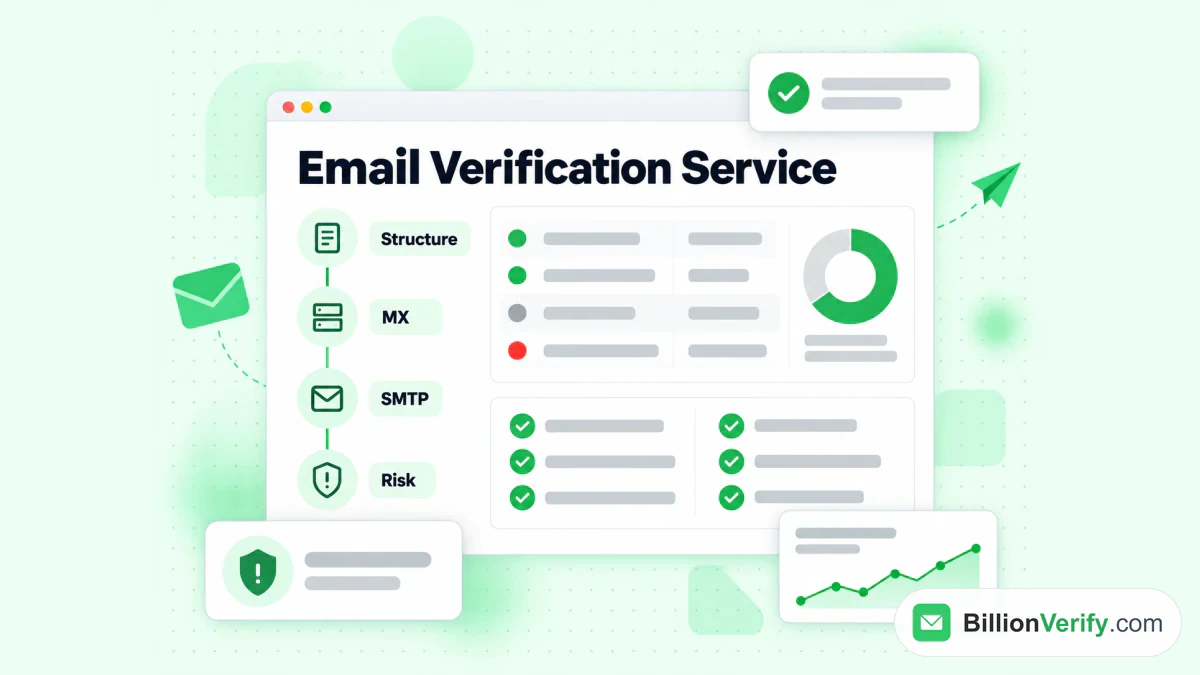
BillionVerify controlla un'intera lista con un solo caricamento.
Cosa sapere prima del caricamento:
- I risultati validi e non validi costano 1 credito ciascuno, mentre i risultati sconosciuti sono gratuiti.
- È disponibile un nuovo controllo gratuito entro 24 ore.
- Un indirizzo catch-all riceve un'etichetta specifica e non viene mai conteggiato come valido.
- L'uso quotidiano assegna 20 crediti gratuiti, fino a un massimo di 600 al mese. Non scadono mai e non è necessaria alcuna carta.
- Sono disponibili una REST API, un server MCP e oltre 25 integrazioni.
Altri due strumenti gratuiti aiutano a gestire il resto di un foglio. Usa la ricerca inversa delle email per ottenere informazioni su un indirizzo che non riconosci. Usa verifica numeri di telefono per controllare se un numero è valido nel relativo Paese.
Domande frequenti
Qual è l’indirizzo del server IMAP di WEB.DE?
Il server in entrata è imap.web.de. Usa la porta 993, protetta da SSL. WEB.DE indica la porta 143 come alternativa, che richiede STARTTLS per essere crittografata.
Quali sono le impostazioni SMTP di WEB.DE?
L’invio avviene tramite smtp.web.de, sulla porta 587 con STARTTLS. La seconda opzione è la porta 465 con SSL. Il programma deve effettuare l’accesso anche a questo server.
Qual è l’indirizzo del server POP3 di WEB.DE?
La posta POP3 proviene da pop3.web.de e la porta 995 è protetta da SSL. L’accesso è disattivato per impostazione predefinita, quindi attivalo prima nella sezione POP3/IMAP delle impostazioni dell’account.
Perché un programma di posta rifiuta la mia normale password WEB.DE?
Un programma di posta rifiuta la password normale quando è attivo l’accesso a due fattori. WEB.DE blocca quindi i programmi esterni e al suo posto serve una password per app. Creane una nella sezione Login & Sicherheit.
Perché un programma funzionante ha smesso improvvisamente di scaricare la posta WEB.DE?
WEB.DE disattiva l’accesso esterno quando rimane inutilizzato a lungo. Accedi a web.de, apri le impostazioni POP3/IMAP e riattivalo. Il problema può anche nascondere un blocco temporaneo, che il sito mostra dopo l’accesso.
WEB.DE pubblica un limite giornaliero per l’invio?
WEB.DE non indica un numero giornaliero nelle pagine di assistenza che abbiamo consultato. Elenca i limiti per gli allegati e avverte che l’invio improvviso di molte email può limitare la possibilità di inviare messaggi.
Guarda il video: Come verificare un’email: Single, Bulk, file e API
Guarda il video: Come validare un numero di telefono: validatore gratuito
