

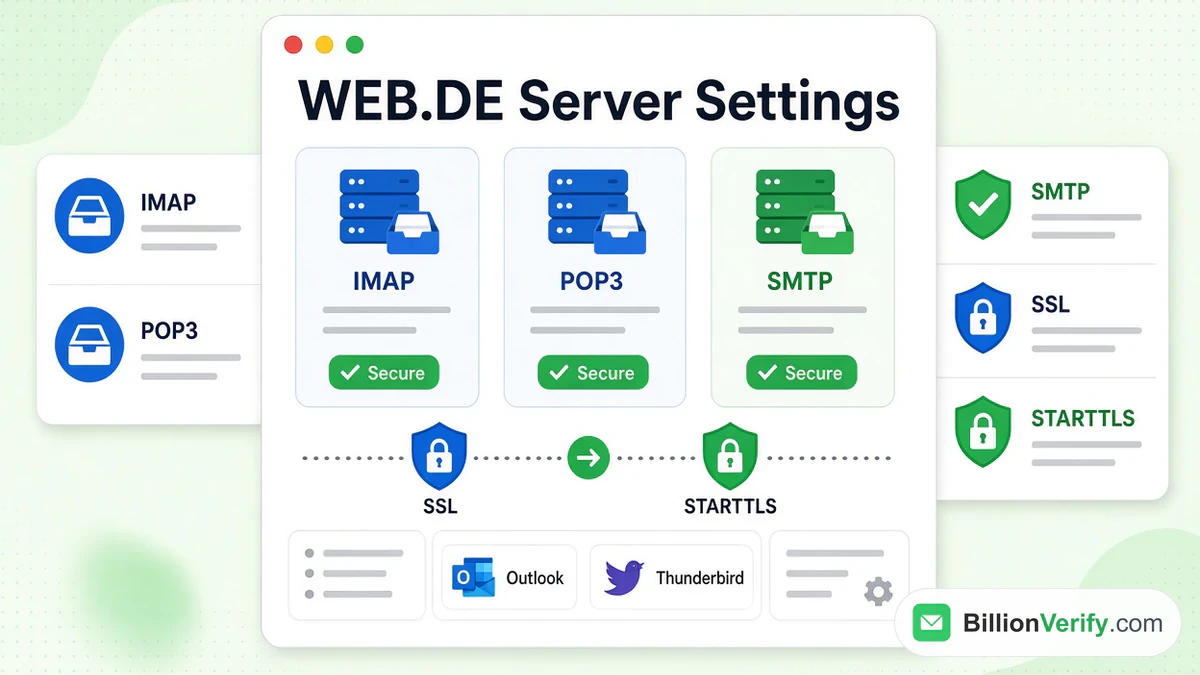
빠른 답변: WEB.DE IMAP 서버는 포트 993에서 SSL을 사용하는 imap.web.de입니다. WEB.DE SMTP 서버는 포트 587에서 STARTTLS를 사용하는 smtp.web.de입니다. WEB.DE POP3 서버는 포트 995에서 사용하는 pop3.web.de입니다.
계정에서 외부 액세스를 켜기 전까지는 이 중 아무것도 작동하지 않습니다. WEB.DE는 기본적으로 외부 액세스를 꺼 둡니다.
이 가이드는 모든 값을 하나의 표에 정리합니다. 그다음에는 설정 스위치와 연결 방법 네 가지를 설명합니다. 모든 정보는 2026년 10월에 확인한 hilfe.web.de에서 가져왔습니다. 저희는 WEB.DE와 제휴 관계가 없습니다. BillionVerify는 이메일 검증 서비스입니다. 첫 번째 프로토콜의 간단한 정의는 IMAP 용어집 항목을 참조하세요. 두 번째 프로토콜에는 SMTP 용어집 항목이 있습니다.
웹메일조차 열 수 없나요? 먼저 WEB.DE 로그인 가이드를 확인하세요. 아무것도 연결되지 않는다면 WEB.DE에 장애가 발생했는지 확인하세요.
핵심 정보(2026년 10월 확인):
- 수신 메일용 WEB.DE IMAP 서버는 hilfe.web.de에 따르면 imap.web.de이며, 포트 993과 SSL을 사용합니다.
- 발신용 WEB.DE SMTP 서버는 hilfe.web.de에 따르면 smtp.web.de이며, 포트 587과 STARTTLS를 사용하고 두 번째 경로로 포트 465도 사용할 수 있습니다.
- 외부 프로그램을 통한 액세스는 기본적으로 꺼져 있습니다. WEB.DE에 따르면 장기간 사용하지 않으면 자동으로 다시 꺼집니다.
- WEB.DE는 더 이상 TLS 1.0과 1.1을 지원하지 않으므로, 프로그램에는 hilfe.web.de에 따라 TLS 1.2 또는 1.3이 필요합니다.
- WEB.DE는 유럽, 미국, 캐나다 이외의 국가에서 액세스할 경우 앱 비밀번호를 요구합니다(출처: hilfe.web.de).
- BillionVerify는 캠페인 전에 목록을 검증할 수 있도록 사용하는 날마다 무료 크레딧 20개를 제공하며, 월 최대 600개까지 받을 수 있습니다.
WEB.DE IMAP, POP3 및 SMTP 서버 설정
WEB.DE는 모든 메일함에 대해 하나의 호스트 세트를 제공합니다. 출처: WEB.DE Hilfe, "IMAP 및 SMTP용 서버 데이터" 및 "POP3 및 SMTP용 서버 데이터". WEB.DE SMTP 설정은 IMAP 및 POP3 메일함에서 동일합니다.
| 용도 | 서버 | 포트 | 암호화 | 사용자 이름 |
|---|---|---|---|---|
| WEB.DE IMAP 서버 | imap.web.de | 993 | SSL | 사용자 주소 |
| WEB.DE IMAP 서버, 대체 경로 | imap.web.de | 143 | STARTTLS | 사용자 주소 |
| WEB.DE POP3 서버 | pop3.web.de | 995 | SSL | 사용자 주소 |
| WEB.DE SMTP 서버 | smtp.web.de | 587 | STARTTLS, TLS 또는 "암호화" | 사용자 주소 |
| WEB.DE SMTP 서버, 두 번째 경로 | smtp.web.de | 465 | SSL | 사용자 주소 |
WEB.DE는 주소와 비밀번호를 로그인 데이터라고 부릅니다. 따라서 마지막 열에는 주소가 표시됩니다.
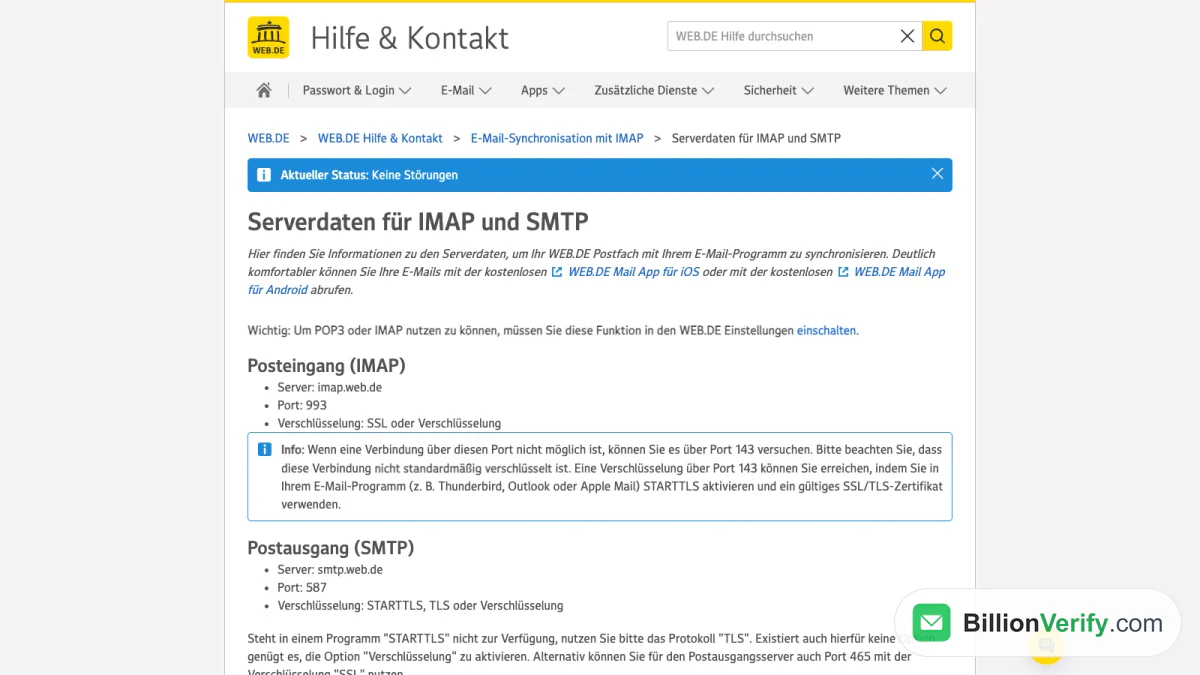
스크린샷: WEB.DE Hilfe의 수신 IMAP 및 발신 SMTP 값.
포트 및 암호화에 관한 참고 사항
- "SSL"과 "암호화"는 모두 보호된 연결을 의미합니다.
- 포트 143은 기본적으로 암호화되지 않습니다. 프로그램에서 STARTTLS를 켜야 하며, 호스트에는 유효한 인증서가 필요합니다.
- 프로그램에 STARTTLS 옵션이 없으면 TLS를 선택하세요. 둘 다 없으면 "암호화"를 선택하세요.
- SMTP-after-POP은 더 이상 사용되지 않습니다. 발신 메일에는 항상 로그인이 필요합니다.
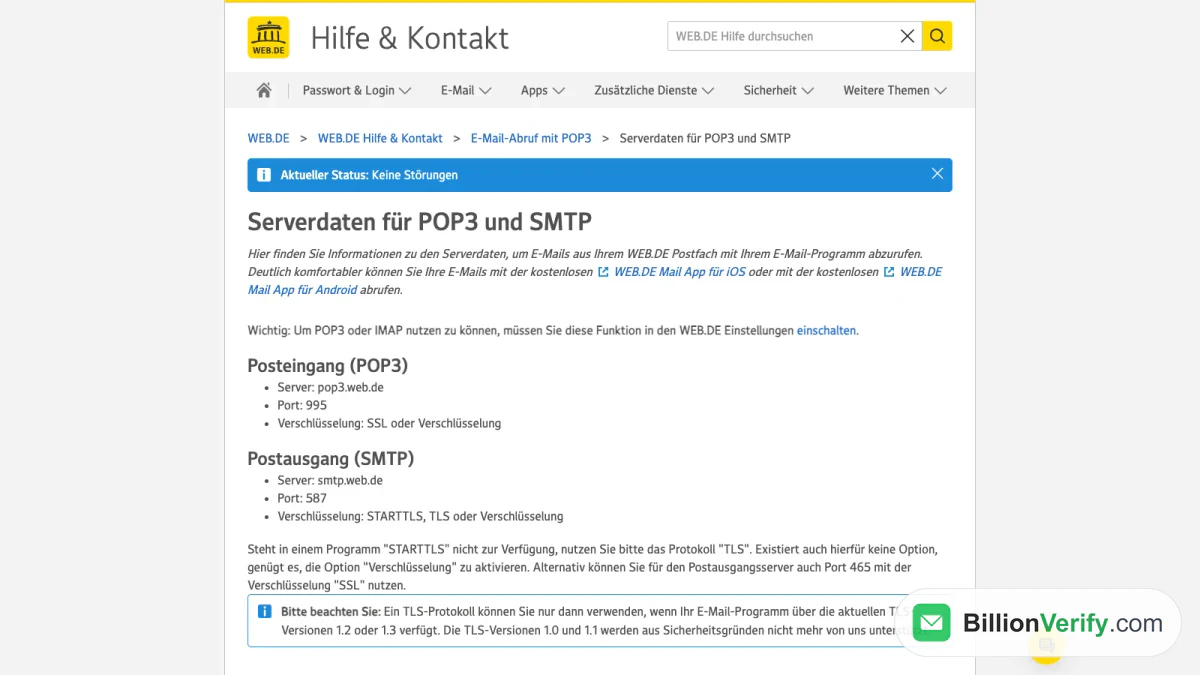
스크린샷: 메일 가져오기를 위한 WEB.DE Hilfe의 POP3 값.
먼저 WEB.DE에서 POP3 및 IMAP 켜기
외부 프로그램과 다른 제공업체의 앱에는 이 설정이 필요합니다. 프로그램을 사용하기 전에 설정하세요.
- PC 또는 노트북에서 www.web.de에 로그인합니다.
- 상단 표시줄에서 이니셜이 표시된 원형 아이콘을 클릭합니다.
- “E-Mail-Einstellungen”을 선택합니다.
- “E-Mail empfangen” 아래에서 “POP3/IMAP”을 선택합니다.
- “POP3-/IMAP-Abruf” 아래에서 슬라이더를 “POP3- und IMAP-Zugriff erlauben”으로 설정합니다.
- 보안 질문을 해결합니다. 두 기호를 서로 겹치도록 밀어 놓습니다.
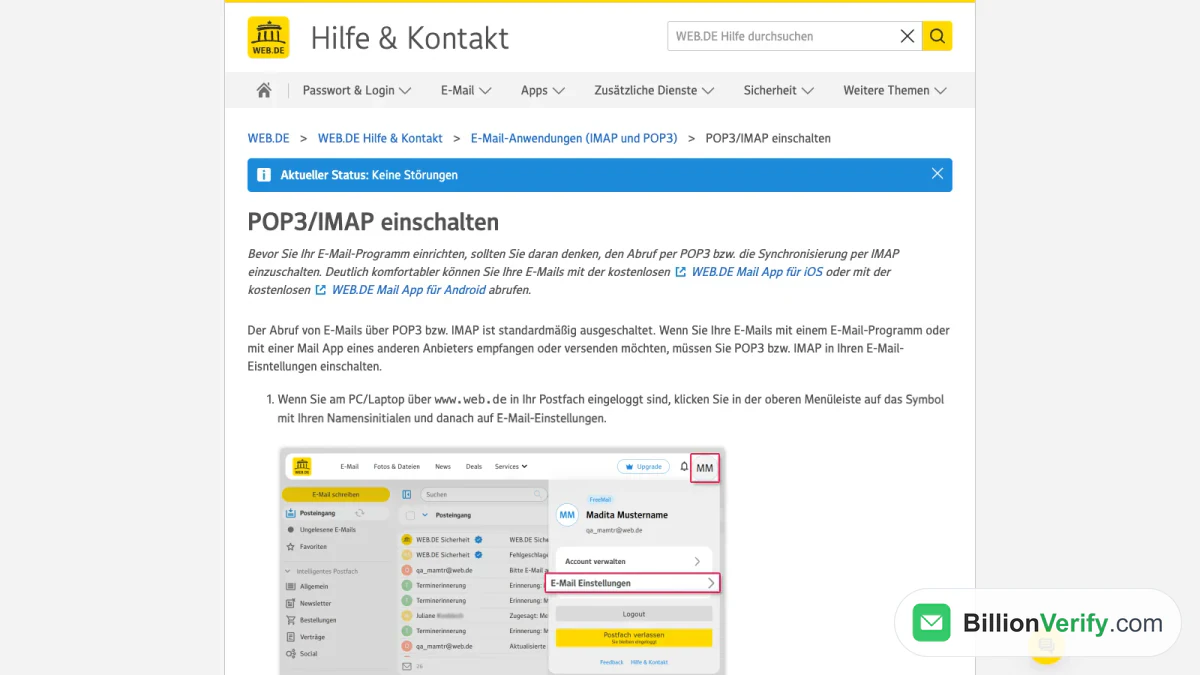
스크린샷: 메뉴에서 설정 스위치가 있는 WEB.DE 도움말 화면입니다.
hilfe.web.de의 일부 페이지는 여전히 이전 경로를 안내합니다. 왼쪽 하단의 톱니바퀴 아이콘에서 시작한 다음 “POP3/IMAP Abruf”로 이동합니다. 여기에서 확인란을 선택하고 “Speichern”을 누릅니다.
WEB.DE는 한 가지 주의사항을 덧붙입니다. 프로그램을 오랫동안 사용하지 않으면 보안상의 이유로 스위치가 자동으로 꺼집니다. 몇 달 동안 작동하던 프로그램이 갑자기 작동하지 않는다면 먼저 이 스위치를 확인해야 합니다.
Outlook, Thunderbird, Apple Mail 및 휴대폰에서 WEB.DE 설정하기
각 섹션은 hilfe.web.de의 해당 페이지를 따릅니다. 먼저 POP3와 IMAP을 활성화하세요.
Outlook에서 WEB.DE IMAP 설정
WEB.DE는 Outlook 2016의 수동 설정 방법을 설명합니다.
- "파일"을 연 다음 "정보", "계정 추가"를 차례로 엽니다.
- 이메일 주소를 입력합니다.
- "고급 옵션"을 열고 "내 계정을 수동으로 설정하고 싶습니다"를 선택합니다.
- "IMAP"을 선택합니다.
- 받는 메일에는 WEB.DE IMAP 서버 imap.web.de와 포트 993을 입력합니다. "서버에 암호화된 연결(SSL/TLS) 필요"를 선택합니다.
- 보내는 메일에는 WEB.DE SMTP 서버 smtp.web.de와 포트 587을 입력합니다. WEB.DE가 권장하는 STARTTLS를 선택합니다.
- "연결"을 누르고 비밀번호를 입력합니다.
Outlook 2013 및 2010은 동일한 값을 사용하는 더 긴 설정 양식을 제공합니다. "보내는 메일 서버" 탭에서 보내는 서버에 인증이 필요하다는 항목을 선택합니다. "고급" 탭에서 받는 메일은 SSL과 함께 993을, 보내는 메일은 TLS와 함께 587을 설정합니다.
Thunderbird에서 WEB.DE IMAP 설정
Thunderbird는 올바른 값을 자동으로 찾습니다.
- "이메일"을 선택합니다.
- "건너뛰고 기존 이메일 주소 사용"을 선택합니다.
- 이름, 주소 및 비밀번호를 입력합니다. "비밀번호 저장"을 선택하고 "계속"을 누릅니다.
- Thunderbird가 설정을 감지합니다. IMAP을 선택하고 "완료"를 누릅니다.
- 동기화하려면 "받기"를 누릅니다.
WEB.DE POP3를 사용하려면 4단계에서 POP3를 선택합니다. 사서함에 사본을 보관하려면 "수동으로 편집"을 누르고 고급 설정을 엽니다. "서버에 메시지 남겨두기"를 선택합니다.
Apple Mail에서 WEB.DE IMAP 설정
Mac에서는 단계가 간단합니다.
- 메뉴 막대에서 "Mail"을 선택한 다음 "계정 추가"를 선택합니다.
- "다른 Mail 계정"을 선택한 다음 "계속"을 누릅니다.
- 전체 이름, 주소 및 비밀번호를 입력한 다음 "로그인"을 누릅니다.
- Mail이 백그라운드에서 로그인을 확인합니다. 일치하는 값으로 IMAP 계정을 생성합니다.
- 계정에 사용할 앱을 선택하고 "완료"를 누릅니다.
폴더를 연결하려면 폴더를 선택합니다. "사서함" 메뉴를 열고 "이 사서함을 다음 용도로 사용"을 선택합니다.
iPhone에서 WEB.DE 사용
WEB.DE의 iOS용 자체 메일 앱은 App Store에서 무료로 제공됩니다. 사용자 이름과 비밀번호로 로그인하면 됩니다. 앱에는 서버 값이 필요하지 않습니다.
iPhone에 내장된 Mail 앱은 Apple 소유이며, WEB.DE에는 해당 앱을 위한 페이지가 없습니다. 여기에서 WEB.DE를 "기타" 계정으로 추가하는 경우 표의 값을 입력하세요. 이 방법은 WEB.DE의 안내가 아니라 당사의 참고 사항입니다.
Android에서 WEB.DE 사용
WEB.DE의 Android용 메일 앱은 Google Play에서 무료로 제공됩니다. 같은 방식으로 로그인하면 앱이 서버를 처리합니다.
다른 Android 메일 앱도 사용할 수 있습니다. WEB.DE IMAP 설정을 요청하면 표의 값을 사용하세요. WEB.DE에는 타사 앱을 다루는 페이지가 없으므로 메뉴는 앱마다 다릅니다.
WEB.DE POP3 또는 IMAP: 어느 것을 사용할까
WEB.DE는 두 수신 프로토콜을 명확하게 설명합니다. IMAP을 사용하면 모든 작업이 메일함 자체에서 이루어집니다. 모든 기기에서 동일한 상태가 표시됩니다.
WEB.DE POP3 서버를 사용하면 메시지가 한 번 가져와지고, 설정을 변경하지 않는 한 서버에서 삭제됩니다. 가져온 메일은 오프라인에서 읽을 수 있지만, 해당 프로그램에서만 가능합니다. 기본적으로 받은편지함과 "친구 및 지인" 폴더만 가져옵니다.
IMAP은 대부분의 사용자에게 적합합니다. 메일을 한 대의 컴퓨터에만 저장하려는 경우에만 POP3를 선택하세요. 서버에 사본을 보관하려면 계정 설정을 변경하세요.
- Outlook에서는 모든 메시지의 사본을 서버에 남겨 두는 확인란을 선택하세요. 이 옵션은 "고급" 탭에 있습니다.
- Apple Mail에서는 "이메일을 받은 후 서버에서 사본 삭제"의 선택을 해제하세요.
- Thunderbird에서는 "서버 설정"에서 같은 옵션을 찾을 수 있습니다.
앱 비밀번호 및 2단계 로그인
2단계 로그인이 켜져 있으면 WEB.DE는 외부 프로그램의 로그인을 차단합니다. 일반 비밀번호는 해당 프로그램에서 더 이상 작동하지 않습니다. WEB.DE는 각 프로그램마다 별도의 비밀번호를 발급합니다.
- 웹사이트에 로그인한 후 이니셜 뒤의 메뉴를 엽니다.
- “계정 관리(Account verwalten)”를 선택합니다. 고객센터가 열립니다.
- 왼쪽에서 “로그인 및 보안(Login & Sicherheit)”을 클릭합니다.
- 아래로 스크롤하여 “앱 비밀번호(외부 앱용)(App-Passwörter (für externe Apps))”를 클릭합니다.
- “새 앱 비밀번호 만들기(Neues App-Passwort erstellen)”를 클릭합니다.
- 프로그램 이름과 같은 이름을 입력하고 “다음(Weiter)”을 누릅니다.
WEB.DE는 새 비밀번호를 한 번만 표시합니다. 즉시 기록해 두세요. 일반 비밀번호 대신 해당 프로그램에 새 비밀번호를 붙여 넣습니다. 나중에 삭제하고 새 비밀번호를 만들 수 있습니다.
두 번째 경우에도 같은 방식으로 진행합니다. 세계 어디에서든 외부 프로그램을 사용하려면 앱 비밀번호가 필요합니다.
일반적인 WEB.DE 연결 오류 및 해결 방법
WEB.DE는 각 오류의 원인을 직접 안내합니다. 순서대로 확인하세요.
설정 실패 또는 아무것도 연결되지 않음
- POP3 및 IMAP가 아직 꺼져 있습니다.
- 사서함에 일시적인 차단이 걸려 있습니다. PC 또는 Mac에서 web.de를 통해 로그인하고 표시되는 내용을 읽어 보세요. 프로그램이 이러한 오류를 숨길 수 있습니다.
- 호스트 이름 또는 포트가 잘못되었습니다. 표와 비교하세요.
- 주소 또는 비밀번호가 잘못되었습니다. 두 항목 모두 web.de에서 테스트한 다음, 필요하면 비밀번호를 재설정하세요.
- 프로그램이 잘못된 값으로 계정을 자동 설정했습니다. 계정을 삭제하고 직접 다시 추가하세요.
- 바이러스 스캐너 또는 방화벽이 연결을 차단합니다.
- 프로그램이 오래되었습니다. WEB.DE는 무료 Mozilla Thunderbird를 권장합니다.
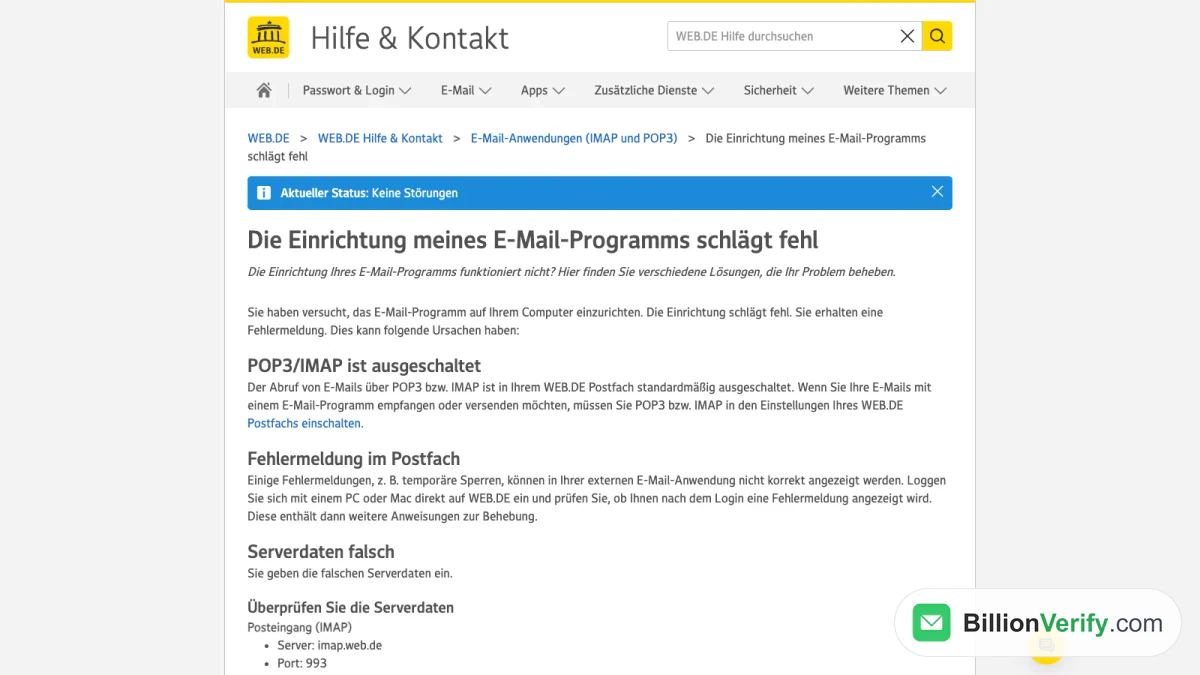
스크린샷: 프로그램 설정 실패에 관한 도움말 문서.
수신 실패
- 프로그램의 계정이 손상되었습니다. 먼저 WEB.DE POP3 메일을 백업하세요. 그런 다음 계정을 삭제하고 다시 설정하세요.
- 프로그램 또는 사서함의 필터 규칙이 메일을 이동하거나 삭제합니다.
- WEB.DE가 메시지를 스팸으로 분류했습니다. 발신자를 허용 목록에 추가하세요.
- 홈 라우터가 포트를 차단합니다. 또는 허용된 서버 목록에 imap.web.de, pop3.web.de 또는 smtp.web.de가 없습니다.
발신 실패
- 오랫동안 사용하지 않은 후 설정이 저절로 꺼졌습니다.
- 스팸 악용 후와 같이 사서함 또는 IP 주소가 차단되었습니다. 일반적으로 웹사이트에 로그인한 직후 원인이 표시됩니다.
- WEB.DE SMTP 설정이 잘못되었거나 오래되었거나, 프로그램이 SMTP-after-POP에 의존합니다.
- 계정에 2단계 인증이 필요하므로 프로그램에 앱 비밀번호가 필요합니다.
- 사서함이 가득 찼습니다. 저장 공간이 가득 차면 발신이 중단되며, 휴지통도 용량에 포함됩니다.
"승인되지 않은 발신자 주소" 메시지
WEB.DE는 메시지를 보내기 전에 발신자 주소를 확인합니다. 발신자 주소는 사서함에 속해야 합니다. 즉, 기본 주소, 보조 주소 또는 fun 도메인 중 하나여야 합니다. 외부 발신자는 알려진 스팸 신호이므로 WEB.DE는 더 이상 이를 허용하지 않습니다.
오류를 해결하려면 WEB.DE SMTP 설정에 본인의 주소를 입력하세요. 또는 해당 주소를 자체 제공업체의 서버를 통해 보내세요.
메시지가 배달할 수 없음으로 되돌아옴
반송된 메시지는 "WEB.DE Mailer Daemon"에서 발송됩니다. 오류 텍스트에 원인이 표시됩니다. WEB.DE는 입력 오류("알 수 없는 사용자"), 수신자 사서함이 가득 찬 경우("사서함 가득 참"), 수신자 할당량을 초과한 첨부 파일("maildir 할당량 초과")을 안내합니다.
WEB.DE 전송 제한
WEB.DE는 확인한 페이지에서 한 가지 명확한 수치를 제시합니다.
- FreeMail은 메시지당 최대 20MB의 첨부 파일을 허용합니다.
- Club과 MailPlus는 최대 100MB까지 허용합니다.
더 큰 파일의 경우 WEB.DE는 온라인 저장소의 공유 링크를 사용하라고 안내합니다.
또한 WEB.DE는 짧은 시간에 많은 메시지를 보낸 후 일정 시간 동안 전송을 제한할 수 있다고 설명합니다. 이는 스팸을 방지하기 위한 조치입니다. 나중에 다시 시도하면 전송이 정상적으로 작동합니다. 페이지에는 하루 메시지 수 제한이 제시되어 있지 않으므로, 이 가이드에서도 언급하지 않습니다.
WEB.DE 계정에서 발송하기 전에 목록 정리하기
WEB.DE의 다수 수신자에게 메일을 보내는 페이지에서는 실패를 방지하기 위한 팁을 안내합니다. 첫 번째는 주소 목록을 정리하는 것입니다. 반송을 일으키는 주소를 제거하세요. 알 수 없거나 비활성화된 WEB.DE 주소도 제거하세요. 또한 Certified Senders Alliance도 소개합니다.
BillionVerify의 대량 이메일 검증은 CSV 또는 Excel 파일을 받아 각 주소를 분류합니다. 행 수 제한이 없으며, 파일 하나는 최대 20GB까지 가능합니다. 서버는 프랑스(EU)에 있으며 DPA에 서명할 수 있습니다. 단일 연락처의 경우 BillionVerify 이메일 검사기가 실시간 SMTP 검사를 실행하고 일회용 주소, 역할 주소 및 catch-all 위험을 표시합니다.
BillionVerify는 한 번의 업로드로 전체 목록을 검사합니다.
업로드하기 전에 알아둘 사항:
- 유효 및 무효 결과는 각각 1크레딧이 차감되며, 알 수 없음 결과는 무료입니다.
- 24시간 이내에 무료 재검사를 이용할 수 있습니다.
- catch-all 주소에는 자체 라벨이 지정되며 유효한 주소로 계산되지 않습니다.
- 매일 사용하면 무료 크레딧 20개를 받을 수 있으며, 월 최대 600개로 제한됩니다. 크레딧은 만료되지 않으며 카드가 필요하지 않습니다.
- REST API, MCP 서버 및 25개 이상의 통합 기능을 이용할 수 있습니다.
시트의 나머지 부분을 처리하는 데 도움이 되는 무료 도구가 두 가지 더 있습니다. 알아보지 못한 주소에 대한 정보를 확인하려면 이메일 역조회를 사용하세요. 번호가 해당 국가에서 유효한지 확인하려면 전화번호 검증을 사용하세요.
자주 묻는 질문
WEB.DE IMAP 서버 주소는 무엇인가요?
수신 호스트는 imap.web.de입니다. 포트 993을 사용하며 SSL로 보호됩니다. WEB.DE는 포트 143을 대체 옵션으로 안내하며, 이 포트는 STARTTLS를 사용해야 암호화됩니다.
WEB.DE SMTP 설정은 무엇인가요?
메일은 STARTTLS 포트 587의 smtp.web.de를 통해 전송됩니다. 두 번째 방법은 SSL을 사용하는 포트 465입니다. 프로그램은 해당 서버에도 로그인해야 합니다.
WEB.DE POP3 서버 주소는 무엇인가요?
POP3 메일은 pop3.web.de에서 수신되며, 포트 995는 SSL로 보호됩니다. 기본적으로 접근이 비활성화되어 있으므로 먼저 계정 설정의 POP3/IMAP에서 활성화해야 합니다.
메일 프로그램에서 일반 WEB.DE 비밀번호를 거부하는 이유는 무엇인가요?
2단계 로그인이 켜져 있으면 메일 프로그램이 일반 비밀번호를 거부합니다. 그러면 WEB.DE가 외부 프로그램을 차단하므로 앱 비밀번호를 대신 사용해야 합니다. 로그인 및 보안에서 앱 비밀번호를 생성하세요.
정상적으로 작동하던 프로그램이 갑자기 WEB.DE 메일 수신을 중단한 이유는 무엇인가요?
WEB.DE는 외부 접근이 오랫동안 사용되지 않으면 이를 비활성화합니다. web.de에 로그인한 뒤 POP3/IMAP 설정을 열고 다시 활성화하세요. 일시적인 차단이 오류의 원인일 수도 있으며, 로그인 후 웹사이트에 해당 내용이 표시됩니다.
WEB.DE는 일일 발송 한도를 공개하나요?
저희가 확인한 도움말 페이지에는 WEB.DE가 일일 한도를 제시하지 않습니다. 첨부 파일 제한을 안내하며, 짧은 시간에 많은 메일을 보내면 발송이 제한될 수 있다고 경고합니다.
영상 보기: 이메일을 검증하는 방법: 단일, 대량, 파일, API
영상 보기: 전화번호를 검증하는 방법: 무료 전화번호 검사기
