


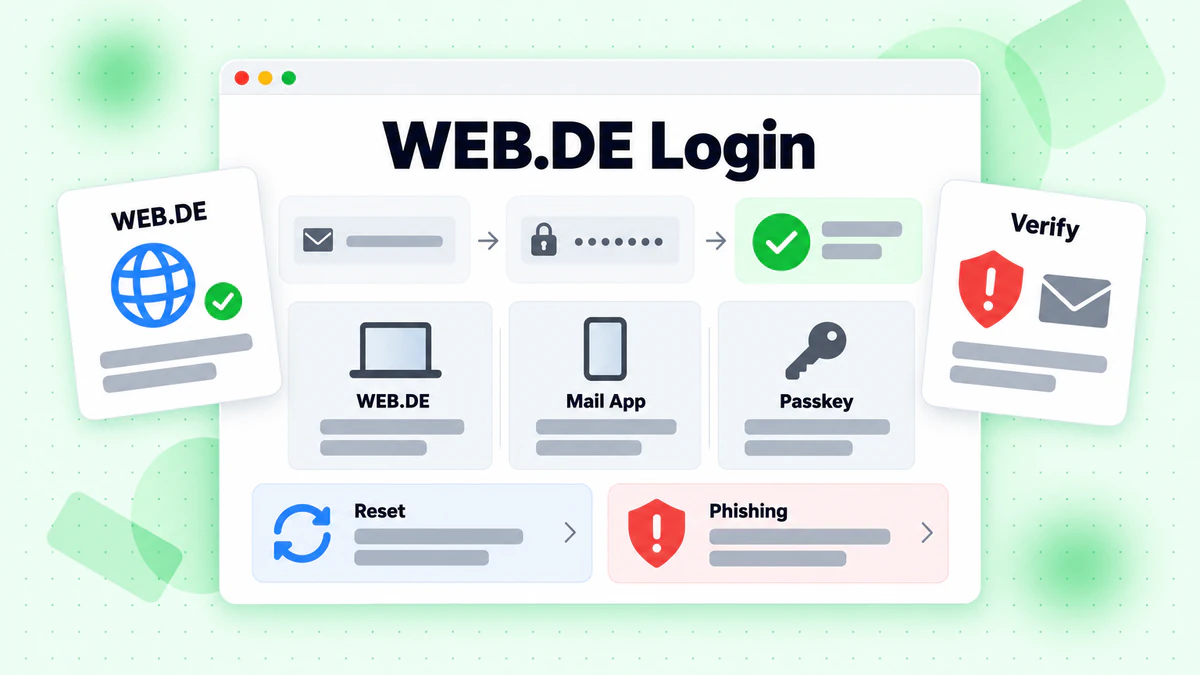
WEB.DE 信箱登入從 web.de 開始。按下「登入」,輸入電子郵件地址,再按下「繼續」。接著,同一個帳號也能開啟 WEB.DE Mail App 和帳號助理。
本指南列出我們能查證的各種登入途徑,接著說明註冊、重設密碼及帳號遭鎖定的處理方式。所有關於 WEB.DE 的資訊皆來自其官方頁面,查閱時間為 2026 年 10 月。我們未登入或註冊,也與 WEB.DE 無任何關聯。BillionVerify 是一項電子郵件驗證服務。如需郵件程式的簡要定義,請閱讀我們詞彙表中的什麼是電子郵件用戶端。
重點資訊(於 2026 年 10 月查證):
- 資費總覽列出 FreeMail 每月費用為 0,00 €,提供 1 GB 郵件儲存空間及兩個電子郵件地址。
- 同一份總覽列出 MailPlus 每月費用為 3,99 €,提供 5 GB 收件匣空間。
- 〈WEB.DE 註冊〉一文指出,若沒有可正常使用的手機號碼,就無法註冊。
- 〈密碼復原〉一文指出,大多數使用者可自行復原遺失的密碼,無須致電。
- 〈我的 WEB.DE 電子郵件地址〉一文指出,地址一經註冊便無法變更。
- 刪除指南指出,可在 21 天內撤銷刪除,該地址隨後會被停用五年。
- BillionVerify 帳號在您使用服務的每一天都提供 20 點免費額度,無須信用卡,供您在行銷活動前檢查電子郵件地址。
所有 WEB.DE 登入途徑
多個入口都能通往同一個 WEB.DE 帳號。下表列出我們開啟過的入口。
| 途徑 | 入口位置 | 開啟後的操作 | 適用情境 |
|---|---|---|---|
| web.de | 首頁上的登入按鈕 | 在 web.de 網址開啟登入表單 | 瀏覽器 |
| WEB.DE 郵件應用程式 | App Store 或 Google Play | 要求輸入電子郵件地址和密碼,或使用通行金鑰 | 手機和平板電腦 |
| MailCheck | web.de/email 上的區塊 | 具有獨立登入功能的瀏覽器擴充功能 | 瀏覽器 |
| 郵件程式 | 您自己的郵件程式 | 使用應用程式密碼,透過 POP3 或 IMAP 收取郵件 | 桌面郵件 |
| assistent.web.de | 說明中的連結 | 啟動密碼復原流程 | 忘記密碼 |
| 客戶中心 | 信箱中的「管理帳號」 | 管理密碼、通行金鑰及刪除帳號 | 帳號設定 |
WEB.DE 登入表單
登入按鈕會開啟一份簡短表單。標題顯示「歡迎!」,副標題則是「使用帳號登入」。其中一個欄位用來輸入電子郵件地址。在您輸入內容之前,「繼續」按鈕會維持灰色。
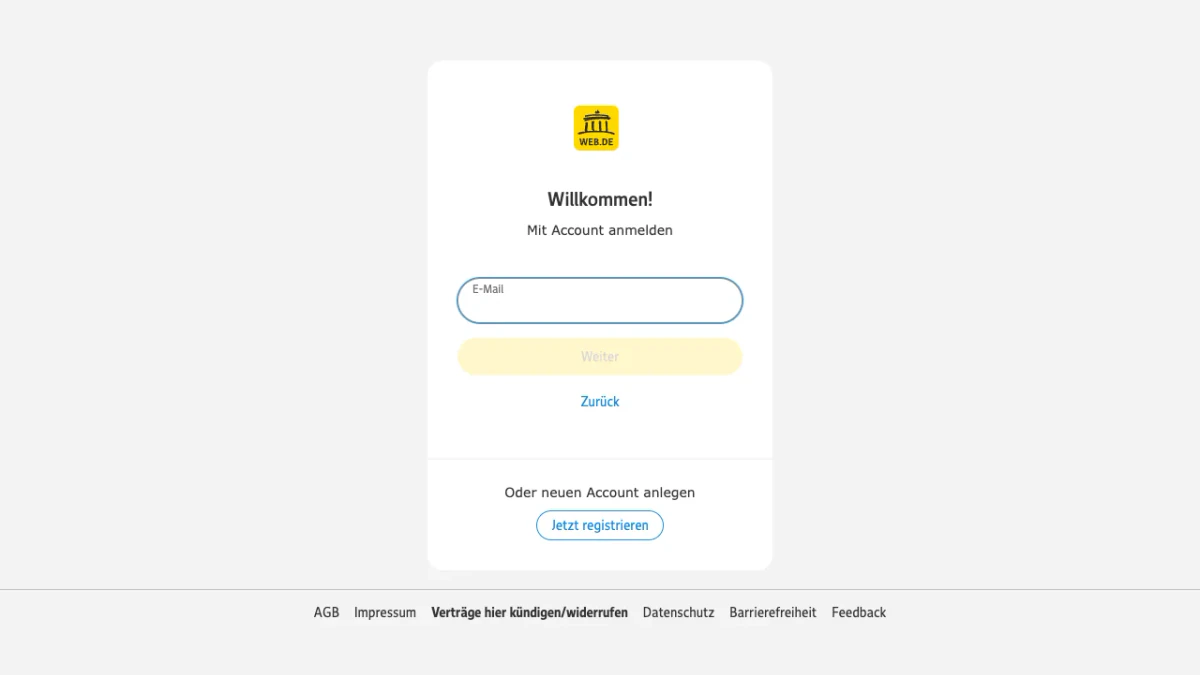
螢幕截圖:尚未登入時開啟的 WEB.DE 登入表單。
表單下方顯示「或建立新帳號」,並附有「立即註冊」按鈕。頁尾提供一般條款、法律聲明、資料保護及無障礙功能的連結。
在電腦上登入 WEB.DE 郵件
- 在瀏覽器中開啟 web.de。
- 按一下「登入」。
- 輸入您的電子郵件地址,再按一下「繼續」。
- 輸入您的密碼。
- 如果表單要求,請確認您的身分。
這個電子郵件地址也兼作使用者名稱。只輸入 @ 前面的部分也可以。以 maditamustername@web.de 為例,使用者名稱就是 maditamustername。
保持登入狀態
登入 WEB.DE 郵件後,網站便能辨識您的瀏覽器。之後再次登入 WEB.DE 時,就會略過密碼輸入步驟。首頁會顯示名為「前往信箱」的按鈕,取代登入欄位。這需要右上角顯示帶有您姓名縮寫的圓形圖示。
只有在您刪除瀏覽器 Cookie 時,才會自動登出。在其他人也會使用的裝置上登入 WEB.DE 後,請自行登出。開啟姓名縮寫選單,然後選擇「登出」。若要切換帳號,請按一下「登出」按鈕下方的「切換帳號」。
WEB.DE 郵件應用程式與 MailCheck
WEB.DE 應用程式可讓您在手機或平板電腦上讀取信箱郵件。web.de 的電子郵件專區提供 Google Play 和 App Store 連結,也可掃描 QR 碼前往下載。
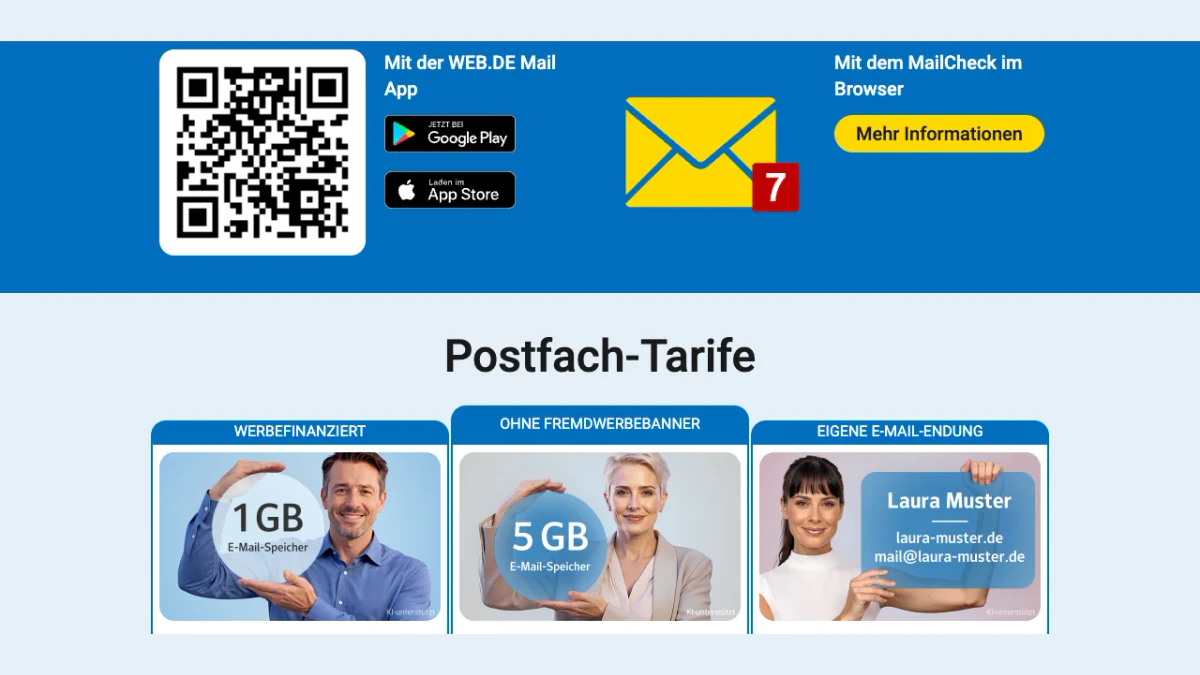
螢幕截圖:web.de/email 上的應用程式與 MailCheck 區塊。
同一區塊也提供瀏覽器用的 MailCheck。WEB.DE 將其列為瀏覽器擴充功能之一。
登入 WEB.DE 郵件應用程式
- 開啟應用程式。
- 點選「登入」。
- 輸入您的電子郵件地址,然後點選「下一步」。
- 輸入密碼,或點選「使用通行金鑰」。
若要新增第二個帳號,請點選左上角的姓名縮寫,再點選「新增帳號」。登入 WEB.DE 應用程式後,即可像使用網頁版信箱一樣操作。您也可以使用通行金鑰登入 WEB.DE 應用程式。
WEB.DE 應用程式無法開啟時
如果您無法登入 WEB.DE 應用程式,說明頁面列出以下檢查項目:
- 輸入錯誤,或忘記密碼
- 密碼遭他人變更
- 應用程式版本過舊,因為舊版採用的登入方式已不再受 WEB.DE 支援
- Android 或 iOS 版本過舊
- 信箱遭鎖定,而郵件應用程式不一定會顯示此狀態
- WEB.DE 發生故障
- 帳號已超過一年未使用
如果手機遺失或售出,請重設該裝置的存取權限。在客戶中心內,前往「安全性」,然後點選「重設登入」。所有行動裝置的存取權限最多可能需要 35 分鐘才會完成重設。
郵件程式與應用程式密碼
Outlook、Thunderbird 及類似程式透過 POP3 或 IMAP 收取 WEB.DE 郵件。您可以為這些程式建立應用程式密碼,讓程式使用它來取代一般密碼。在「登入與安全性」下,點選「應用程式密碼(供外部應用程式使用)」,再選擇「建立新的應用程式密碼」。密碼只會顯示一次,請立即記下。
登入確認、雙因素登入與通行金鑰
密碼正確不一定就夠了。WEB.DE 還會加上額外驗證。
確認不明裝置
從新的瀏覽器或裝置登入 WEB.DE 時,都會開啟「透過應用程式確認登入」視窗。你可以透過以下方式確認:
- 透過郵件應用程式確認,前提是你已在其中登入
- 使用簡訊驗證碼,前提是已在客戶中心儲存電話號碼
- 使用寄至已儲存聯絡信箱的驗證碼,適用於沒有應用程式的情況
- 使用身分證件進行本人身分驗證,適用於以上方式皆無法使用的情況
「不再於此裝置詢問」選項會讓 WEB.DE 信任該瀏覽器。刪除 Cookie 後,這項信任也會隨之移除。
雙因素登入
啟用第二重驗證後,登入 WEB.DE 時會在輸入密碼後要求輸入驗證碼。說明文件以 FreeOTP 應用程式為例。你也可以勾選「記住此裝置」。請只在信任的裝置上這麼做。之後取消勾選也無法撤銷,只有刪除瀏覽器的 Cookie 才能重設。
通行金鑰
通行金鑰可取代登入 WEB.DE 郵件時使用的密碼。它與 web.de 信箱地址綁定,因此假網站無法竊取。你可以透過臉部掃描、指紋或手機 PIN 碼解鎖。
若要建立通行金鑰,請在客戶中心選擇「建立與管理通行金鑰」,接著點選「新增通行金鑰」。輸入密碼,再使用 iPhone、iPad 或 Android 裝置掃描 QR 碼。目前有一項限制:尚不支援 YubiKeys 等安全金鑰。
WEB.DE 註冊:免費地址與方案
費率總覽提供三種方案。我們以訪客身分開啟頁面,並未註冊。
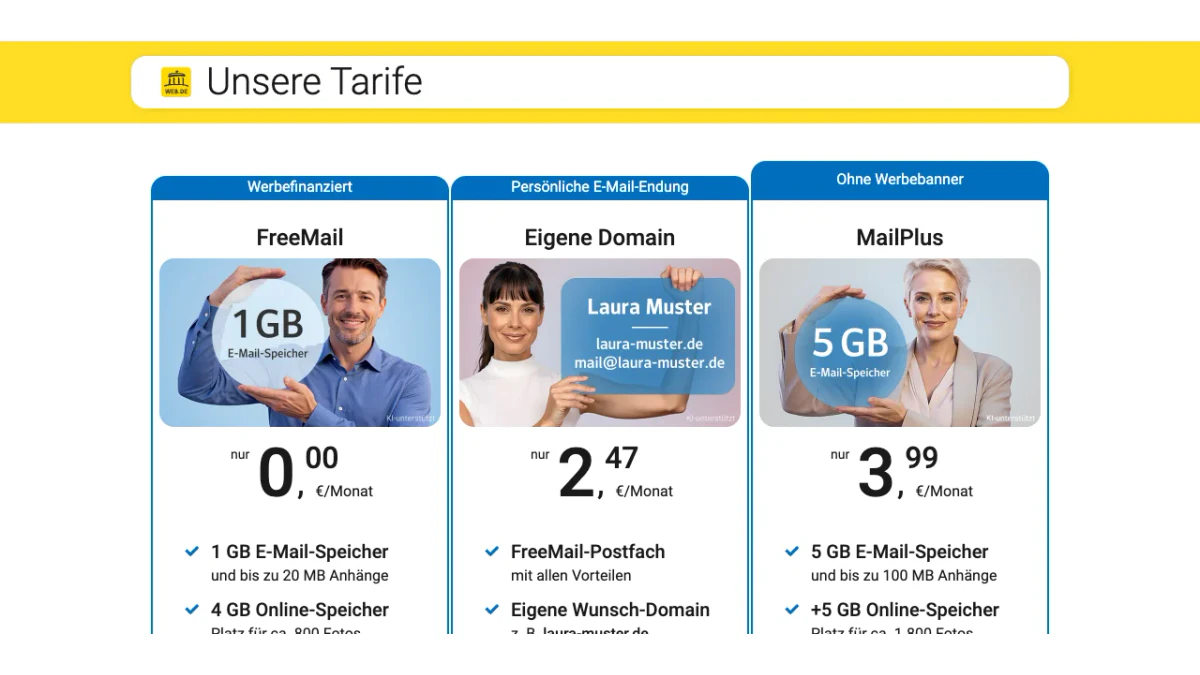
螢幕截圖:produkte.web.de 上的方案總覽。
- **FreeMail:**透過廣告支援營運,提供 4 GB 線上儲存空間與兩個地址。
- **自有網域:**每月 2,47 €,提供專屬網域與最多 500 個地址。
- **MailPlus:**無橫幅廣告,提供額外線上儲存空間,以及四個以 @email.de 結尾的地址。
註冊步驟
〈WEB.DE 註冊〉一文說明以下註冊步驟:
- 輸入您的名字、姓氏與出生日期。
- 選擇其中一個建議地址,或自行輸入地址並檢查是否可用。
- 選擇性別並輸入郵寄地址。WEB.DE 表示,這些資料有助於您日後恢復存取權限。
- 設定至少八個字元的密碼,最好使用十二個或更多字元。
- 輸入電話號碼,並使用簡訊中的驗證碼完成確認。
- 通過真人驗證、接受一般條款與條件,然後點擊「註冊」。
接著,您就會進入新的信箱。
必須提供手機號碼
您必須提供有效的手機號碼,可以選擇德國或瑞士的國碼。WEB.DE 僅會將其用於密碼復原,或就安全事宜與您聯絡。如果未收到簡訊,請等待 60 秒後再次索取。已用於許多其他帳號的號碼可能會遭到拒絕。
從德國境外註冊
我們透過德國境外的網路連線開始註冊。WEB.DE 隨即顯示〈註冊失敗〉一文。
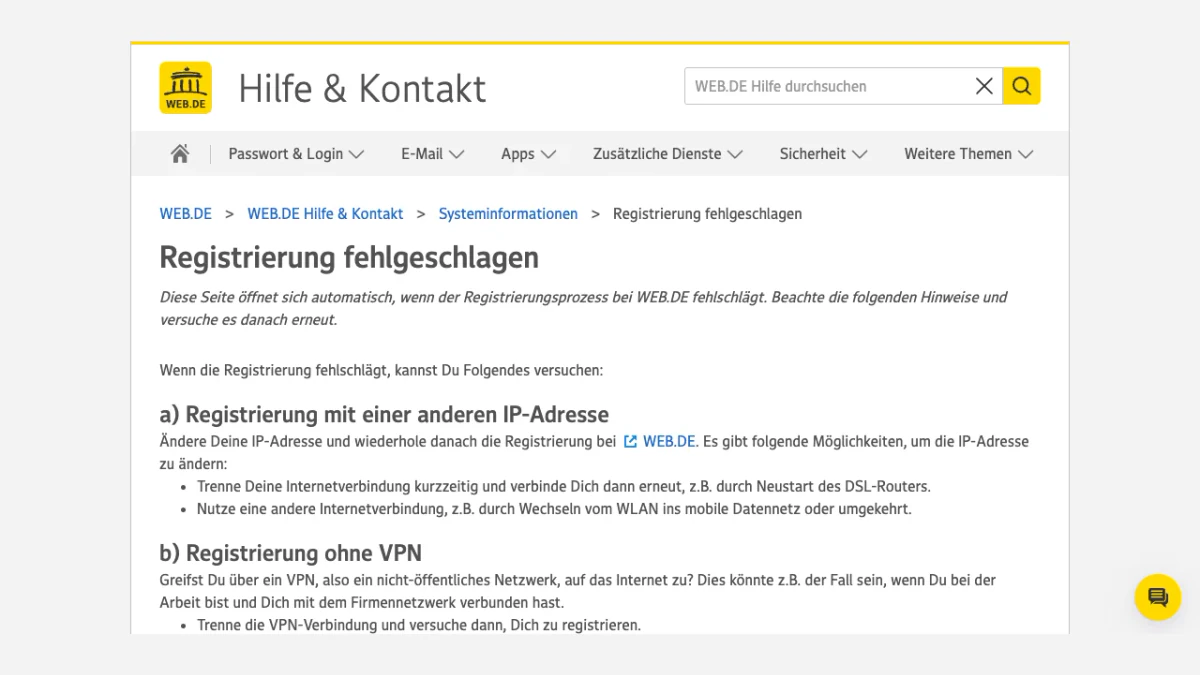
螢幕截圖:註冊失敗時 WEB.DE 開啟的頁面。
頁面列出可嘗試的方法:改用其他 IP 位址、不透過 VPN 連線,或在應用程式內註冊。如果出現「目前無法建立您的電子郵件地址或信箱」錯誤,請至少等待一小時後重新開始。
地址無法變更
註冊後的地址會維持原樣,無法重新命名、重複核發或刪除。FreeMail 允許使用兩個地址。Club 與 MailPlus 會員可以新增第二個寄件地址。
閒置帳號可能會失去原有地址。若超過一年未使用,WEB.DE 可能會將該地址釋出給其他人。屆時,您只能註冊新的地址。
使用助理重設 WEB.DE 密碼
大多數使用者都能自行重設密碼。WEB.DE 密碼重設流程可在「帳號助理」的單一頁面上完成。
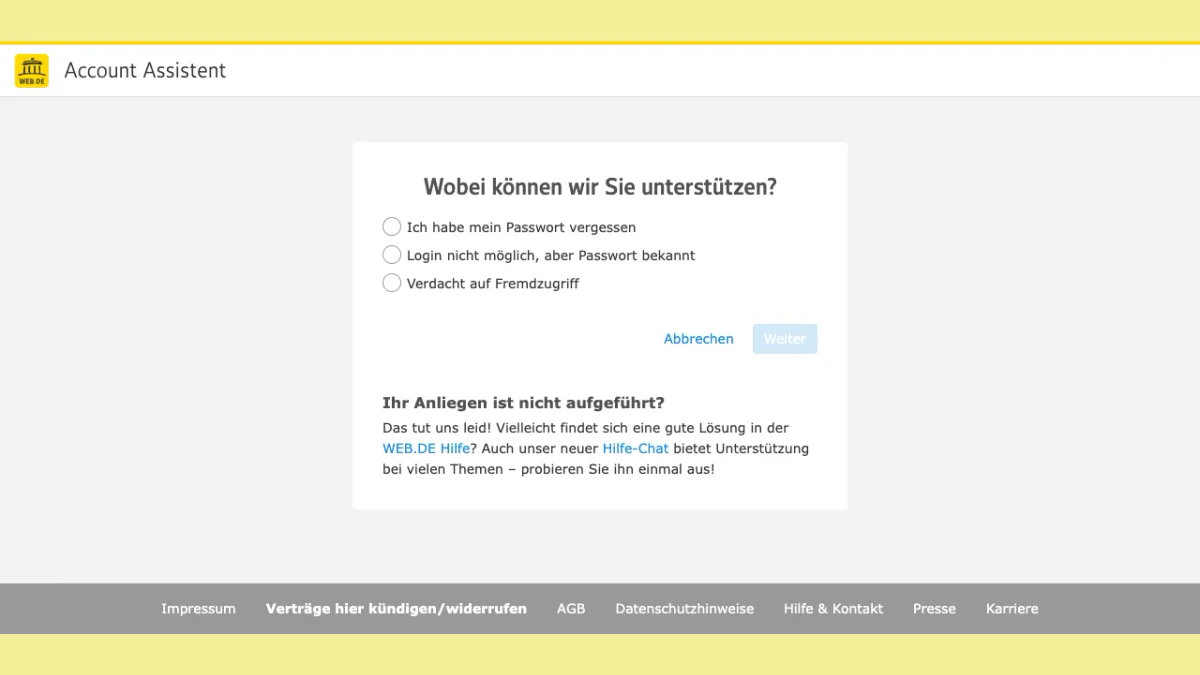
螢幕截圖:帳號助理首頁。
此工具會詢問「我們能為您提供什麼協助?」,並提供三個選項:「我忘記密碼」、「無法登入,但知道密碼」及「懷疑帳號遭他人存取」。
重設忘記的密碼
- 開啟 assistent.web.de。
- 輸入電子郵件地址,並滑動兩個符號使其重合,以證明您是真人。
- WEB.DE 會逐一顯示您在客戶中心儲存的選項。選用其中一種,或點擊「其他驗證碼接收方式」。
共有四種方式:透過電話號碼、備用聯絡電子郵件、備用信箱存取方式,或身分驗證重設密碼。您只會看到先前儲存的選項。
變更仍可使用的密碼
高強度密碼不需要定期變更。若密碼出現在外洩清單中,或 WEB.DE 要求您變更時,請更換密碼。登入後,開啟姓名縮寫選單。選擇「管理帳號」,前往「登入與安全性」,再選取「變更密碼」。輸入舊密碼,接著輸入新密碼兩次,然後點擊「儲存」。
完成後,請更新所有外部程式中儲存的密碼。在 WEB.DE 應用程式中,您可能需要重新登入。
忘記電子郵件地址
瀏覽器和郵件程式可能已儲存您的電子郵件地址。開啟瀏覽器的密碼管理工具,並搜尋 web.de。只有當您在先前登入時儲存過,電子郵件地址才會顯示在那裡。
解決 WEB.DE 登入問題
大多數 WEB.DE 登入問題的原因都很簡單。請依照以下順序檢查。
輸入錯誤與過時的儲存資料
輸入錯誤經常導致 WEB.DE 信箱登入失敗。請確認大寫鎖定鍵已關閉。點選欄位中的眼睛圖示,查看您輸入的內容。如果欄位自動填入資料,瀏覽器可能儲存了舊資料。請在瀏覽器設定中檢查已儲存的登入資料,並加以修正。
瀏覽器快取與 Cookie
快取過大可能導致網頁載入緩慢,甚至完全無法載入。損壞或過時的 Cookie 也會導致 WEB.DE 登入失敗。請清除快取並刪除 Cookie,然後再試一次。
「請重新登入」畫面
此畫面會要求您再次輸入資料,並完成安全檢查。當您的 IP 位址來自有大量登入失敗紀錄的網路位址範圍時,就會出現此畫面。最常見的情況是出國旅行。服務供應商提供的國外 IP 或公司 VPN 也可能觸發此畫面。
信箱遭鎖定的通知
「信箱已鎖定」文章列出了常見訊息。請使用電腦查看,因為應用程式通常不會顯示原因。
| 通知 | WEB.DE 提供的原因 | 處理方式 |
|---|---|---|
| 確認登入 | 裝置或瀏覽器尚未獲得核准 | 透過應用程式或簡訊驗證碼確認 |
| 安全檢查 | 從多個地點登入,或帳號曾寄送垃圾郵件 | 在應用程式中確認,然後變更密碼 |
| 身分驗證 | 偵測到異常存取 | 要求傳送簡訊 |
| 暫時無法登入 | 從不同地點或同一 IP 位址登入或嘗試登入 | 等待畫面顯示的時間結束,或變更 IP 位址 |
| 必須變更密碼 | 密碼不再符合目前的政策 | 選擇更強的密碼 |
| 您有尚未支付的款項 | 帳單尚未付款 | 支付款項以解除信箱鎖定 |
每個說明頁面上的狀態橫幅
每個說明頁面的頂端都會顯示「目前狀態」。我們查看時,顯示的是「無服務異常」。如果狀態顯示發生故障,WEB.DE 登入問題可能並非由您這端造成。
聯絡 WEB.DE
聊天服務涵蓋所有信箱相關主題。特殊情況則有專屬入口。登入、密碼或未經授權存取的問題,請洽詢助理。MailPlus 和 Club 會員可在 produkte.web.de 查看專屬常見問題。管理郵件伺服器的郵件管理員,可透過 postmaster.web.de 的入口取得協助。
刪除您的 WEB.DE 帳號
如果沒有任何有效合約或未結清的款項,即可在客戶中心刪除 FreeMail 帳號。
- 開啟您的信箱,從姓名縮寫選單中選擇「管理帳號」。
- 開啟「刪除帳號」區塊,然後點擊「刪除 WEB.DE 帳號」。
- 輸入您的密碼,然後點擊「立即刪除」。
您可以在 21 天內撤銷刪除。請使用電腦登入,並透過通知中的聯絡選項提出申請。期限過後,帳號將永久刪除。五年內,任何人都無法註冊原有的電子郵件地址。請將該地址從購物網站及其他服務中移除,以免遭人濫用。
偽造的 WEB.DE 登入頁面與郵件
網路釣魚郵件經常假冒來自 WEB.DE。以下是 WEB.DE 列出的詐騙手法:
- 寄件者名稱旁缺少藍白色勾號標章
- 寄件者地址中的字母順序遭到調換,例如以「serivce」取代「service」
- 連結顯示的文字與實際網址不同
- 聲稱有未付帳單、帳號即將關閉或帳號已遭封鎖
此標章只會顯示於 WEB.DE 自家的網頁信箱與應用程式中。在 Outlook 等外部程式中則不會顯示。Postmaster 服務可檢查可疑郵件。請將郵件儲存為 EML 檔案,再上傳至該服務。
請務必自行輸入 web.de,避免透過連結前往。切勿在透過這類連結開啟的頁面上輸入您的 WEB.DE 登入資訊。我們開啟的表單位於 web.de 網址上。通行密鑰能提供額外保護,因為它只能在真正的網站上使用。
要寄信給 WEB.DE 使用者?請先驗證再寄送
閱讀本指南的人不一定都擁有 WEB.DE 信箱。有些人則會寄信給擁有這類信箱的收件者。如果你的名單包含 @web.de 地址,請在行銷活動開始前先檢查。透過註冊表單收集這類地址時,也應如此。
〈電子郵件因無法投遞而退回〉一文列出了常見的錯誤訊息。「未知使用者」和「信箱無法使用」表示地址可能有拼字錯誤,或信箱不存在。「信箱已滿」和「使用者在伺服器上有太多郵件」則表示收件者的信箱已無剩餘空間。這兩類情況都會在你的報告中列為退信。
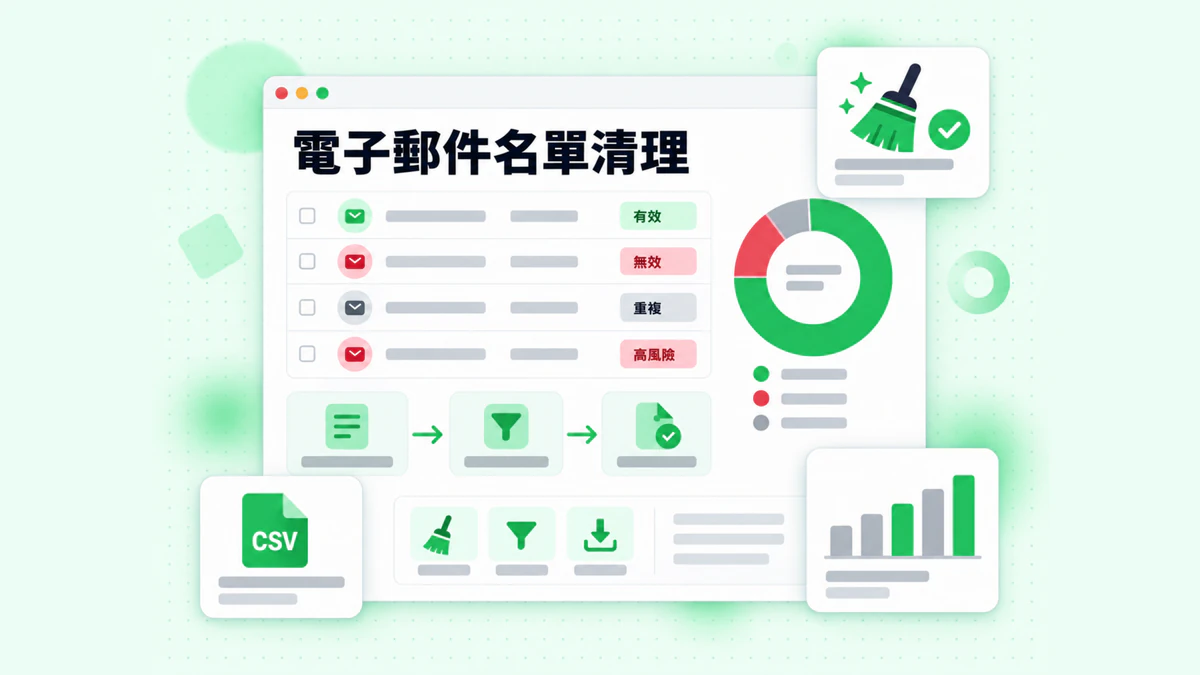
BillionVerify 的名單清理功能會依檢查結果將每筆資料分類。
BillionVerify 的電子郵件驗證工具可驗證單筆資料,而大量電子郵件驗證則適用於整份名單。以下是你需要知道的資訊:
- 有效與無效結果每筆各扣 1 點,未知結果則免費
- 可在 24 小時內免費重新檢查
- 全收型信箱地址會有專屬標籤,且不計為有效地址
- 每個使用日可免費獲得 20 點,每月最多 600 點,且點數永不過期
- 我們的伺服器位於法國(歐盟),並可簽署資料處理協議(DPA)
- 你可以使用 REST API、MCP 伺服器,或超過 25 種整合服務之一
我們不對 WEB.DE 伺服器如何回應驗證檢查作出任何聲明。如果你的註冊表單會收集電話號碼,我們的電話號碼檢查工具可顯示號碼在其所屬國家是否有效。若要追查可疑寄件者的身分,請使用我們的電子郵件反向查詢。WEB.DE 的網站法律聲明列明,其營運商為 1&1 Mail & Media GmbH。如果你也使用 GMX,請參閱我們的 GMX 登入指南。
常見問題
如何登入 WEB.DE?
WEB.DE 信箱的登入入口位於 web.de。點選「登入」,輸入電子郵件地址,按下「繼續」,再輸入密碼。在應用程式中點選「登入」後,也需要輸入相同的資料。
WEB.DE 電子郵件服務免費嗎?
根據資費方案總覽,FreeMail 是免費方案,由廣告提供營運資金。MailPlus 則是付費方案,不含橫幅廣告。
註冊 WEB.DE 需要手機號碼嗎?
WEB.DE 要求註冊時提供可正常使用的手機號碼。驗證碼會透過簡訊傳送,同一個號碼也用於密碼復原。沒有手機號碼就無法完成註冊。
忘記 WEB.DE 密碼時該怎麼辦?
WEB.DE 密碼重設須在 assistent.web.de 進行。輸入電子郵件地址,完成人機驗證,再使用其中一種已儲存的驗證方式,包括手機號碼、備用聯絡電子郵件、備用信箱存取方式或身分驗證。
為什麼 WEB.DE 要求我確認登入?
當登入來自 WEB.DE 尚未識別的裝置或瀏覽器時,便會要求確認。您可以透過郵件應用程式、簡訊或郵寄的驗證碼確認登入。保持勾選信任選項,下次就不會再出現此視窗。
我可以變更 WEB.DE 電子郵件地址嗎?
每個 WEB.DE 地址一經註冊,名稱便無法變更,也無法刪除或重複核發。若想使用不同名稱,請註冊新帳號。
WEB.DE 會刪除我未使用的帳號嗎?
根據 WEB.DE 關於郵件應用程式存取的文章,超過一年未使用的地址可能會被釋出,之後其他人便能註冊該地址。您將無法取回該地址。
在哪裡可以找到 WEB.DE 客戶服務?
WEB.DE 客戶服務入口位於 hilfe.web.de。其聯絡頁面提供處理信箱相關問題的聊天服務。登入、密碼與安全性問題則有專屬管道,透過助理處理。