


WEB.DE メールへのログインは web.de から始まります。「ログイン」を押し、メールアドレスを入力して「次へ」を押します。同じアカウントで WEB.DE メールアプリとアカウントアシスタントも利用できます。
このガイドでは、確認できた各ログイン方法を紹介します。続いて、新規登録、パスワードのリセット、ロックされたアカウントについて説明します。WEB.DE に関するすべての情報は、2026 年 10 月に閲覧した公式ページに基づいています。実際のログインや登録は行っておらず、WEB.DE との提携関係もありません。BillionVerify はメール検証サービスです。メールソフトの簡単な定義については、用語集のメールクライアントとはをご覧ください。
主な情報(2026 年 10 月確認):
- 料金一覧では、FreeMail は月額 0,00 € で、メール保存容量 1 GB とメールアドレス 2 個が含まれています。
- 同じ料金一覧では、MailPlus は月額 3,99 € で、受信トレイの容量は 5 GB です。
- 「WEB.DE の登録」の記事によると、利用可能な携帯電話番号がなければ登録できません。
- 「パスワードの復元」の記事によると、ほとんどのユーザーは電話をかけずに、忘れたパスワードを自分で復元できます。
- 「自分の WEB.DE メールアドレス」の記事によると、登録後のアドレスは変更できません。
- 削除ガイドによると、削除は 21 日以内なら取り消せます。また、そのアドレスは 5 年間使用できなくなります。
- BillionVerify のアカウントでは、利用する日に毎日 20 クレジットが無料で付与され、カードの登録も不要です。キャンペーン前のアドレス確認に使えます。
WEB.DE のすべてのログイン経路
複数の入り口から、同じ WEB.DE アカウントにアクセスできます。実際に開いた経路を表にまとめました。
| 経路 | 開始場所 | 動作 | 適した用途 |
|---|---|---|---|
| web.de | トップページのログインボタン | web.de のアドレスでログインフォームが開く | ブラウザ |
| WEB.DE メールアプリ | App Store または Google Play | メールアドレスとパスワード、またはパスキーの入力を求める | スマートフォンとタブレット |
| MailCheck | web.de/email のボックス | 独自のログイン機能を持つブラウザ拡張機能 | ブラウザ |
| メールソフト | 自分のメールソフト | アプリパスワードを使い、POP3 または IMAP でメールを取得する | デスクトップのメール |
| assistent.web.de | ヘルプ内のリンク | パスワードの復旧を開始する | パスワードを忘れた場合 |
| カスタマーセンター | メールボックス内の「アカウントを管理」 | パスワード、パスキー、アカウント削除を管理する | アカウント設定 |
WEB.DE のログインフォーム
ログインボタンを押すと、短いフォームが開きます。見出しには「ようこそ!」、その下には「アカウントでログイン」と表示されます。入力欄はメールアドレス用です。「次へ」ボタンは、何か入力するまで灰色のままです。
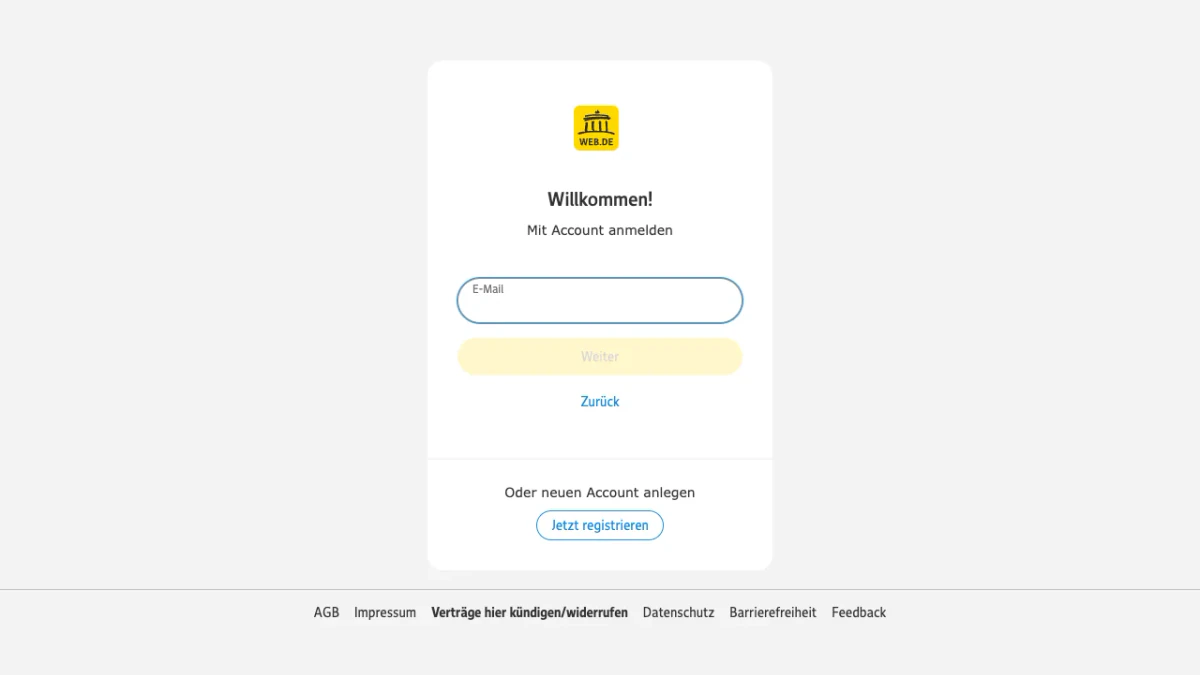
スクリーンショット:ログインせずに開いた WEB.DE のログインフォーム。
フォームの下には「または新しいアカウントを作成」という文と「今すぐ登録」ボタンがあります。フッターには、利用規約、運営者情報、プライバシーポリシー、アクセシビリティへのリンクがあります。
パソコンで WEB.DE メールにログインする
- ブラウザで web.de を開きます。
- 「ログイン」をクリックします。
- メールアドレスを入力し、「次へ」をクリックします。
- パスワードを入力します。
- フォームで求められた場合は、本人確認を行います。
このメールアドレスはユーザー名も兼ねています。@ より前の部分だけでも使えます。maditamustername@web.de の場合、ユーザー名は maditamustername です。
ログイン状態を維持する
WEB.DE メールにログインすると、サイトがブラウザを認識できるようになります。その後の WEB.DE へのログインでは、パスワードの入力が省略されます。トップページには、ログイン入力欄の代わりに「メールボックスへ」というボタンが表示されます。この状態では、右上に自分のイニシャルが入った丸いアイコンが表示されている必要があります。
自動的にログアウトされるのは、ブラウザの Cookie を削除したときだけです。他の人も使う端末で WEB.DE にログインした場合は、利用後に自分でログアウトしてください。イニシャルのメニューを開き、「ログアウト」を選びます。アカウントを切り替えるには、ログアウトボタンの下にある「アカウントを切り替える」をクリックします。
WEB.DE メールアプリと MailCheck
WEB.DE アプリでは、スマートフォンやタブレットでメールボックスを確認できます。web.de のメールセクションには、Google Play と App Store へのリンクがあります。QR コードからダウンロードページにアクセスできます。
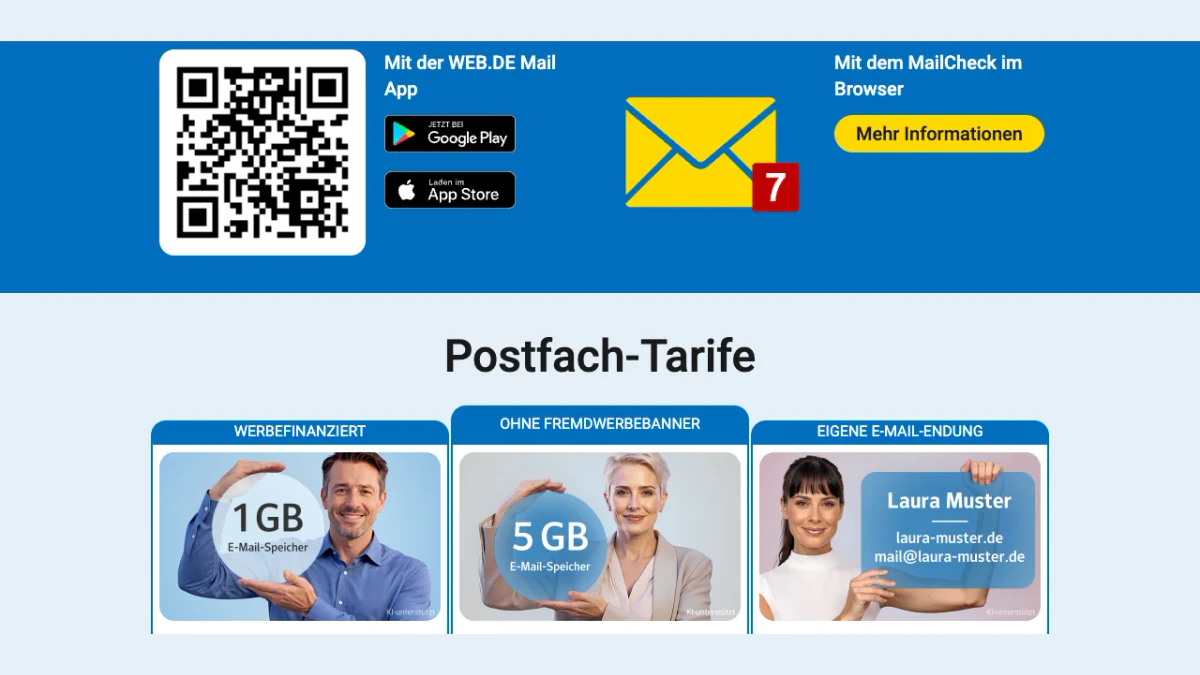
スクリーンショット:web.de/email のアプリと MailCheck のブロック。
同じブロックでは、ブラウザ用の MailCheck も提供されています。WEB.DE では、これをブラウザ拡張機能の一覧に掲載しています。
WEB.DE メールアプリにログインする
- アプリを開きます。
- 「ログイン」をタップします。
- メールアドレスを入力し、「次へ」をタップします。
- パスワードを入力するか、「パスキーを使用」をタップします。
2 つ目のアカウントを追加するには、左上にある自分のイニシャルをタップします。次に「アカウントを追加」をタップします。WEB.DE アプリに一度ログインすると、ウェブのメールボックスと同じように使えます。WEB.DE アプリへのログインには、パスキーも使用できます。
WEB.DE アプリが開かない場合
WEB.DE アプリにログインできない場合、ヘルプでは次の確認事項が案内されています。
- 入力ミス、またはパスワードを忘れている
- 他の人がパスワードを変更した
- アプリのバージョンが古い。古いバージョンでは、WEB.DE がサポートを終了したログイン方法を使用しているため
- Android または iOS のバージョンが古い
- メールボックスがロックされている。メールアプリには必ずしも表示されない
- WEB.DE で障害が発生している
- アカウントを 1 年以上使用していない
スマートフォンを紛失したり売却したりした場合は、その端末からのアクセスをリセットしてください。カスタマーセンター内で「セキュリティ」に移動し、「ログインをリセット」をクリックします。すべてのモバイルアクセスがリセットされるまで、最大 35 分かかることがあります。
メールソフトとアプリパスワード
Outlook、Thunderbird などのメールソフトは、POP3 または IMAP を通じて WEB.DE のメールを取得します。これらのソフト用にアプリパスワードを作成できます。メールソフトは、通常のパスワードの代わりにこのパスワードを使用します。「ログインとセキュリティ」で「アプリパスワード(外部アプリ用)」をクリックします。「新しいアプリパスワードを作成」を選択します。パスワードは一度しか表示されないため、すぐに控えてください。
ログイン確認、二要素ログイン、パスキー
正しいパスワードだけでは十分でない場合があります。WEB.DE は追加の確認を行います。
不明なデバイスを確認する
新しいブラウザーやデバイスから WEB.DE にログインすると、「アプリでログインを確認」ウィンドウが開きます。次の方法で確認できます。
- メールアプリにログイン済みの場合は、そのアプリで確認する
- カスタマーセンターに電話番号を登録している場合は、SMS コードで確認する
- アプリがない場合は、登録済みの連絡先アドレスに送られるコードで確認する
- いずれも利用できない場合は、身分証明書で本人確認する
「このデバイスでは今後確認しない」を選ぶと、WEB.DE はそのブラウザーを信頼します。Cookie を削除すると、その信頼は解除されます。
二要素ログイン
二要素認証を有効にすると、WEB.DE のログイン時にパスワードの入力後、コードを求められます。ヘルプでは FreeOTP アプリを例に説明しています。「このデバイスを記憶する」にチェックを入れることもできます。信頼できるデバイスでのみ設定してください。後でチェックを外しても解除されません。リセットするには、ブラウザーの Cookie を削除する必要があります。
パスキー
パスキーは、WEB.DE メールへのログイン時にパスワードの代わりになります。web.de アドレスに紐づいているため、偽サイトに盗まれることはありません。顔認証、指紋認証、またはスマートフォンの PIN でロックを解除します。
作成するには、カスタマーセンターで「パスキーの作成と管理」を選びます。次に「パスキーを追加」をクリックします。パスワードを入力し、iPhone、iPad、または Android デバイスで QR コードを読み取ります。ただし、現時点では YubiKeys などのセキュリティキーには対応していません。
WEB.DE の新規登録:無料アドレスとプラン
料金一覧には 3 つのプランがあります。今回は訪問者として閲覧し、登録は行いませんでした。
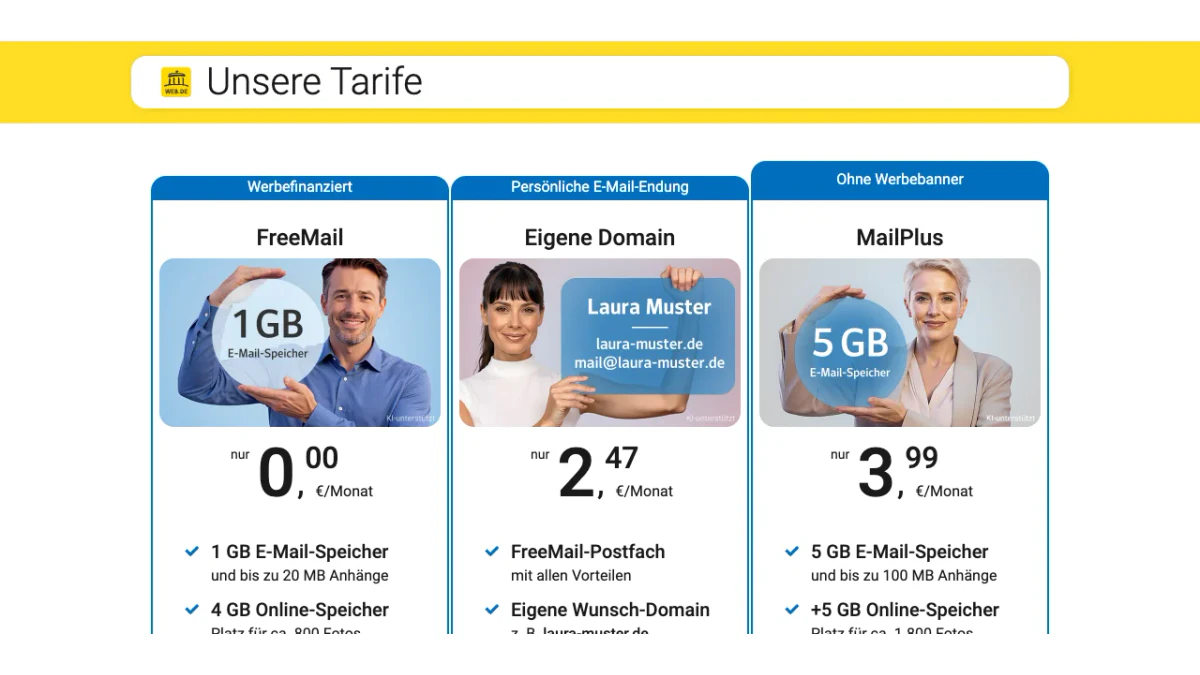
スクリーンショット:produkte.web.de のプラン一覧。
- **FreeMail:**広告で運営され、4 GB のオンラインストレージと 2 つのアドレスを利用できます。
- **Eigene Domain:**月額 2,47 € で、独自ドメインと最大 500 個のアドレスを利用できます。
- **MailPlus:**バナー広告がなく、追加のオンラインストレージと、末尾が @email.de のアドレスを 4 つ利用できます。
登録手順
「WEB.DE の登録」という記事では、新規登録の手順を次のように説明しています。
- 名、姓、生年月日を入力します。
- 候補のアドレスから選ぶか、希望するアドレスを入力して確認します。
- 性別を選択し、住所を入力します。WEB.DE によると、この情報は後でアクセスを復旧する際に役立ちます。
- 8 文字以上のパスワードを設定します。12 文字以上にすると、さらに安全です。
- 電話番号を入力し、SMS で届いたコードで認証します。
- 人間であることの確認を済ませ、利用規約に同意して「登録」をクリックします。
その後、新しいメールボックスが開きます。
携帯電話番号は必須
有効な携帯電話番号が必須です。ドイツまたはスイスの国番号を選択できます。WEB.DE は、この番号をパスワードの復旧、またはセキュリティに関する連絡にのみ使用します。SMS が届かない場合は、60 秒待ってから再送をリクエストしてください。すでに多数の別アカウントに登録されている番号は、受け付けられない場合があります。
ドイツ国外からの登録
ドイツ国外の接続環境から新規登録を開始したところ、WEB.DE は「登録に失敗しました」という記事を表示しました。
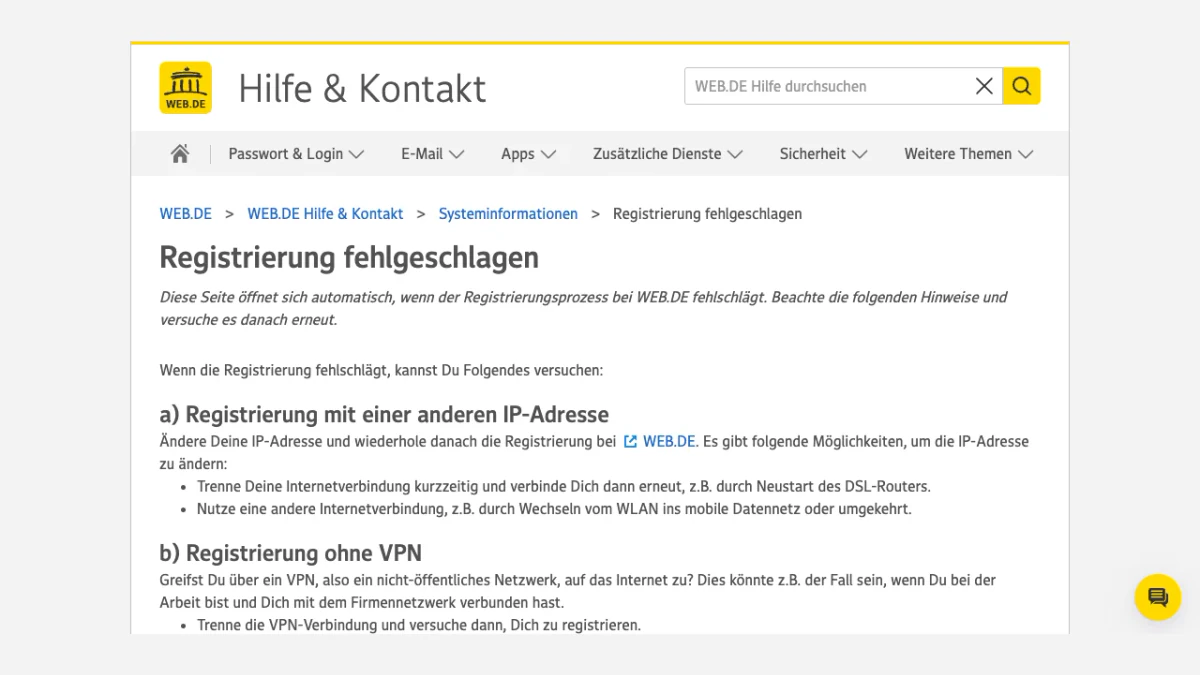
スクリーンショット:登録に失敗したときに WEB.DE が開くページ。
この記事では、別の IP アドレス、VPN を使わない接続、アプリ内での新規登録を試すよう案内しています。「現在、メールアドレスまたはメールボックスを作成できません」というエラーが表示された場合は、少なくとも 1 時間待ってからやり直してください。
アドレスは変更できません
登録したアドレスは、そのまま固定されます。名前の変更、同じアドレスの重複発行、アドレスの削除はできません。FreeMail では 2 つのアドレスを利用できます。Club と MailPlus の会員は、2 つ目の送信者アドレスを追加できます。
使用していないアカウントは、アドレスを失う可能性があります。1 年以上利用しないと、WEB.DE がそのアドレスを他の人に開放する場合があります。その場合、新しいアドレスを登録するしかありません。
アシスタントを使った WEB.DE のパスワードリセット
ほとんどのユーザーは自分でパスワードをリセットできます。WEB.DE のパスワードリセットは、アカウントアシスタントの 1 つのページで行えます。
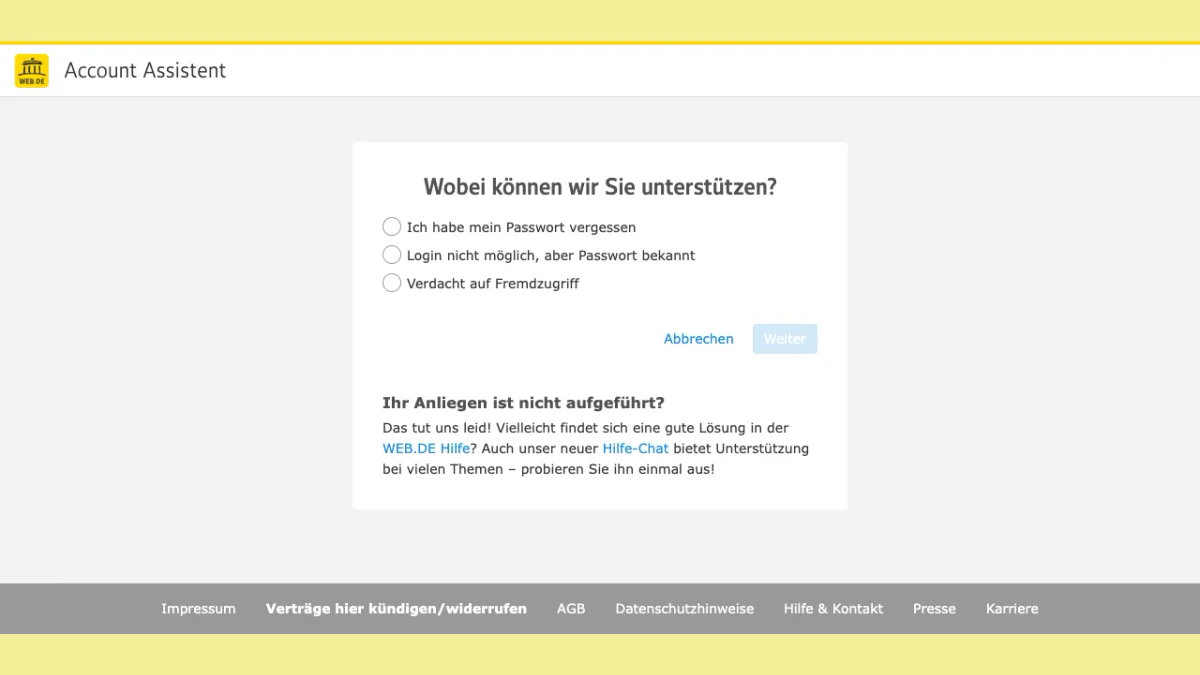
スクリーンショット:アカウントアシスタントの開始ページ。
このツールは「どのようなことでお困りですか?」と尋ね、「パスワードを忘れた」「パスワードはわかるがログインできない」「不正アクセスの疑い」の 3 つの選択肢を表示します。
忘れたパスワードをリセットする
- assistent.web.de を開きます。
- メールアドレスを入力し、2 つの記号をスライドさせて重ね、人間であることを証明します。
- WEB.DE がカスタマーセンターに保存されている方法を順番に表示します。いずれかを選ぶか、「別の方法でコードを受け取る」をクリックします。
リセット方法は、電話番号、代替の連絡先メールアドレス、代替メールボックスへのアクセス、本人確認の 4 つです。保存してある方法だけが表示されます。
現在使えるパスワードを変更する
強力なパスワードは定期的に変更する必要はありません。流出したリストに掲載された場合や、WEB.DE から求められた場合に変更してください。ログインして、イニシャルのメニューを開きます。「アカウント管理」を選び、「ログインとセキュリティ」に進んで「パスワードを変更」を選択します。古いパスワードを入力し、新しいパスワードを 2 回入力して「保存」をクリックします。
その後、外部プログラムに設定されているパスワードも更新してください。WEB.DE アプリでは、再度ログインが必要になる場合があります。
メールアドレスを忘れた場合
ブラウザーやメールソフトに保存されている可能性があります。ブラウザーのパスワードマネージャーを開き、web.de を検索してください。以前のログイン時に保存していた場合にのみ、メールアドレスが表示されます。
WEB.DE のログイン問題を解決する
WEB.DE のログイン問題の多くは、単純な原因で起こります。次の順序で確認してください。
入力ミスと古い保存データ
入力ミスは、WEB.DE メールにログインできない原因としてよく見られます。Caps Lock キーがオフになっているか確認してください。入力欄の目のアイコンをクリックすると、入力内容を確認できます。入力欄が自動入力される場合、ブラウザに古いデータが残っている可能性があります。ブラウザの設定で保存済みのログイン情報を確認し、修正してください。
ブラウザのキャッシュと Cookie
キャッシュが大きすぎると、ページの読み込みが遅くなったり、まったく読み込まれなくなったりします。破損した Cookie や古い Cookie も、WEB.DE にログインできない原因になります。キャッシュと Cookie を削除してから、もう一度お試しください。
「もう一度ログインしてください」画面
この画面では、ログイン情報の再入力とセキュリティチェックを求められます。ログイン失敗が多いネットワーク範囲に属する IP アドレスを使用している場合に表示されます。最もよくあるのは、海外旅行中のケースです。プロバイダーから割り当てられた海外の IP アドレスや、会社の VPN が原因になることもあります。
メールボックスのロック通知
「メールボックスがロックされています」という記事には、よく表示されるメッセージが掲載されています。アプリでは理由が表示されないことが多いため、パソコンで確認してください。
| 通知 | WEB.DE が示す理由 | 対処方法 |
|---|---|---|
| ログインを確認してください | まだ承認されていない端末またはブラウザ | アプリまたは SMS コードで確認する |
| セキュリティチェック | 複数の場所からのログイン、またはアカウントからの迷惑メール送信 | アプリで確認してから、パスワードを変更する |
| 本人確認 | 不審なアクセスを検出 | SMS の送信をリクエストする |
| 一時的にログインできません | 異なる場所、または同じ IP アドレスからのログインやログイン試行 | 表示された時間が経過するまで待つか、IP アドレスを変更する |
| パスワードの変更が必要です | パスワードが現在のポリシーを満たしていない | より強力なパスワードを設定する |
| 未払いの請求があります | 請求書の未払い | 支払いを済ませてメールボックスのロックを解除する |
すべてのヘルプページに表示されるステータスバナー
各ヘルプページの上部には「現在の状況」が表示されます。確認した時点では「障害はありません」と表示されていました。障害が報告されている場合、WEB.DE のログイン問題の原因は、ご自身の側にはない可能性があります。
WEB.DE へのお問い合わせ
チャットでは、メールボックスに関するあらゆるトピックに対応しています。特別なケースには専用の窓口があります。サインイン、パスワード、不正アクセスに関する問題は、アシスタントが対応します。MailPlus および Club 会員向けには、produkte.web.de に専用の FAQ があります。メールサーバーを運用するポストマスター向けの窓口は、postmaster.web.de にあります。
WEB.DE アカウントを削除する
有効な契約や未払いの請求がない場合、FreeMail アカウントはカスタマーセンターで削除できます。
- メールボックスを開き、イニシャルのメニューから「アカウント管理」を選択します。
- 「アカウント削除」セクションを開き、「WEB.DE アカウントを削除」をクリックします。
- パスワードを入力し、「今すぐ削除」をクリックします。
削除は 21 日以内であれば取り消せます。パソコンでログインし、通知に表示される問い合わせ方法を利用してください。その期間を過ぎると、アカウントは完全に削除されます。以前のアドレスは 5 年間、誰も登録できません。悪用されないよう、ショップやその他のサービスからそのアドレスを削除してください。
偽の WEB.DE ログインページとメール
フィッシングメールは、しばしば WEB.DE からのメールを装います。WEB.DE は次のような手口を挙げています。
- 送信者名の横に青と白のチェックマークの認証シールがない
- 送信者アドレスの文字が入れ替わっている。例えば「service」ではなく「serivce」になっている
- リンクの表示テキストが実際のアドレスと異なる
- 未払いの請求書、アカウントの閉鎖、アカウントの停止について通知してくる
この認証シールは、WEB.DE 独自のウェブメールとアプリにのみ表示されます。Outlook などの外部プログラムには表示されません。Postmaster サービスでは、不審なメールを確認できます。メールを EML ファイルとして保存し、そのサービスにアップロードしてください。
リンクをたどる代わりに、必ず自分で web.de と入力してください。リンク経由で開いたページでは、WEB.DE のログイン情報を絶対に入力しないでください。私たちが開いたフォームは web.de のアドレス上にありました。パスキーは本物のサイトでしか機能しないため、保護を強化できます。
WEB.DE ユーザーにメールを送るなら、送信前に検証を
このガイドを読むすべての方が WEB.DE のメールボックスを持っているわけではありません。WEB.DE を使う相手にメールを送る方もいるでしょう。リストに @web.de のアドレスが含まれているなら、キャンペーンの前に確認してください。登録フォームでこれらのアドレスを収集する場合も同様です。
「メールが配信不能として返送されました」という記事では、よくあるエラーメッセージが紹介されています。「不明なユーザー」や「メールボックスを利用できません」は、入力ミスやメールボックスが存在しないことを示します。「メールボックスがいっぱいです」や「ユーザーのサーバー上のメッセージ数が多すぎます」は、受信者の空き容量がないことを意味します。どちらもレポートではバウンスとして記録されます。
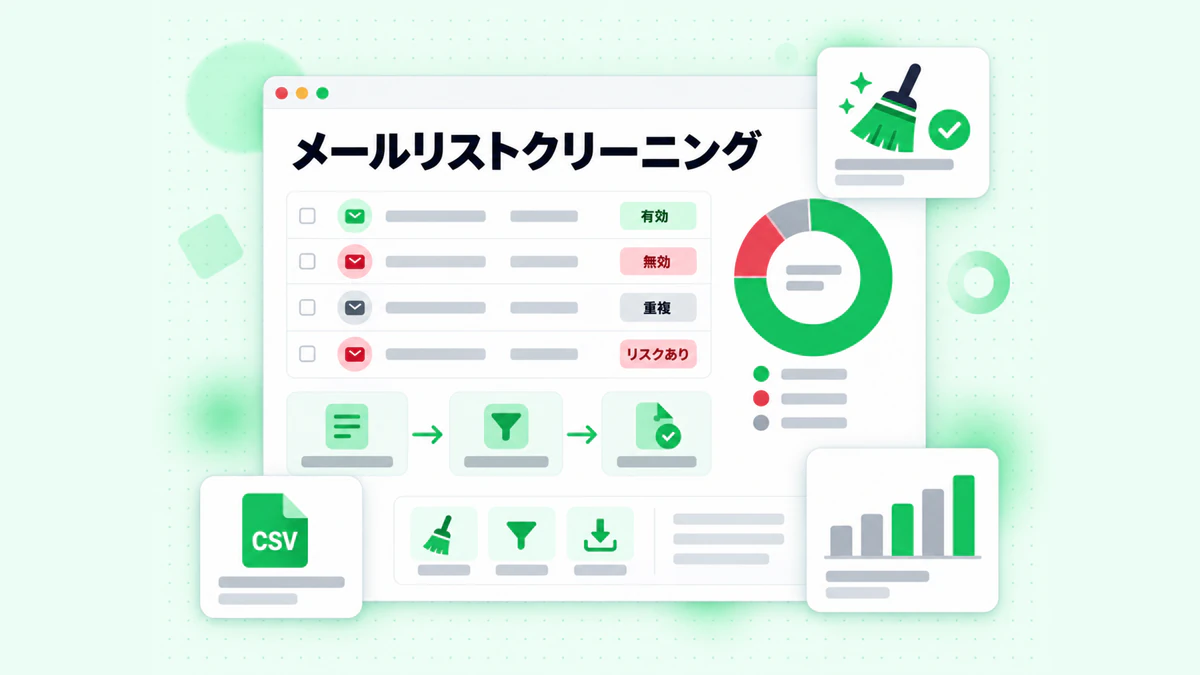
BillionVerify のリストクリーニングは、各アドレスを結果別に分類します。
BillionVerify の メール検証ツール は個別のアドレスに、一括メール検証はリストに対応しています。知っておきたいポイント:
- 有効・無効の結果にはそれぞれ 1 クレジットがかかり、判定不能の結果は無料です
- 24 時間以内なら無料で再確認できます
- キャッチオールのアドレスには専用のラベルが付き、有効としてはカウントされません
- 無料枠は利用日ごとに 20 クレジット、月に最大 600 クレジットで、クレジットに有効期限はありません
- 当社のサーバーはフランス(EU)にあり、データ処理契約(DPA)の締結も可能です
- REST API、MCP サーバー、または 25 種類以上の連携機能を利用できます
WEB.DE のサーバーが検証にどう応答するかについて、当社は断定していません。登録フォームで電話番号を収集する場合は、当社の電話番号チェッカーで、その番号が該当する国で有効かどうかを確認できます。不審な送信者の所有者を調べるには、メールアドレス逆引き検索をご利用ください。WEB.DE の運営者情報には、運営会社として 1&1 Mail & Media GmbH が記載されています。GMX もお使いなら、GMX ログインのガイドをご覧ください。
よくある質問
WEB.DE にログインするにはどうすればよいですか?
WEB.DE メールへのログインは web.de から始めます。「ログイン」をクリックし、メールアドレスを入力して「次へ」を押し、パスワードを入力します。アプリでも「ログイン」をタップすると、同じ情報の入力を求められます。
WEB.DE のメールは無料ですか?
料金プラン一覧によると、FreeMail は無料プランです。広告によって運営されています。MailPlus は有料プランで、広告バナーは表示されません。
WEB.DE への登録に携帯電話番号は必要ですか?
WEB.DE への登録には、有効な携帯電話番号が必要です。確認コードが SMS で届き、同じ番号をパスワードの復旧にも使用します。携帯電話番号がなければ、登録を完了できません。
WEB.DE のパスワードを忘れた場合はどうすればよいですか?
WEB.DE のパスワードは assistent.web.de でリセットします。メールアドレスを送信し、人間であることを確認するテストを完了して、登録済みの方法を選びます。携帯電話番号、予備の連絡用メールアドレス、別のメールボックスへのアクセス、または本人確認を利用できます。
WEB.DE がログインの確認を求めるのはなぜですか?
WEB.DE は、まだ認識していない端末やブラウザーからログインがあると、確認を求めます。メールアプリ、SMS、または郵送されるコードで確認できます。信頼する設定にチェックを入れたままにすると、次回から確認画面は表示されません。
WEB.DE のメールアドレスは変更できますか?
一度登録した WEB.DE のアドレス名は変更できません。また、削除したり、重複して発行したりすることもできません。別の名前を使うには、新しいアカウントを登録してください。
WEB.DE は使っていないアカウントを削除しますか?
メールアプリへのアクセスに関する記事によると、WEB.DE は 1 年以上使われていないアドレスを解放する場合があります。その後は別の人が登録でき、そのアドレスを取り戻すことはできません。
WEB.DE のカスタマーサービスはどこにありますか?
WEB.DE のカスタマーサービスは hilfe.web.de から利用できます。お問い合わせページには、メールボックスに関する相談用のチャットがあります。ログイン、パスワード、セキュリティの問題には、アシスタントを通じた専用の窓口があります。