


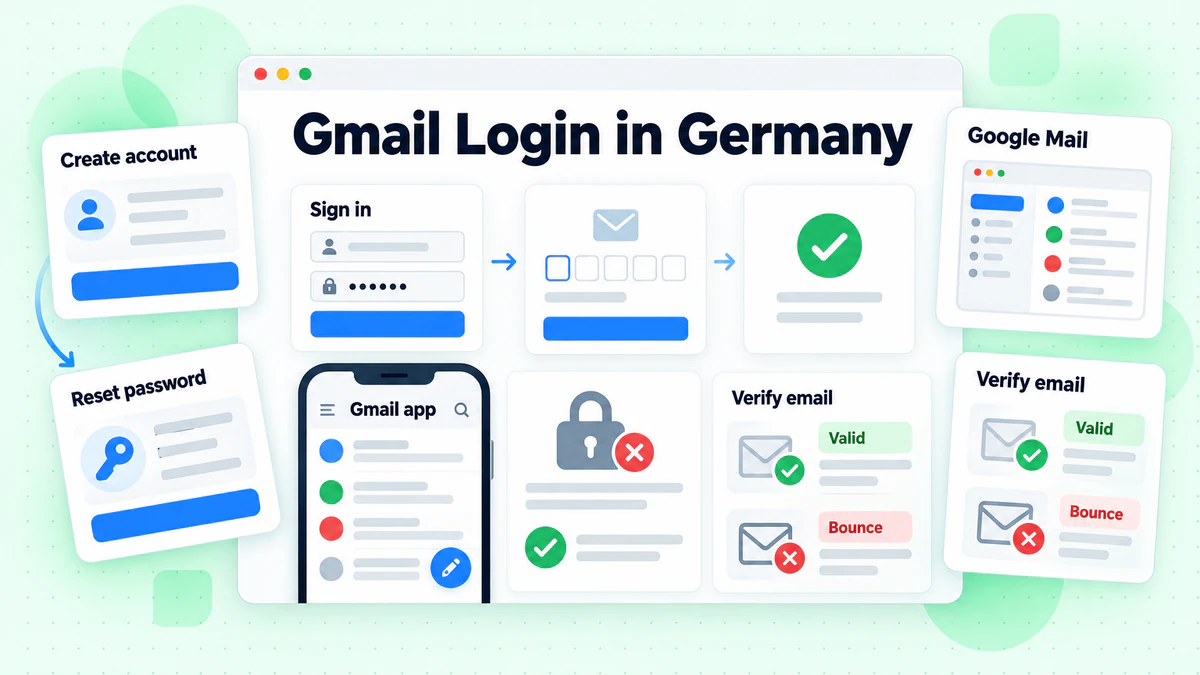
Gmail のログインは、Google の 1 つのページで行います。Gmail を開き、アカウントのメールアドレスまたは電話番号を入力してから、パスワードを入力します。ドイツでは、このページはドイツ語で表示されます。見出しは「Anmeldung(ログイン)」、ボタンは「Weiter(次へ)」です。ドイツ語話者はよく Google メールのログインと呼びますが、サービス名は Gmail です。
このガイドでは、ウェブ、アプリ、パソコン用メールソフトを取り上げます。新規登録、ユーザー名のルール、パスワードの再設定、ログイン時の問題、アカウントの削除も説明します。すべての情報は、2026 年 10 月に確認した Google 公式ヘルプセンターと公開ページに基づいています。当社は Google と提携していません。BillionVerify はメール検証サービスです。まず簡単な定義を知りたい方は、用語集の Gmail とはをご覧ください。
主な情報(2026 年 10 月確認):
- Gmail ヘルプ「Gmail にログインする」:パソコンでは、Google アカウントのメールアドレスまたは電話番号と、そのパスワードを使ってログインします。
- Google のアカウント作成に関するヘルプ:電話番号の入力は任意の手順です。
- 同じヘルプページによると、他のプロバイダーのメールアドレスも使えるため、Gmail アドレスは必須ではありません。
- Google のユーザー名ガイド:Gmail のユーザー名は 6~30 文字です。
- Google のアプリへのアカウント追加ガイド:Gmail アプリには、アカウントごとに最大 5 件のアドレスを登録できます。
- Gmail ヘルプ「Google アカウントから Gmail を削除する」:メールと設定は、削除操作から 30 日後に消去されます。
パソコンで Gmail にログインする
Gmail へのログインに必要なのはブラウザだけです。mail.google.com を開くと、ブラウザは accounts.google.com に移動しました。このホストにログインフォームがあります。
ログインの手順
- パソコンで Gmail を開きます。
- メールアドレスまたは電話番号を入力します。
- 「Weiter」(次へ)を押します。
- パスワードを入力し、もう一度「Weiter」を押します。
- 2 段階認証が有効な場合は、スマートフォンに表示される確認を承認します。
- 「Posteingang」(受信トレイ)が開くまで待ちます。
保存された情報が別の人のものである場合は、「Anderes Konto verwenden」(別のアカウントを使用)を選びます。Gmail の説明だけが表示されるページには、フォームがありません。右上の「Anmelden」(ログイン)を探してください。
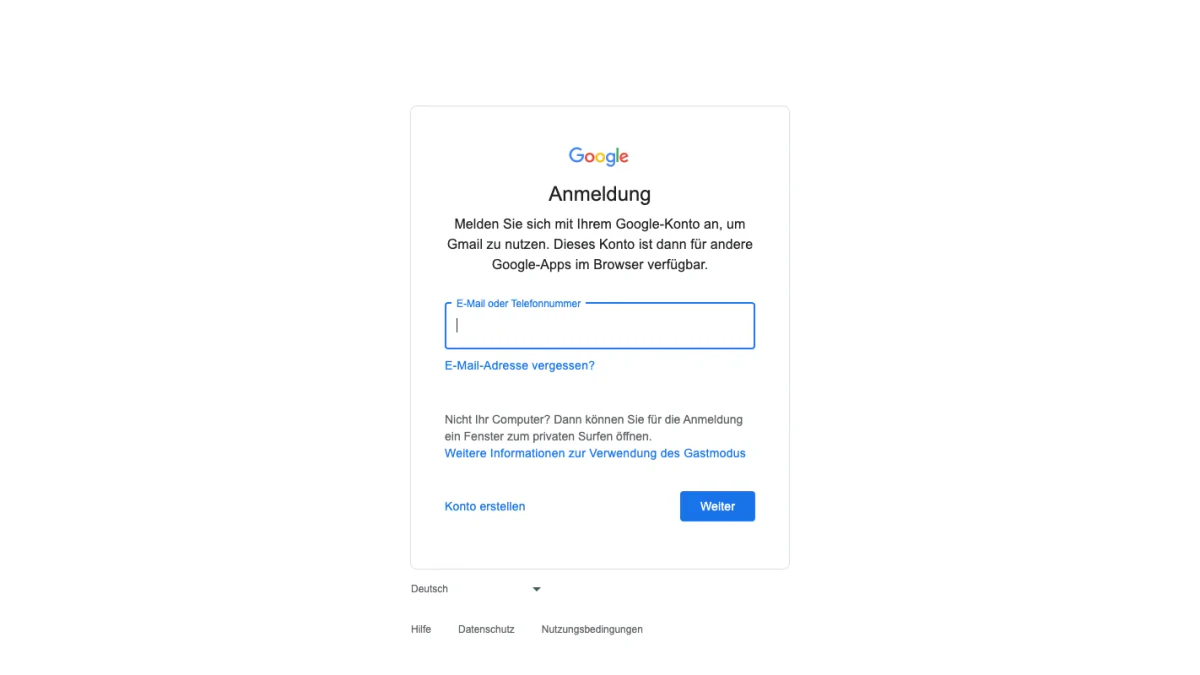
スクリーンショット:ログインしていない状態で Gmail から開いた、ドイツ語のログイン画面。
ドイツ語の画面に表示される内容
フォームの冒頭には「Anmeldung」(ログイン)と表示されます。その下の行には、Gmail を使用するにはアカウントでログインするよう案内されています。入力欄は 1 つで、「E-Mail oder Telefonnummer」(メールアドレスまたは電話番号)というラベルが付いています。
入力欄の下にはリンクが 2 つあります。「E-Mail-Adresse vergessen?」(メールアドレスを忘れた場合)は、アドレスがわからなくなったときに使います。「Konto erstellen」(アカウントを作成)からは、新規登録を開始できます。灰色の注記には「Nicht Ihr Computer?」(自分のパソコンではない場合)とあり、プライベートブラウジングウィンドウの使用を勧めています。共有パソコンについての Google の助言は、もっと簡潔です。席を離れる前にログアウトしましょう。
Android と iPhone 向け Gmail アプリ
Gmail アプリでは、Gmail アドレスと他のサービスのメールを利用できます。操作手順は Android、iPhone、iPad で共通です。
Gmail アカウントをアプリに追加する
- Gmail アプリを開きます。
- 検索バーの上隅にあるプロフィールをタップします。
- 「別のアカウントを追加」をタップし、Google を選択します。
- 画面の指示に従います。
アプリでの Gmail へのログイン方法は、ウェブと同じです。2 段階認証を有効にしている場合、Google から指定の追加認証を求められます。お使いのデバイスで確認してください。
他のプロバイダーを追加する
同じメニューから、他のプロバイダーのメールも追加できます。Google は Outlook、iCloud メール、Yahoo を挙げています。一覧からプロバイダーを選択してください。見つからない場合は「その他」を選び、そのプロバイダーの IMAP 設定を手動で入力します。
Google の手動設定の例では、imap.mail.com、ポート 993、SSL/TLS が使われています。これらは仮の値として扱い、実際の設定値はプロバイダーから取得してください。GMX のメールボックスは、接続する前に POP3 と IMAP を有効にする必要があります。GMX ログインガイドで設定場所を紹介しています。
すべての受信トレイをまとめて表示する
複数のメールボックスがある場合は、左上のメニューアイコンをタップして「すべての受信トレイ」を選択します。メールボックスを削除するには、プロフィールを開き、「このデバイスのアカウントを管理」を選び、対象のメールボックスを選択して「削除」をタップします。
Outlook、Apple Mail、Thunderbird で Gmail を使う
Thunderbird、Apple Mail、Outlook などのデスクトップアプリで Gmail を読むことができます。メールやラベルも同期されます。
デスクトップアプリでの Gmail へのログインは、ウェブのログイン画面とは異なります。ログイン情報の直接入力を求めるアプリは、サポートされなくなりました。「Google でログイン」という選択肢を探してください。ドイツ語では「Über Google anmelden」と表示されます。
- 個人アカウントでは、2025 年 1 月から IMAP アクセスが常に有効になっています。
- 有効と無効を切り替える設定は廃止され、既存の接続は引き続き機能します。
メールアプリのエラーを解決する
ログイン失敗には、3 つの兆候があります。「ユーザー名とパスワードが承認されませんでした」または「認証情報が無効です」と表示されるか、ログイン情報の入力を繰り返し求められます。次の手順を順番に試してください。
- アプリを更新します。たとえば Outlook 2016 は、最新のセキュリティに対応していない可能性があるバージョンです。
- Gmail のログイン情報を削除して追加し直し、Google の選択肢を選びます。
- 最近パスワードを変更した場合は、ログイン情報を再入力します。
2 段階認証が有効な場合は、アプリパスワードを使えることがあります。ただし Google は、ほとんどの場合は不要であり、推奨しないとしています。
「同時接続数が多すぎます」というエラーは、多数のアプリが同時にメールを取得していることを意味します。1 つのメールボックスに接続できるアプリは最大 15 個です。いくつかのアプリを閉じるか、ログアウトしてください。
Google Mail ログインと googlemail.com
ドイツ語話者には、2 つの名前がなじみ深いものです。画面上のサービス名は Gmail ですが、今でも多くの人が Google Mail ログインを探しています。Google のドイツ語ヘルプでは、すべて Gmail という名称が使われています。
ウェブアドレスを検証しました。googlemail.com ログイン、gmail.com ログイン、www.googlemail.com は、いずれも同じ Google フォームに到達しました。ログイン後は mail.google.com に進みます。どれも Google Mail ログインへの入り口として利用できます。
Google のヘルプには、googlemail.com アドレスの説明はありません。ご自身のアドレスを、覚えているとおりに正確に入力してください。思い出せない場合は、メールアドレスを忘れた場合のリンクを利用してください。
ドットの有無は関係ありません
個人用 Gmail アカウントでは、ドットは無視されます。maxmustermann@gmail.com を所有していれば、max.mustermann@gmail.com も、その他のドットを加えたすべての形式も所有しています。どの形式に送られたメールも、同じ受信トレイに届きます。他の人がドットだけ異なるアドレスを登録することはできません。
企業のメールボックスは異なります。yourdomain.com のようなドメインでは、ドットによってアドレスが変わります。
Gmail の新規登録:Google アカウントを作成する
新しいアドレスには専用のアカウントが必要です。そのため、新規登録ではアカウントを作成します。まず、ログイン中のアカウントからログアウトしてください。
6 つの手順でアカウントを作成する
以下の手順は Google のヘルプに沿っています。確認した最初の画面では名前を求められたため、表示される順序が異なる場合があります。
- ログイン画面を開き、「アカウントを作成」を選びます。
- アカウントの用途として、個人用、子ども用、ビジネス用のいずれかを選びます。
- 提案されたアドレスを選ぶか、自分で入力します。
- 生年月日と性別を入力します。
- パスワードを入力し、確認のためにもう一度入力します。
- 「次へ」で進み、必要に応じて電話番号を追加して、もう一度進みます。
最初の画面を開き、何も入力せずに確認しました。「Google アカウントの作成」と「名前を入力してください」と表示されています。最初の入力欄は名です。姓の入力欄には任意と記されています。
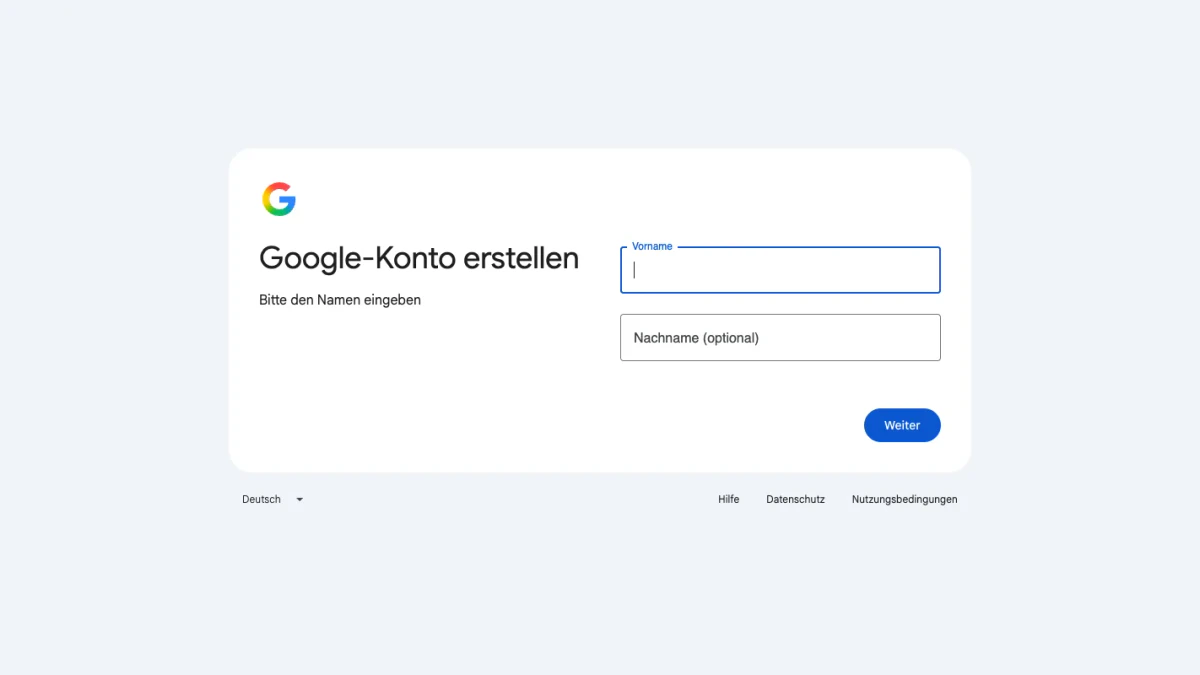
スクリーンショット:Google のドイツ語版新規登録の最初の画面。
スマートフォンでは、パスワードの最初の文字は大文字と小文字が区別されません。
新しい Gmail アカウントへの電話番号の登録は任意
いいえ、この手順は任意です。Google には「任意:アカウントに電話番号を追加して確認してください」と記載されています。それでも、電話番号や予備のアドレスは役立ちます。再設定用の情報を最新にしておけば、ロックされたアカウントを取り戻せる可能性が大幅に高まります。
ユーザー名を選ぶ
Google に「このユーザー名は使用できません」と表示されたら、次のルールを確認してください。
- 長さ:6 ~ 30 文字。
- 使用可能:英字(a ~ z)、数字(0 ~ 9)、ピリオド。
- 使用不可:アンパサンド、等号、アンダースコア、アポストロフィ、ハイフン、プラス記号、カンマ、括弧。
- ピリオドを 2 つ続けて使用しないでください。
- 必要なら先頭と末尾に記号を使用できますが、ピリオドは使用できません。
- abuse と postmaster は予約されています。
すでに誰かが使用しているユーザー名も登録できません。Google は理由を 4 つ挙げています。すでに使用されている、既存の名前に似すぎている、以前の所有者が削除した、または迷惑メール対策のために Google が予約している場合です。Google の例では、example@gmail.com が存在するため、examp1e@gmail.com は拒否されます。
代わりに既存のアドレスを使う
別のプロバイダーのメールアドレスを使って、アカウントを作成できます。
- 個人用の選択肢「個人で使用」を選びます。
- 基本情報を入力します。
- 既存のアドレスを使用する選択肢を選びます。
- 現在のアドレスを入力して「次へ」を押します。
- Google がそのアドレスに送信したコードを入力します。
- 画面の指示に従ってパスワードを設定します。
Gmail は、YouTube、Google ドライブ、Google カレンダー、Google Play と並ぶサービスの 1 つです。アカウントはそれらをまとめるもので、アドレスには好きなプロバイダーのものを使えます。
2 つ目の Gmail アドレスを作成する
2 つ目のアドレスには、2 つ目のアカウントが必要です。最初のアカウントからログアウトし、同じ手順を繰り返してください。最初のアドレスにピリオドを加えただけでは、同じ受信トレイに届くため役に立ちません。その後、両方のメールボックスを Gmail アプリに追加してください。
企業向けには、Google は Google Workspace を案内しています。個人用アカウントにはない、より大容量のストレージとビジネス用のアドレスを利用できます。
Gmail パスワードの変更または再設定
1 つのパスワードで Gmail アカウント、YouTube、その他のサービスにアクセスできます。パスワードを変更すると、すべてに適用されます。
現在のパスワードを変更する
- アカウントページを開き、求められたらログインします。
- 左上で「セキュリティとログイン」を選択します。
- 「Google にログインする方法」で「パスワード」を選択します。
- 求められたら、もう一度ログインします。
- 新しいパスワードを入力し、「パスワードを変更」を選択します。
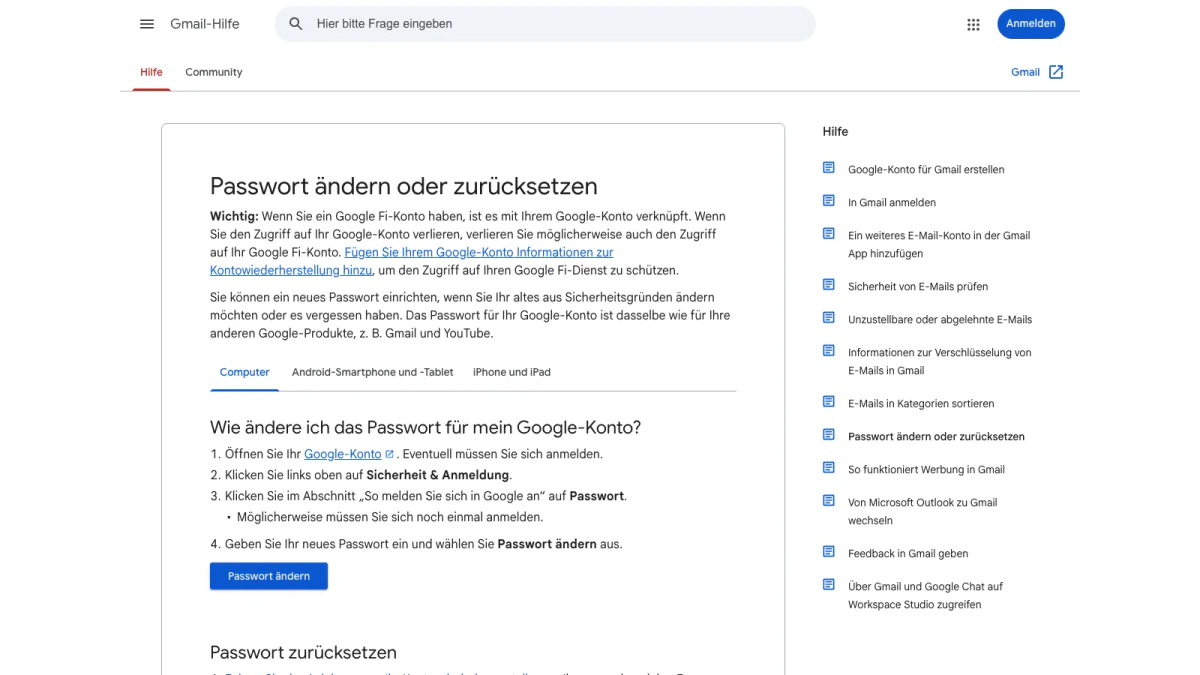
スクリーンショット:ヘルプページ「パスワードを変更または再設定する」。
このアカウントで使ったことのないパスワードを選んでください。変更後は、Gmail にログインしているすべての端末からログアウトされます。ただし、本人確認に使用する端末、サードパーティ製アプリを利用する一部の端末、アクセス権を持つスマートホーム端末は除きます。
忘れたパスワードを再設定する
ログイン画面から復元を開始します。Google はアカウントの所有者であることを確認するためにいくつか質問し、その後メールを送信します。できる限り正確に回答してください。試行回数に上限はなく、回答を間違えても手続きは終了しません。
メールが届かない場合は、次の 4 点を確認してください。
- 迷惑メールやスパム、一括メールのフォルダを確認します。
- noreply@google.com をアドレス帳に追加します。
- 復元手順からメールの再送信をリクエストします。
- 登録時に使用した可能性のあるアドレスをそれぞれ試します。
求められたら、新しい強力なパスワードを設定してください。再設定用の情報の変更が反映されるまでには最長 7 日かかるため、数日後にもう一度試してください。
メールアドレス自体を忘れた場合
電話番号または再設定用のメールアドレスと、アカウントに登録した氏名を用意してください。Gmail アカウントを確認すると、Google が一致するユーザー名を一覧表示します。
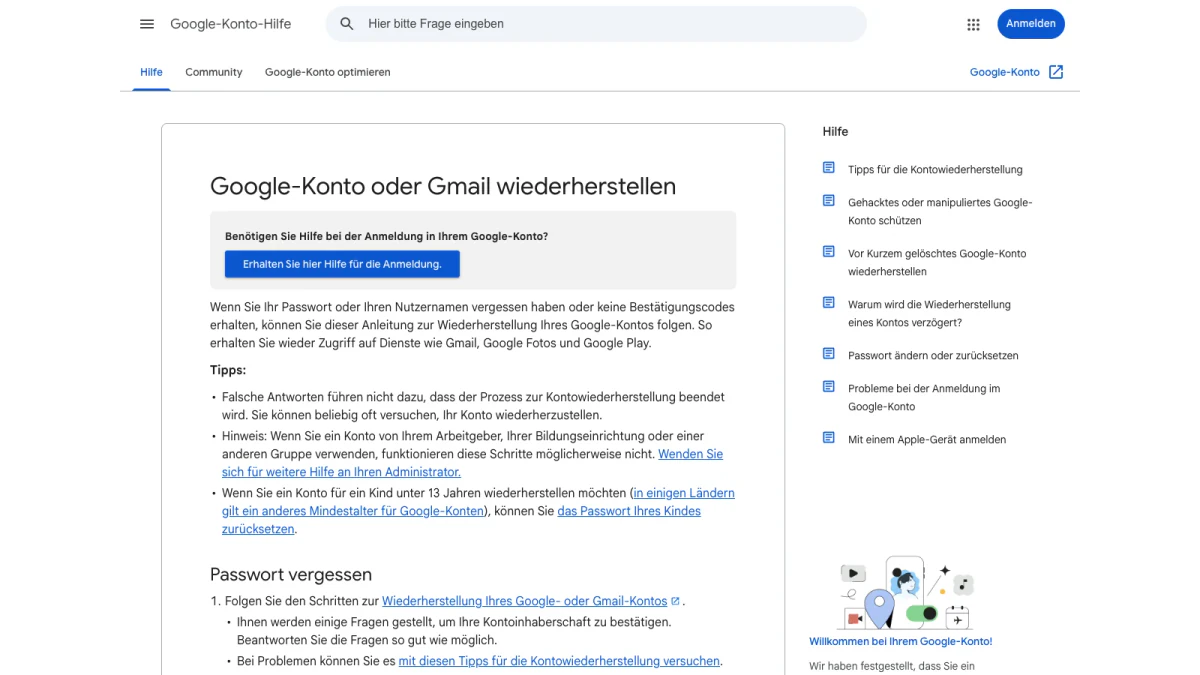
スクリーンショット:Google の復元ガイド「Google アカウントまたは Gmail を復元する」。
Gmail のログイン問題を解決する
ログインに失敗する原因の多くは、単純なものです。
- **メールボックスが違う:**フォームからアカウントを切り替えてください。
- **ページにフォームがない:**ページ上部の隅にあるログインリンクを使ってください。
- **職場や学校のメールボックス:**復元手順がうまくいかない場合は、管理者に相談してください。
- **アカウントが盗まれた:**Google は、乗っ取られたアカウント向けに別の手順を用意しています。
- **削除して間もない:**Google には、削除したアカウントを復元する手順があります。
どの方法でも解決しない場合は、新しい Gmail アカウントでやり直せます。再びログインできなくならないよう、そのアカウントに再設定用の情報を追加してください。
アカウント復元を装う詐欺と偽ページ
Google の担当者が、ログインに関する電話相談に応じることはありません。Google は、アカウントやパスワードのサポートを提供する外部サービスと提携していません。パスワードや確認コードは絶対に渡さないでください。
入力する前にページを確認してください。私たちが開いた正規のフォームは accounts.google.com にありました。メッセージ内のリンクではなく、そのアドレスを自分で入力するか、ブックマークを使ってください。
そのほかの確認には、BillionVerify の無料ツールが 2 つ役立ちます。メールアドレス逆引き検索では、送信者に関連するドメイン、メールの配送経路、公開プロフィールを調べられます。メッセージで特定の番号への電話を促された場合は、電話番号チェッカーで、その番号が該当する国で有効かどうかと、回線の種類を確認できます。
Gmail アカウントを削除する
Gmail だけを削除して、ほかのサービスを残すことができます。メールと設定は 30 日後に消去されます。このアドレスでの送受信は直ちに停止します。ほかの人がこのアドレスを取得することは、今後もできません。
Google サービス全体でのアクティビティと Google Play での購入履歴は残ります。これらを利用するには、Gmail 以外の予備のメールアドレスが必要です。
7 つの手順でサービスを削除する
- まだログインできるうちに、データをダウンロードします。
- パソコンで Gmail を開きます。
- 右上のプロフィールから「Google アカウントを管理」を選択します。
- 左側で「データとプライバシー」を選択します。
- 「ツール」で「使用しなくなったサービスからデータを削除」を選択します。
- Gmail の横にある「削除」を選択します。
- 予備のメールアドレスを入力し、「次へ」で確定します。
Google からそのアドレスにメールが届きます。確認が完了するまで、何も削除されません。考え直した場合は、アプリまたはサイトを開いてログインしてください。アドレスを復元できる場合もありますが、時間が経ちすぎると、以前のメールは失われている可能性があります。
Gmail ユーザーにメールを送るなら、送信前に検証を
ここを読む全員が Gmail を使っているわけではありません。Gmail を使う人にメールを送っている方もいるでしょう。リストに @gmail.com や @googlemail.com のアドレスが含まれているなら、キャンペーン前に確認してください。これらのアドレスを収集するフォームも同様です。
まず理由として挙げられるのは入力ミスです。「name@gmial.com」を受け付けるフォームでは、使えないアドレスが登録されてしまいます。メールが別の人に届く場合、送信者がアドレスを入力し間違えた可能性があります。事前の確認は、送信者としての評価を守ります。
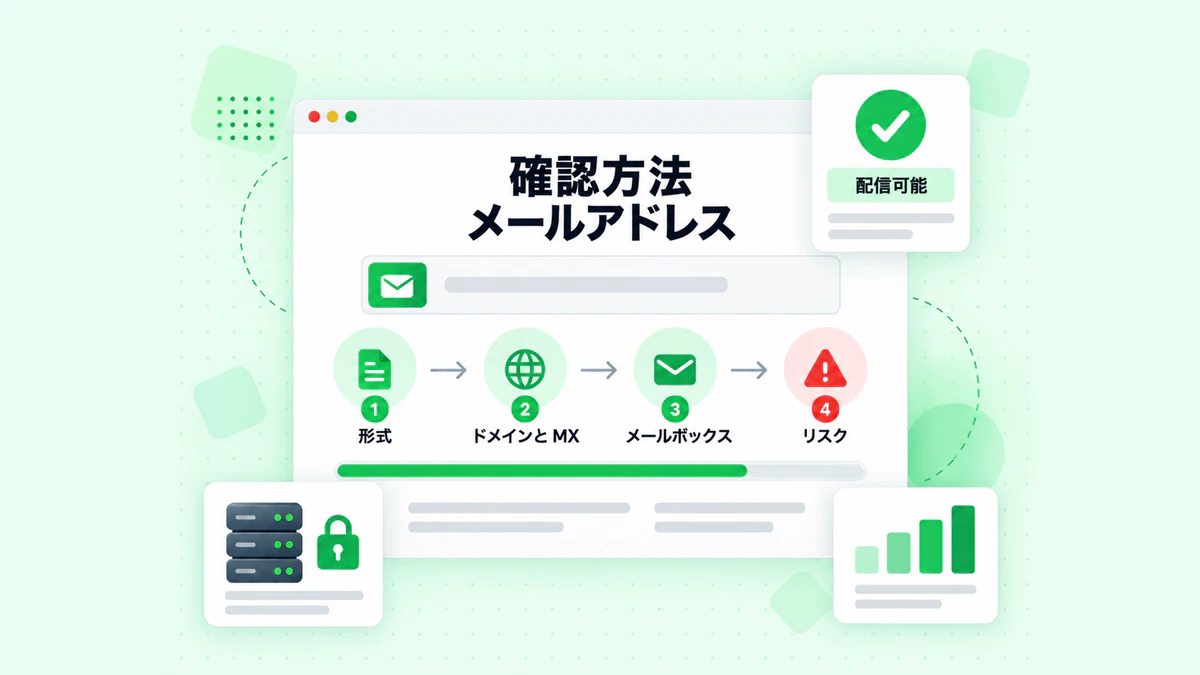
BillionVerify は、アドレスの形式、ドメインと MX レコード、メールボックス、リスクを確認します。
BillionVerify の メール検証ツールは、個別のアドレスにもリストにも対応しています。知っておきたいポイント:
- 有効・無効の結果はそれぞれ 1 クレジットを消費し、不明の結果は無料です
- 24 時間以内なら無料で再確認できます
- キャッチオールのアドレスには専用のラベルが付き、有効としては数えられません
- アカウントを利用する日は毎日 20 クレジット、月に最大 600 クレジットが無料で付与され、有効期限はありません
- サーバーはフランス(EU)にあり、データ処理契約(DPA)を締結できます
- REST API、MCP サーバー、または 25 種類以上の連携機能を利用できます
Gmail が検証にどう応答するかについて、当社は断定しません。アドバイスは簡単です。まず検証し、それから送信しましょう。
よくある質問
ドイツから Gmail にログインするにはどうすればよいですか?
ブラウザで Gmail を開き、ログイン名、続いてパスワードを入力します。ブラウザの言語がドイツ語に設定されている場合、フォームもドイツ語で表示されます。Google Mail のログインからも同じフォームに進みます。スマートフォンでは、アプリのプロフィールからメールボックスを追加します。
Gmail のアドレスがなくてもアカウントを作成できますか?
はい、他のプロバイダーのメールアドレスでも Google アカウントを作成できます。登録時に既存のメールアドレスを使用するオプションを選択し、コードでそのアドレスを確認します。その後、Google がそのアドレスを使ってアカウントを作成します。
新しいアカウントに電話番号は必要ですか?
Google では、登録時の電話番号の入力は任意とされています。ただし、アカウントがロックされた際に復元できる可能性が高まるため、復元用の情報を登録しておくと安心です。
googlemail.com と gmail.com は同じページを開きますか?
はい、当社のテストでは、googlemail.com は gmail.com と同じフォームに移動しました。どちらも Google のフォームを開き、その後 mail.google.com に進みました。つまり、両方の名前で同じページが表示されます。Google のヘルプには、googlemail.com のアドレスについての説明はありません。
Gmail アプリにはメールボックスをいくつ追加できますか?
Google では、Gmail アプリに 5 個のメールボックスを追加できます。Gmail のアドレスでも、他のプロバイダーのメールボックスでも構いません。
Google に電話してアカウントを復元してもらえますか?
いいえ、ログインについて Google に電話でサポートを求めることはできません。Google 自身もその旨を明記しています。アカウントの復元手順に従い、有料の復元サービスを持ちかける相手には応じないでください。
Gmail アカウントを削除するとどうなりますか?
Gmail サービスを削除すると、30 日間の待機期間を経てメールが削除されます。そのアドレスが他の人に割り当てられることはありません。他の Google サービスは、代わりのメールアドレスを使って引き続き利用できます。
Gmail アドレスにドットを入れると何か変わりますか?
いいえ、個人用のアドレスではドットを入れても何も変わりません。どの位置にドットを入れても、メールは同じ受信トレイに届きます。ただし、会社のドメインでは、ドットを入れると別のアドレスになります。