


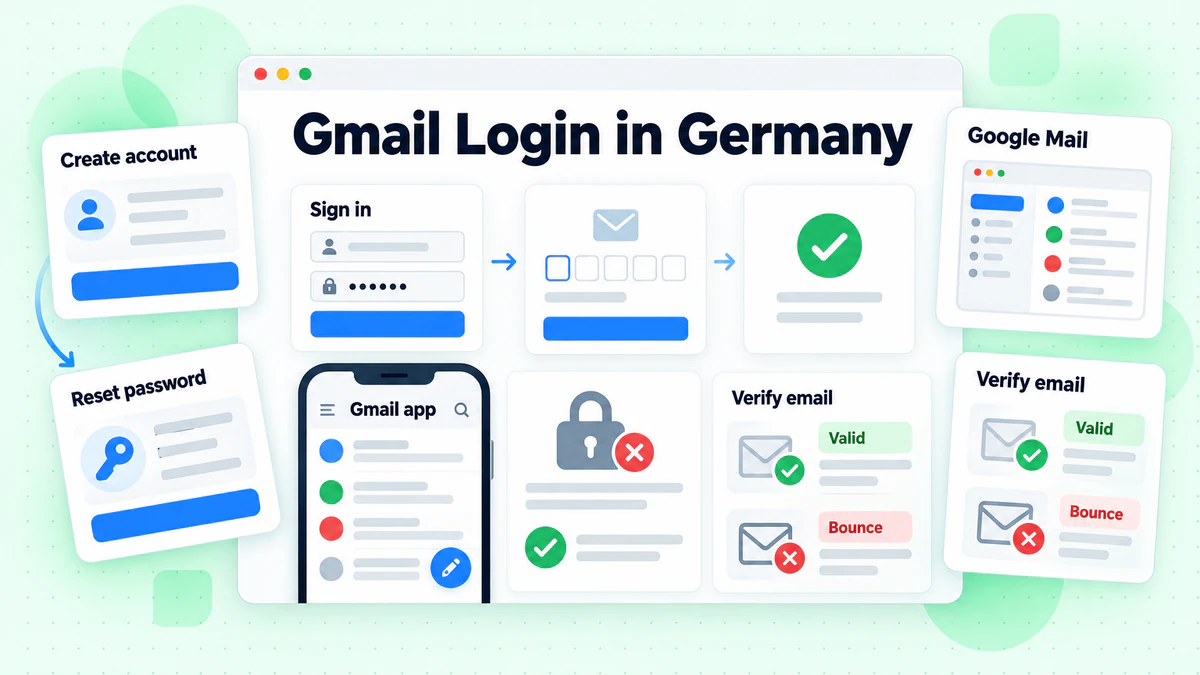
O login do Gmail fica numa página do Google. Abra o Gmail, digite o email ou número de telefone da sua conta e depois a senha. Na Alemanha, a página aparece em alemão. O título é "Anmeldung" e o botão é "Weiter". Quem fala alemão costuma chamar esse acesso de login do Google Mail, mas o serviço é o Gmail.
Este guia abrange a versão web, o aplicativo e os programas de email para computador. Também aborda cadastro, regras para nomes de usuário, redefinição de senha, problemas de acesso e remoção da conta. Todas as informações vêm da central de ajuda e das páginas públicas do próprio Google, consultadas em outubro de 2026. Não temos vínculo com o Google. BillionVerify é um serviço de verificação de email. Se quiser uma definição breve primeiro, leia o que é o Gmail no nosso glossário.
Informações principais (verificadas em outubro de 2026):
- Ajuda do Gmail, "Fazer login no Gmail": no computador, você entra com o endereço ou número de telefone da sua Conta do Google e a senha.
- Ajuda da Conta do Google, sobre criar uma conta: informar um número de telefone é uma etapa opcional.
- A mesma página de ajuda informa que não é necessário ter um endereço do Gmail, pois um endereço de outro provedor também funciona.
- Guia de nomes de usuário do Google: um nome de usuário do Gmail tem entre seis e trinta caracteres.
- Guia do Google para adicionar contas ao aplicativo: o aplicativo Gmail permite até cinco endereços por conta.
- Ajuda do Gmail, "Remover o Gmail da sua Conta do Google": os emails e as configurações são excluídos 30 dias após a remoção.
Login no Gmail em um computador
O login no Gmail exige apenas um navegador. Quando abrimos mail.google.com, o navegador acessou accounts.google.com. Esse servidor fornece o formulário.
Como entrar passo a passo
- Acesse o Gmail no computador.
- Digite seu endereço ou número.
- Clique em Weiter (Avançar).
- Digite a senha e clique em Weiter novamente.
- Aprove a solicitação no celular se a segunda etapa estiver ativada.
- Aguarde a abertura da Posteingang (Caixa de entrada).
Os dados salvos podem pertencer a outra pessoa. Nesse caso, escolha "Anderes Konto verwenden" (Usar outra conta). Uma página que apenas descreve o Gmail não tem formulário. Procure Anmelden (Entrar) no canto superior direito.
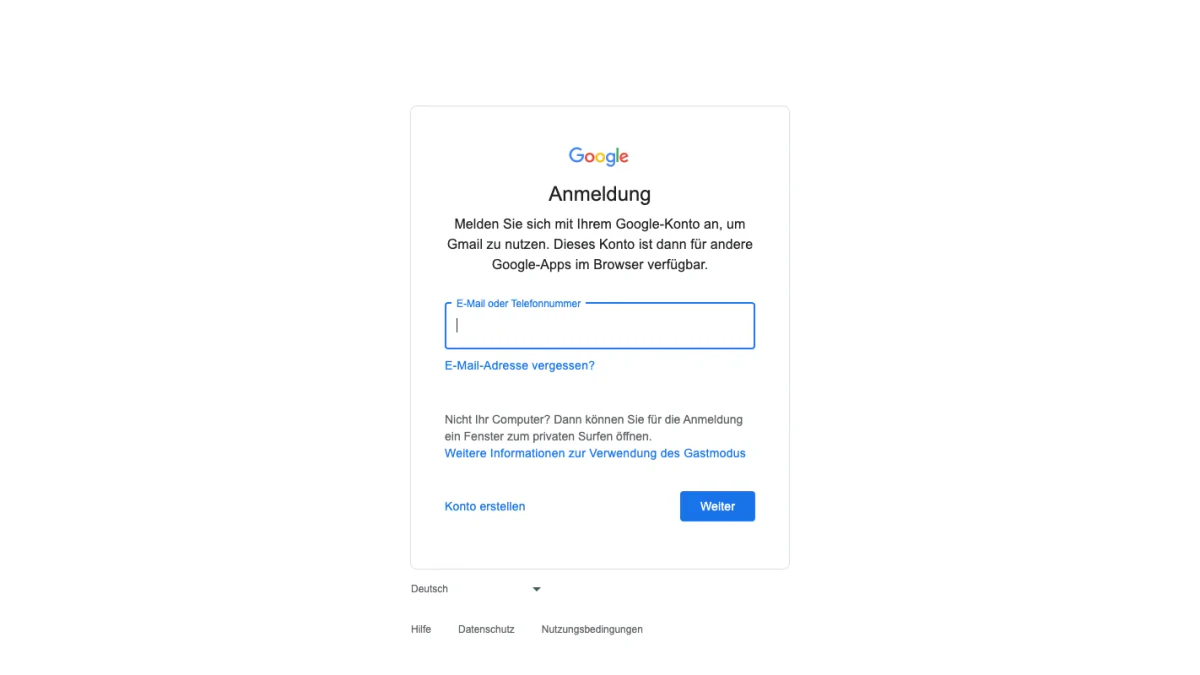
Captura de tela: a tela de login em alemão, aberta pelo Gmail sem entrar na conta.
O que diz a tela em alemão
O formulário começa com "Anmeldung" (Login). A linha abaixo orienta você a entrar com sua conta para usar o Gmail. O único campo tem o rótulo "E-Mail oder Telefonnummer" (E-mail ou telefone).
Dois links aparecem abaixo do campo. "E-Mail-Adresse vergessen?" (Esqueceu seu e-mail?) serve para recuperar um endereço. "Konto erstellen" (Criar conta) inicia o cadastro. Uma nota cinza pergunta "Nicht Ihr Computer?" (Este computador não é seu?) e sugere uma janela de navegação privada. A dica do Google para computadores compartilhados é breve: saia da conta antes de se afastar.
Aplicativo Gmail para Android e iPhone
O aplicativo Gmail aceita endereços Gmail e e-mails de outros serviços. As etapas são iguais no Android, iPhone e iPad.
Adicione sua conta Gmail ao aplicativo
- Abra o aplicativo Gmail.
- Toque em Perfil na barra de pesquisa, no canto superior.
- Toque em "Adicionar outra conta" e depois em Google.
- Siga as instruções.
O login do Gmail no aplicativo é igual ao da versão web. Com a verificação em duas etapas ativada, o Google solicita uma segunda etapa específica. Confirme-a no seu dispositivo.
Adicione outros provedores
O mesmo menu adiciona e-mails de outros provedores. O Google lista Outlook, iCloud Mail e Yahoo. Escolha o provedor na lista. Se ele não aparecer, escolha Outros e digite manualmente as configurações IMAP dele.
O exemplo do Google para configuração manual é imap.mail.com, porta 993 e SSL/TLS. Considere esses dados apenas exemplos e obtenha os valores reais com seu provedor. Uma caixa de correio GMX precisa ter POP3 e IMAP ativados antes da conexão. Nosso guia de login no GMX mostra onde.
Veja todas as caixas de entrada juntas
Com várias caixas de correio, toque no ícone de menu no canto superior esquerdo e escolha "Todas as caixas de entrada". Para remover uma, abra Perfil, escolha "Gerenciar contas neste dispositivo", selecione a caixa de correio e toque em Remover.
Gmail no Outlook, Apple Mail e Thunderbird
Programas de computador como Thunderbird, Apple Mail e Outlook podem ler o Gmail. As mensagens e os marcadores são sincronizados com eles.
O início de sessão do Gmail num programa de computador difere do formulário na Web. Os programas que pedem os seus dados de acesso já não são suportados. Procure a opção "Iniciar sessão com o Google". Em alemão, chama-se "Über Google anmelden".
- O acesso IMAP está sempre ativo nas contas pessoais desde janeiro de 2025.
- A opção para o ativar ou desativar foi removida, e as ligações existentes continuam a funcionar.
Corrigir erros num programa de correio
Três sinais indicam uma tentativa falhada. O programa apresenta "Nome de utilizador e palavra-passe não aceites", apresenta "Credenciais inválidas" ou pede continuamente os seus dados. Siga estes passos.
- Atualize o programa. O Outlook 2016 é um exemplo de uma versão que pode não ter segurança moderna.
- Remova os dados do Gmail, adicione-os novamente e escolha a opção do Google.
- Volte a introduzir os seus dados se alterou recentemente a palavra-passe.
As palavras-passe de aplicações podem funcionar quando a verificação em dois passos está ativa. A Google afirma que são desnecessárias na maioria dos casos e não são recomendadas.
O erro "Demasiadas ligações simultâneas" significa que demasiados programas procuram correio ao mesmo tempo. Uma caixa de correio suporta até 15 programas. Feche alguns ou termine a sessão neles.
Acesso ao Google Mail e googlemail.com
Quem fala alemão conhece dois nomes. O serviço na tela chama-se Gmail, mas muitas pessoas ainda procuram o acesso ao Google Mail. A ajuda do Google em alemão usa o nome Gmail em todos os lugares.
Testamos os endereços da web. O acesso por googlemail.com, gmail.com e www.googlemail.com levou sempre ao mesmo formulário do Google. Após entrar, o usuário segue para mail.google.com. Qualquer um deles funciona como porta de entrada para o Google Mail.
A ajuda do Google não descreve endereços googlemail.com. Digite seu endereço exatamente como você o conhece. Se não se lembrar, use o link para recuperar o endereço esquecido.
Os pontos não importam
Uma conta pessoal do Gmail ignora os pontos. Se maxmustermann@gmail.com é seu, max.mustermann@gmail.com e todas as outras versões com pontos também são. As mensagens enviadas a qualquer uma delas chegam à mesma caixa de entrada. Ninguém mais pode registrar uma versão com pontos.
As caixas de correio empresariais são diferentes. Em um domínio como yourdomain.com, um ponto altera o endereço.
Registo no Gmail: criar uma conta Google
Um novo endereço precisa de uma conta própria, por isso registar-se significa criar uma. Primeiro, termine a sessão de qualquer conta aberta.
Criar a conta em seis passos
Os passos seguem a ajuda do Google. O primeiro ecrã que vimos pedia um nome, por isso a ordem pode variar.
- Comece no ecrã de início de sessão e escolha "Criar conta".
- Indique para quem é a conta: uso pessoal, criança ou empresa.
- Escolha um dos endereços sugeridos ou escreva o seu.
- Introduza a data de nascimento e o género.
- Escreva uma palavra-passe e confirme-a.
- Prossiga com Seguinte, adicione um telefone se quiser e continue novamente.
Abrimos o primeiro ecrã e não escrevemos nada. Apresenta "Criar uma conta Google" e "Introduza o nome". O campo Nome aparece primeiro. O campo Apelido está assinalado como opcional.
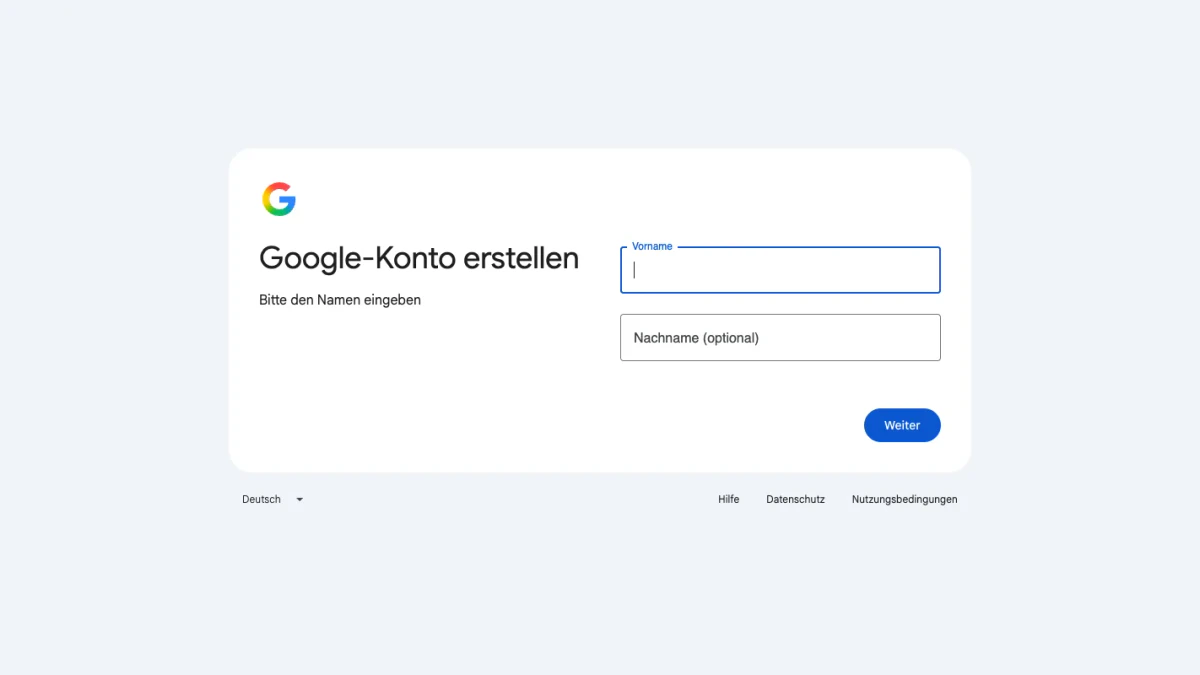
Captura de ecrã: primeiro ecrã do registo no Google em alemão.
Num telemóvel, a primeira letra de uma palavra-passe não distingue maiúsculas de minúsculas.
O número é opcional numa nova conta Gmail
Não, este passo é opcional. O Google escreve: "Opcional: adicione um número de telefone à sua conta e confirme-o". Ainda assim, um número ou um segundo endereço ajuda. Manter as informações de recuperação atualizadas aumenta bastante a probabilidade de recuperar uma conta bloqueada.
Escolher um nome de utilizador
Se o Google responder "Nome de utilizador não permitido", verifique estas regras.
- Comprimento: entre seis e trinta caracteres.
- Permitidos: letras (a a z), algarismos (0 a 9) e pontos.
- Não permitidos: e comercial, sinal de igual, sublinhado, apóstrofo, hífen, sinal de mais, vírgula e parênteses retos.
- Nunca coloque dois pontos seguidos.
- Comece e termine com um símbolo se precisar, mas nunca com um ponto.
- Abuse e postmaster estão reservados.
Um nome também é recusado quando alguém já o utiliza. O Google indica quatro motivos: está em uso, é demasiado semelhante a um nome existente, um antigo proprietário eliminou-o ou o Google reservou-o para prevenir spam. No exemplo do Google, examp1e@gmail.com é recusado porque example@gmail.com existe.
Utilizar um endereço existente
Pode criar uma conta com a caixa de correio de outro fornecedor.
- Escolha a opção pessoal, "Para uso pessoal".
- Introduza as suas informações básicas.
- Escolha a opção que permite reutilizar um endereço existente.
- Escreva o endereço atual e prima Seguinte.
- Introduza o código que o Google enviar para esse endereço.
- Defina uma palavra-passe conforme solicitado.
O Gmail é um serviço, tal como o YouTube, o Google Drive, o Google Calendário e o Google Play. A conta engloba tudo isso, e o endereço pode ser de um fornecedor à sua escolha.
Criar um segundo endereço Gmail
Um segundo endereço significa uma segunda conta. Termine a sessão da primeira e repita os passos. Uma cópia do primeiro endereço com pontos não ajuda, porque as mensagens chegam à mesma caixa de entrada. Depois, adicione ambas as caixas de correio à aplicação Gmail.
Para empresas, o Google recomenda o Google Workspace. Oferece mais armazenamento e endereços profissionais que uma conta pessoal não disponibiliza.
Altere ou Redefina Sua Senha do Gmail
Uma senha dá acesso à sua conta do Gmail, ao YouTube e aos outros produtos. Qualquer alteração aplica-se a todos eles.
Altere uma Senha que Você Sabe
- Abra a página da sua conta e faça login, se solicitado.
- No canto superior esquerdo, escolha "Segurança e login".
- Em "Como você faz login no Google", escolha Senha.
- Faça login novamente, se solicitado.
- Digite a nova senha e escolha "Alterar senha".
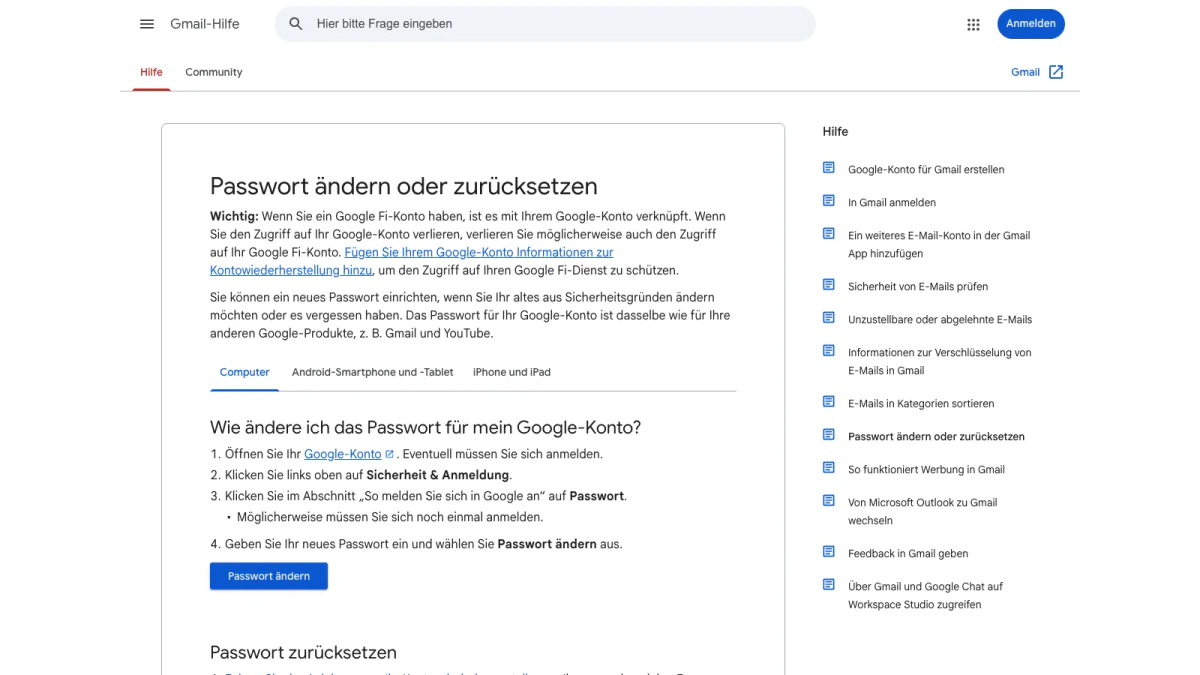
Captura de tela: a página de ajuda "Alterar ou redefinir sua senha".
Escolha uma senha que nunca tenha usado aqui. Depois, todas as sessões do Gmail serão encerradas. As exceções são os dispositivos que confirmam sua identidade, alguns dispositivos com aplicativos de terceiros e dispositivos domésticos inteligentes com acesso.
Redefina uma Senha Esquecida
A recuperação começa na tela de login. O Google faz algumas perguntas para comprovar que a conta é sua e depois envia um e-mail. Responda da melhor forma possível. Não há limite de tentativas, e respostas erradas não encerram o processo.
Se o e-mail não chegar, tente estas quatro verificações:
- Procure nas pastas de lixo eletrônico, spam e mensagens em massa.
- Adicione noreply@google.com aos seus contatos.
- Solicite outro e-mail pelas etapas de recuperação.
- Teste cada endereço que possa ter usado no cadastro.
Defina uma nova senha forte quando solicitado. Alterações nas informações de recuperação levam até 7 dias para entrar em vigor, então tente novamente após alguns dias.
Esqueceu o Próprio Endereço
Tenha em mãos um telefone ou o e-mail de recuperação, além do nome completo da conta. Confirme a conta do Gmail e o Google listará os nomes de usuário correspondentes.
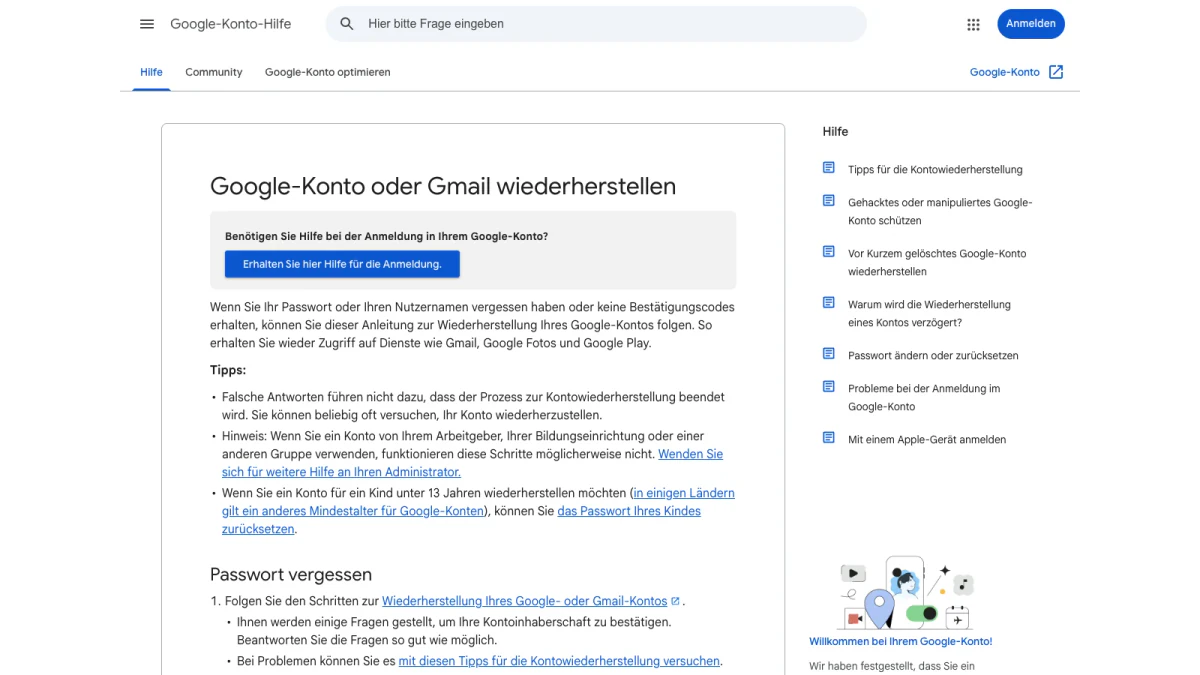
Captura de tela: o guia de recuperação do Google, "Recuperar sua Conta do Google ou Gmail".
Resolva problemas de acesso ao Gmail
A maioria das falhas de acesso tem uma causa simples.
- Caixa de correio errada: troque de conta no formulário.
- Página sem formulário: use o link de acesso no canto superior.
- Conta profissional ou escolar: a recuperação pode falhar; consulte seu administrador.
- Conta roubada: o Google oferece instruções específicas para contas invadidas.
- Excluída recentemente: o Google tem instruções para recuperar uma conta excluída.
Se nada funcionar, crie outra conta do Gmail. Adicione informações de recuperação para não perder o acesso novamente.
Golpes de recuperação e páginas falsas
Ninguém no Google atende ligações sobre seu acesso. O Google não trabalha com serviços que oferecem suporte para contas ou senhas. Nunca forneça senhas ou códigos de verificação.
Confira a página antes de digitar. O formulário verdadeiro que abrimos estava em accounts.google.com. Digite esse endereço ou use um favorito em vez de um link recebido por mensagem.
Duas ferramentas gratuitas do BillionVerify ajudam com o restante. Nossa busca reversa de e-mail analisa o domínio, o roteamento de e-mail e os perfis públicos associados ao remetente. Se uma mensagem pressionar você a ligar para um número, nosso verificador de telefone mostra se ele é válido no respectivo país e qual é o tipo de linha.
Excluir uma conta do Gmail
Você pode remover o Gmail e manter o restante. Mensagens e preferências desaparecem após 30 dias. O endereço para de enviar e receber imediatamente. Ninguém mais poderá usá-lo.
Sua atividade nos serviços do Google e compras no Google Play permanecem. Você precisa de um endereço alternativo que não seja do Gmail para acessá-los.
Excluir o serviço em sete etapas
- Baixe seus dados enquanto ainda pode fazer login.
- Abra o Gmail em um computador.
- No canto superior direito, escolha Perfil e depois "Gerenciar sua Conta do Google".
- À esquerda, escolha "Dados e privacidade".
- Em "Ferramentas", escolha "Remover dados de serviços que você não usa mais".
- Ao lado do Gmail, selecione Excluir.
- Digite o endereço alternativo e confirme em Avançar.
O Google envia um e-mail para esse endereço. Nada é removido até você verificá-lo. Se mudar de ideia, abra o aplicativo ou o site e faça login. O endereço pode ser recuperado, mas as mensagens antigas podem ter desaparecido após uma longa espera.
Envia emails a utilizadores do Gmail? Verifique antes de enviar
Nem todos aqui usam Gmail. Alguns enviam emails a quem usa. Se a sua lista contém endereços @gmail.com ou @googlemail.com, verifique-os antes de uma campanha. O mesmo vale para um formulário que os recolha.
Os erros de digitação são o primeiro motivo. Um formulário que aceita "name@gmial.com" gera um registo inútil. Quando um email chega à pessoa errada, o remetente provavelmente enganou-se no endereço. Uma verificação prévia protege a sua reputação de remetente.
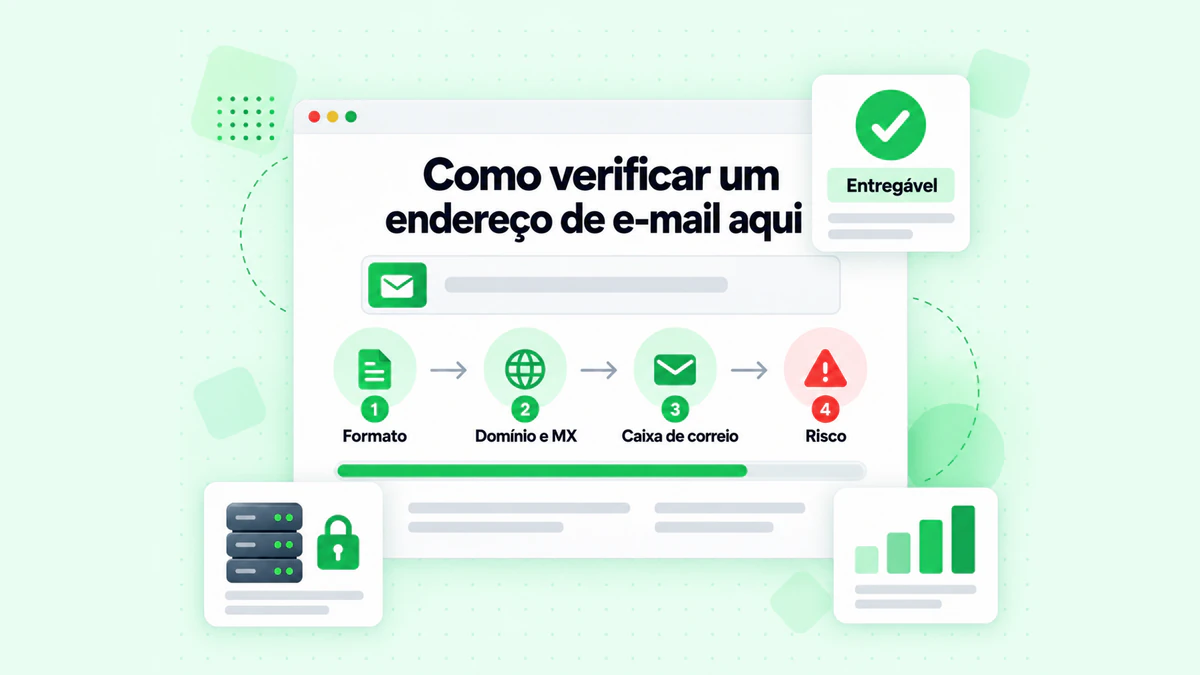
O BillionVerify verifica o formato, o domínio e os registos MX, a caixa de correio e o risco de um endereço.
O verificador de emails do BillionVerify funciona com endereços individuais e listas. O que deve saber:
- os resultados válidos e inválidos custam 1 crédito cada, e os resultados desconhecidos são gratuitos
- está disponível uma nova verificação gratuita no prazo de 24 horas
- os endereços catch-all recebem uma etiqueta própria e não são contabilizados como válidos
- cada dia em que utiliza a sua conta dá-lhe 20 créditos gratuitos, até 600 por mês, que nunca expiram
- os servidores estão em França (UE), e pode assinar um acordo de tratamento de dados
- pode utilizar uma API REST, um servidor MCP ou uma de mais de 25 integrações
Não fazemos afirmações sobre como o Gmail responde às verificações. O conselho é simples: verifique primeiro, depois envie.
Perguntas frequentes
Como faço login no Gmail estando na Alemanha?
Acesse o Gmail no navegador, informe seu nome de usuário e depois sua senha. O formulário aparece em alemão quando seu navegador está configurado nesse idioma. O login do Google Mail leva ao mesmo formulário. No celular, adicione a caixa de e-mail pelo Perfil no aplicativo.
Posso criar uma conta sem ter um endereço Gmail?
Sim, você pode ter uma Conta do Google com um endereço de outro provedor. Escolha a opção de endereço existente no cadastro e confirme esse endereço com um código. O Google então cria a conta usando esse endereço.
Uma conta nova exige telefone?
O Google indica que informar o telefone é opcional no cadastro. Ainda é prudente fornecer informações de recuperação, pois isso aumenta suas chances de recuperar uma conta bloqueada.
googlemail.com abre a mesma página que gmail.com?
Sim, em nosso teste, googlemail.com leva ao formulário usado por gmail.com. Ambos acessaram o formulário do Google e seguiram para mail.google.com. Portanto, a mesma página atende aos dois nomes. A ajuda do Google não explica os endereços googlemail.com.
Quantas caixas de e-mail cabem no aplicativo Gmail?
O Google permite cinco caixas de e-mail no aplicativo Gmail. Podem ser endereços Gmail ou caixas de outros provedores.
Posso telefonar para o Google para recuperar minha conta?
Não, você não pode telefonar para o Google para obter ajuda com login, segundo o próprio Google. Siga as etapas de recuperação e ignore quem vende recuperação.
O que acontece com minha conta Gmail quando a excluo?
O Gmail exclui os e-mails após uma espera de 30 dias depois que você remove o serviço. O endereço nunca poderá pertencer a outra pessoa. Seus outros serviços do Google continuam funcionando com um endereço alternativo.
Um ponto no endereço Gmail muda alguma coisa?
Não, um ponto em um endereço pessoal não muda nada. Mensagens para qualquer variação com pontos chegam à mesma caixa de entrada. Em um domínio empresarial, um ponto muda o endereço.